- Shift taustiņš, ko sauc arī par Caps Lock, ir taustiņu modifikācijas taustiņš lielajiem burtiem, simboliem un īsinājumtaustiņiem.
- Tas ir dublēts gandrīz visās tastatūrās: viens kreisajā pusē un viens labajā pusē, lai to būtu vieglāk lietot.
- Tas ļauj rakstīt noteiktus lielos burtus, piekļūt speciālajām rakstzīmēm un atlasīt tekstu vai failus.
- Operētājsistēmās Windows, Mac un daudzās videospēlēs tas aktivizē īsceļus un papildu darbības, kas uzlabo produktivitāti un kontroli.

Ja jums kādreiz ir teikts "nospiediet taustiņu Shift", un jūs nezināt, kur meklēt uz tastatūras, jūs neesat viens.Datorzinībās mēs daudz ko uzskatām par pašsaprotamu, un viena no tām ir tā, ka visi zina taustiņu Shift vai Caps Lock, lai gan patiesībā tas ir viens no lielākajiem nezināmajiem iesācējiem.
Shift taustiņš ir daudz vairāk nekā tikai "lielā burta taustiņš"To izmanto lielu burtu rakstīšanai, neparastu simbolu iegūšanai, teksta un failu atlasīšanai un īsinājumtaustiņu izmantošanai gan Windows, gan Mac, kā arī daudzās programmās un spēlēs. Aplūkosim to tuvāk, ar skaidriem piemēriem un bez lieka tehniskā žargona.
Kas īsti ir Shift taustiņš?
Shift taustiņš ir modifikācijas taustiņš uz tastatūras, ko sauc arī par Caps Lock taustiņu.To uzskata par modifikācijas taustiņu, jo pats par sevi tas neko neraksta un nepārvieto kursoru, bet tas maina citu taustiņu darbību, ja to turat nospiestu vienlaikus.
Tās galvenā funkcija ir ļaut precīzi rakstīt lielos burtus.Citiem vārdiem sakot, parasti rakstāt ar mazajiem burtiem, un, ja vēlaties, lai viens burts tiktu rakstīts ar lielo burtu (piemēram, teikuma sākumā vai rakstot īpašvārdu), turiet nospiestu taustiņu Shift un nospiediet atbilstošo burtu. Atlaižot taustiņu, viss paliek ar mazajiem burtiem kā parasti.
Vairumā tastatūru tas var tikt parādīts kā “Shift” vai “Capsule”....un pat tikai ar augšupvērstu bultiņas ikonu (⇧ vai ↑). Precīzam dizainam nav nozīmes: ja redzat šo augšupvērsto bultiņu, jūs skatāties uz taustiņu Shift.
Ir svarīgi nejaukt taustiņu Shift ar taustiņu Caps Lock.Caps Lock aktivizē režīmu, kurā visi burti tiek rakstīti ar lielajiem burtiem, līdz to vēlreiz nospiežat. Savukārt taustiņš Shift saglabā lielos burtus tikai tad, kad to turat nospiestu. Šie ir divi dažādi veidi, kā strādāt ar lielajiem burtiem.
Kur uz tastatūras atrodas taustiņš Shift?
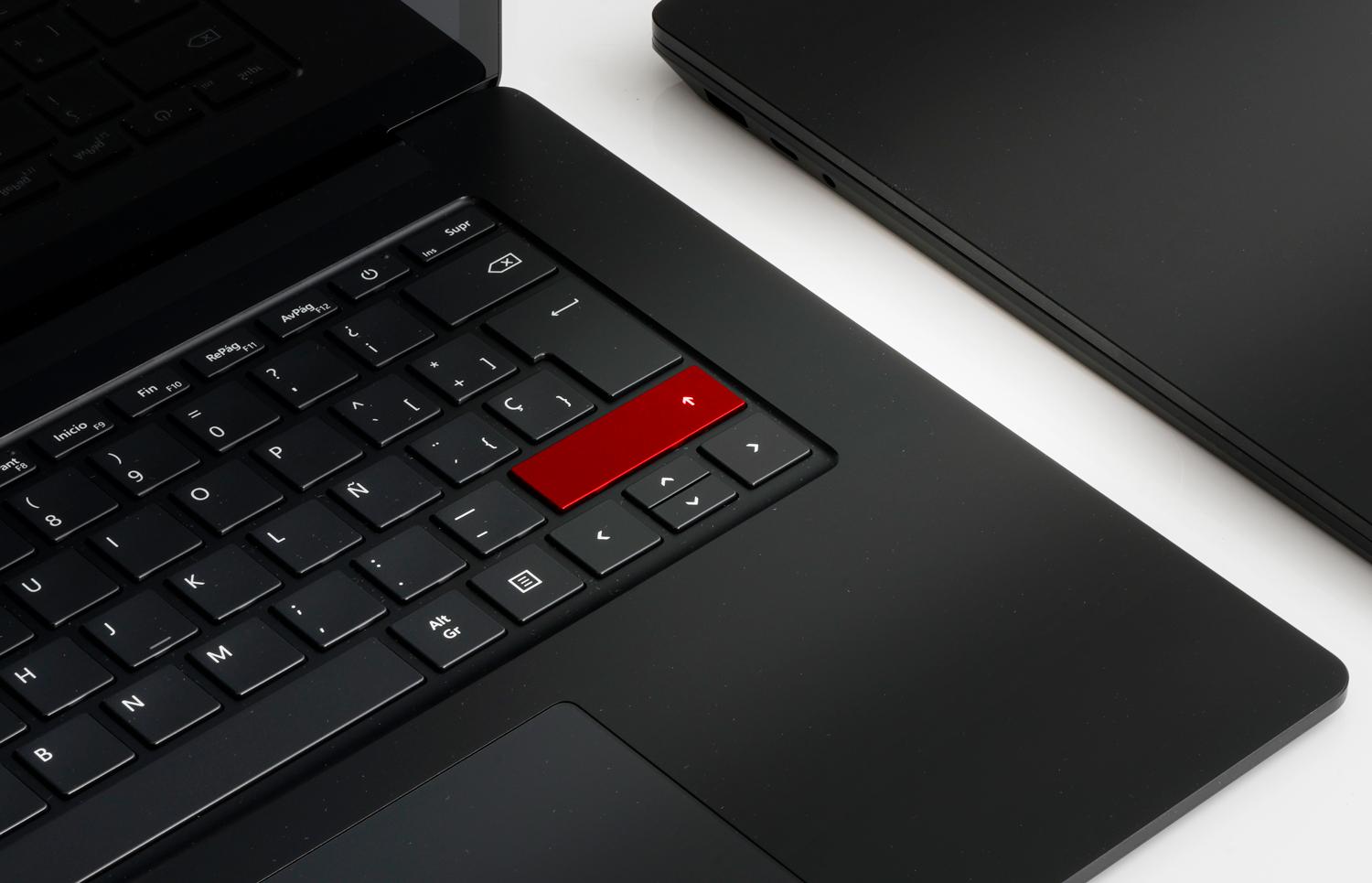
Standarta tastatūrai ir divi Shift taustiņi: viens kreisajā pusē un otrs labajā pusē.Tas tiek darīts tā, lai jūs to varētu ērti lietot ar jebkuru roku atkarībā no taustiņa, kuru gatavojaties nospiest.
- Kreisā pārslēgšana: Tas atrodas tastatūras apakšējā kreisajā stūrī, parasti starp taustiņiem Ctrl (Control) un Caps Lock vai tieši zem pēdējā taustiņa.
- Labā pārslēgšana: Tas atrodas labajā pusē, zem taustiņa Enter un pa labi no taustiņa ar defisi (-) vai kādu pieturzīmi.
Ja paskatās uz tastatūru no apakšas uz augšu, tā parasti aizņem otrās rindas galus, skaitot no apakšas.Daudzos modeļos labais Shift taustiņš ir nedaudz platāks par kreiso, lai to būtu vieglāk precīzi nospiest, ātri rakstot.
Klēpjdatoros pozīcija ir tāda pati, lai gan taustiņš var būt nedaudz mazāks vietas ierobežojumu dēļ. Ja strādājat ar vairākiem datoriem, varat iemācīties kontrolēt vairākus datorus ar vienu tastatūru un peliJebkurā gadījumā katrā alfabētiskās tastatūras pusē vienmēr būs taustiņš Shift neatkarīgi no tā, vai tas ir uz Windows, Mac vai lielākās daļas Linux tastatūru.
Mac tastatūrām ir arī divi Shift taustiņi.Parasti tie atrodas tieši virs taustiņa Fn un zem taustiņa Caps Lock kreisajā pusē, kā arī apakšējā labajā stūrī zem taustiņa Enter. Augšupvērsta bultiņa un vārds "Shift" tos viegli identificē.
Kā soli pa solim lietot taustiņu Shift
Shift taustiņa pamatlietojums vienmēr ir vienāds: turiet to nospiestu, vienlaikus nospiežot citu taustiņu.Nav nepieciešams žonglēt; triks ir secībā:
- Vispirms turiet nospiestu Shift taustiņu ar vienu no pirkstiem (parasti mazo pirkstu).
- Neatlaižot taustiņu Shift, nospiediet otru taustiņu (burts, cipars, simbolu taustiņš, bultiņa utt.).
- Atlaidiet abas atslēgas kad parādās tēls vai tiek veikta darbība.
Patiesībā Shift taustiņš ir jānospiež tikai dažas milisekundes pirms otra taustiņa nospiešanas.Perfekta sinhronizācija nav nepieciešama, taču, ja nospiedīsiet burtu pirms taustiņa Shift, tas tiks parādīts ar mazo burtu vai veiks šī taustiņa parasto darbību.
Kreiso taustiņu Shift var izmantot burtiem kreisajā pusē, bet labo taustiņu Shift — burtiem labajā pusē.Tā ir "pareizā" ideja par rakstīšanas veikšanu ar visiem pirkstiem, lai gan praksē cilvēki to lieto tā, kā viņiem šķiet visērtāk, un tas ir pilnīgi pieņemami.
Kam tiek izmantots Shift taustiņš: galvenie lietojumi
Shift taustiņa skaistums slēpjas apstāklī, ka tas pavairo tastatūras iespējas. un palīdzēt Uzlabojiet produktivitāti operētājsistēmā Windows 11Apskatīsim tā svarīgākās funkcijas, sākot no pamata līdz vismodernākajām.
1. Pareizi rakstiet lielos burtus
Šis ir klasiskais Shift taustiņa lietojums: lai rakstītu lielo burtu, nemainot visu tekstu uz lielo burtu.Piemēram, teikuma sākumā vai rakstot īpašvārdus, piemēram, Spānija, Marija vai Huans.
Praktisks piemērs ar spāņu valodas tastatūru:
- nospiediet un turiet maiņa.
- Turot to nospiestu, nospiediet taustiņu a.
- Ekrānā tiks parādīts A tā vietā, lai a.
Tiklīdz atlaižat taustiņu Shift, pārējie burti atgriežas mazo burtu formā.Tāpēc tas ir ideāli piemērots ātrai rakstīšanai: vienkārši izmantojiet lielo burtu, nometiet to un turpiniet rakstīt tā, it kā nekas nebūtu noticis.
Ja ir iespējots burtu bloķēšanas taustiņš (Caps Lock), taustiņš Shift īslaicīgi maina efektu.Citiem vārdiem sakot, ja visu rakstāt ar lielajiem burtiem, izmantojot Caps Lock, un turat nospiestu taustiņu Shift, burti, ko tikmēr nospiedīsiet, tiks rakstīti ar mazajiem burtiem.
2. Ievadiet īpašās rakstzīmes un simbolus no tastatūras
Vēl viens Shift taustiņa pamata lietojums ir piekļuve simboliem, kas parādās virs dažām rakstzīmēm, īpaši ciparu rindā.Spāņu tastatūrā katram skaitlim parasti ir vismaz viens papildu simbols taustiņa augšdaļā.
Tipiski piemēri ar izplatīšanu Spānijā:
- Shift + 1 → izsaukuma zīme !
- Shift + 2 → atkarībā no tastatūras tas var būt « o @ (daudzos Spānijas klēpjdatoros, Shift + 2 ierakstiet simbolu plkst. @).
- Shift + 3 → simbols # o ·, atkarībā no modeļa.
- Shift + 8 → atverošā iekava (.
- Shift + 9 → noslēdzošā iekava ).
Tas ietekmē ne tikai skaitļusDaudziem pieturzīmju taustiņiem ir arī simbols virs tiem: piemēram, jautājuma zīmes taustiņam vai defises taustiņam bieži ir vairāki simboli. Funkcijai "virs" var piekļūt, turot nospiestu taustiņu Shift.
Īsāk sakot, jebkurš simbols, ko redzat uzdrukātu uz taustiņa, parasti ir atkarīgs no taustiņa Shift.Ja nezināt, kā ierakstīt konkrētu simbolu, mēģiniet turēt nospiestu taustiņu Shift un nospiest taustiņus, kas to attēlo drukātā veidā.
3. Precīzi atlasiet tekstu un failus
Shift ir arī lielisks sabiedrotais teksta vai failu grupu atlasīšanai, nevelkot peli.Tas ir daudz precīzāks un parasti ātrāks.
Lai atlasītu tekstu, izmantojot bulttaustiņus:
- Novietojiet kursoru vietā, kur vēlaties sākt atlasi.
- turiet nospiestu maiņa.
- Nospiediet bultiņas pa kreisi, pa labi, uz augšu vai uz leju lai paplašinātu izvēli.
Garos dokumentos tas ļauj atlasīt veselas rindkopas, nepiespiežot plaukstas locītavu ar peli.Tas ir īpaši noderīgi tekstapstrādes programmās vai koda redaktoros.
Lai failu pārlūkā atlasītu vairākus failus (Windows, macOS utt.):
- Noklikšķiniet uz pirmā faila sarakstā.
- turiet nospiestu maiņa.
- Noklikšķiniet uz pēdējā faila, kuru vēlaties iekļaut.
Viss starp pirmo un pēdējo tiks automātiski atlasīts.Tas ir ideāli piemērots lielu fotoattēlu, dokumentu vai mapju grupu apstrādei, nemeklējot katru failu atsevišķi.
4. Tastatūras īsinājumtaustiņi, kas izmanto taustiņu Shift
Daudzi īsinājumtaustiņi apvieno taustiņu Shift ar citiem komandu taustiņiem, piemēram, Ctrl, Alt vai Windows taustiņu.Tas nodrošina ātru piekļuvi darbībām, kuras citādi būtu jāmeklē izvēlnēs.
Shift īsceļi sistēmā Windows
Sistēmā Windows, kombinējot taustiņu Shift ar citiem taustiņiem, tiek atbloķētas ļoti noderīgas funkcijas. lai strādātu ātrāk:
- Shift + burts: rakstiet šo burtu ar lielo burtu.
- Shift + cipars (augšējā rinda): ierakstiet simbolu no taustiņa augšdaļas, piemēram, !, @, # utt.
- Shift + taustiņš ar simbolu: parāda alternatīvo simbolu “augšpusē” (piemēram, iekavas vai figūriekavas atkarībā no tastatūras).
- Shift + Tab: maina fokusu uz iepriekšējo elementu (piemēram, atgriežas veidlapas laukos vai programmu cilnēs, piemēram, Chrome).
- Windows+Shift+S: atver ekrāna izgriešanas rīku, lai uzņemtu apgabalu.
- Shift + F10: atver atlasītā vienuma kontekstizvēlni (līdzvērtīgi peles labās pogas noklikšķināšanai).
- Shift + Insert: ielīmē starpliktuves saturu daudzos teksta redaktoros, it kā jūs izmantotu taustiņu kombināciju Ctrl+V.
- Ctrl + Shift + Esc: Tieši atver uzdevumu pārvaldnieku.
- Ctrl + Shift + N: izveido jaunu mapi failu pārlūkā.
- Shift + Delete: izdzēš failu, nenosūtot to uz atkritni (izdzēš to tieši).
Pārlūkprogrammas, piemēram, Chrome, Edge un Firefox, arī izmanto Shift ļoti ērtu īsinājumtaustiņu nodrošināšanai.:
- Ctrl + Shift + N: Atver jaunu logu inkognito vai privātajā režīmā.
- Ctrl + Shift + T: atjauno pēdējo aizvērto cilni.
- Ctrl+Shift+B: Parāda vai paslēpj grāmatzīmju joslu.
- Ctrl + Shift + Del: atver logu pārlūkošanas vēstures un citu datu notīrīšanai.
- Ctrl + Shift + Tab: pārslēgties uz kreiso cilni.
- Ctrl+Shift+D: saglabā visas atvērtās cilnes kā grāmatzīmes.
Shift īsinājumtaustiņi failu pārlūkā
Sistēmā Windows Shift taustiņa kombinācija ar peli vai citiem Explorer taustiņiem sniedz plašas kontroles iespējas pār failiem.:
- Shift + peles kreisais klikšķis: atlasa visus failus starp pirmo un otro klikšķi.
- Shift + bulttaustiņi: paplašina atlasi uz augšu, uz leju, pa kreisi vai pa labi.
- Shift + peles labais klikšķis: atver paplašinātu konteksta izvēlni ar papildu opcijām.
- Ctrl + Shift + E.: paplašina mapju koku navigācijas rūtī.
- Ctrl + Shift + N: izveido jaunu mapi.
- Shift + Delete: neatgriezeniski izdzēš atlasīto failu vai mapi, nenonākot atkritnē.
Galvenie Shift īsinājumtaustiņi operētājsistēmā Mac
macOS sistēmā taustiņš Shift piedalās arī daudzos īsinājumtaustiņos, parasti apvienojumā ar taustiņu Command (⌘).Daži bieži izmantotie ir:
- Shift + Command + C: atver logu “Dators”.
- Shift+Command+D: Atver mapi Darbvirsma.
- Shift + Command + F: atver nesen lietoto vienumu skatu.
- Shift + Command + I: Atver iCloud disku.
- Shift + Command + K: atver logu Tīkls.
- Shift+Command+N: izveido jaunu mapi programmā Finder.
- Shift + Command + O: Atveriet mapi Dokumenti.
- Shift+Command+R: atver AirDrop logu.
Caps Lock, atšķirība no Shift un kā tie ir saistīti
Caps Lock un Shift izskatās līdzīgi, taču to darbība ir ļoti atšķirīga.Ir vērts par to būt skaidram, jo ir viegli nejauši nospiest taustiņu Caps Lock un visu rakstīt ar lielajiem burtiem, nezinot, kas notiek.
Lielie burti:
- Aktivizējiet a pastāvīgs lielo burtu slēga režīms līdz jūs to vēlreiz nospiežat.
- Viņš parasti norāda savu statusu ar LED ieslēgts uz tastatūras.
- Daudzās tastatūrās to attēlo uz augšu vērsta bultiņa ar taisnu pamatni vai neliela piekaramā atslēga.
maiņa:
- Lietojiet lielos burtus tikai tad, kad tos turat nospiestus.
- Tam nav savas statusa indikatora.
- Tas darbojas arī ar simboliem, īsinājumtaustiņiem un atlasēm, ne tikai ar lieliem burtiem.
AZERTY (franču) tastatūrās Caps Lock + Shift kombinācija kļūst vēl svarīgāka.jo tas ļauj rakstīt garas ciparu vai lielo burtu virknes, nepārtraukti neturot nospiestu taustiņu Shift.
Ja kādreiz pamanāt, ka viss ir rakstīts ar lielajiem burtiem, un nezināt, kāpēc, visticamāk, tas ir tāpēc, ka nejauši esat aktivizējis Caps Lock.Jums tas tikai jānospiež vēlreiz, lai to deaktivizētu un atjaunotu normālu Shift darbību.
Papildu Shift funkcijas ar peli un citiem taustiņiem
Papildus klasiskajiem īsinājumtaustiņiem, taustiņu Shift bieži izmanto kā "vairāku atlases taustiņu" kombinācijā ar peli.Ja nepieciešams mainīt pogu darbību, tam ir paredzētas lietotnes. pārprogrammēt peles vidējo poguTas notiek gan operētājsistēmās, gan daudzās programmās.
Bieži sastopami piemēri:
- E-pasta klientā Shift + klikšķis Divos ziņojumos tas parasti atlasa visus e-pastus starp tiem.
- Izklājlapās Shift + klikšķis "virs šūnām" paplašina taisnstūrveida atlasi starp sākotnējo un pēdējo šūnu.
- Fotoattēlu redaktoros, maiņa To var izmantot, lai pievienotu precīzi izlīdzinātas formas vai elementus.
Dažās uzlabotās programmās, izmantojot taustiņu Shift, var aktivizēt arī papildu režīmus.Tas ietver tādas darbības kā atlases apvēršana, figūras proporciju piespiešana, mainot tās izmērus, vai kustību ierobežošana noteiktās asīs. Tas ir atkarīgs no programmatūras, bet vispārējā ideja ir tāda, ka Shift "modificē" ierasto darbību.
Shift taustiņš videospēlēs
Videospēļu pasaulē Shift ir viens no visbiežāk izmantotajiem tastatūras taustiņiem.Izstrādātāji to izmanto tieši tāpēc, ka tas ir ļoti pieejams un tāpēc, ka tādu ir divi, pa vienam katrā pusē.
Daži tipiski Shift lietojumi datorspēlēs:
- Skrien vai sprintsŠaušanas un pirmās personas spēlēs, turot nospiestu taustiņu Shift kustības laikā, varonis skrien, nevis iet.
- Slepenības režīms vai pietupiensSlepenības vai šaušanas spēlēs to var izmantot, lai pietuptos vai paslēptos aiz šķēršļiem.
- Aktivizējiet īpašās spējasRPG, MOBA vai stratēģijas spēlēs Shift var piešķirt prasmēm, rindā ievietotām pavēlēm vai ātrām darbībām.
- Precīzijas režīms: Dažās spēlēs tas samazina peles vai kustības jutību, lai labāk mērķētu.
- Atlasīt grupasReāllaika stratēģijas spēlēs, apvienojumā ar klikšķiem, to izmanto, lai atlasītu vairākas vienības vai pievienotu tās grupai.
Viena interesanta detaļa ir tā, ka abiem Shift taustiņiem ir atšķirīgi iekšējie kodi.Tātad spēle var atšķirt kreiso un labo pusi un piešķirt tām dažādas funkcijas, ja izstrādātājs to vēlas.
Kas notiek, ja ilgstoši turu nospiestu taustiņu Shift?
No operētājsistēmas viedokļa, ilgstoši turot nospiestu taustiņu Shift, netiek aktivizēta neviena slepena funkcija.Tas vienkārši turpinās lietot lielos burtus, lielos simbolus vai paplašinātu atlasi, kamēr vien turēsiet to nospiestu.
Vienīgais, kas jāpatur prātā, ir pieejamība.Dažās sistēmās noteiktu modifikācijas taustiņu nospiešana vai atkārtota nospiešana var aktivizēt pieejamības funkcijas, piemēram, “Lipīgās pogas” vai “Lipīgās pogas”. Sistēma parasti jūs informēs ar uznirstošo logu, kurā jautās, vai vēlaties tās iespējot.
Īsa Shift taustiņa vēsture un izcelsme
Shift taustiņš neradās kopā ar datoriem, bet gan ar mehāniskajām rakstāmmašīnām.Tas burtiski izriet no idejas par iekšējā mehānisma "pārorientēšanu", lai mainītu raksturu.
Agrīnajās rakstāmmašīnās katra taustiņa aktivizēja metāla stieni ar divām iegravētām rakstzīmēm.Apakšā bija viena rakstīšanas josla (parastā) un augšpusē (mainīgā). Kad mašīnrakstītājs nospieda taustiņu Shift, metāla rakstīšanas joslu komplekts tika pacelts vai pārvietots, tāpēc, nospiežot taustiņu, tika izdrukāta augšējā rakstzīme.
Tas ļāva uzrakstīt vairāk simbolu, nepalielinot fizisko atslēgu skaitu.Parasti joslas "augšpusē" bija lielie burti vai speciālās rakstzīmes, bet apakšā - mazie burti.
Laika gaitā rakstāmmašīnas attīstījās un iekļāva vienmērīgākus, automātiskākus mehānismus. lai veiktu šo maiņu. Taču loģika palika, un, parādoties datoru tastatūrām, tika pārmantota tā pati koncepcija: taustiņš, kas īslaicīgi maina citu taustiņu izvadi.
Šis mantojums izskaidro, kāpēc mēs joprojām izmantojam taustiņu Shift, lai pārslēgtos starp mazajiem burtiem, lielajiem burtiem un alternatīviem simboliem.lai gan vairs nav metāla stieņu, ko pārvietot, bet gan shēmas un kods, kas interpretē katru taustiņsitienu.
Shift taustiņš ir viens no lielākajiem klusajiem klaviatūras varoņiemLai gan bieži tiek pieņemts, ka "visi par to zina", patiesa izpratne par to, kur tas atrodas, kā to lietot un kādas kombinācijas tas piedāvā, rada milzīgu atšķirību, ja runa ir par ātrāku rakstīšanu, darbu ar failiem, pārlūkošanu internetā vai pat ērtāku spēļu spēlēšanu. Kad esat to apguvis, ir neticami grūti atgriezties pie iepriekšējās pieredzes un neizmantot to ikdienas datora lietošanā.

Saturs
- Kas īsti ir Shift taustiņš?
- Kur uz tastatūras atrodas taustiņš Shift?
- Kā soli pa solim lietot taustiņu Shift
- Kam tiek izmantots Shift taustiņš: galvenie lietojumi
- Caps Lock, atšķirība no Shift un kā tie ir saistīti
- Papildu Shift funkcijas ar peli un citiem taustiņiem
- Shift taustiņš videospēlēs
- Kas notiek, ja ilgstoši turu nospiestu taustiņu Shift?
- Īsa Shift taustiņa vēsture un izcelsme