- Tas ļauj pievienot papildu drošības slāni, izmantojot piekļuves atslēgas, push paziņojumus vai OTP kodus.
- To var konfigurēt sadaļā Google konta drošība, veicot ekrānā redzamās darbības.
- Tas piedāvā organizācijas administratoriem papildu opcijas, tostarp drošības ieviešanu.
- Tas ietver dublēšanas metodes un fiziskas ierīces, lai novērstu pikšķerēšanas uzbrukumus un identitātes zādzības.
Mūsdienās nevienam nevajadzētu uzņemties risku atstāt durvis uz mūsu digitālo dzīvi neaizslēgtas. Divpakāpju verifikācija , kas pazīstama arī kā divfaktoru autentifikācija, darbojas kā papildu slēdzene, neļaujot nevienai neautorizētai personai piekļūt jūsu datiem, pat ja viņiem ir izdevies nozagt jūsu paroli.
Būtībā runa ir par papildu drošības slāņa pievienošanu, lai, mēģinot pieteikties savā kontā, Google nepaļautos tikai uz jūsu paroli un pieprasītu otru identitātes apliecinājumu. Atkarībā no tā, kā jūs to konfigurējat, tas var būt gan vienkāršs pieskāriens mobilā tālruņa ekrānam, gan fizisku drošības ierīču izmantošana.

Kā iestatīt divpakāpju drošību
Ja vēlaties aktivizēt šo funkciju, process ir diezgan vienkāršs. Vispirms dodieties uz sava Google konta iestatījumiem un atrodiet sadaļu Drošība. Tur atrodiet sadaļu, kurā paskaidrots, kā pieteikties, un noklikšķiniet uz Ieslēgt divpakāpju verifikāciju . Pēc tam vienkārši izpildiet ekrānā redzamos norādījumus.
Ir viena svarīga detaļa: ja jūsu kontu saņēmāt darbā vai mācību iestādē , šīs opcijas var netikt parādītas. Tādā gadījumā neuztraucieties un sazinieties tieši ar sistēmas administratoru , lai saņemtu palīdzību.

Metodes, kā pierādīt savu identitāti
Google ir diezgan gudrs un atkarībā no situācijas ieteiks metodi, ko tas uzskata par ērtāko un drošāko. Viena no modernākajām iespējām ir piekļuves atslēgas , kas ļauj pieteikties, izmantojot pirkstu nospiedumu, sejas atpazīšanu vai tālruņa PIN kodu. Šo atslēgu lieliskā īpašība ir tā, ka tās nevar pierakstīt vai nejauši nodot kādam citam, jo tās tiek glabātas jūsu ierīcē.
Ja nevēlaties izmantot piekļuves atslēgas, push paziņojumi ir vispraktiskākā iespēja. Tā vietā, lai ievadītu apgrūtinošus kodus, jūs saņemsiet brīdinājumu savā mobilajā tālrunī (Android vai iPhone ar Google lietotnēm), un jums vienkārši jāpieskaras pogai Jā, lai apstiprinātu, ka tas esat jūs, kurš mēģina pieteikties. Šī metode ir īpaši noderīga, jo tā aizsargā jūs pret SIM kartes klonēšanu.
Citas verifikācijas alternatīvas
Tiem, kas meklē pilnīgu aizsardzību vai kuriem dažreiz nav apdrošināšanas, ir arī citas iespējas:
- Google autentifikators: Šī lietotne ģenerē pagaidu vienreizējus (OTP) kodus, kas darbojas pat ja jums nav piekļuves internetam nav mobilā signāla.
- Īsziņas un zvani: Jūs savā tālrunī saņemsiet sešciparu kodu. Tomēr paturiet prātā, ka šī metode ir nedaudz mazāk drošijo daži pieredzējuši hakeri var pārtvert šos ziņojumus.
- QR kodi: Dažreiz Google lūgs jums skenēt kodu ar kameru, lai drošāk pārbaudītu jūsu tālruņa numuru.
- Fiziskās drošības atslēgas: Tās ir mazas USB ierīces, kuras pievienojat datoram vai mobilajam tālrunim. Tās ir labākā aizsardzība pret pikšķerēšanu kas pašlaik pastāv.
Ir arī rezerves kodi — atslēgas, kas jāglabā drošā vietā gadījumam, ja pazaudējat tālruni vai nevarat piekļūt citām verifikācijas metodēm.

Vadība uzņēmumu administratoriem
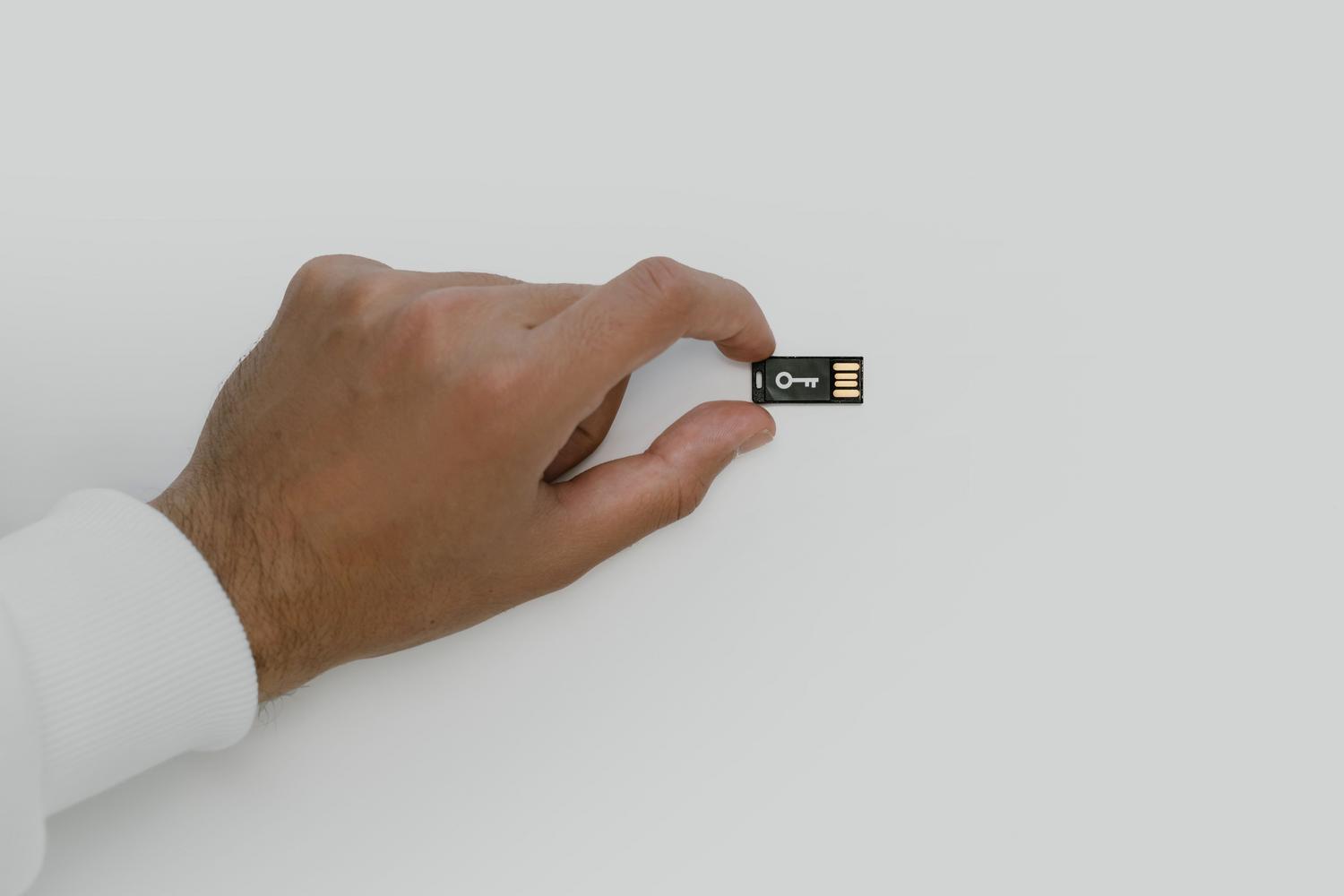
Ja esat organizācijas vadītājs, process atšķiras. Jūs varat izlemt, vai divpakāpju verifikācija jūsu darbiniekiem ir neobligāta vai obligāta . Administratora konsolē varat ieviest to noteiktām grupām, piemēram, pārdošanas komandai, pieprasot, lai tās izmantotu stingras metodes, piemēram, drošības atslēgas.
Uzņēmumiem ieteicamā darbplūsma sākas ar lietotāju informēšanu , ļaujot viņiem brīvprātīgi reģistrēties un visbeidzot padarot to obligātu noteiktā datumā . Administratori var uzraudzīt, kas ir ievērojis noteikumus un kas nav, izmantojot drošības pārskatus, un var pat ģenerēt pagaidu drošības kodus tiem, kas ir pazaudējuši savu fizisko atslēgu.
Noslēguma padomi un brīdinājumi
Lai izvairītos no nepieciešamības veikt visu šo procesu katru reizi, kad piesakāties no mājas datora, varat atzīmēt izvēles rūtiņu “ Vairs nejautāt šajā ierīcē ”. Taču esiet uzmanīgi, dariet to tikai ierīcēs, kas pieder jums un kuras nekoplietojat ar nevienu citu , pretējā gadījumā jūs ignorēsit tikko iestatītos drošības iestatījumus.
Ir svarīgi atcerēties, ka Google nekad jums nezvanīs, lai lūgtu verifikācijas kodu. Ja kāds to dara, tā ir krāpšana. Tāpat paturiet prātā, ka, pievienojot jaunu tālruņa numuru, Google var paiet līdz septiņām dienām , lai pilnībā tam uzticētos un novērstu iebrucēju iespēju ātri mainīt jūsu informāciju.
Pareizi konfigurējot divfaktoru autentifikāciju, izmantojot digitālās atslēgas, autentifikācijas lietotnes vai push paziņojumus, tiek nodrošināta jūsu personas informācijas aizsardzība pret ārējiem uzbrukumiem, vienlaikus ļaujot pārvaldīt izņēmumus drošās ierīcēs un administrēt papildu atļaujas korporatīvajā vidē, lai aizsargātu katra lietotāja identitāti.
