- MSR nodalījums ir vitāli svarīgs GPT diskiem un nodrošina to efektīvu pārvaldību operētājsistēmā Windows.
- Tajā nav lietotāja failu un tā neļauj tieši saglabāt datus, taču tā ir būtiska turpmākai sistēmas darbībai.
- MSR nodalījuma dzēšana var izraisīt nopietnas kļūdas nodalījumu pārvaldībā un turpmākajā atkārtotā instalēšanā.
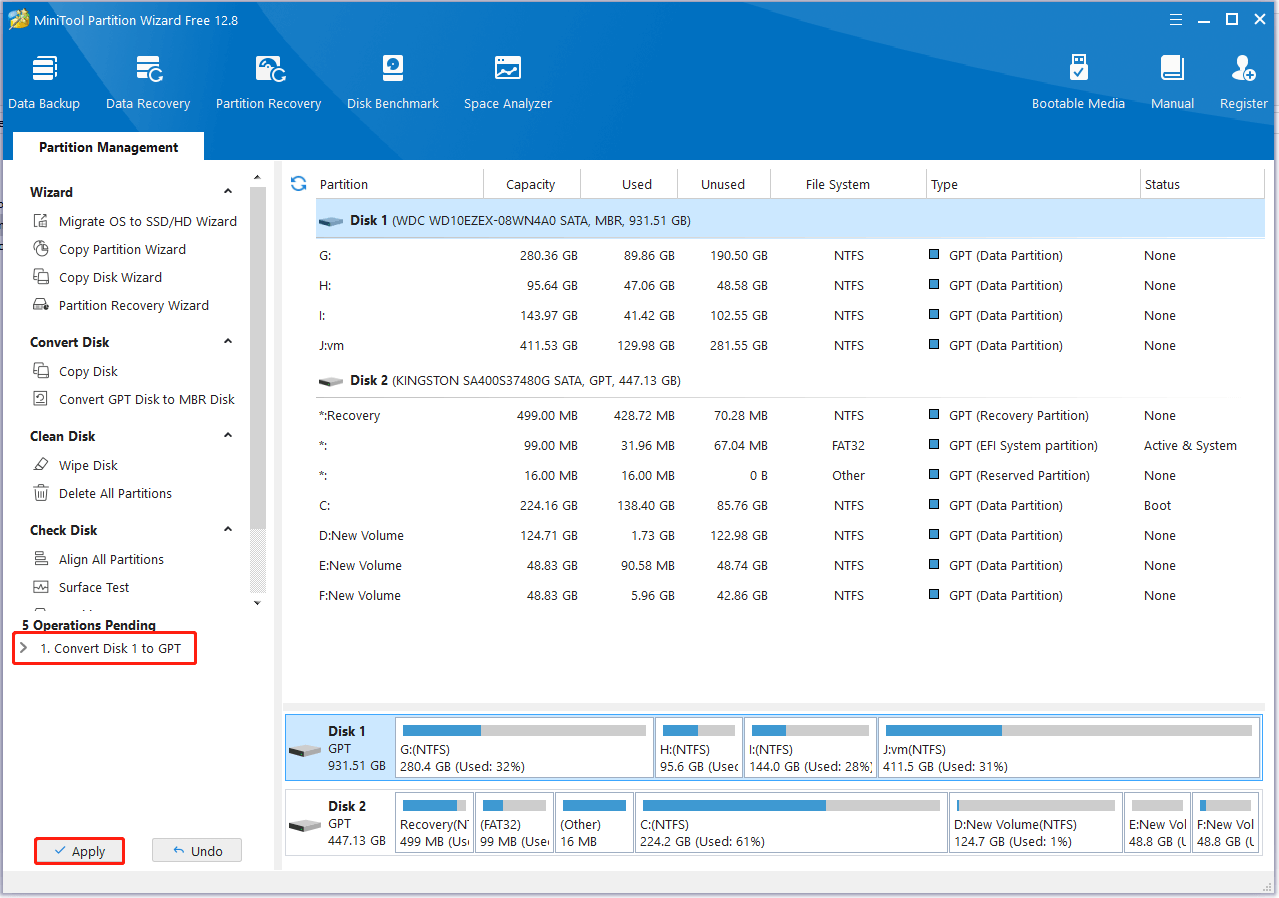
Pārvaldot diskus operētājsistēmā Windows un saskaroties ar noslēpumaino Microsoft rezervēto nodalījumu , labāk pazīstamu kā MSR, ir dabiski domāt, kam tas paredzēts, vai tas tiešām ir svarīgs un vai to var droši dzēst vai modificēt. Ja šis termins jums šķiet pazīstams, jo instalējat Windows vai konfigurējat jaunus diskus, šis raksts ir izstrādāts, lai atbildētu uz visiem jūsu jautājumiem, detalizēti izskaidrojot tā funkciju, izveides veidu, kas notiek, ja tas pazūd, un kā rīkoties katrā situācijā. Zemāk atradīsiet pilnīgu, skaidru un rūpīgi atjauninātu ceļvedi par MSR nodalījumu operētājsistēmā Windows.
Pirms steigties strādāt ar nodalījumiem vai krist panikā par kļūdu ziņojumiem, kas bieži parādās, pārvaldot GPT un MBR diskus, ir svarīgi saprast MSR nodalījuma patieso mērķi, riskus, kas saistīti ar tā dzēšanu, un to, kāpēc vairumā gadījumu tas jāatstāj mierā. Uzziniet visu, kas jums jāzina par šo svarīgo sistēmas daļu, kā arī praktiskus padomus un to, kā rīkoties, ja negadījums liek to atjaunot, vienmēr izmantojot drošu un vienkāršu pieeju.
Kas ir MSR nodalījums sistēmā Windows?
Microsoft rezervētais nodalījums (MSR ) ir neliela vieta, ko Windows rezervē cietajos diskos, izmantojot GPT (GUID nodalījumu tabulas) nodalījumu shēmu. Tās galvenā funkcija ir rezervēt vietu iekšējiem operētājsistēmas uzdevumiem , nevis saglabāt lietotājam pieejamus datus vai svarīgus sāknēšanas failus (tie tiek glabāti EFI nodalījumā). Šis nodalījums, lai gan parasti lietotājam neredzams, ir galvenais nodalījumu pārvaldībai un ļauj veikt turpmākas diska paplašināšanas vai izmaiņas, nepieprasot pilnīgu reorganizāciju.
Vienkārši sakot, MSR nodalījums darbojas kā "saglabāšanas vieta" turpmākām sistēmas vajadzībām, nodrošinot, ka Windows var efektīvi darboties un reorganizēt nodalījumus, ja nepieciešams. Tā lielums parasti ir no 16 MB līdz 128 MB atkarībā no diska ietilpības.
- GPT diskos, kas ir mazāki par 16 GB: MSR aizņem 32 MB.
- GPT diskos, kas lielāki par 16 GB: MSR aizņem 128 MB.
Inicializējot jaunu disku GPT formātā un instalējot Windows, instalētājs automātiski izveido MSR nodalījumu tūlīt pēc EFI nodalījuma (kas ir atbildīgs par UEFI sāknēšanas failu glabāšanu). Ja disks tiek izmantots tikai glabāšanai, pirmais redzamais nodalījums būs MSR nodalījums, jo šādā gadījumā EFI nodalījums netiek izveidots.
Kam tiek izmantota MSR nodalījuma daļa?
MSR nodalījuma galvenā funkcija ir rezervēt vietu sistēmas darbībām, īpaši tām, kas saistītas ar uzlabotu nodalījumu pārvaldību un iekšējām datu struktūrām. Lai gan tajā netiek glabāti konkrēti faili un tai nevar piekļūt, izmantojot Windows Explorer, tā ir svarīga:
- Atļaut izveidot turpmākas aizsargātas vai sistēmai rezervētas nodalījumus.
- Izvairieties no vietas konfliktiem, veidojot vai modificējot nodalījumus ar Windows rīkiem.
- Atvieglojiet diska izkārtojuma paplašināšanu vai izmaiņas, nedzēšot un neatjaunojot citus nodalījumus.
Lai gan MSR nodalījumā nav lietotāja datu vai kritisku sāknēšanas failu, tas ir svarīgi, lai disks optimāli darbotos operētājsistēmā Windows . Operētājsistēma pārvalda šo vietu pēc saviem ieskatiem, un, tā kā tā ir paslēpta un tai nav redzama formāta, lietotājs to nevar izmantot tieši, kā arī nav iespējams (vai ieteicams) tai piešķirt diska burtu.

Kāda ir atšķirība starp MSR un EFI nodalījumu?
Diskos, kuros tiek izmantota GPT nodalījumu shēma, papildus MSR parasti ir arī EFI (Extensible Firmware Interface) nodalījums. Abu nodalījumu sajaukšana ir bieži sastopama, taču ir svarīgi saprast sekojošo:
- EFI nodalījumā tiek glabāta UEFI programmaparatūra un sāknēšanas faili, nepieciešams operētājsistēmas palaišanai.
- MSR nodalījums vienkārši rezervē vietu turpmākām sistēmas darbībām, nesaglabājot svarīgus failus vai bez nepieciešamības startēt Windows.
Īsāk sakot, ja EFI nodalījums ir dzēsts vai bojāts, Windows nevar startēt. MSR nodalījuma zaudēšana var radīt nodalījumu pārvaldības problēmas un dažreiz neļauj atkārtoti instalēt vai jaunināt Windows, taču tas ne vienmēr novērš tūlītēju startēšanu.
Kad un kā tiek izveidota MSR nodalījums?
Windows automātiski izveido MSR nodalījumu instalēšanas laikā GPT diskā. Ja datoram pievienojat sekundāro GPT disku un tam vēl nav MSR nodalījuma, to var izveidot automātiski, inicializējot to, izmantojot disku pārvaldību vai DiskPart . Vairumā gadījumu tas nav jāveido manuāli.
Tikai veicot uzlabotu pielāgotu instalēšanu vai neuzraudzītu Windows izvietošanu, jums tas var būt jāizveido pašam, izmantojot tādus rīkus kā DiskPart vai īpašas XML komandas automātiskai konfigurēšanai. Tomēr tas nav ierasts, un manuāla izveide nav ieteicama, ja vien tas nav skaidri ieteikts Microsoft oficiālajā dokumentācijā.
Kā manuāli izveidot MSR nodalījumu
Ja esat pārliecināts, ka jaunā GPT diskā ir nepieciešams MSR nodalījums un plānojat to izveidot manuāli, varat to izdarīt, komandrindā (cmd) veicot šīs darbības kā administrators:
- Atveriet izvēlni Sākt un meklējiet "cmd". Ar peles labo pogu noklikšķiniet uz tā un atlasiet "Palaist kā administratoram".
- Rakstīt diskpart un nospiediet taustiņu Enter, lai atvērtu DiskPart utilītu.
- Atlasiet atbilstošo disku ar komandu atlasiet disku n (kur n ir jūsu diska numurs).
- Lai izveidotu MSR nodalījumu, palaidiet: izveidot nodalījumu msr size=128 (izmērs var atšķirties atkarībā no diska).
Atcerieties, ka šis process iznīcinās visus iepriekšējos datus, ja disks netiks pareizi izvēlēts, tāpēc esiet īpaši uzmanīgi un pirms turpināt, izveidojiet dublējumkopijas. Ja rodas šaubas, vislabāk ir ļaut Windows automātiski pārvaldīt MSR.
Vai MSR nodalījumu var izdzēst?
Tehniski ir iespējams izdzēst Microsoft rezervēto nodalījumu (piemēram, izmantojot uzlabotus disku pārvaldības rīkus). Tomēr stingri ieteicams to nedarīt , jo tas var izraisīt nodalījumu pārvaldības kļūdas un pat liegt turpmāku sistēmas instalēšanu vai atjaunināšanu. Dažos gadījumos sāknēšanas kļūdas var rasties, ja tiek ietekmēti citi atkarīgie nodalījumi.
Ja jums ir nepieciešams atbrīvot vietu un apsverat MSR nodalījuma dzēšanu, ņemiet vērā, ka tā lielums ir ļoti mazs (maksimums 128 MB mūsdienu diskos), tāpēc risks atsver minimālo ieguvumu . Ja nejauši izdzēšat MSR nodalījumu un jūsu sistēma turpina darboties, esiet uzmanīgi, lai izvairītos no problēmām, modificējot nodalījumus nākotnē.
Ko darīt, ja kļūdas dēļ izdzēšat MSR nodalījumu
Nejauša MSR nodalījuma dzēšana dažos gadījumos var izraisīt sāknēšanas kļūdas un nespēju pievienot, pārvietot vai paplašināt citus nodalījumus. Ja pēc MSR dzēšanas konstatējat, ka sistēma netiek pareizi startēta, varat izmēģināt kādu no šīm darbībām:
- Atjaunojiet MSR, izmantojot trešo pušu rīkus, kas specializējas nodalījumu atkopšanā (piemēram, tādi risinājumi kā Tenorshare 4DDiG vai Wondershare Recoverit).
- Pārinstalējiet Windows lai instalētājs automātiski izveidotu nepieciešamās nodalījumus (ieskaitot MSR un EFI).
- Mēģiniet manuāli izveidot MSR no atkopšanas vides, izmantojot DiskPart, lai gan ar to var nepietikt, ja trūkst citu svarīgu failu.
Ir tādas utilītas kā Wondershare Recoverit un Tenorshare 4DDiG , kas ļauj analizēt disku, atrast izdzēstās nodalījumus un mēģināt tos atjaunot dažos soļos, izmantojot:
- Lejupielādējiet un instalējiet specializēto rīku.
- Atlasiet sistēmas disku un palaidiet skenēšanu.
- Pārbaudiet, kurus failus un nodalījumus var atgūt.
- Atjaunojiet nepieciešamo un pārbaudiet, vai sistēma atkal tiek startēta.
Ja atkopšana šādā veidā nav iespējama, drošākā metode ir pārinstalēt Windows, pārliecinoties, ka nodalījumu tabula tiek izveidota no jauna GPT formātā, lai sistēma pati izveidotu visus nepieciešamos nodalījumus.
Kā pārvietot MSR nodalījumu uz citu cieto disku?
MSR nodalījuma pārvietošana nav izplatīta vai vienkārša prakse, taču ir situācijas, kad tas var būt nepieciešams (piemēram, ja pievienojat otru disku vai maināt primāro sistēmas disku). Lai to izdarītu, ieteicams:
- Izmantojiet Windows disku pārvaldnieks lai jaunajā diskā izveidotu jaunu MSR nodalījumu.
- Kopējiet nepieciešamos datus (parasti MSR nav redzama satura, bet tas ir EFI nodalījumā, ja vēlaties pārvietot arī sāknēšanas disku).
- Noņemiet diska burtu no jaunā MSR, ja tas ir piešķirts, lai tas būtu redzams.
- Pārbaudiet sistēmas palaišanu no mērķa diska un, ja viss darbojas, izdzēsiet veco MSR.
- Startēšanas kļūmes gadījumā labojiet startēšanu, izmantojot Windows instalācijas datu nesēju.
Lūdzu, ņemiet vērā, ka daudzos gadījumos, ja nomaināt primāro sistēmu, ir vēlams klonēt visu disku, jo rezervēto nodalījumu manuāla pārvaldība var izraisīt grūti labojamas kļūdas.
Atšķirības starp MBR un GPT diskiem attiecībā pret MSR nodalījumu
MSR nodalījums pastāv tikai GPT diskos . Tradicionālajos MBR diskos Windows izveido tikai sistēmai rezervētu nodalījumu, kas šajā vidē darbojas kā funkcionāls ekvivalents. Ja mēģināsiet izveidot MSR MBR diskā, jūs saņemsiet kļūdas ziņojumus, kas norāda, ka tas netiek atbalstīts.
GPT diski:
- Tie ietver EFI nodalījumu (ja tas ir paredzēts sistēmai), kam seko MSR.
- Tie ļauj izveidot vairāk primāro nodalījumu (līdz 128) un daudz lielākus disku izmērus.
- Nepieciešams iespējots UEFI sāknēšanas režīms.
MBR diski:
- Neietver MSR vai EFI (izņemot īpašas konfigurācijas).
- Ierobežots līdz 4 primārajām nodalījumiem (vai 3 primārajām + 1 paplašinātajai).
- Tradicionālā sāknēšana (mantotā BIOS).
Ja, mēģinot izveidot MSR vai EFI nodalījumus MBR diskā, datorā rodas kļūdas, risinājums ir konvertēt disku uz GPT. Tādi rīki kā AOMEI Partition Assistant var veikt šo konvertēšanu bez datu zuduma. Pirms izmaiņu veikšanas ir svarīgi pārliecināties, vai jūsu sistēma atbalsta UEFI startēšanu.
Paplašināta konfigurācija: MSR nodalījumu izveide, izmantojot skriptus un XML
Profesionālā vidē vai automatizētās Windows izvietošanās gadījumā MSR nodalījuma izveidi var veikt, izmantojot skriptus, DiskPart komandu vai XML konfigurācijas neuzraudzītām instalācijām. Komanda būtu šāda:
create partition msr size=nkur n ir izmērs MB.
Vairākas nodalījumus, tostarp MSR, EFI, atkopšanas un galveno Windows nodalījumu, var definēt arī, izmantojot XML blokus, lai tie instalēšanas procesā parādītos tieši vēlamajā secībā un izmērā. Tas ir noderīgi korporatīvajiem datoriem vai masveida instalācijām.
Daži svarīgi parametri, lietojot DiskPart:
- izmērs=n: nodalījuma lielums MB.
- nobīde=n: nobīde KB, kur sāksies nodalījums.
- nēerr: ignorē kļūdas un turpina skripta apstrādi.
Bieži sastopama kļūda: "MSR un EFI nodalījumi tiek atbalstīti tikai GPT diskos"
Ja saņemat kļūdas ziņojumu, kurā norādīts, ka MSR un EFI nodalījumi ir saderīgi tikai ar GPT diskiem , visticamāk, tas ir tāpēc, ka mēģināt izveidot šos nodalījumus MBR formatētā diskā. Atcerieties, ka tie ir derīgi tikai GPT diskos, tāpēc, ja nepieciešams izmantot šīs funkcijas, disks ir jākonvertē.
Lai konvertētu MBR disku uz GPT, nezaudējot datus:
- Dublējiet visu svarīgo saturu.
- Izmantojiet tādus rīkus kā AOMEI Partition Assistant Lai konvertētu disku bez formatēšanas.
- Pirms konvertēšanas sākšanas, lūdzu, pārliecinieties, vai jūsu mātesplate atbalsta UEFI režīmu.

Bieži uzdotie jautājumi par MSR sadalīšanu
Vai MSR nodalījumā tiek glabāti svarīgi dati?
Nē, MSR nesatur svarīgus failus vai lietotāja dokumentus . Tā funkcija ir rezervēt vietu turpmākām sistēmas darbībām. Ja mēģināsiet tai piekļūt no failu pārlūka, tā nebūs redzama vai lietojama.
Kas notiek, ja es izdzēšu MSR?
Vairumā gadījumu Windows joprojām tiks ielādēts (atšķirībā no EFI nodalījuma), taču, mēģinot modificēt nodalījumus vai atkārtoti instalēt operētājsistēmu, var rasties nopietnas problēmas . Vislabāk to neaiztikt.
Vai es varu mainīt MSR izmēru?
Nav ieteicams mainīt tā izmēru . Modificēšanas ieguvums ir minimāls, un tas var izraisīt iekšējas Windows kļūdas. Ļaujiet sistēmai pārvaldīt izmēru atbilstoši diskam.
Vai MSR nodalījums vienmēr tiek izveidots GPT diskos?
Gandrīz vienmēr, ja vien disks netiek izmantots tikai datu glabāšanai un to nekad nav inicializējusi Windows vai līdzvērtīgi rīki. Diskos, kas paredzēti sistēmai, Windows to izveido automātiski.
Indekss
- 1 Kas ir MSR nodalījums sistēmā Windows?
- 2 Kam tiek izmantota MSR nodalījuma daļa?
- 3 Kāda ir atšķirība starp MSR un EFI nodalījumu?
- 4 Kad un kā tiek izveidota MSR nodalījums?
- 5 Vai MSR nodalījumu var izdzēst?
- 6 Ko darīt, ja kļūdas dēļ izdzēšat MSR nodalījumu
- 7 Kā pārvietot MSR nodalījumu uz citu cieto disku?
- 8 Atšķirības starp MBR un GPT diskiem attiecībā pret MSR nodalījumu
- 9 Paplašināta konfigurācija: MSR nodalījumu izveide, izmantojot skriptus un XML
- 10 Bieži sastopama kļūda: "MSR un EFI nodalījumi tiek atbalstīti tikai GPT diskos"
- 11 Bieži uzdotie jautājumi par MSR sadalīšanu