- Sistēmā Windows ir iekļauti jaudīgi rīki (uzdevumu pārvaldnieks, SFC, atmiņas diagnostika, CHKDSK un datora veselības pārbaude), lai uzraudzītu sistēmas vispārējo stāvokli, neinstalējot neko citu.
- Bezmaksas lietojumprogrammas, piemēram, CPU-Z, HWMonitor, CrystalDiskInfo, AIDA64 vai HWiNFO, ļauj uzraudzīt temperatūru, spriegumus, diskus, RAM, CPU un GPU, lai paredzētu aparatūras kļūmes.
- Ir īpašas tīkla un drošības utilītas (WiFi Analyzer, Angry IP Scanner, Malwarebytes, SysInspector), kas palīdz izslēgt savienojuma problēmas vai ļaunprātīgu programmatūru.
- Zinot instalēto aparatūru un novērtējot tās faktisko veiktspēju, ir vieglāk izlemt, vai pietiek ar apkopi un nelielām izmaiņām, vai arī ir vērts jaunināt galvenās sastāvdaļas.
Gandrīz ikviens agrāk vai vēlāk pamana, ka viņa dators ieslēdzas ļoti lēni, rada dīvainas skaņas vai negaidīti sasalst. Daudzi cilvēki neapstājas, lai pārbaudītu datora komponentu stāvokli, līdz ir par vēlu un kaut kas salūzt vai tiek zaudēti svarīgi dati.
Labā ziņa ir tā, ka ar pareizajiem rīkiem varat uzraudzīt aparatūras un operētājsistēmas stāvokli, neatverot datora korpusu vai nenesot to uz remontdarbnīcu. Windows ietver vairākas diagnostikas utilītas, un ir arī daudz bezmaksas programmu, kas palīdz uzraudzīt temperatūru, diskus, atmiņu, centrālo procesoru, grafisko procesoru, tīklu un pat sistēmas drošību.
Kāpēc ir vērts uzraudzīt datora komponentu veselību
Novārtā atstāts dators galu galā radīs problēmas: lietojumprogrammas, kuru atvēršana prasa ilgu laiku, nejaušas avārijas, negaidīta restartēšana, ventilatori, kas darbojas ar pilnu ātrumu … Visi šie simptomi parasti norāda uz veiktspējas problēmām, temperatūras problēmām vai sistēmas kļūdām, kas jārisina pēc iespējas ātrāk.
Regulāru pārbaužu veikšana ļauj noteikt problēmas ar RAM, CPU vai cieto disku, pirms tie nedarbojas , izvairīties no zilajiem ekrāniem, identificēt resursu ietilpīgus procesus un pārbaudīt, vai jūsu dators atbilst turpmāko Windows versiju prasībām.
Turklāt sistēmas uzturēšana labā darba kārtībā palīdz pagarināt aparatūras kalpošanas laiku, izvairīties no nepatīkamiem pārsteigumiem ar datu zudumu , uzlabot stabilitāti spēlēs vai prasīgās programmās un noteikt, vai ir vērts jaunināt komponentus vai arī tie joprojām var kalpot ilgāk.
Vietējie Windows rīki datora veselības pārbaudei
Pirms jebkādu lietu instalēšanas ieteicams pilnībā izmantot visas Windows piedāvātās iespējas, jo tajā ir vairākas utilītas, kas īpaši paredzētas aparatūras, veiktspējas un sistēmas failu problēmu diagnosticēšanai , neizmantojot ārēju programmatūru.

Uzdevumu pārvaldnieks un startēšanas programmas
Uzdevumu pārvaldnieks ir kļuvis par ātru vadības paneli, lai redzētu, kas ierobežo datora jaudu. Cilnē “Veiktspēja” varat reāllaikā uzraudzīt centrālā procesora, operatīvās atmiņas, diska, tīkla un pat grafikas procesora noslodzi , izmantojot grafikus, kas jebkurā brīdī parāda slodzi.
Cilnē “Procesi” var viegli identificēt lietojumprogrammas, kas patērē daudz centrālā procesora vai operatīvās atmiņas , ļaujot tās tieši apturēt. Turklāt sadaļā “Startup” var atspējot programmas, kas automātiski ielādējas startēšanas laikā un bieži vien ir atbildīgas par to, ka datora darbības atjaunošana aizņem mūžību.
Mūsdienu datoros uzdevumu pārvaldnieks parāda arī tādus datus kā pašreizējais procesora ātrums, atmiņas izmantošana, darbības laiks, diska tips un GPU izmantošana, kas ir ļoti noderīgi, lai redzētu, vai kaut kas pārāk daudz noslogo datoru.
Veiktspējas monitors
Veiktspējas monitors ir uzlabots rīks, kas integrēts operētājsistēmā Windows un ļauj detalizēti analizēt sistēmas ilgtermiņa uzvedībuTas tiek atvērts, nospiežot taustiņu kombināciju Windows + R, ierakstot perfmon un nospiežot Enter.
No turienes varat ģenerēt automātiskus diagnostikas pārskatus, kas ietver centrālā procesora, atmiņas, diska un tīkla lietojumu , kā arī izveidot pielāgotus skaitītājus un brīdinājumus, kad komponenta jauda pārsniedz noteiktus sliekšņus. Tas ir ideāli piemērots, lai precīzi noteiktu sastrēgumus, kas nav uzreiz pamanāmi.
Sistēmas failu pārbaudītājs: SFC
Kad operētājsistēma Windows bez redzama iemesla sāk darboties dīvaini — dīvainas kļūdas, neielādējamas izvēlnes, nejaušas avārijas —, iespējams, ka daži sistēmas faili ir bojāti. Šeit noder SFC (sistēmas failu pārbaudītājs), izmantojot komandu `sfc /scannow`.
Izpildot konsolē ar administratora privilēģijām, šī komanda skenē visus kritiskos sistēmas failus, salīdzina tos ar oficiālu dublējumu, kas saglabāts pašā Windows, un aizstāj visus bojātos vai modificētos failus ar to tīro versiju.
Tas bieži vien var atrisināt nopietnas problēmas, tostarp noteiktus zilos ekrānus un failu pārlūka kļūdas , neprasot pilnīgu sistēmas formatēšanu. Ja pat SFC neizdodas salabot sistēmu, tas parasti norāda, ka Windows attēls ir bojāts, un jums būs jāizmanto DISM rīks, lai lejupielādētu komponentus no Microsoft serveriem.
Windows atmiņas diagnostika
Bojāti RAM moduļi rada ļoti nepatīkamas problēmas: negaidītu restartēšanu, nejaušas lietojumprogrammu kļūdas, dažādus zilus nāves ekrānus katru reizi … Lai noteiktu, vai problēma ir saistīta ar atmiņu, varat izmantot Windows atmiņas diagnostiku.
Palaižot to, sistēma aicina restartēt datoru, lai veiktu virkni testu ārpus Windows. Tests parasti ilgst no 5 līdz 10 minūtēm, un pēc tā pabeigšanas sistēma parāda ziņojumu, kurā norādīts, vai RAM ir atrastas kļūdas . Ja tā atrod kļūdas, apsveriet iespēju nomainīt skartos moduļus.
CHKDSK, lai pārbaudītu disku
Kad cietais disks vai SSD disks sāk izrādīt noguruma pazīmes — faili, kas neatveras, kļūdas ziņojumi, kopējot datus, sasalst pārsūtīšanas laikā —, ieteicams palaist CHKDSK ar labošanas parametriem.
No konsoles komanda chkdsk C: /f /r analizē apjomu, meklējot bojāti sektori, kļūdas failu sistēmas struktūrā un lasīšanas problēmas, mēģinot atgūt lasāmo informāciju un marķējot bojātās vietas, lai tās vairs netiktu izmantotas.
Datora veselības pārbaude
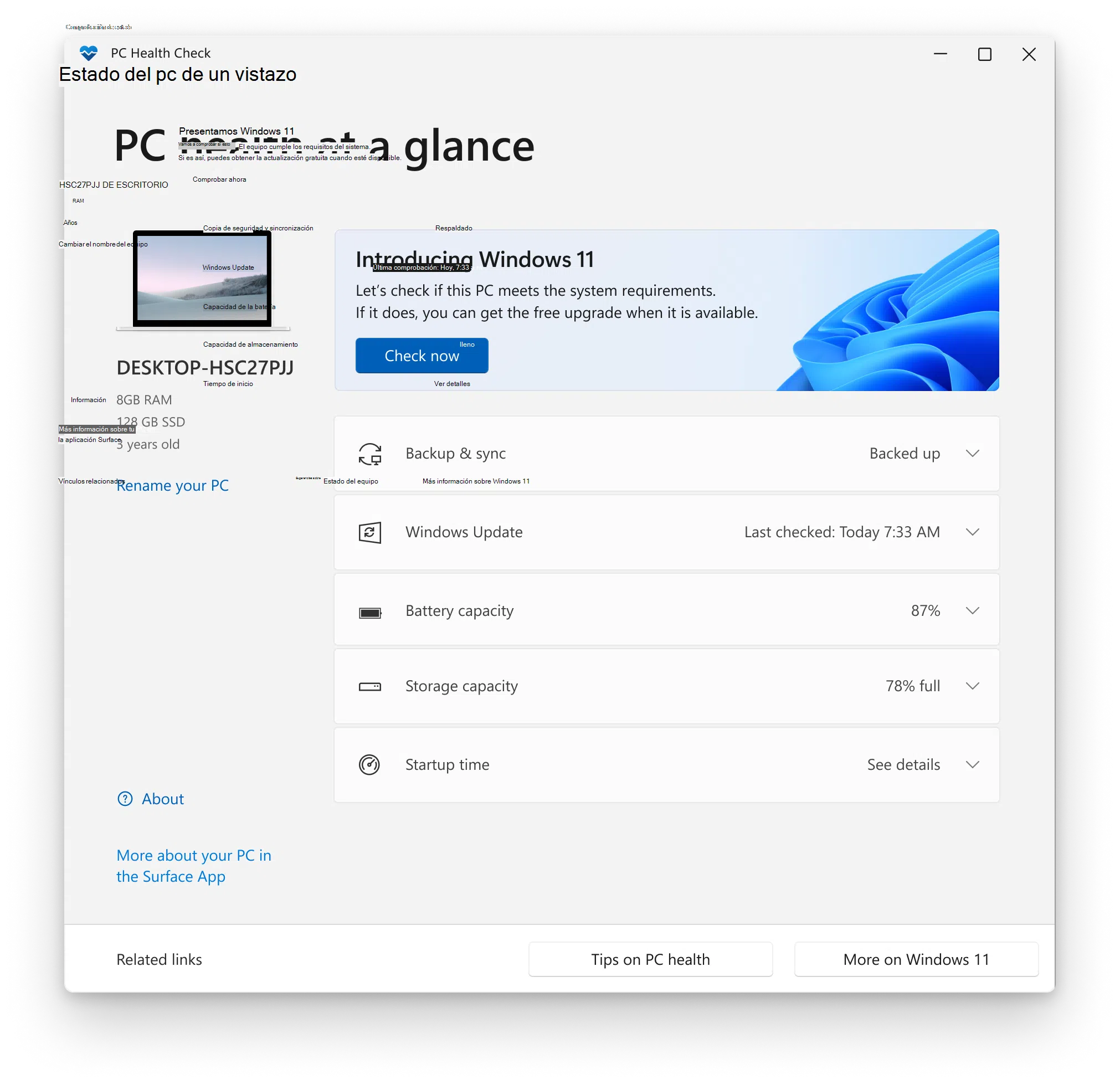
Microsoft piedāvā arī bezmaksas rīku PC Health Check (Datora veselības pārbaude), kas galvenokārt koncentrējas uz to, lai pārbaudītu, vai jūsu dators atbilst prasībām jaunināšanai uz Windows 11 , lai gan tas arī izmanto iespēju parādīt kopējās sistēmas veselības kopsavilkumu.
Kad lietotne ir instalēta operētājsistēmā Windows 10 vai jaunākā versijā, tā pārbauda tādus elementus kā centrālais procesors, operatīvā atmiņa (RAM), TPM klātbūtne un versija, pieejamā atmiņa, akumulatora statuss klēpjdatoros un tas, vai sistēma ir gatava turpmākiem atjauninājumiem. Apmaiņā pret to tā parāda pamata ieteikumus datora veiktspējas uzlabošanai.
Programmas datora aparatūras identificēšanai un uzraudzībai
Papildus Windows rīkiem ir pieejamas daudzas bezmaksas un freemium lietojumprogrammas, kas ļauj detalizēti uzzināt instalētās sastāvdaļas , to temperatūru, spriegumus, frekvences un iespējamās stabilitātes problēmas.
CPU-Z un CPU-X: pilnīgas procesora, mātesplates un atmiņas specifikācijas
CPU-Z ir viena no vecākajām un populārākajām Windows utilītprogrammām, lai iegūtu detalizētu tehnisko informāciju par centrālo procesoru, mātesplati un operatīvo atmiņu . Tās lietotājam draudzīgais interfeiss sakārto datus cilnēs.
Procesora sadaļā ir redzams precīzs modelis, kodolu un pavedienu skaits, reāllaika iekšējā frekvence, spriegums, kešatmiņa un atbalstītās instrukcijas . Tajā ir norādīts arī mātesplates ražotājs, mikroshēmojums, BIOS versija un visa informācija par atmiņas moduļiem (tips, izmērs, latentums, aktīvie kanāli utt.).
Tas ir īpaši noderīgi, ja esat pārslogojis datoru, jo tas ļauj tiešraidē pārbaudīt, vai pielietotās frekvences un spriegumi atbilst paredzētajam . Linux operētājsistēmai ir praktiski identisks ekvivalents ar nosaukumu CPU-X, kas piedāvā tāda paša veida informāciju, kas pielāgota GNU/Linux videi.
GPU-Z: Viss par jūsu grafikas karti
Grafikas sadaļā GPU-Z koncentrējas uz pilnīga GPU pārskata sniegšanu. Atverot to, tiek parādīts precīzs grafikas kartes modelis, instalētā videoRAM, kopnes tips, BIOS un draiveru versijas , kā arī atbalstītās tehnoloģijas.
Tās sensoru cilne ļauj reāllaikā uzraudzīt GPU temperatūru, darba slodzi, pulksteņa ātrumu, atmiņas izmantošanas procentuālo daļu un ventilatora ātrumu. Tas ir galvenais rīks pārkaršanas vai termiskās droseles problēmu noteikšanai, ja pamanāt pēkšņu spēļu veiktspējas kritumu.
Speccy: apkopots un eksportējams sistēmas skats
Speccy ir bezmaksas utilīta, kas paredzēta, lai skaidri parādītu aparatūras informāciju pat mazāk pieredzējušiem lietotājiem . Kopsavilkuma ekrānā uzreiz redzamas galvenās procesora, mātesplates, RAM, disku, operētājsistēmas un grafikas kartes specifikācijas.
Tas ietver arī sensoru rādījumus, attēlojot procesora, mātesplates, diska un grafikas kartes temperatūru — ideāli piemērots, lai noteiktu, vai kāda sastāvdaļa pārkarst. Vēl viena ļoti praktiska funkcija ir iespēja saglabāt ziņojumu XML vai teksta formātā vai uzņemt momentuzņēmumu, lai to kopīgotu forumos vai ar tehnisko atbalstu.
AIDA64 / HardInfo: Uzlabota diagnostika un stresa testi
AIDA64 ir kļuvis par iecienītāko rīku pieredzējušiem lietotājiem, kuri vēlas pilnīgu kontroli pār savu aparatūru. Lai gan tā ir maksas programma, tā piedāvā ierobežotas izmēģinājuma versijas, kas demonstrē, cik lielā mērā tā sadala visu sistēmas informāciju desmitiem lappušu.
Tajā ir iekļautas īpašas sadaļas mātesplatei, centrālajam procesoram, grafiskajam grafikas elementam, operatīvajai atmiņas ierīcei, tīklošanai, skaņai, grafikas API un daudz kam citam. Tas arī ļauj veikt stresa testus, lai pārbaudītu sistēmas stabilitāti slodzes laikā, un šo funkciju augstu vērtē lietotāji, kas izmanto pārslodzi un kuri izmanto savus datorus līdz galam.
Viena interesanta funkcija ir atbalsts ārējiem displejiem, lai parādītu reāllaika temperatūru, enerģijas patēriņu un frekvences . Linux sistēmā HardInfo veic līdzīgu funkciju, piedāvājot detalizētus aparatūras pārskatus, pamata etalonus un sensoru analīzi.
HWiNFO: profesionāla līmeņa uzraudzība
HWiNFO ir vēl viens bezmaksas rīks, kas spēj ziņot par jebkuru sensoru jūsu mātesplatē, centrālajā procesorā, grafiskajā kartē vai atmiņas diskdziņos un uzraudzīt to . Tā izstrādātāji lepojas, ka pat tādas organizācijas kā NASA to izmanto noteiktās sistēmās.
Tas piedāvā divus galvenos skatus: plašu sarakstu ar detalizētām katras ierīces specifikācijām un sensoru logu, kurā reāllaikā var izsekot temperatūrai, spriegumam, ventilatora ātrumam un patēriņam, reģistrējot minimālās un maksimālās vērtības.
Tas arī ļauj ģenerēt visaptverošus pārskatus, lai dokumentētu aparatūras izmaiņas un to ietekmi uz veiktspēju, vai eksportēt sensoru datus vēlākai analīzei. Tas pat ietver funkciju draiveru versiju meklēšanai, pamatojoties uz atklāto komponentu.
Atvērt aparatūras monitoru un aparatūras monitoru: detalizēta temperatūra un spriegums
Open Hardware Monitor ir atvērtā pirmkoda projekts, kas izceļas ar savu koncentrēšanos uz temperatūru, spriegumiem un ventilatora ātrumu . Tas nolasa sensorus no mātesplates un procesora, kā arī no daudzām Intel, AMD un NVIDIA grafikas kartēm.
Tās saskarnē ir uzskaitītas visas komponentes ar to pašreizējām, minimālajām un maksimālajām vērtībām, ļaujot uzreiz redzēt , vai centrālais procesors vai grafiskais procesors darbojas pieņemamā temperatūrā vai arī kāds no ventilatoriem darbojas pārāk lēni. Tā ir saderīga ar Windows un dažām Linux distribūcijām, un tai nav nepieciešama instalēšana.
HWMonitor, ko izstrādājuši CPU-Z veidotāji, piedāvā kaut ko ļoti līdzīgu: centrālā procesora, grafiskā attēla, cietā diska, mātesplates un korpusa ventilatoru temperatūras, sprieguma un apgriezienu skaita uzraudzību reāllaikā . Pro versijai ir pievienotas uzlabotas funkcijas, taču bezmaksas versija ir pietiekama, lai uzraudzītu jūsu sistēmas vispārējo termisko stāvokli.
Krātuves stāvokļa pārbaude: CrystalDiskInfo un citi
Cietais disks jeb SSD ir viena no delikātākajām sastāvdaļām, jo nopietna kļūme parasti nozīmē datu zudumu, ja nav dublējumu . Par laimi, lielākā daļa mūsdienu disku izmanto SMART tehnoloģiju, kas ļauj analizēt to iekšējo stāvokli.
CrystalDiskInfo: cieto disku un SSD disku SMART statuss
CrystalDiskInfo, iespējams, ir visplašāk izmantotais bezmaksas rīks cieto disku un SSD disku stāvokļa pārbaudei operētājsistēmā Windows. Atverot to, tas katram diskam parāda pašreizējo temperatūru, programmaparatūru, sērijas numuru, saskarni, pārsūtīšanas režīmu, ieslēgšanas stundas un krāsu kodētu vispārējo veselības diagnostiku.
Ja statusa indikators ir zils, disks tiek uzskatīts par darbspējīgu . Ja tas kļūst oranžs, rīks brīdina, ka disks jebkurā laikā var sabojāties, un iesaka dublēt datus un sagatavot aizvietotāju. Ja tas ir sarkans, situācija ir kritiska, un ideālā gadījumā dati ir jāmigrē nekavējoties.
Papildus šiem indikatoriem CrystalDiskInfo detalizēti apraksta SMART atribūtus, piemēram, pārdalītos sektorus, lasīšanas kļūdas, barošanas ciklus un citas vērtības, kas palīdz paredzēt nopietnas problēmas.
WinDirStat un sistēmas tīrīšanas rīki
Kad datoram pietrūkst vietas, cieš veiktspēja. WinDirStat ir neliela Windows programma, kas analizē diska izmantošanu un attēlo to grafiski ar krāsainiem blokiem, kas norāda, cik daudz vietas aizņem katrs fails un mape . Tā ir ļoti noderīga, lai atrastu lielus failus vai paplašinājumus, kas aizpilda disku.
Apvienojumā ar tādiem utilītprogrammām kā CCleaner, kas ļauj noņemt pagaidu failus, tīrīt kešatmiņu, pārvaldīt startēšanas programmas un dzēst dublētus failus , jūs varat atbrīvot ievērojamu vietu un, starp citu, paātrināt sistēmas startēšanu un kopējo reakciju.
Atmiņas, centrālā procesora un grafiskā grafikas diagnostika: kontrolēta slodze
Papildus sensoru un parametru nolasīšanai dažreiz ir nepieciešams veikt komponentu slodzes testus , lai apstiprinātu, vai nestabila darbība ir saistīta ar aparatūras kļūmi vai kaut ko citu.
Memtest86+: intensīva RAM pārbaude
Memtest86+ ir klasisks rīks RAM integritātes pārbaudei. Tas darbojas ārpus operētājsistēmas un pakļauj moduļus lasīšanas un rakstīšanas testu sērijai tik ilgi, cik nepieciešams.
Ja datorā rodas nejaušas sasalšanas, dīvainas kļūdas vai neizskaidrojama restartēšanās , ieteicams palaist Memtest86+ un ļaut tam veikt vairākas pilnas skenēšanas. Visas ekrānā redzamās kļūdas parasti norāda uz bojātiem atmiņas moduļiem vai atmiņas nesaderību.
Intel procesora diagnostikas rīks: procesora veselība
Intel procesoriem uzņēmums pats piedāvā Intel procesora diagnostikas rīku — Windows utilītu, kas pārbauda procesora funkcionalitāti, frekvences, spriegumus un stabilitāti . Papildus detalizētas mikroshēmas informācijas attēlošanai tajā ir iekļauti arī mēreni stresa testi.
Ja rodas avārijas, par kurām jums ir aizdomas, ka tās varētu būt saistītas ar centrālo procesoru (CPU), šis rīks palīdz noteikt, vai problēma ir saistīta ar procesoru vai citu komponentu . Ja tas konstatē kļūdas, tas parasti ieteiks iesniegt garantijas prasību vai pārbaudīt dzesēšanas sistēmu.
FurMark un citi GPU testi
Grafikas kartēm FurMark ir ļoti agresīvs stresa tests, kas paredzēts, lai pārbaudītu GPU noslodzi līdz tās robežām un stabilitāti un maksimālo temperatūru . Tas rada intensīvu grafikas slodzi, kas palielina enerģijas patēriņu un karstumu, padarot to par ideālu dzesēšanas problēmu noteikšanai.
Izmantojiet to saprātīgi: ja redzat, ka temperatūra kļūst pārāk augsta, vislabāk ir pārtraukt testu, uzlabot ventilāciju vai notīrīt putekļus, pirms turpināt. Apvienojumā ar GPU-Z vai HWMonitor varat uzraudzīt temperatūru reāllaikā.
Tīkla un savienojamības uzraudzība: WiFi analizators un Angry IP skeneris
Ne visas veiktspējas problēmas ir saistītas ar iekšējo aparatūru. Bieži vien lēnuma sajūta rodas pārslogota Wi-Fi savienojuma vai konfliktu dēļ lokālajā tīklā , un ir pieejami bezmaksas rīki šo problēmu analīzei.
WiFi analizators: bezvadu signāla kvalitāte
Tādas lietotnes kā WiFi Analyzer ļauj mobilajās ierīcēs pārbaudīt , kādus kanālus izmanto tuvumā esošie tīkli, kāds ir signāla stiprums katrā mājas punktā un cik piesātināta ir jūsu vide.
Izmantojot šo informāciju, varat izvēlēties vismazāk noslogoto kanālu maršrutētājā, pārvietot aprīkojumu vai pievienot atkārtotājus, ja signāls ir ļoti vājš. Bieži vien bezvadu tīkla stāvokļa uzlabošana novērš pārtraukumus, latentuma palielināšanos un ātruma kritumus , kas šķita kā datora problēmas.
Angry IP Scanner: Ātra lokālā tīkla analīze
“Angry IP Scanner” ir starpplatformu rīks (Windows, macOS un Linux), kas dažu minūšu laikā skenē IP adrešu diapazonus, lai noteiktu, kuras ierīces ir pievienotas, kuri porti tām ir atvērti un kāda ir to latentuma pakāpe.
Tas ir ļoti noderīgi, lai atrastu IP pāreju, adrešu konfliktus, iekārtas, kurām nevajadzētu būt savienotām , vai pakalpojumus, kas iekšējā tīklā reaģē pārāk lēni.
Drošība un programmatūra: izslēdziet loģiskas problēmas
Ne viss, kas šķiet aparatūras kļūme, patiesībā tāda arī ir. Dažreiz ļaunprogrammatūra, novecojuši draiveri vai sistēmas, kas pārslogotas ar digitālo atkritumu, var atdarināt bojāta komponenta simptomus.
Antivīruss un pretļaunatūras programmatūra: Malwarebytes and company
Papildus galvenajam pretvīrusu līdzeklim (piemēram, Windows Defender) ieteicams izmantot īpašus rīkus, piemēram, Malwarebytes, kas paredzēti, lai atklātu un noņemtu ļaunprātīgu programmatūru, kas izkļūst no klasiskā pretvīrusu līdzekļa.
Pilnīga skenēšana ar šāda veida programmu var atklāt reklāmprogrammatūru, Trojas zirgus vai ļaunprātīgus pievienojumprogrammas , kas patērē resursus, atver nevēlamus savienojumus vai rada šķietamu sistēmas nestabilitāti.
Apkopes utilītprogrammas: telpu tīrītāji un optimizētāji
Tādas programmas kā CCleaner, Advanced SystemCare, Glary Utilities vai Iolo System Mechanic apvieno vairākas funkcijas: pagaidu failu tīrīšanu, startēšanas pārvaldību, reģistra ierakstu pamata labošanu un dažos gadījumos nelielus veiktspējas uzlabojumus.
Izmantojot tos mērenībā un vienmēr lejupielādējot no oficiālajām tīmekļa vietnēm, tie var palīdzēt atvieglot ļoti noslogotas sistēmas, noņemt atinstalēšanas paliekas un automatizēt apkopes uzdevumus, kas citādi tiktu veikti manuāli.
Specializēti rīki un uzlabota diagnostika
Ir arī specifiskākas utilītas, kas risina konkrētas problēmas vai sniedz ļoti detalizētus pārskatus par visu sistēmu gan operētājsistēmā Windows, gan citās operētājsistēmās.
ESET SysInspector: Sistēmas rentgens
ESET SysInspector ir bezmaksas rīks, kas rūpīgi analizē sistēmu un apkopo kritisku informāciju par darbojošajiem procesiem, ielādētajiem draiveriem, tīkla savienojumiem, aizdomīgiem reģistra ierakstiem un citiem elementiem, kas var izraisīt nestabilitāti.
To var izmantot kā atsevišķu lietojumprogrammu vai integrēt ESET drošības produktos, un tā ir ļoti noderīga sarežģītu problēmu diagnosticēšanai, kas saistītas ar programmatūru un aparatūru , piemēram, draiveru konfliktiem vai pakalpojumiem, kas traucē datora pareizu darbību.
Belarc Advisor, Wise System Monitor un citas “viss vienā” programmas
Belarc Advisor ģenerē ļoti visaptverošu pārskatu, kas apvieno aparatūras inventarizāciju ar instalētās programmatūras sarakstu, drošības statusu, lietotajiem ielāpiem un atrastajiem draiveriem. Tas ir ideāli piemērots, lai iegūtu pilnīgu datora pārskatu un redzētu, kas varētu būt novecojis.
Wise System Monitor piedāvā racionālāku sistēmas pārskatu, parādot aktīvos procesus, centrālā procesora un operatīvās atmiņas izmantošanu, tīkla izmantošanu reāllaikā un ātru galvenās aparatūras pārskatu. Tas ļauj slēgt nevajadzīgos procesus un pārbaudīt, vai nav problēmu ar savienojumu.
Kā apskatīt datora komponentus, neatverot torni
Ja nevēlaties neko izjaukt vai vienkārši nevēlaties riskēt, ir daudz veidu, kā uzzināt, kāds procesors, mātesplate, RAM un grafikas karte jums ir, izmantojot tikai programmatūru operētājsistēmās Windows, macOS un Linux.
Windows opcijas: DirectX, Sistēmas iestatījumi un Rīki
DirectX diagnostikas rīku (DxDiag) var atvērt, nospiežot taustiņu kombināciju Windows + R un ierakstot dxdiagPēc dažām sekundēm tas parādās Datora pamatspecifikācijas: modelis, BIOS, procesors, RAM un tādās cilnēs kā “Displejs” vai “Skaņa” — informācija par GPU un audio draiveriem.
Sadaļā Iestatījumi > Sistēma > Par varat skatīt arī datora nosaukumu, procesora tipu un ātrumu, instalēto RAM un operētājsistēmas tipu . Lai gan tas ir tikai kopsavilkums, bieži vien ar to pietiek, lai zinātu, kas ir instalēts.
Ja vēlaties spert soli tālāk, sistēmas informācijas rīks (msinfo32) sadaļā Komponenti sakārtoti uzskaita visus datora komponentus un ierīces , sākot no tīkla kartes līdz atmiņas ierīcēm, ar ievērojamu tehnisku informāciju.
Ierīču pārvaldnieks, komandrinda un BIOS/UEFI
Ierīču pārvaldniekā kategorijās tiek parādīti displeja adapteri, tīkla ierīces, Bluetooth ierīces, audioierīces, krātuves kontrolleri un cita aparatūra. Veicot dubultklikšķi uz katra vienuma, tiek parādīts ražotājs, modelis, draivera versija un cita informācija.
Ja vēlaties kaut ko ātru no konsoles, komanda systeminfo piedāvā pamata sarakstu ar Windows versija, sistēmas ražotājs, modelis, procesora tips, fiziskā atmiņa un citu atbilstošu informāciju. Tā nav tik visaptveroša kā dažas citas iespējas, taču tā ir tūlītēja.
Tiem, kam ir interese, BIOS/UEFI atvēršana startēšanas laikā (izmantojot taustiņu Delete, F2, F10 vai līdzīgu taustiņu atkarībā no mātesplates) ļauj redzēt mātesplates modeli, procesora informāciju, pulksteņa frekvenci, RAM apjomu un veidu , kā arī papildu konfigurācijas opcijas. Tomēr vislabāk neko neaiztikt, ja neesat pārliecināts, ko maināt.
Skatīt aparatūru operētājsistēmās macOS un Linux
Mac datorā Apple izvēlne > Par šo Mac datoru parāda kopsavilkumu ar modeli, procesoru, atmiņu, sērijas numuru un macOS versiju . Noklikšķinot uz Sistēmas pārskats, tiek atvērta lietojumprogramma Sistēmas informācija, kurā ir sniegts visaptverošs aparatūras, tīkla un programmatūras koka skats.
Linux sistēmā ļoti vienkārša metode ir atvērt termināli un ievadīt sudo lshw | lesskurā ir detalizēti uzskaitīts CPU, GPU, atmiņa, atmiņas ierīces, tīkls un citi komponentiVēl viena alternatīva ir izpētīt /proc direktoriju, kur sistēma virtuālu failu veidā atklāj daudz aparatūras datu.
Novērtējiet aparatūras kvalitāti: veiktspēju, izmēru un jauninājumus
Ir labi zināt, kādi komponenti jums ir, taču ir svarīgi arī zināt, vai tie joprojām ir atbilstošā stāvoklī vai arī tie vairs neatbilst jūsu vajadzībām , īpaši attiecībā uz procesoru, atmiņu, grafikas karti un krātuvi.
Procesora kodoli un frekvence
Mūsdienās gandrīz visi procesori ir vairāku kodolu, taču lielāks kodolu skaits ne vienmēr padara mikroshēmu ātrāku. Katrs kodols ir apstrādes vienība, kas spēj izpildīt savu instrukciju ciklu (lasīt, dekodēt, izpildīt, rakstīt).
Vairāk kodolu ļauj apstrādāt vairāk uzdevumu paralēli, taču to darbības ātrums ir atkarīgs no pulksteņa frekvences, kas mērīta GHz . Tāpēc divkodolu procesors ar augstu pulksteņa frekvenci noteiktās darba slodzēs var pārspēt lēnu četrkodolu procesoru.
Turklāt nozīme ir arhitektūrai, iekšējai kešatmiņai, ražošanas procesam un, kas ir ļoti svarīgi, tam, vai izmantotā programmatūra izmanto vairāku kodolu priekšrocības . Daudzas programmas nedarbojas mērogojami pēc noteikta punkta, tāpēc ir vērts ņemt vērā gan kodolu skaitu, gan centrālā procesora frekvenci un paaudzi.
Mātesplates un torņa formas faktori
Mātesplates izmērs (ATX, microATX, mini-ITX, eATX) būtiski ietekmē jaunināšanas iespējas, dzesēšanas vietu un korpusa veidu, ko varat izmantot . ATX un eATX piedāvā vairāk PCIe slotu un labāku gaisa plūsmu, taču tie aizņem vairāk vietas.
Kompaktāki formas faktori, piemēram, microATX vai mini-ITX, ļauj veidot nelielas torņa konstrukcijas, kas ir ideāli piemērotas viesistabām vai rakstāmgaldiem ar ierobežotu vietu, taču tām parasti ir mazāk paplašināšanas slotu, īsākas grafikas kartes un mazāk disku nodalījumu . Novērtējot sistēmas ilgtermiņa stāvokli, ir svarīgi ņemt vērā arī platformas piedāvāto jaunināšanas potenciālu.
Winaero un vienkāršie etaloni
Tādi rīki kā Winaero ļauj veikt nelielus sintētiskus testus, kas iedvesmoti no vecajiem Windows veiktspējas kritērijiem (rezultātiem, ko redzējām operētājsistēmās Windows 7 un 8). Tie piešķir vērtējumu procesoram, RAM, grafikai un cietajam diskam, izmantojot modernu aparatūru kā atsauci.
Ar tikai vienu vērtējumu var ātri noteikt, kura komponente visvairāk kavē sistēmas darbību . Piemēram, ja viss vērtējums ir augsts, izņemot cieto disku, iespējams, ir pienācis laiks jaunināt no HDD uz SSD, nevis nomainīt visu datoru.
Datora komponentu veselības uzturēšana nav paredzēta tikai ekspertiem: ar iebūvētajām Windows utilītprogrammām un dažiem bezmaksas rīkiem varat uzraudzīt temperatūru, pārbaudīt diskus, testēt atmiņu, analizēt tīklu un atklāt ļaunprogrammatūru, pirms tā pārvērš datoru par galvassāpēm. Laiku pa laikam atvēlot laiku šo lietu pārbaudei, datora fiziskai tīrīšanai un dublējumu izveidei, ir liela atšķirība starp datoru, kas vienmēr ir "uz robežas", un tādu, kas darbojas nevainojami gadiem ilgi.