- पीसी मॅनेजर विंडोज १० आणि ११ मध्ये स्वच्छता, कामगिरी आणि सुरक्षितता एकाच टूलमध्ये केंद्रीकृत करतो.
- हे तुम्हाला जागा मोकळी करण्यास, मोठ्या फायली व्यवस्थापित करण्यास, स्टार्टअप अॅप्सना आणि संसाधन-केंद्रित प्रक्रियांना अनुमती देते.
- हे विंडोज अपडेट, विंडोज डिफेंडर, ब्राउझर संरक्षण आणि पॉप-अप ब्लॉकिंग यासारख्या प्रमुख वैशिष्ट्यांना एकत्रित करते.
- हे मायक्रोसॉफ्ट स्टोअरवरून किंवा ऑफलाइन संगणकांसाठी APPX/MSIX ऑफलाइन इंस्टॉलरद्वारे स्थापित केले जाऊ शकते.
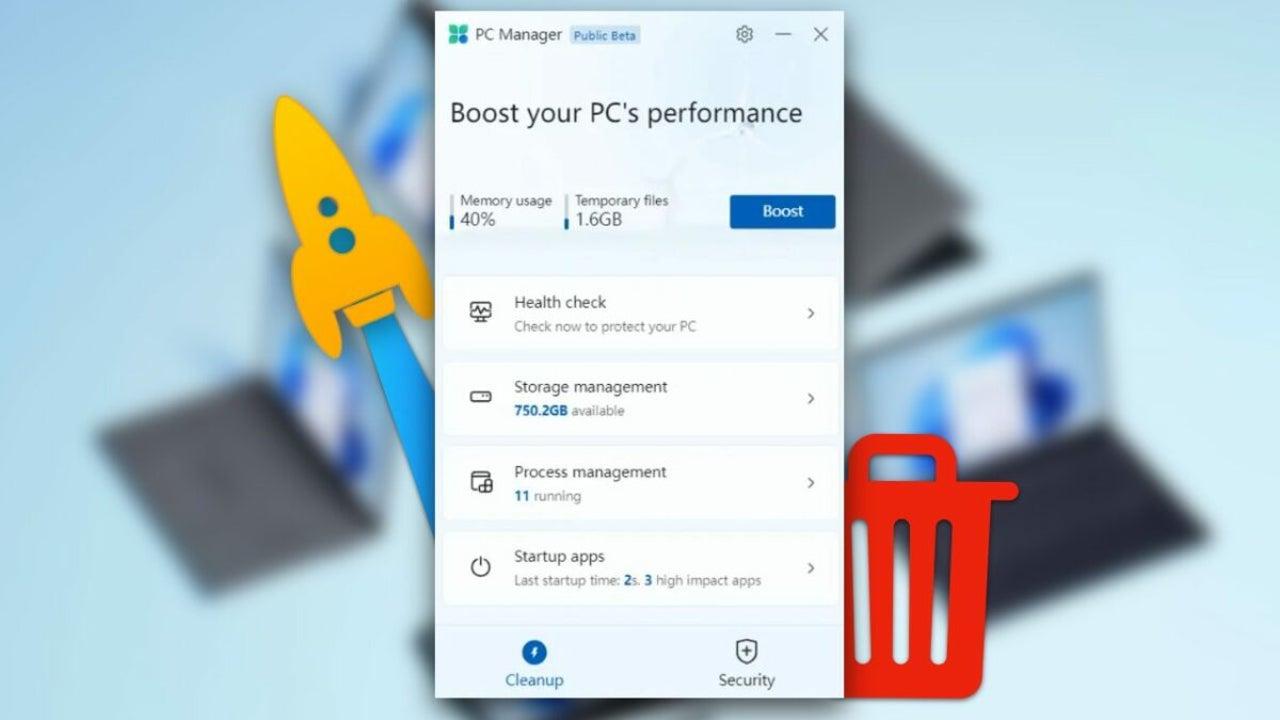
जर तुमचा Windows 10 किंवा Windows 11 संगणक अधिकाधिक हळू होत असेल आणि तात्पुरत्या फाइल्स, पार्श्वभूमी प्रोग्राम्स आणि त्रासदायक सूचनातुम्ही कदाचित फॉरमॅटिंग किंवा अनेक वेगवेगळी टूल्स इन्स्टॉल करण्याचा विचार करत असाल. पण या डोकेदुखी टाळण्यासाठी मायक्रोसॉफ्टकडे आधीच स्वतःचा "ऑल-इन-वन" उपाय आहे: पीसी मॅनेजर.
या अधिकृत उपयुक्ततेसह, तुम्ही हे करू शकता सिस्टम सुरक्षा स्वच्छ करा, ऑप्टिमाइझ करा आणि सुधारित करा एकाच ठिकाणाहून, तृतीय-पक्ष प्रोग्रामवर अवलंबून न राहता जे कधीकधी सोडवण्यापेक्षा जास्त समस्या निर्माण करतात. पीसी मॅनेजर म्हणजे नेमके काय, ते काय देते, मायक्रोसॉफ्ट स्टोअरवरून ते कसे डाउनलोड करायचे आणि ऑफलाइन इंस्टॉलरसह ते ऑफलाइन कसे वापरायचे ते पाहूया.
मायक्रोसॉफ्ट पीसी मॅनेजर म्हणजे काय आणि ते कशासाठी वापरले जाते?
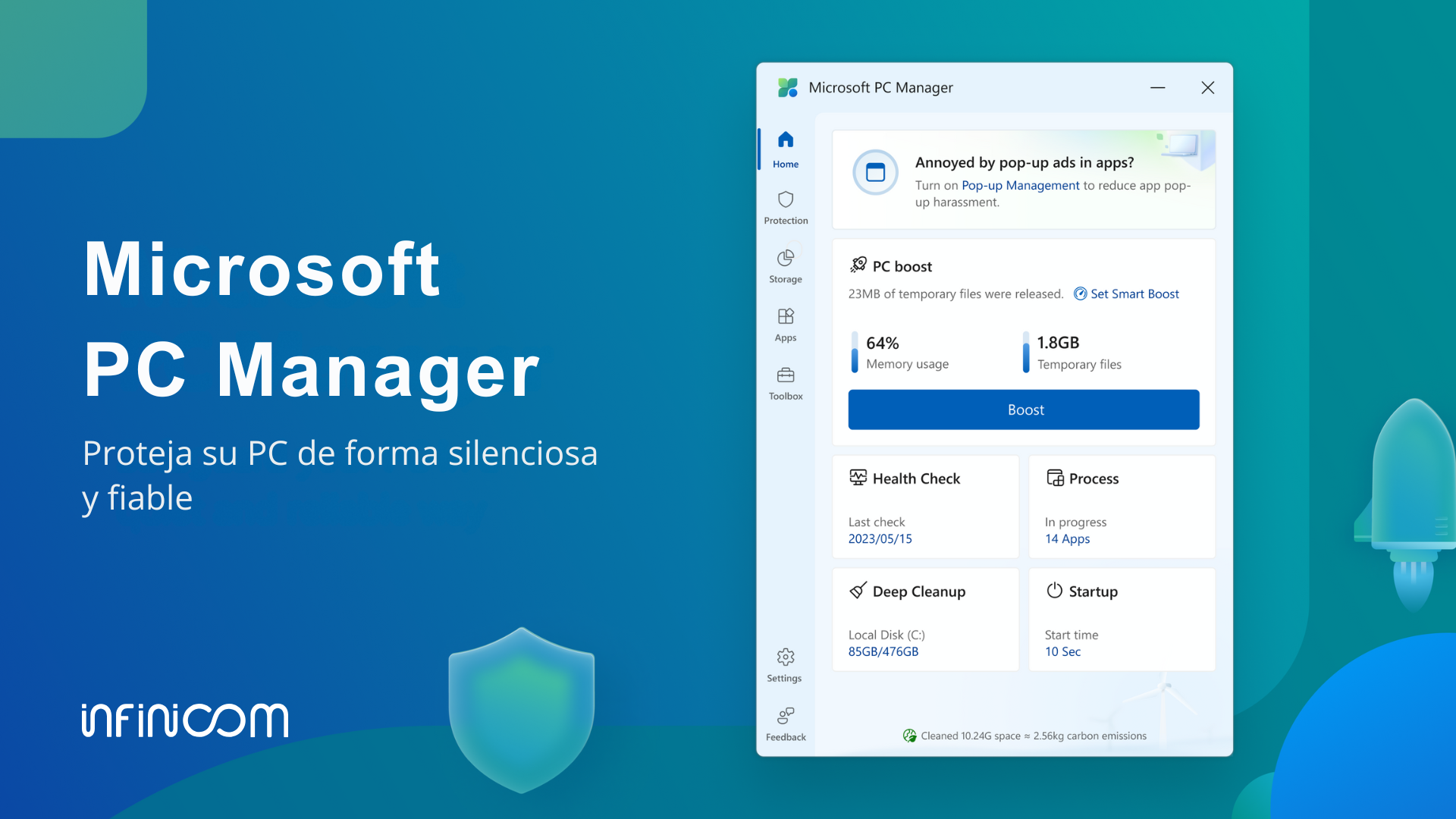
पीसी मॅनेजर हे मायक्रोसॉफ्टने विकसित केलेले अॅप्लिकेशन आहे ज्यासाठी तुमचा Windows 10 किंवा Windows 11 संगणक जलद चालू करा., संपूर्ण सिस्टममध्ये विखुरलेल्या अनेक देखभाल आणि सुरक्षा साधनांना एकाच इंटरफेसमध्ये एकत्र आणणे.
सेटिंग्ज, कंट्रोल पॅनल, विंडोज डिफेंडर, डिस्क क्लीनअप किंवा टास्क मॅनेजरमध्ये उडी मारण्याऐवजी, पीसी मॅनेजर हे विभाग एकाच प्रोग्राममध्ये सादर करतो, एका सोप्या डिझाइनसह आणि सर्व स्तरांच्या वापरकर्त्यांसाठी डिझाइन केलेले मार्गदर्शित पर्याय.
पारंपारिकपणे, खिडक्यांची संपूर्ण साफसफाई करण्यासाठी, तुम्हाला या चरणांचे पालन करावे लागत असे. अनेक पायऱ्या आणि वेगवेगळ्या उपयुक्ततांसह लांब प्रक्रियायामुळे अनेक वापरकर्ते CCleaner किंवा BleachBit सारख्या तृतीय-पक्ष अॅप्सकडे वळले आहेत. यापैकी काही टूल्समध्ये गंभीर समस्या होत्या, जसे की विशिष्ट आवृत्त्यांमध्ये मालवेअर समस्या, ज्यामुळे काही अविश्वास निर्माण झाला आहे.
पीसी मॅनेजरचा उद्देश सिस्टम आणि मायक्रोसॉफ्ट सुरक्षेसह एकत्रित केलेला अधिकृत उपाय ऑफर करून ही परिस्थिती रोखणे आहे. त्याचे ध्येय तुम्हाला मदत करणे आहे डिजिटल जंक काढून टाका, कामगिरी सुधारा, सुरक्षा मजबूत करा आणि काय चालते ते नियंत्रित करा तुमचे आयुष्य गुंतागुंतीचे न करता तुमच्या संगणकावर.
दैनंदिन वापरामुळे, विंडोज तात्पुरत्या फाइल्स, कॅशे, एरर लॉग, अपडेटचे अवशेष आणि इतर अनावश्यक डेटा जमा करते. हे सर्व जागा घेते आणि कामगिरीवर परिणाम करू शकते. पीसी मॅनेजर याची काळजी घेतो. त्या अनावश्यक घटकांना शोधा आणि हटवासिस्टम हेल्थचे निरीक्षण करण्यासाठी आणि काही अॅप्लिकेशन्समध्ये पॉप-अप विंडोसारखे त्रासदायक वर्तन रोखण्यासाठी साधने देण्याव्यतिरिक्त.
तुमच्या PC वर PC Manager वापरण्यासाठी आवश्यकता
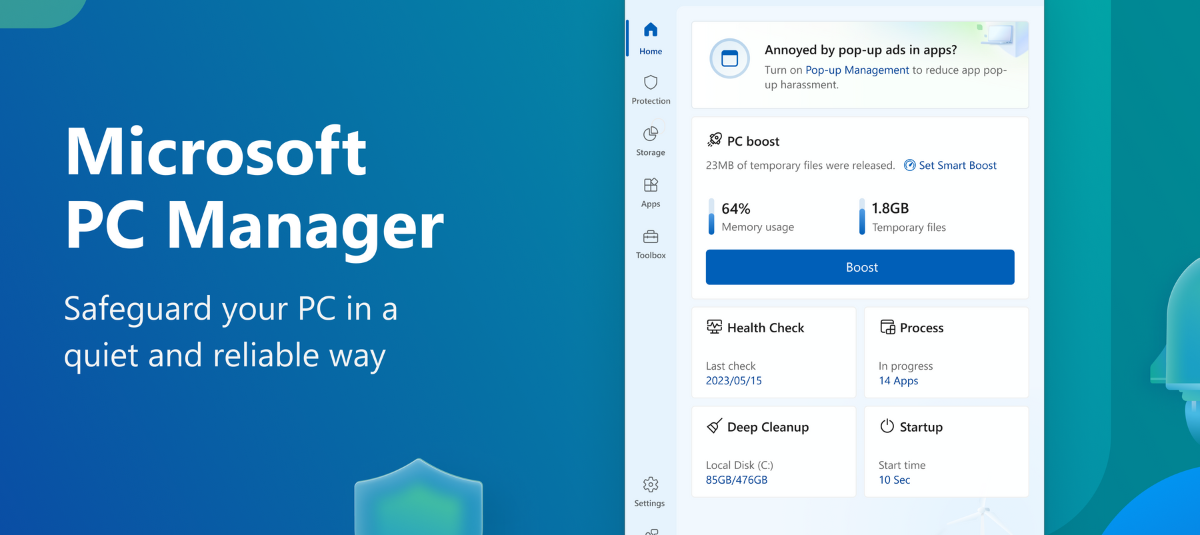
काहीही डाउनलोड करण्यास सुरुवात करण्यापूर्वी, तुमचा संगणक पीसी मॅनेजर चालवू शकतो का हे जाणून घेणे महत्त्वाचे आहे. मायक्रोसॉफ्ट सूचित करते की हे अॅप्लिकेशन सुसंगत आहे विंडोज १० आवृत्ती १८०९ पासून आणि विंडोज ११ च्या सर्व वर्तमान आवृत्त्यांसह.
तुमच्या विंडोज आवृत्तीची तपासणी करण्यासाठी, तुम्ही ही कमांड वापरू शकता शोध बॉक्समधून winver जर तुम्ही Windows 10 आवृत्ती 1809 पर्यंत चालत असाल किंवा आधीच Windows 11 वापरत असाल, तर तुम्हाला ते Microsoft Store वरून इंस्टॉल करण्यात किंवा ऑफलाइन इंस्टॉलर वापरण्यात कोणतीही समस्या येणार नाही.
हार्डवेअर स्तरावर, पीसी मॅनेजर विशेषतः मागणी करणारा नाही; तो यासाठी डिझाइन केलेला आहे अगदी साध्या उपकरणांवरही सुरळीतपणे काम करणेत्याचा उद्देश सिस्टमला अधिक सुरळीतपणे चालण्यास मदत करणे असल्याने, साफसफाई आणि स्टोरेज व्यवस्थापन कार्ये योग्यरित्या पार पाडण्यासाठी काही मोकळी डिस्क जागा ठेवणे उचित आहे.
पीसी मॅनेजरची मुख्य कार्ये आणि विभाग
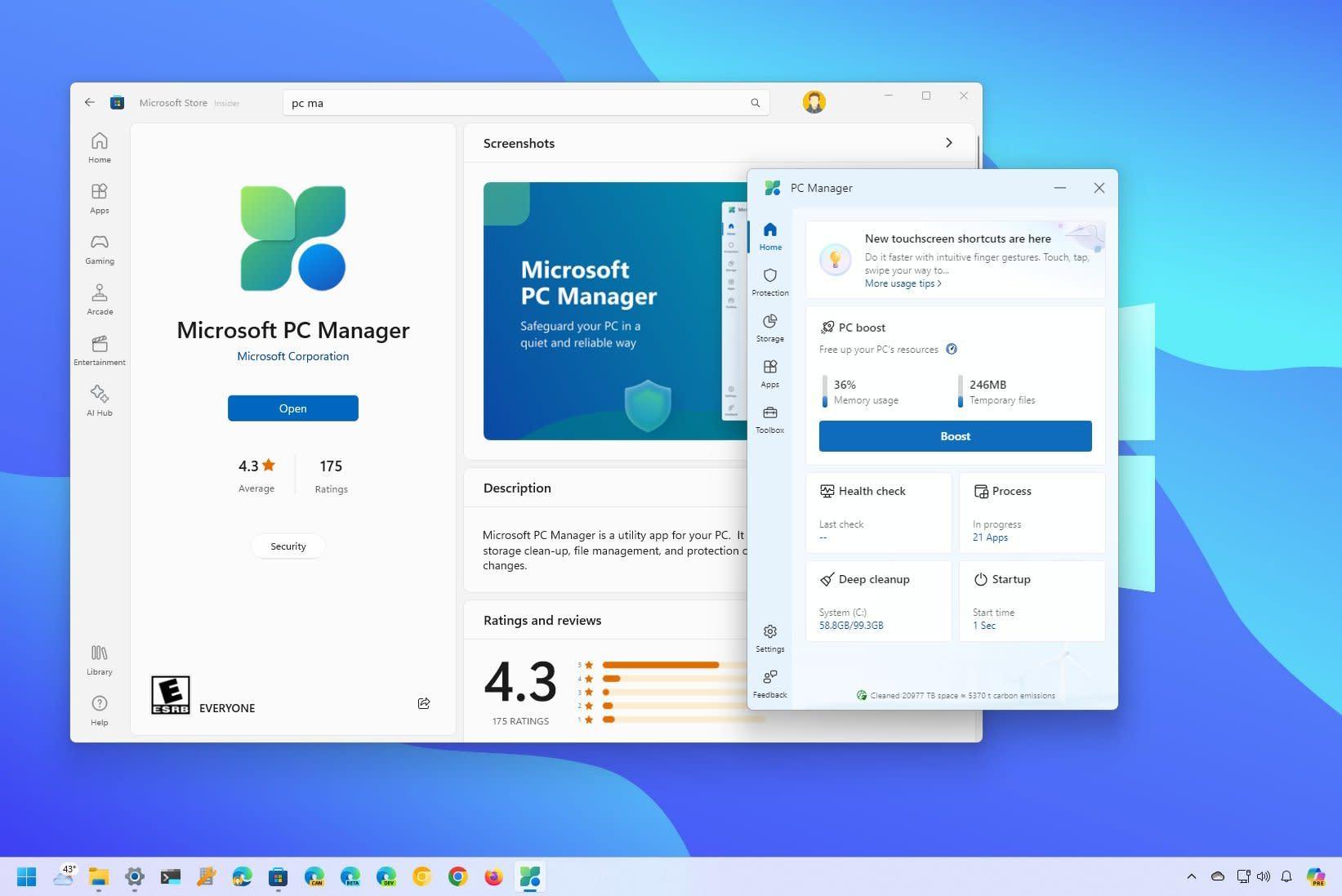
जेव्हा तुम्ही पीसी मॅनेजर उघडता तेव्हा तुम्हाला दिसेल की इंटरफेस प्रामुख्याने यामध्ये व्यवस्थित केलेला आहे डावीकडील स्तंभातून प्रवेश करण्यायोग्य अनेक विभागआवृत्तीनुसार नावे थोडी वेगळी असू शकतात, परंतु सामान्यतः तुम्हाला संरक्षण, स्टोरेज, अॅप्स आणि युटिलिटी बॉक्स तसेच होम स्क्रीन असे विभाग आढळतील.
होम स्क्रीन डिव्हाइसच्या स्थितीचा सारांश प्रदर्शित करते: मेमरी वापर, उघडे अनुप्रयोग, अलीकडील साफसफाई, अलीकडील रीस्टार्ट आणि आरोग्य तपासणीयेथून सहसा संसाधने मोकळी करण्यासाठी किंवा द्रुत सिस्टम स्कॅन चालविण्यासाठी एक द्रुत बटण असते.
संरक्षण विभाग सुरक्षा-संबंधित पर्यायांना एकत्रित करतो: विंडोज डिफेंडरसह एकत्रीकरण, आरोग्य तपासणीसारख्या महत्त्वाच्या अद्यतनांचा आणि साधनांचा आढावा, जे संभाव्य कामगिरी आणि सुरक्षितता समस्यांचे विश्लेषण करते.
स्टोरेज क्षेत्र पारंपारिक डिस्क क्लीनअप टूल, विंडोज स्टोरेज सेन्स आणि इतर प्रगत वैशिष्ट्यांचे समतुल्य एकत्र आणते, जसे की मोठ्या फायली व्यवस्थापित करणे किंवा तात्पुरता डेटा खोलवर साफ करणे आणि अवशेष अपडेट करणे.
शेवटी, अॅप्स आणि युटिलिटी बॉक्स विभागांमध्ये (किंवा भाषांतरानुसार उपयुक्तता) शॉर्टकट आणि लहान साधने आहेत स्थापित केलेले प्रोग्राम व्यवस्थापित करा, विंडोजपासून काय सुरू होते ते नियंत्रित करा, प्रक्रिया व्यवस्थापित करा, स्क्रीनशॉट घ्या किंवा मूलभूत सेटिंग्ज बदला. जसे की बॅटरी कामगिरी किंवा कॅल्क्युलेटर कार्यक्षमता.
स्वच्छता आणि साठवणूक व्यवस्थापन साधने
पीसी मॅनेजरची एक ताकद म्हणजे संबंधित सर्वकाही डिस्क जागा मोकळी करा आणि तुमचे स्टोरेज काय व्यापते ते नियंत्रित करा.मायक्रोसॉफ्टने येथे विंडोजमध्ये आधीच अस्तित्वात असलेली अनेक वैशिष्ट्ये एकत्र आणली आहेत, परंतु काही प्रमाणात लपलेली किंवा वेगवेगळ्या मेनूमध्ये विखुरलेली होती.
एकीकडे, आमच्याकडे क्लासिक डिस्क क्लीनअप आहे, एक अनुभवी साधन जे विंडोज ९८ मध्ये आधीच अस्तित्वात होते आणि यासाठी जबाबदार होते तात्पुरत्या फाइल्स, कॅशे आणि इतर वापरण्यायोग्य डेटाचे पुनरावलोकन करा. ज्याची गरज नव्हती ते काढून टाकण्यासाठी. विंडोज ८ सह स्टोरेज सेन्स आला, एक अधिक आधुनिक उत्क्रांती जी या प्रक्रियेचा एक भाग स्वयंचलित करते.
पीसी मॅनेजरमध्ये, दोन्ही कल्पना डीप क्लीन, स्टोरेज सेन्स आणि लार्ज फाइल मॅनेजमेंट सारख्या पर्यायांमध्ये एकत्रित केल्या आहेत. डीप क्लीनिंग सिस्टमचे तात्पुरत्या अॅप्लिकेशन फाइल्स, अपडेटचे अवशेष आणि एरर रिपोर्ट्ससाठी विश्लेषण करते. आणि इतर घटक जे उपकरणाच्या ऑपरेशनवर परिणाम न करता हटवले जाऊ शकतात.
क्लासिक विंडोज सेटिंग्जमधून देखील प्रवेश करण्यायोग्य स्टोरेज सेन्स यासाठी जबाबदार आहे डिस्क वापराचे सतत निरीक्षण करा आणि जर तुम्ही ते असे करण्यासाठी कॉन्फिगर केले तर ठराविक वेळेनंतर रिसायकल बिनमधून तात्पुरत्या फाइल्स किंवा आयटम स्वयंचलितपणे हटवतात. पीसी मॅनेजर तुम्हाला या पर्यायांमध्ये अधिक थेट आणि सोपा प्रवेश देतो.
याव्यतिरिक्त, लार्ज फाइल मॅनेजमेंट टूल तुम्हाला एका दृष्टीक्षेपात फाइल्स शोधू देते. कागदपत्रे, फोटो, व्हिडिओ, ऑडिओ आणि इतर फायली ज्या खूप जागा घेतातआकारानुसार त्यांचे वर्गीकरण सुमारे १० एमबी ते १ जीबी पेक्षा जास्त करणे. हे वैशिष्ट्य अँड्रॉइड ऑप्टिमायझर्सची आठवण करून देते जे तुमचे अंतर्गत स्टोरेज काय व्यापत आहे ते दर्शविते.
आरोग्य तपासणी: जलद पीसी स्थिती तपासणी
हेल्थ चेक हे पीसी मॅनेजरच्या सर्वात आकर्षक वैशिष्ट्यांपैकी एक आहे. ते एक एक जलद स्कॅन जे जंक फाइल्स, तात्पुरत्या फाइल्स, अनावश्यक स्टार्टअप अॅप्लिकेशन्स आणि संभाव्य सुरक्षा धोक्यांसाठी सिस्टमचे विश्लेषण करते..
जेव्हा तुम्ही हेल्थ चेक चालवता, तेव्हा पीसी मॅनेजर सिस्टमच्या विविध भागांचे स्कॅन करतो आणि ऑप्टिमाइझ करता येणाऱ्या आयटमची यादी प्रदर्शित करतो: सुरक्षितपणे हटवता येणाऱ्या फायली, स्टार्टअपवर लोड होणारे आणि मेमरी वापरणारे अॅप्स, लहान त्रुटी किंवा किरकोळ समस्या जे एका क्लिकवर दुरुस्त करता येते.
हे पुनरावलोकन अँटीव्हायरस संरक्षण स्थितीचा जलद आढावा देण्यासाठी विंडोज डिफेंडरवर देखील अवलंबून आहे; प्रत्येक वेळी तुम्ही हेल्थ चेक चालवता तेव्हा, मायक्रोसॉफ्टचा अँटीव्हायरस अलीकडील जलद स्कॅन परिणाम एकत्रित करतो आणि प्रदर्शित करतोसंघाच्या एकूण स्थितीचे अधिक संपूर्ण चित्र देणे.
अनेक वापरकर्त्यांसाठी, हेल्थ चेक हे "अपडेट पीसी" बटण बनते. प्रत्येक पर्याय स्वतंत्रपणे पाहण्याऐवजी, तुम्ही फक्त हे स्कॅन चालवा आणि पीसी मॅनेजरने सुचवलेल्या शिफारसी लागू करा, नेहमी... या पर्यायासह. पुष्टी करण्यापूर्वी तुम्ही काय हटवणार आहात किंवा निष्क्रिय करणार आहात ते तपासा..
स्टार्टअप अनुप्रयोग आणि पार्श्वभूमी प्रक्रियांचे व्यवस्थापन
संगणक हळू चालतो याचे सर्वात सामान्य कारण म्हणजे विंडोजपासून सुरू होणाऱ्या प्रोग्राम्सची संख्या वापरकर्त्याला पूर्णपणे माहिती नसताना. आतापर्यंत, ही सेटिंग प्रामुख्याने स्टार्टअप टॅबमधील टास्क मॅनेजरमधून व्यवस्थापित केली जात होती.
पीसी मॅनेजर एका समर्पित स्टार्टअप अॅप्लिकेशन्स विभागासह हे सर्व सोपे करते, जिथे तुम्ही तुमचा पीसी चालू केल्यावर कोणते प्रोग्राम चालतात हे स्पष्टपणे पाहू शकता आणि फक्त बॉक्स चेक किंवा अनचेक करून त्याची सुरुवात सक्रिय किंवा निष्क्रिय करा.तांत्रिक स्तंभ समजून घेण्याची किंवा जास्त तपशीलात जाण्याची गरज नाही.
शिवाय, प्रक्रिया विभागात, पीसी मॅनेजरमध्ये एक प्रकारचा समावेश आहे एक सुव्यवस्थित टास्क मॅनेजर जो कोणते अॅप्लिकेशन सर्वात जास्त मेमरी वापरत आहेत हे दाखवतो. त्या क्षणी. तिथून तुम्ही एका क्लिकने त्या समस्याप्रधान प्रक्रिया सुरक्षितपणे समाप्त करू शकता.
क्लासिक टास्क मॅनेजरच्या अधिक प्रगत इंटरफेसमध्ये हरवलेल्या वापरकर्त्यांसाठी हा दृष्टिकोन खूप उपयुक्त आहे: त्यांच्याकडे सर्वात महत्वाची कार्ये आहेत. सोप्या पद्धतीने आणि गंभीर गोष्टीला स्पर्श करण्याचा धोका कमी असलेल्या पद्धतीने सादर केले आहे प्रणालीसाठी.
अनुप्रयोग यादी आणि जलद विस्थापित करा
सिस्टम मेंटेनन्सचा आणखी एक महत्त्वाचा पैलू म्हणजे तुम्ही कोणते प्रोग्राम इन्स्टॉल केले आहेत आणि कोणते आता आवश्यक नाहीत हे जाणून घेणे. पीसी मॅनेजरमध्ये विंडोज अॅप्लिकेशन लिस्टचे शॉर्टकट समाविष्ट आहेत जेणेकरून तुम्हाला योग्य ते सहज सापडतील. एकाच पॅनेलमधून सर्व स्थापित सॉफ्टवेअर पहा आणि व्यवस्थापित करा..
या यादीतून, तुम्ही आता वापरत नसलेले अॅप्स अनइंस्टॉल करू शकाल, ते किती जागा घेतात ते पाहू शकाल आणि अगदी असे प्रोग्राम ओळखा जे तुम्ही जास्त लक्ष न देता इन्स्टॉल केले असतील. (उदाहरणार्थ, इतर इंस्टॉलर्ससह समाविष्ट केलेले पॅकेजेस).
सेटिंग्ज > अॅप्स > इंस्टॉल केलेले अॅप्स मधून नेव्हिगेट करण्याऐवजी, पीसी मॅनेजर शॉर्टकट म्हणून काम करतो जो तुम्हाला थेट त्या दृश्यावर घेऊन जातो, जो वेळ वाचवा आणि तुमचा पीसी व्यवस्थित करण्याशी संबंधित सर्व काही एकाच टूलमध्ये केंद्रीकृत करा..
विंडोज अपडेट्स आणि अंगभूत सुरक्षा
पीसी मॅनेजरचा आणखी एक आधारस्तंभ म्हणजे सुरक्षा. हे अॅप्लिकेशन विंडोजमध्ये आधीच अस्तित्वात असलेल्या वैशिष्ट्यांना एकत्रित करते, जसे की... विंडोज अपडेट द्वारे अपडेट्स आणि विंडोज डिफेंडर कडून संरक्षणपरंतु त्यांना अधिक थेट स्वरूपात सादर करते.
सुरक्षा विभागात, पीसी मॅनेजर तुमच्या सिस्टमसाठी उपलब्ध असलेले नवीनतम अपडेट्स प्रदर्शित करतो, विशेषतः संरक्षण आणि नवीन वैशिष्ट्यांशी संबंधित. या विभागातून तुम्ही पारंपारिक सेटिंग्ज मेनूवर न जाता महत्त्वाचे अपडेट्स डाउनलोड आणि इन्स्टॉल करणे सुरू करा..
दुसरीकडे, विंडोज डिफेंडरसह एकत्रीकरणाचा अर्थ असा आहे की, पीसी मॅनेजरमधून, तुम्ही तुमचा संगणक संरक्षित आहे की नाही, शेवटचा स्कॅन कधी केला गेला हे त्वरित पाहू शकता आणि जर काही प्रलंबित धमक्या किंवा शिफारस केलेल्या कृती असतील तरते संपूर्ण सुरक्षा केंद्राची जागा घेत नाही, परंतु ते नियंत्रणाचा एक अतिशय सोयीस्कर स्तर प्रदान करते.
तुम्हाला वेगवेगळ्या विंडोज मेनूमधून जावे लागू नये हा उद्देश आहे: पीसी मॅनेजर सर्वात संबंधित माहिती केंद्रीकृत करतो सिस्टम अपडेट्स आणि मूलभूत सुरक्षिततेबद्दल.
कार्यप्रदर्शन वैशिष्ट्यांव्यतिरिक्त, पीसी मॅनेजरमध्ये दैनंदिन वापरकर्त्याचा अनुभव सुधारण्यासाठी डिझाइन केलेली कार्ये समाविष्ट आहेत, विशेषतः जेव्हा इंटरनेट ब्राउझिंग आणि डिफॉल्ट ब्राउझरमध्ये अनाहूत जाहिराती किंवा अवांछित बदल सहन करण्याची वेळ येते तेव्हा.
ब्राउझर संरक्षण पर्याय तुम्हाला परवानगी देतो विंडोजमध्ये तुम्हाला कोणता ब्राउझर डीफॉल्ट वापरायचा आहे ते निवडा आणि सेट करा.हे दुर्भावनापूर्ण प्रोग्राम किंवा आक्रमक इंस्टॉलर्सना तुमच्या परवानगीशिवाय या सेटिंग्ज बदलण्यापासून प्रतिबंधित करते. हे संशयास्पद ब्राउझिंग-संबंधित अनुप्रयोगांना ब्लॉक करण्यास देखील मदत करते.
आणखी एक मनोरंजक नवीन वैशिष्ट्य म्हणजे पॉप-अप व्यवस्थापन, एक साधन जे यावर लक्ष केंद्रित करते विंडोजमधील काही विशिष्ट अनुप्रयोगांद्वारे तयार केलेल्या पॉप-अप विंडो ब्लॉक करा.आम्ही तुमच्या डेस्कटॉपवर किंवा थर्ड-पार्टी प्रोग्राममध्ये दिसणाऱ्या त्रासदायक पॉप-अप जाहिराती, सूचना किंवा सूचनांबद्दल बोलत आहोत.
या पॉप-अप व्यवस्थापनासह, पीसी मॅनेजर एक स्वच्छ कामाचे वातावरण तयार करण्यास मदत करते कारण तुम्ही सतत जाहिराती किंवा आग्रही संदेश बंद करत आहात असे वाटू नका.हे ब्राउझर अॅड ब्लॉकर नाही, तर सिस्टम सॉफ्टवेअर किंवा इन्स्टॉल केलेल्या अॅप्लिकेशन्सद्वारे तयार केलेल्या पॉप-अप विंडोसाठी एक फिल्टर आहे.
पीसी मॅनेजरमध्ये समाविष्ट असलेल्या इतर व्यावहारिक उपयुक्तता
सर्व स्वच्छता, सुरक्षा आणि अनुप्रयोग व्यवस्थापन वैशिष्ट्यांव्यतिरिक्त, पीसी मॅनेजर विंडोजमध्ये आधीच स्वतंत्रपणे अस्तित्वात असलेली अनेक लहान साधने एकत्र आणते, परंतु आता ती एकाच पॅकेज म्हणून दिली जातात. ऑप्टिमायझरमधूनच जलद प्रवेश.
या उपयुक्ततांमध्ये तुम्हाला लॅपटॉपवरील बॅटरी वापराचे अधिक चांगले व्यवस्थापन करण्यासाठी पर्याय मिळू शकतात, यासाठी टूलचा प्रवेश स्क्रीनशॉट आणि ते सेव्ह केलेले फोल्डर, कॅल्क्युलेटर आणि इतर मूलभूत सिस्टम फंक्शन्स जे हातात असणे उपयुक्त ठरू शकते.
सर्वसाधारण कल्पना अशी आहे की पीसी मॅनेजर सरासरी वापरकर्त्यासाठी एक प्रकारचा "टूलबॉक्स" बनेल, ज्यामधून ते वारंवार देखभालीची कामे करा आणि ठराविक विंडोज फंक्शन्समध्ये प्रवेश करा प्रत्येक वस्तू कोणत्या मेनू आयटममध्ये होती हे लक्षात न ठेवता.
हे सर्व एका नॉन-इंट्रुसिव्ह इंटरफेसमध्ये सादर केले आहे, एका स्वच्छ डिझाइनसह जे वापरकर्त्याला केवळ उच्च तांत्रिक वापरकर्त्यांसाठी उपयुक्त असलेल्या प्रगत पर्यायांसह भारित करत नाही. म्हणूनच मायक्रोसॉफ्ट त्याचे वर्णन ऑप्टिमायझर म्हणून करते. साधे, घुसखोरी न करणारे आणि सुरक्षिततेवर लक्ष केंद्रित करणारे.
मायक्रोसॉफ्ट स्टोअर वरून पीसी मॅनेजर कसे डाउनलोड आणि इन्स्टॉल करावे
पीसी मॅनेजर मिळवण्याचा मुख्य आणि शिफारस केलेला मार्ग म्हणजे Microsoft स्टोअर, अधिकृत विंडोज अॅप स्टोअर. ही प्रक्रिया अगदी सोपी आहे आणि इतर कोणत्याही अधिकृत अॅप इन्स्टॉल करण्यासारखीच आहे.
प्रथम, स्टार्ट मेनूमधून किंवा नावाने शोधून मायक्रोसॉफ्ट स्टोअर उघडा. शोध बॉक्समध्ये, टाइप करा "पीसी मॅनेजर" आणि अधिकृत मायक्रोसॉफ्ट अॅप्लिकेशन शोधा.तुम्ही प्रकाशक (मायक्रोसॉफ्ट कॉर्पोरेशन) आणि उत्पादन पृष्ठावरील तपशील पाहून हे सत्यापित करू शकता.
एकदा उत्पादन पृष्ठावर आल्यावर, डाउनलोड आणि स्थापना सुरू करण्यासाठी फक्त मिळवा किंवा स्थापित करा बटणावर क्लिक करा. असणे महत्वाचे आहे या प्रक्रियेदरम्यान स्थिर इंटरनेट कनेक्शन आवश्यक आहे.कारण इंस्टॉलर मायक्रोसॉफ्ट सर्व्हरवरून आवश्यक घटक डाउनलोड करतो.
एकदा इन्स्टॉलेशन पूर्ण झाले की, तुम्ही इतर कोणत्याही अॅप्लिकेशनप्रमाणेच स्टोअर किंवा स्टार्ट मेनूमधून थेट पीसी मॅनेजर उघडू शकता आणि त्याचे वेगवेगळे विभाग एक्सप्लोर करण्यास सुरुवात करू शकता, जे येथून प्रवेशयोग्य आहेत. डावी साइडबार जिथे सर्व विभाग सूचीबद्ध, व्यवस्थित केलेले आहेत.
काही प्रदेशांमध्ये किंवा काही वेळा, पीसी मॅनेजर अद्याप स्टोअरमध्ये मोठ्या प्रमाणात उपलब्ध नसू शकते, किंवा ते बीटामध्ये असू शकते. अशा प्रकरणांमध्ये, तुम्हाला सूची दिसू शकते, परंतु इंस्टॉल बटणाशिवाय, किंवा ते फक्त काही विशिष्ट वापरकर्त्यांसाठीच उपलब्ध असू शकते. म्हणून, वापरण्याचा पर्याय देखील आहे APPX किंवा MSIX स्वरूपात ऑफलाइन इंस्टॉलर.
पीसी मॅनेजर ऑफलाइन इंस्टॉलर: ते काय आहे आणि ते कसे वापरावे
मायक्रोसॉफ्ट स्टोअरवरून थेट डाउनलोड करण्याव्यतिरिक्त, ऑफलाइन इंस्टॉलरद्वारे पीसी मॅनेजर मिळवणे शक्य आहे, जे विशेषतः उपयुक्त आहे जर तुम्हाला फाइल USB ड्राइव्हवर ट्रान्सफर करायची आहे आणि ती इंटरनेट अॅक्सेस नसलेल्या संगणकावर घेऊन जायची आहे. किंवा जर तुम्हाला ते पुन्हा डाउनलोड न करता अनेक उपकरणांवर स्थापित करायचे असेल तर.
या पद्धतीमध्ये मायक्रोसॉफ्ट स्टोअरमधील अॅप्लिकेशनच्या अधिकृत लिंकवरून APPX किंवा MSIX पॅकेज जनरेट करणे समाविष्ट आहे. Neowin सारख्या आउटलेट्सद्वारे उद्धृत केलेली Adguard वेबसाइट सारखी साधने तुम्हाला PC Manager URL प्रविष्ट करण्याची परवानगी देतात (उदाहरणार्थ, «https://apps.microsoft.com/detail/9PM860492SZD») आणि वेगवेगळ्या आवृत्त्यांशी संबंधित डाउनलोड करण्यायोग्य फायलींची यादी मिळवा.
या प्रक्रियेमध्ये स्टोअरमधून लिंक कॉपी करणे, ती पेजच्या URL फील्डमध्ये पेस्ट करणे आणि जनरेशन बटणावर क्लिक करणे (सहसा चेकमार्क आयकॉन) समाविष्ट आहे. त्यानंतर संभाव्य डाउनलोडची यादी प्रदर्शित केली जाईल. सहसा सर्वात नवीन ते सर्वात जुने असे ऑर्डर केले जाते.
पीसी मॅनेजरच्या नवीनतम स्थिर आवृत्तीशी जुळणारा पहिला पर्याय नेहमी निवडण्याची शिफारस केली जाते. त्या APPX किंवा MSIX फाइलवर क्लिक केल्याने संपूर्ण इंस्टॉलर डाउनलोड होईल, जो तुम्ही नंतर... बाह्य डिव्हाइसवर सेव्ह करा आणि कोणत्याही सुसंगत पीसीवर चालवा.इंस्टॉलेशनच्या वेळी इंटरनेट कनेक्शन नसतानाही.
जेव्हा तुम्ही लक्ष्य संगणकावर फाइल चालवता, तेव्हा विंडोज त्या प्लॅटफॉर्मसाठी सामान्य अनुप्रयोग स्थापना स्क्रीन प्रदर्शित करेल, आणि काही चरणात तुमच्याकडे वापरण्यासाठी पीसी मॅनेजर तयार असेल, जणू काही तुम्ही ते थेट मायक्रोसॉफ्ट स्टोअरवरून स्थापित केले असेल.
मानक इंस्टॉलर आणि ऑफलाइन इंस्टॉलरमधील फरक
प्रोग्रामच्या वापरकर्ता अनुभवाबाबत, मायक्रोसॉफ्ट स्टोअरवरून किंवा ऑफलाइन इंस्टॉलरद्वारे पीसी मॅनेजर स्थापित करण्यात कोणतेही संबंधित फरक नाहीत; तुम्हाला मिळणारा अर्ज तोच आहे. दोन्ही प्रकरणांमध्ये, समान कार्ये आणि समान स्वरूपासह.
तथापि, काही बारकावे विचारात घेण्यासारखे आहेत. एक गोष्ट म्हणजे, तुम्ही ऑफलाइन वापरासाठी डाउनलोड केलेली फाइल सहसा ऑनलाइन इंस्टॉलरपेक्षा खूपच जास्त वजनाचे, कारण त्यात सर्व आवश्यक घटक समाविष्ट आहेत जेणेकरून इंस्टॉलेशन दरम्यान मायक्रोसॉफ्ट सर्व्हरशी कनेक्ट करणे आवश्यक नाही.
दुसरीकडे, अपडेट्स सारख्या पद्धतीने हाताळले जात नाहीत. जर तुम्ही मायक्रोसॉफ्ट स्टोअर वापरत असाल, तर पीसी मॅनेजरच्या नवीन आवृत्त्या स्वयंचलितपणे डाउनलोड आणि स्थापित केल्या जातात (किंवा तुमच्या सेटिंग्जनुसार अर्ध-स्वयंचलितपणे), त्यामुळे तुमच्याकडे नेहमीच नवीनतम आवृत्ती असेल. कशाचीही काळजी न करता नवीनतम आवृत्ती.
तथापि, ऑफलाइन इंस्टॉलरसह, तुम्हाला नवीन आवृत्त्यांवर लक्ष ठेवावे लागेल आणि प्रत्येक वेळी अपडेट करायचे असेल तेव्हा प्रक्रिया पुन्हा करावी लागेल: नवीन APPX किंवा MSIX पॅकेज डाउनलोड करा आणि ते पुन्हा स्थापित करा.हे गुंतागुंतीचे नाही, पण त्यासाठी तुमच्याकडून थोडे अधिक फॉलो-अप आवश्यक आहे.
शिवाय, हे लक्षात ठेवणे महत्त्वाचे आहे की स्टोअरमधून तयार केलेले हे डाउनलोड तृतीय-पक्ष सेवांद्वारे मिळवले जातात, म्हणून जरी स्त्रोत कायदेशीर असला तरीही, ते तपासणे नेहमीच चांगली कल्पना असते. मूलभूत खबरदारी घ्या आणि फायलींचे मूळ तपासा. त्यांना चालवण्यापूर्वी.
असं असलं तरी, बहुतेक प्रकरणांमध्ये शिफारस केलेली पद्धत मायक्रोसॉफ्ट स्टोअरमधून थेट इंस्टॉलेशन राहते. ऑफलाइन इंस्टॉलर विशेषतः विशिष्ट परिस्थितींमध्ये चमकतो: कायमस्वरूपी इंटरनेट प्रवेश नसलेले संगणक, नियंत्रित कॉर्पोरेट वातावरण किंवा तुमच्या प्रदेशात पीसी मॅनेजर उपलब्ध नसलेल्या परिस्थिती (जरी समर्थित नसलेल्या प्रदेशांमध्ये सक्तीने स्थापना करणे हा नेहमीच सर्वोत्तम मार्ग नसतो).
इंस्टॉलेशन पद्धतीनुसार पीसी मॅनेजरमध्ये कोणते बदल होतात?
कार्यात्मकदृष्ट्या, एक किंवा दुसरा इंस्टॉलर वापरल्याने पीसी मॅनेजर काय करू शकते ते बदलत नाही. तुम्ही तात्पुरत्या फाइल्स साफ करू शकाल, सिस्टमची स्थिती तपासू शकाल, अनुप्रयोग आणि प्रक्रिया व्यवस्थापित करा, पॉप-अप ब्लॉक करा आणि सुरक्षा मजबूत करा. अगदी तसेच.
फक्त व्यावहारिक फरक म्हणजे अपडेट्स कसे वितरित केले जातात आणि सुरुवातीचा डाउनलोड आकार. दैनंदिन वापरात, तुम्हाला कोणतेही बदल लक्षात येणार नाहीत: इंटरफेस सारखाच असेल, त्याचे संरक्षण, स्टोरेज, अॅप्स आणि युटिलिटी बॉक्स विभाग आणि त्याच पद्धतीने... आरोग्य तपासणी लाँच करा, मोठ्या फायली व्यवस्थापित करा किंवा ब्राउझर संरक्षण कॉन्फिगर करा.
ऑनलाइन किंवा ऑफलाइन इंस्टॉलर निवडणे हे अॅप्लिकेशनपेक्षा तुमच्या परिस्थितीवर जास्त अवलंबून असते. जर तुमच्याकडे स्थिर इंटरनेट कनेक्शन असेल आणि मायक्रोसॉफ्ट स्टोअरमध्ये प्रवेश असेल, तर सर्वकाही तिथून व्यवस्थापित करणे अधिक सोयीचे आहे. जर तुम्ही इंटरनेट प्रवेशाशिवाय अनेक संगणकांवर काम करत असाल किंवा अधूनमधून वापरण्यासाठी संपूर्ण इंस्टॉलर ठेवू इच्छित असाल, तर ऑफलाइन पॅकेज हा एक चांगला पर्याय आहे. हे तुम्हाला अतिरिक्त लवचिकता देते..
कोणत्याही परिस्थितीत, सर्वात महत्वाची गोष्ट म्हणजे हे समजून घेणे की पीसी मॅनेजर हे एक अधिकृत साधन आहे जे विंडोज १० आणि ११ मध्ये कामगिरी, सुरक्षितता आणि वापरकर्ता अनुभव सुधारा. एकाच ठिकाणाहून, समान कार्यांसह अनेक तृतीय-पक्ष उपयुक्तता स्थापित करण्याची आवश्यकता कमी करते.
त्याचे विभाग समजून घेऊन आणि आरोग्य तपासणी, मोठी फाइल व्यवस्थापन, स्टार्टअप अॅप्लिकेशन नियंत्रण, ब्राउझर संरक्षण आणि पॉप-अप ब्लॉकिंग यासारख्या पर्यायांचा फायदा घेऊन, तुमचा संगणक चांगल्या स्थितीत ठेवणे सोपे आहे आणि जंक फाइल्स आणि बॅकग्राउंड प्रोसेसने भरलेल्या पीसीच्या अनेक सामान्य समस्या टाळा. जादा वेळ.
अनुक्रमणिका
- मायक्रोसॉफ्ट पीसी मॅनेजर म्हणजे काय आणि ते कशासाठी वापरले जाते?
- तुमच्या PC वर PC Manager वापरण्यासाठी आवश्यकता
- पीसी मॅनेजरची मुख्य कार्ये आणि विभाग
- स्वच्छता आणि साठवणूक व्यवस्थापन साधने
- आरोग्य तपासणी: जलद पीसी स्थिती तपासणी
- स्टार्टअप अनुप्रयोग आणि पार्श्वभूमी प्रक्रियांचे व्यवस्थापन
- अनुप्रयोग यादी आणि जलद विस्थापित करा
- विंडोज अपडेट्स आणि अंगभूत सुरक्षा
- ब्राउझर संरक्षण आणि पॉप-अप ब्लॉकिंग
- पीसी मॅनेजरमध्ये समाविष्ट असलेल्या इतर व्यावहारिक उपयुक्तता
- मायक्रोसॉफ्ट स्टोअर वरून पीसी मॅनेजर कसे डाउनलोड आणि इन्स्टॉल करावे
- पीसी मॅनेजर ऑफलाइन इंस्टॉलर: ते काय आहे आणि ते कसे वापरावे
- मानक इंस्टॉलर आणि ऑफलाइन इंस्टॉलरमधील फरक
- इंस्टॉलेशन पद्धतीनुसार पीसी मॅनेजरमध्ये कोणते बदल होतात?