- Windows 11 merangkumi alat diagnostik yang berkuasa untuk prestasi, kestabilan, cakera dan memori yang ramai pengguna tidak sedari.
- Utiliti pihak ketiga seperti HWiNFO, CrystalDiskInfo, Malwarebytes atau ESET SysInspector melanjutkan analisis perkakasan dan keselamatan.
- Sysmon dan diagnostik memori proaktif baharu membolehkan perekodan peristiwa lanjutan dan mengesan ralat selepas permulaan semula yang tidak dijangka.
- Menggabungkan diagnostik, sandaran OneDrive dan pembaikan fail sistem manual dapat mengurangkan kesan kegagalan yang serius.

Mempunyai alat diagnostik yang baik dalam Windows 11 membuat perbezaan antara bertindak balas apabila PC anda sudah kucar-kacir dan mengatasi masalah sebelum sesuatu yang serius berlaku. Ramai pengguna hanya mengingati utiliti ini apabila mereka mengalami ranap sistem, skrin biru atau mula semula yang pelik, tetapi sistem Microsoft dan beberapa aplikasi pihak ketiga menawarkan tawaran hebat untuk memantau kesihatan komputer anda.
Pada masa yang sama, mudah untuk berasa kecewa: sesetengah orang mengemas kini kepada versi baharu seperti Windows 11 24H2 dan tiba-tiba masalah bermula: butang Mula membeku, carian berhenti berfungsi, Gedung Microsoft tidak dapat dibuka, format tertentu seperti JPEG tidak dapat dibuka… dan selain itu, sesetengah alat rasmi hanya menjana laporan tanpa membetulkan apa-apa. Dalam konteks ini, adalah penting untuk mengetahui dengan tepat apa yang dilakukan oleh setiap alat, batasannya dan alternatif sebenar yang kita ada untuk mengesan dan, yang paling penting, membetulkan ralat.
Apakah yang dimaksudkan dengan alat diagnostik dalam Windows 11?
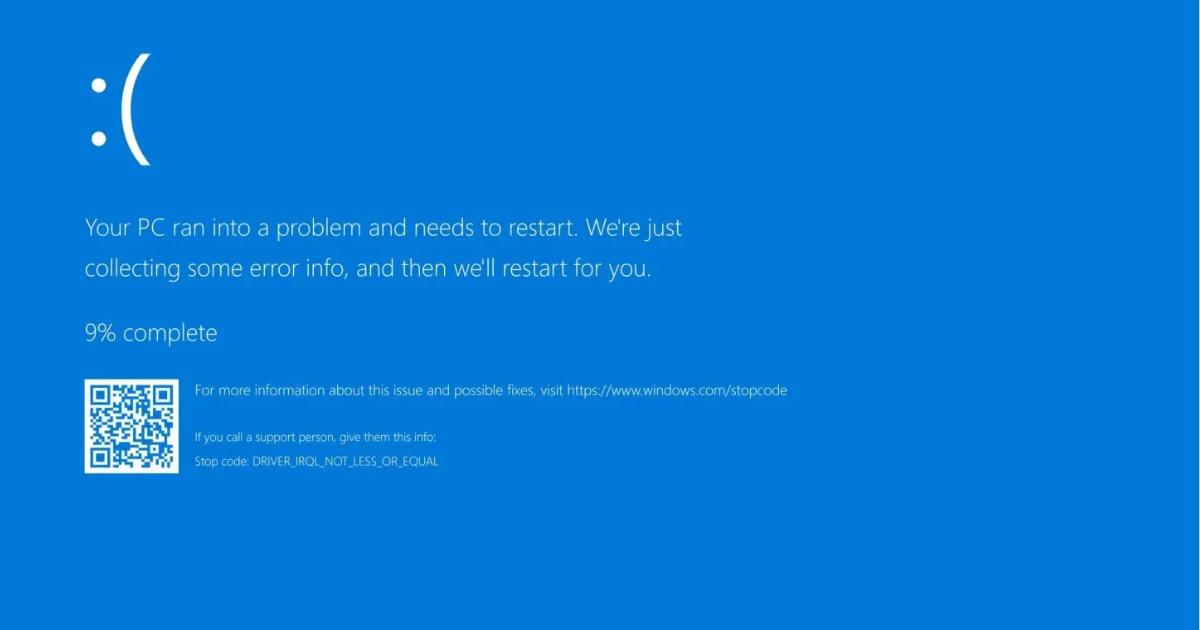
Apabila kita bercakap tentang alat diagnostik untuk Windows 11, kita bukan sahaja merujuk kepada program yang membetulkan masalah secara ajaib. Dalam praktiknya, ini adalah utiliti yang mengumpulkan maklumat terperinci tentang perkakasan, sistem pengendalian, rangkaian dan keselamatan, dan membentangkannya dengan cara yang lebih atau kurang jelas supaya kita dapat menentukan punca masalah.
Dalam kebanyakan kes, alat ini memberi tumpuan kepada pemantauan dan pengelogan peristiwa : suhu CPU, ralat cakera, kegagalan memori, ranap aplikasi, proses yang mencurigakan, kesesakan prestasi, dan sebagainya. Sesetengahnya hanya menyediakan diagnostik dan pengelogan; yang lain menawarkan cadangan, dan sebilangan kecil boleh membaiki komponen tertentu secara langsung.
Nilai sebenar terletak pada hakikat bahawa semakin banyak maklumat yang boleh dipercayai yang kita ada tentang apa yang berlaku di dalam PC, semakin cepat kita boleh membuat keputusan: menggantikan cakera keras yang rosak, menyahpasang pemacu yang bermasalah, memeriksa RAM atau memperkukuhkan keselamatan. Kegagalan perkakasan, khususnya, selalunya senyap sehingga terlambat, jadi diagnostik pencegahan sangat berharga.
Windows 11 merangkumi beberapa alat terbina dalam, tetapi terdapat juga utiliti pihak ketiga yang meluaskan apa yang dapat kita lihat dan ukur dengan ketara. Adalah dinasihatkan untuk menggabungkan kedua-dua pendekatan: gunakan apa yang telah ditawarkan oleh sistem dan tambahkannya dengan perisian khusus apabila pandangan yang lebih mendalam diperlukan.
Pemantauan perkakasan lengkap: HWiNFO
Salah satu cara terbaik untuk memeriksa kesihatan PC anda adalah dengan memasang HWiNFO , alat percuma yang popular yang memberikan tahap perincian yang sangat tinggi tentang perkakasan anda. Ia sesuai apabila anda mengesyaki terlalu panas, voltan yang tidak stabil atau komponen yang tidak berfungsi sebagaimana mestinya.
Dengan HWiNFO, anda boleh melihat segala-galanya daripada suhu CPU dan GPU yang tepat kepada kelajuan kipas, penggunaan kuasa, jam teras individu, status sensor papan induk dan senarai panjang parameter lanjutan yang lain. Jumlah data mungkin kelihatan terlalu banyak pada mulanya, tetapi sebaik sahaja anda membiasakannya, ia menjadi alat yang sangat diperlukan.
Keindahan HWiNFO ialah ia bukan sahaja memaparkan data statik, tetapi juga membolehkan anda memantau dalam masa nyata semasa anda bermain, mengeksport log dan membandingkan prestasi sistem anda sebelum dan selepas perubahan perkakasan atau kemas kini Windows. Jika CPU mencapai 95°C atau suhu kad grafik meningkat mendadak, anda akan melihatnya dengan jelas dan dapat mempertimbangkan pilihan seperti penyejukan cecair tersuai.
Maklumat ini membantu anda mengesan, contohnya, sama ada ranap sistem semasa beban disebabkan oleh terlalu panas , bekalan kuasa yang tidak mencukupi atau kipas yang berputar terlalu perlahan. Windows 11 sendiri tidak memaparkan tahap perincian ini, jadi HWiNFO merupakan pelengkap yang hebat kepada alat asli.
Monitor Prestasi: monitor prestasi bersepadu
Dalam Windows 11, salah satu utiliti yang paling dipandang rendah ialah Performance Monitor . Ia merupakan alat bersepadu yang berkuasa yang membolehkan anda menganalisis penggunaan sumber dengan tepat dari semasa ke semasa.
Untuk membukanya, hanya tekan Win + R , taip perfmon atau Performance Monitor , dan pilih pilihan pertama yang muncul. Pada mulanya, anda akan melihat graf yang tertumpu pada penggunaan CPU, tetapi alat ini lebih lanjut lagi: anda boleh menambah kaunter untuk penggunaan cakera, memori, rangkaian, masa giliran, saiz halaman, penggunaan kuasa dan banyak lagi penunjuk.
Nilai sebenar Performance Monitor terletak pada keupayaannya untuk mencipta sesi pemantauan yang merekodkan kaunter tertentu selama beberapa minit atau jam. Ini membolehkan anda menganalisis apa yang berlaku sebelum ranap sistem atau penurunan prestasi: jika cakera mencapai penggunaan 100%, jika RAM kehabisan dan sistem mula melakukan paging dengan tergesa-gesa, atau jika proses tertentu memakan semua sumber. Dalam persekitaran diagnostik yang serius, ia merupakan alat utama untuk memahami kesesakan dan tingkah laku anomali, membolehkan anda mengambil langkah untuk mengoptimumkan perkhidmatan dan prestasi tanpa memasang apa-apa tambahan, kerana ia didatangkan terlebih dahulu dengan Windows 11.
Walaupun antara mukanya bukanlah yang paling mesra pengguna, dalam persekitaran diagnostik yang serius, ia merupakan alat utama untuk memahami kesesakan dan tingkah laku yang tidak normal tanpa memasang apa-apa tambahan, kerana ia didatangkan terlebih dahulu dengan Windows 11.
Sejarah kestabilan sistem: Pemantau Kebolehpercayaan
Satu lagi keistimewaan Windows 11 yang kurang dikenali ialah Sejarah Kebolehpercayaan , yang boleh diakses dengan mencari pilihan "Lihat sejarah kebolehpercayaan" pada bar tugas. Alat bersepadu ini memaparkan garis masa yang jelas bagi semua ralat sistem dan peristiwa penting.
Daripada menavigasi melalui log teknikal yang rumit, paparan ini meringkaskan tingkah laku sistem pada skala kestabilan 1 hingga 10 , hari demi hari. Setiap ranap program, ralat perkakasan, kemas kini yang gagal atau isu kritikal ditanda pada graf, membolehkan anda melihat sepintas lalu bila masalah bermula.
Dengan mengklik pada hari tertentu, anda boleh melihat butiran ralat , aplikasi mana yang ranap, modul mana yang terlibat atau kemas kini mana yang mungkin mencetuskan masalah. Jika perlu, anda boleh menyahpasang program dan membersihkan PC anda untuk melihat sama ada ralat itu hilang. Ini sesuai untuk mengaitkan, contohnya, sama ada ranap bermula selepas memasang pemacu tertentu atau tampalan Windows 11 tertentu.
Untuk sebarang tugasan diagnostik yang anda ingin tahu sama ada sistem anda telah bertambah buruk selepas perubahan, Reliability Monitor adalah jauh lebih mudah dan visual berbanding menyemak Event Viewer secara manual dan selalunya merupakan tempat pertama yang perlu diperiksa apabila sesuatu tiba-tiba berhenti berfungsi.
Diagnostik rangkaian dan WiFi: Penganalisis WiFi dan Pengimbas Rangkaian SoftPerfect
Masalah sambungan adalah perkara biasa: sambungan perlahan, ping melonjak tanpa sebab yang jelas, atau Wi-Fi kelihatan terlebih beban. Untuk situasi ini, menggunakan alat diagnostik khusus boleh menjimatkan banyak jam percubaan dan kesilapan.
Pilihan yang sangat berguna ialah WiFi Analyzer , sebuah aplikasi yang direka untuk menganalisis secara visual bagaimana rangkaian wayarles anda berfungsi. Ia menunjukkan saluran yang digunakan oleh penghala anda, saluran yang paling sesak oleh rangkaian jiran dan betapa kuatnya isyarat di tempat yang berbeza di rumah atau pejabat anda.
Dengan data ini, anda boleh memutuskan untuk menukar saluran atau jalur (2,4 GHz vs. 5 GHz) untuk mengurangkan gangguan. Jika analisis mendedahkan bahawa penghala anda berkongsi saluran dengan beberapa rangkaian berdekatan, anda mungkin mengalami gangguan dan pengurangan kelajuan, dan alat ini membantu anda melaraskan tetapan penghala anda untuk kestabilan yang lebih baik.
Sebaliknya, SoftPerfect Network Scanner sangat baik untuk memeriksa peranti mana yang disambungkan ke rangkaian anda, baik IPv4 mahupun IPv6. Versi percumanya membolehkan anda menyenaraikan sehingga 10 peranti, yang mencukupi di banyak rumah untuk mengesahkan sama ada seseorang menggunakan Wi-Fi anda tanpa kebenaran.
Keupayaan untuk melihat semua peranti aktif di rangkaian sepintas lalu, berserta alamat IP dan MAC mereka, adalah berguna untuk keselamatan dan diagnostik: jika terdapat lebih banyak peranti daripada yang dijangkakan, rangkaian mungkin terlebih beban; jika peranti tertentu menjana trafik yang berlebihan, anda juga boleh mengesyakinya. Jika anda mempunyai masalah sekali-sekala dengan pengesanan peranti, seperti apabila PC anda tidak mengesan telefon bimbit anda , jenis pengimbas ini membantu mengenal pasti masalah tersebut.
Alat untuk memantau status cakera: CrystalDiskInfo dan WinDirStat
Storan merupakan faktor penting untuk kestabilan Windows 11. Pemacu keras mekanikal dengan sektor rosak atau SSD dengan terlalu banyak ralat boleh menyebabkan ranap sistem, skrin biru dan kelembapan yang melampau, walaupun perkakasan lain sempurna.
CrystalDiskInfo ialah alat yang direka khusus untuk memantau kesihatan cakera keras, SSD dan pemacu luaran. Ia membaca data SMART daripada pemacu (maklumat kesihatan dalaman) dan memaparkannya dalam papan pemuka mudah dengan penunjuk seperti suhu, bilangan ralat, sektor yang diperuntukkan semula, masa operasi dan banyak lagi.
Jika CrystalDiskInfo menandakan pemacu sebagai "Baik ," biasanya tiada sebab untuk dibimbangkan dengan segera. Walau bagaimanapun, jika mesej amaran muncul atau kesihatannya rendah, adalah dinasihatkan untuk membuat sandaran data anda dan mempertimbangkan untuk menggantikan pemacu. Alat ini tidak membaiki cakera, tetapi ia memberi amaran kepada anda sebelum ia rosak sepenuhnya dan anda kehilangan data.
Selain perkara di atas, WinDirStat sangat baik untuk mengenal pasti di mana ruang cakera anda digunakan dan membersihkan pemacu dengan sedikit ruang kosong. Ia mengimbas cakera anda dan memaparkan peta visual di mana setiap fail dan folder menempati blok yang berkadar dengan saiznya, dengan cara yang sangat jelas dan grafik. Terima kasih kepada perwakilan ini, anda boleh mencari fail besar yang terlupa , folder sementara yang terlepas pandang atau sisa-sisa pemasangan lama yang terus mengambil gigabait, dan pada masa yang sama, membersihkan PC anda di dalam dan di luar untuk mendapatkan semula ruang.
Pemeriksaan memori RAM: Diagnostik memori Windows dan analisis proaktif
Kegagalan RAM adalah antara yang paling menyusahkan: ia menyebabkan ranap sistem secara rawak, mula semula yang tidak dapat dijelaskan dan skrin biru yang sukar ditafsirkan. Untuk mengatasinya, Windows 11 menyertakan Windows Memory Diagnostic , yang boleh diakses dengan menaip namanya dalam kotak carian menu Mula (Win + S) dan menjalankan alat tersebut.
Apabila anda memulakannya, sistem mencadangkan untuk memulakan semula dan menganalisis memori sebelum memuatkan Windows. Semasa proses but khas ini, ujian dijalankan pada modul RAM untuk mengesan ralat. Jika terdapat sebarang masalah, amaran akan muncul apabila anda kembali ke desktop dan isu tersebut juga akan direkodkan dalam log sistem.
Selain utiliti klasik ini, Microsoft memperkenalkan ciri diagnostik memori proaktif baharu dalam binaan Program Insider Windows 11 terkini (contohnya, binaan 26220.6982). Ciri ini berjalan apabila sistem mengesan permulaan semula yang tidak dijangka atau penutupan yang tidak normal.
Selepas kegagalan jenis ini, Windows akan memaparkan pemberitahuan yang meminta anda melakukan imbasan memori pantas . Jika anda bersetuju, imbasan dijadualkan untuk permulaan semula seterusnya dan berjalan sebelum sistem pengendalian selesai but. Ujian ini mengambil masa kira-kira lima minit secara purata dan, jika ia mengesan ralat, memberikan maklumat yang jelas tentang jenis kegagalan dan tindakan yang mungkin untuk diambil.
Matlamatnya adalah untuk membawa lebih banyak ketelusan kepada permulaan semula "misteri" yang berkaitan dengan kerosakan memori, pemacu yang rosak atau perkakasan yang bermasalah. Data daripada diagnostik ini dikumpulkan secara anonim supaya Microsoft boleh mengenal pasti corak ralat biasa dan memperhalusi kemas kini masa hadapan, walaupun tidak semua komputer serasi: buat masa ini, sistem ARM64, konfigurasi dengan sekatan pentadbir tertentu dan mesin dengan BitLocker tanpa But Selamat dikecualikan. Jika anda seorang pengguna lanjutan, anda boleh menggabungkan laporan ini dengan skrip Windows 11 yang berguna yang mengautomasikan pemeriksaan dan pembersihan berkala.
Sysmon: monitor sistem canggih kini disepadukan ke dalam Windows 11
Satu lagi komponen penting dalam senjata diagnostik ialah Sysmon (System Monitor), alat yang untuk masa yang lama terpaksa dimuat turun secara berasingan daripada Microsoft Sysinternals dan kini disepadukan secara asli ke dalam versi terkini Windows 11. Walau bagaimanapun, ia dilumpuhkan secara lalai.
Sysmon bertindak sebagai pemacu peranti dan perkhidmatan sistem, merekodkan peristiwa lanjutan seperti penciptaan proses, pemuatan DLL, pemasangan pemacu, sambungan rangkaian, perubahan tarikh penciptaan fail dan banyak lagi. Ia juga boleh merekodkan hash fail imej proses, yang sangat berguna untuk analisis forensik dan keselamatan.
Maklumat ini ditulis pada log peristiwa Windows, yang membolehkan pentadbir dan pengguna lanjutan menjejaki aktiviti yang mencurigakan , mengenal pasti tingkah laku anomali selepas jangkitan perisian hasad atau mendiagnosis masalah kompleks yang tidak dapat dikesan dengan alat yang lebih mudah. Pada asasnya, ia merupakan kotak hitam yang sangat terperinci tentang apa yang berlaku pada sistem.
Untuk mendayakan versi terbina dalam Sysmon dalam Windows 11, pastikan dahulu anda tidak memasang versi lama yang dimuat turun secara manual; jika ya, nyahpasangnya. Kemudian, daripada aplikasi Tetapan (Win + I), pergi ke Sistem > Ciri pilihan > Lebih banyak ciri Windows dan dayakan Sysmon dalam tetingkap Ciri Windows.
Sebaik sahaja ciri ini diaktifkan, anda perlu membuka tetingkap Command Prompt atau PowerShell dengan keistimewaan pentadbir dan menjalankan arahan `Sysmon -i` , yang memulakan perkhidmatan. Mulai saat itu, monitor akan mula merekodkan peristiwa secara berterusan, berintegrasi terus ke dalam sistem tanpa memerlukan perisian pihak ketiga tambahan.
Apabila alat asli tidak mencukupi: masalah selepas menaik taraf kepada Windows 11 24H2
Alat diagnostik Microsoft tidak selalunya mencukupi untuk menyelesaikan masalah harian, terutamanya selepas beberapa kemas kini utama Windows 11. Terdapat kes pengguna yang, selepas menaik taraf daripada 23H2 kepada 24H2, telah melihat PC mereka, yang sebelum ini berfungsi dengan sempurna, menjadi tidak stabil.
Situasi biasa termasuk butang Mula menjadi tidak responsif , bar carian membeku, aplikasi gagal dibuka, ketidakupayaan untuk menyambung ke Gedung Microsoft atau ketidakupayaan untuk membuka fail asas seperti foto JPEG.
Dalam sesetengah kes, sokongan Microsoft mengesyorkan pengemaskinian kepada versi yang lebih baharu (contohnya, daripada 23H2 kepada 24H2) dengan harapan isu keserasian akan diselesaikan. Kadangkala ini dapat memperbaiki keadaan (contohnya, program mula berfungsi semula atau butang Mula menjadi responsif), tetapi masalah lain masih berterusan: carian masih tergendala, Gedung Microsoft tidak dapat disambungkan atau penyepaduan aplikasi tertentu terus menjadi masalah.
Alat diagnostik terbina dalam yang dihadapi ramai pengguna dalam kes ini terhad kepada memaparkan log dan laporan , tanpa menawarkan butang ajaib "betulkan semuanya". Malah melumpuhkan perisian keselamatan pihak ketiga buat sementara waktu, bermula dalam Mod Selamat dan cuba meminta Windows mengesyorkan laluan kemas kini alternatif tidak selalunya berkesan.
Dalam keadaan ini, selain daripada menggunakan Sysmon, Performance Monitor atau Reliability History, adalah penting untuk bergantung pada alat luaran bagi menolak masalah perkakasan (memori, cakera, kuasa) dan menentukan sama ada masalah tersebut berpunca daripada kemas kini yang bercanggah, pemacu yang rosak atau komponen yang rosak secara fizikal. Anda juga dinasihatkan untuk melakukan diagnostik PCIe lanjutan jika anda mengesan isu berkaitan kad atau sambungan dalaman.
Mendiagnosis dan membaiki fail sistem yang rosak secara manual
Punca ralat dan tingkah laku luar biasa yang biasa dalam Windows 11 ialah fail sistem yang rosak . Walaupun alat seperti SFC atau DISM boleh membaiki kebanyakannya secara automatik, terdapat kes di mana fail tertentu tidak boleh dibaiki dengan cara itu dan campur tangan manual diperlukan.
Prosedur biasa melibatkan semakan fail log terlebih dahulu di mana Windows merekodkan hasil pemeriksaan integriti untuk menentukan fail mana yang rosak dan lokasinya yang tepat. Setelah dikenal pasti, salinan fail yang baik akan dicari pada sistem (contohnya, pada mesin lain atau pada media pemasangan) supaya ia boleh diganti.
Langkah awal adalah mengambil alih pemilikan pentadbiran fail yang rosak. Daripada gesaan arahan yang dinaik taraf, jalankan arahan tersebut takeown /f <Ruta_Y_Archivo>Contohnya, untuk fail jscript.dll yang terletak dalam System32, anda akan menggunakan alih keluar /f C:\windows\system32\jscript.dll.
Seterusnya, pihak pentadbir mesti diberi peluang untuk diberikan kuasa ini. kawalan penuh ke atas fail. Ini dilakukan dengan arahan icacls <Ruta_Y_Archivo> /grant administrators:FMengikuti contoh sebelumnya, ia akan menjadi icacls C:\windows\system32\jscript.dll /pentadbir pemberian:FIni memastikan kami mempunyai kebenaran yang diperlukan untuk menggantikannya.
Akhir sekali, versi fail yang betul disalin secara manual ke atas versi yang rosak, menggunakan arahan copy <Archivo_Origen> <Archivo_Destino>. Sebagai contoh: salin E:\temp\jscript.dll C:\windows\system32\jscript.dllSumber tersebut mestilah salinan yang sah dan diketahui umum, daripada sistem yang sihat atau sumber yang boleh dipercayai.
Jika proses ini gagal menyelesaikan masalah, kerosakan tersebut mungkin menjejaskan lebih banyak komponen dalaman atau pemasangan Windows 11 itu sendiri, yang mana anda mungkin perlu menggunakan pilihan pemulihan Windows : menetapkan semula PC, membaiki dengan but daripada media pemasangan atau akhirnya memasang semula sistem pengendalian dari awal selepas membuat sandaran.
Keselamatan dan perisian hasad: Malwarebytes, ClamWin dan ESET SysInspector
Pada kebanyakan PC, masalah prestasi atau tingkah laku pelik bukan disebabkan oleh kemas kini atau perkakasan, tetapi disebabkan oleh perisian hasad atau perisian yang tidak diingini . Oleh itu, konsep "alat diagnostik" juga merangkumi aplikasi yang berfokus pada keselamatan yang mengimbas sistem untuk ancaman.
Malwarebytes merupakan salah satu penyelesaian paling terkenal dalam bidang ini. Walaupun Windows 11 menyertakan Windows Defender, ramai orang menambah perlindungannya dengan Malwarebytes, sama ada versi percuma atau berbayar. Ia amat berkesan dalam mengesan perisian hasad, adware, PUP (program yang mungkin tidak diingini) dan kesan jangkitan yang terlepas pandang oleh program antivirus lain.
Versi percuma lebih daripada cukup untuk kebanyakan pengguna sebagai alat pengimbasan atas permintaan : ia memasang, mengemas kini dan menjalankan imbasan penuh apabila jangkitan disyaki. Edisi premium menambah ciri masa nyata dan pilihan lanjutan lain, tetapi untuk diagnostik asas, versi percuma biasanya mencukupi.
ClamWin merupakan satu lagi alternatif yang menarik. Ia merupakan antivirus sumber terbuka yang antara mukanya mungkin kelihatan ketinggalan zaman, tetapi ia menonjol kerana keupayaannya untuk mengesan perisian hasad dan perisian berniat jahat dengan enjin yang sentiasa dipertingkatkan oleh komuniti. Ia berintegrasi dengan baik dengan imbasan manual folder, pemacu boleh tanggal atau fail tertentu.
Di samping penyelesaian ini, ESET SysInspector wajar diberi perhatian khusus . Alat diagnostik percuma ini boleh digunakan secara bebas atau disepadukan ke dalam produk ESET untuk rumah, titik akhir dan pelayan yang berjalan pada MS Windows. Ia bukan antivirus biasa, tetapi penganalisis sistem yang mendalam.
SysInspector mengumpulkan maklumat yang sangat terperinci tentang proses yang sedang berjalan, entri pendaftaran, pemacu yang dimuatkan, sambungan rangkaian, perkhidmatan dan komponen kritikal . Daripada data ini, ia menjana laporan berkadar risiko untuk setiap item, membantu mengenal pasti komponen yang mencurigakan yang mungkin berkaitan dengan perisian hasad atau konflik. Untuk jangkitan berterusan, adalah berguna untuk menambah imbasan ini dengan panduan tentang ransomware.
Dengan menggunakan alat keselamatan jenis ini yang tertumpu pada analisis, anda boleh mendapatkan "snapshot" sistem anda yang melangkaui sekadar "tiada virus ditemui" yang mudah, yang penting apabila PC anda berkelakuan pelik, terdapat sambungan ganjil atau prestasi merosot tanpa penjelasan yang jelas.
Sandaran, akaun Microsoft dan penyegerakan: konteks penting
Selain diagnosis teknikal, terdapat aspek praktikal yang tidak boleh diabaikan: memastikan data anda selamat dan persekitaran kerja anda disegerakkan. Dalam Windows 11, log masuk dengan akaun Microsoft menawarkan kelebihan yang secara tidak langsung memudahkan pemulihan selepas kegagalan serius.
Dengan menggunakan akaun tersebut, anda boleh menyegerakkan kata laluan, kegemaran, tetapan pelayar Microsoft Edge, senarai bacaan, tema dan pilihan lain merentasi peranti. Ini bermakna jika anda perlu memasang semula atau menukar komputer, pengalaman pengguna anda akan dipulihkan dengan lebih pantas, tanpa perlu membina semula semuanya secara manual.
Tambahan pula, anda boleh menyimpan foto dan fail anda secara automatik ke OneDrive , supaya ia dilindungi di awan dan boleh diakses dari mana-mana peranti. Dalam senario di mana cakera keras mula gagal berfungsi (sesuatu yang anda boleh kesan dengan CrystalDiskInfo) atau sistem menjadi tidak stabil selepas kemas kini, mempunyai sandaran terkini di awan dapat mengurangkan kesannya dengan ketara.
Dari segi diagnostik, ini bermakna anda boleh fokus untuk membaiki sistem tanpa perlu panik tentang kehilangan dokumen penting, kerana mengetahui bahawa kebanyakan data peribadi anda telah disandarkan di luar lokasi. Dan jika pemformatan diperlukan, pemulihan kepada keadaan normal akan menjadi jauh lebih mudah.
Sama ada kita suka integrasi dengan akaun Microsoft atau tidak, memanfaatkan pilihan penyegerakan dan sandaran adalah pelengkap logik kepada semua alat diagnostik yang disebutkan, kerana ia meminimumkan akibat kegagalan yang dapat dikesan oleh alat ini.
Menyemak semua utiliti ini—daripada monitor prestasi seperti Performance Monitor dan Sysmon, kepada penguji perkakasan seperti HWiNFO, CrystalDiskInfo dan Memory Diagnostic, kepada alatan rangkaian dan keselamatan seperti WiFi Analyzer, SoftPerfect Network Scanner, Malwarebytes, ClamWin dan ESET SysInspector—jelas bahawa Windows 11 menawarkan ekosistem yang sangat berkuasa untuk memahami apa yang berlaku pada PC anda . Ia tidak akan sentiasa menyelesaikan setiap masalah secara automatik (terutamanya selepas kemas kini yang bercanggah), tetapi menggabungkannya dengan amalan sandaran yang baik, penyegerakan akaun Microsoft dan, jika perlu, pembaikan fail sistem manual meletakkan anda dalam kedudukan yang lebih kukuh untuk mengelakkan gangguan sekali-sekala daripada bertukar menjadi bencana besar.
