- Partition EFI diperlukan untuk but pada sistem UEFI dengan cakera GPT.
- Ia harus dikendalikan dengan sangat berhati-hati, kerana ia mengandungi fail permulaan sistem.
- Saiz standard biasanya 100 hingga 500 MB, dan ia kekal tersembunyi dalam sistem.
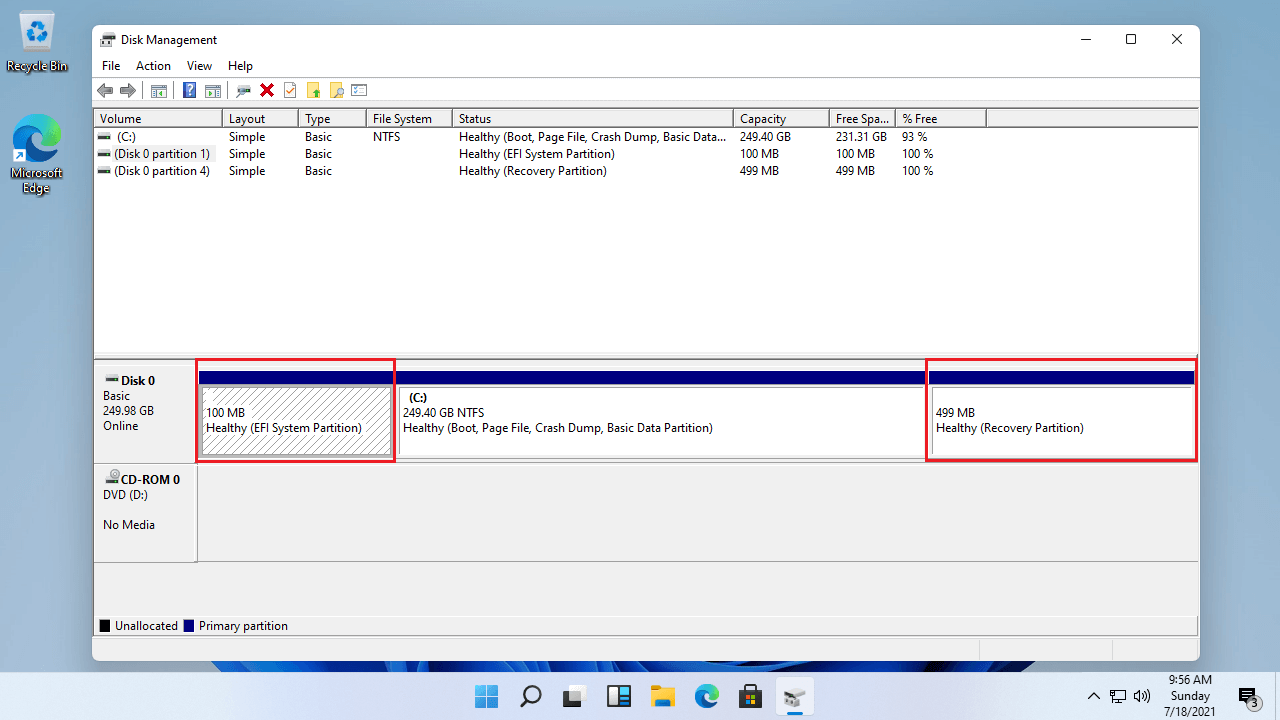
Pemisahan Windows EFI ialah salah satu istilah yang sering muncul secara misteri apabila menguruskan cakera keras atau cuba memasang atau mengubah suai sistem pengendalian moden. Jika anda pernah tertanya-tanya untuk apa ia, jika ia boleh dipadamkan, bagaimana ia dicipta, atau apa risiko yang ditimbulkannya, artikel ini adalah untuk anda. Kami akan menerangkannya secara terperinci, tanpa jargon teknikal yang rumit yang tidak akan membawa anda ke mana-mana.
Ramai pengguna mendapati kewujudan partition EFI apabila menyemak cakera mereka menggunakan alat seperti Pengurusan Cakera atau program pembahagian. Ia biasanya muncul sebagai sebahagian kecil ruang tanpa huruf pemacu, biasanya antara 100 dan 200 MB. Walaupun kelihatannya kecil, fungsinya adalah penting untuk but Windows dan sistem pengendalian lain, terutamanya sejak kedatangan teknologi UEFI, yang telah menggantikan BIOS tradisional lama.
Apakah sebenarnya partition EFI?
Partition EFI, juga dikenali sebagai partition sistem EFI atau ESP (EFI System Partition), ialah bahagian cakera keras yang dikhaskan apabila anda memasang Windows atau sistem pengendalian serasi lain pada cakera berformat GPT. Ia tidak mempunyai huruf pemacu yang ditetapkan dan saiz standardnya biasanya antara 100 hingga 500 MB, bergantung pada konfigurasi dan sistem yang dipasang.
EFI bermaksud Extensible Firmware Interface , iaitu standard moden untuk mengurus proses but dan komunikasi antara firmware papan induk dan sistem pengendalian. Apabila komputer anda mengaktifkan mod UEFI dan bukannya BIOS tradisional, ia menggunakan partition khas ini untuk menyimpan semua yang diperlukan untuk but sistem.
Beberapa elemen utama yang disimpan dalam EFI ialah:
- Pemuat but (pemuat but) untuk sistem pengendalian yang dipasang.
- Pemandu penting supaya perkakasan berfungsi dengan betul semasa but.
- Utiliti Sistem, seperti alat pemulihan tertentu atau diagnostik pra-but sistem utama.
- Fail data, termasuk log dan fail ralat yang boleh berguna sekiranya berlaku masalah but.
EFI tidak dapat dilihat dengan mata kasar dalam File Explorer, khususnya untuk melindungi kandungannya daripada pengubahsuaian yang tidak disengajakan atau tidak sengaja. Ia hanya muncul jika anda mengaksesnya daripada alat lanjutan seperti bahagian cakera atau pengurus partition pihak ketiga.

Apakah partition EFI yang digunakan dalam Windows?
Tujuan utamanya adalah untuk membenarkan sistem UEFI mencari fail yang diperlukan untuk boot Windows (atau mana-mana sistem serasi lain yang telah anda pasang). Jika partition EFI tidak wujud atau rosak, sistem tidak akan boot dan anda akan menemui mesej ralat seperti "tiada peranti but ditemui" atau yang serupa.
Tambahan pula, EFI tidak eksklusif untuk Windows: ia juga digunakan oleh sistem lain seperti macOS dan banyak pengedaran Linux , menjadikannya penting dalam konfigurasi dwi-but. Terima kasih kepada EFI, sistem pengendalian yang berbeza boleh wujud bersama secara harmoni pada komputer yang sama.
Pembahagian EFI bertanggungjawab untuk:
- Urus but satu atau lebih sistem pengendalian pada mesin moden dengan UEFI.
- Memusatkan fail penting supaya perisian tegar komputer boleh memulakan sistem utama dengan betul.
- Lindungi proses but terhadap kemungkinan manipulasi tidak sengaja, kerana ia adalah partition berperisai khas.
- Dayakan ciri lanjutan seperti but selamat, pemulihan sistem, atau penggunaan penyulitan seperti BitLocker.
Bagaimanakah anda tahu jika komputer anda mempunyai partition EFI?
Jika komputer anda agak baharu, kemungkinan besar ia sudah mempunyai partition EFI kerana sistem moden dan cakera berformat GPT menciptanya secara automatik. Anda boleh menyemak ini dengan mudah dengan mengikuti salah satu langkah ini:
- Daripada Pengurus Cakera: Klik kanan "PC ini" > "Urus" > "Pengurusan Cakera." Cari partition yang tidak mempunyai huruf pemacu, biasanya berlabel "Pembahagian Sistem EFI."
- Melalui DiskPart (cmd): Buka konsol sebagai pentadbir dan jalankan:
- diskpart
- senarai cakera
- pilih cakera N (N ialah nombor cakera utama anda)
- senarai partition
Jika anda melihat partition berlabel EFI, sistem anda sudah mempunyai satu.
- Menyemak jenis but: Jika BIOS anda dalam mod UEFI dan cakera adalah GPT, anda mungkin mempunyai partition EFI. Jika ia adalah BIOS Legacy dan cakera ialah MBR, partition EFI tidak akan hadir.
Fakta menarik: EFI biasanya berukuran antara 100 dan 500 MB bergantung pada sistem, dan tidak pernah menganggap huruf pemacu untuk menghalang pengguna daripada memanipulasinya secara tidak sengaja.

Cara Mencipta, Memulihkan atau Memadam Partition EFI dalam Windows
Kadangkala, disebabkan oleh pemasangan yang gagal, ralat atau perubahan cakera, partition EFI boleh hilang atau cuba diubah suai. Kami akan menerangkan kes yang paling biasa dan cara selamat yang disyorkan untuk meneruskan.
Bolehkah saya membuat partition EFI secara manual?
Windows biasanya mencipta partition EFI secara automatik semasa pemasangan bersih pada cakera berformat GPT. Walau bagaimanapun, jika anda perlu menciptanya secara manual (contohnya, selepas memadamnya secara tidak sengaja), anda boleh berbuat demikian daripada persekitaran pemulihan atau menggunakan gesaan arahan lanjutan. Berikut ialah panduan ringkasan:
- But dari media pemasangan Windows (USB/DVD).
- Tekan Shift + F10 atau Shift + 10 untuk membuka tetingkap arahan.
- Ikut arahan di bawah:
- diskpart
- senarai cakera
- pilih cakera X (X ialah nombor cakera anda)
- buat partition efi size=200
- format cepat fs=fat32 label=»Sistem»
- tetapkan surat = S
- keluar
- bcdboot C:\Windows /s S: /f UEFI (sentiasa gantikan S dengan huruf yang betul jika anda menggunakan satu lagi)
Dengan itu, EFI akan siap dan Windows anda akan dapat boot dengan betul . Sekiranya anda mempunyai sebarang keraguan, adalah disyorkan untuk merujuk dokumentasi rasmi atau menggunakan program bantuan pihak ketiga, tetapi sentiasa dengan berhati-hati.
Bolehkah saya memadamkan partition EFI?
Jawapan ringkasnya ialah: anda tidak sepatutnya memadamkan partition EFI jika sistem anda bergantung padanya untuk boot . Jika anda memadamkannya, PC anda tidak akan dapat mencari fail boot dan Windows tidak akan dapat memuatkan.
Pilihan "Padam Kelantangan" dikelabukan (dilumpuhkan) pada partition EFI dalam Pengurusan Cakera Windows untuk mengelakkan pemadaman secara tidak sengaja. Walau bagaimanapun, ia boleh dipadam menggunakan alat canggih seperti DiskPart, mengikut urutan arahan tertentu atau dengan program pengurusan partition khusus (seperti EaseUS Partition Master atau AOMEI Partition Assistant) dengan but komputer daripada pemacu USB penyelamat.
Sebelum membuat keputusan ini, anda harus mempertimbangkan sama ada ia benar-benar perlu. Anda hanya perlu melakukan ini jika anda akan memasang semula sistem pengendalian dari awal, memformat cakera sepenuhnya, atau jika EFI milik pemasangan lama, sistem pengendalian kedua yang tidak anda gunakan lagi, atau berada pada cakera sekunder yang anda kitar semula.
Langkah umum untuk mengalih keluar partition EFI (atas risiko anda sendiri):
- Buka konsol dengan keistimewaan pentadbir.
- Mulakan DiskPart dan pilih partition EFI.
- Tukar ID partition supaya Windows melihatnya sebagai partition "biasa":
SET ID=ebd0a0a2-b9e5-4433-87c0-68b6b72699c7 - Padamkan partition dengan DELETE PARTITION OVERRIDE.
Ingat bahawa jika anda membuat kesilapan atau memadam partition yang salah, anda boleh kehilangan sistem pengendalian atau data anda. Buat sandaran sebelum membuat sebarang perubahan.
Apakah yang berlaku jika saya memadamkan EFI secara tidak sengaja?
Ini boleh menyebabkan masalah yang serius: sistem tidak dapat boot , dan anda akan mendapat ralat "tiada peranti boot ditemui" atau yang serupa. Walau bagaimanapun, terdapat kaedah untuk memulihkan proses boot dan memulihkan fungsi, biasanya dengan mencipta semula partition EFI dan menggunakan arahan seperti bcdboot untuk menjana semula fail boot.
Jika anda kehilangan data peribadi, terdapat program pemulihan seperti Wondershare Recoverit yang boleh membantu anda memulihkan dokumen penting daripada pemacu yang rosak.

Adakah selamat untuk memformat atau mengubah suai partition EFI?
Tidak digalakkan untuk mengubah suai, memformat atau memadam partition EFI melainkan anda benar-benar pasti tentang tujuannya dan cara memulihkannya. Partition EFI adalah penting untuk permulaan dan kestabilan sistem. Windows, sebenarnya, merangkumi perlindungan untuk mengelakkan manipulasi secara tidak sengaja.
Anda hanya perlu menyentuh EFI jika:
- Anda pergi ke format cakera sepenuhnya dan pasang semula sistem pengendalian dari awal.
- Anda menguruskan cakera sekunder yang telah ditinggalkan dengan partition EFI yang tidak digunakan selepas mengalih keluar pemasangan sistem pengendalian lain.
- Anda sedang melakukan pemulihan lanjutan, pemindahan sistem atau tugas dwi but dengan pemahaman penuh tentang implikasinya.
Dalam semua kes lain, cadangan adalah untuk meninggalkan EFI seperti sedia ada: ia tidak mengambil sebarang ruang dan akan memastikan but yang boleh dipercayai.
Pembahagian lain yang berkaitan: MSR, Pemulihan dan Data
Bersama-sama dengan EFI, partition khas lain mungkin muncul pada cakera GPT:
- MSR (Sistem Microsoft Terpelihara): Biasanya 16 MB, ia membantu Windows menguruskan partition tetapi tidak menyimpan data atau kelihatan kepada pengguna.
- Pembahagian Pemulihan: Ia biasanya antara 300 dan 700 MB, khusus untuk menyimpan alatan Windows Recovery Environment (WinRE), untuk memulihkan sistem sekiranya berlaku kegagalan.
- Pembahagian data: Jika anda membuat sekatan tambahan secara manual, adalah idea yang baik untuk meletakkannya selepas partition pemulihan untuk memudahkan kemas kini atau naik taraf masa hadapan dan mengelakkan masalah but.
Soalan Lazim Pembahagian EFI
- Untuk sistem pengendalian manakah EFI diperlukan? Ia adalah wajib pada Windows 10 dan 11 yang dipasang dalam mod UEFI, pada Mac dan pada kebanyakan pengedaran Linux moden jika mereka menggunakan format GPT.
- Apakah saiz yang sepatutnya? Saiz yang paling biasa ialah antara 100 dan 500 MB. Adalah tidak digalakkan untuk mengurangkannya di bawah 100 MB, dan sesetengah pengeluar mengesyorkan meninggalkan margin sehingga 500 MB sekiranya berbilang sistem atau ciri tambahan seperti BitLocker dipasang.
- Mengapa ia tidak mempunyai surat pemacu? Tepat untuk mengelakkan akses tidak sengaja dan melindungi fail but kritikal.
- Bolehkah ia menyebabkan masalah jika saya memasang dua sistem pengendalian? EFI direka bentuk untuk menampung berbilang pemuat but, tetapi dalam konfigurasi dwi-but, adalah penting untuk tidak memadam atau menulis ganti fail kritikal. Sentiasa sandarkan EFI anda sebelum mengendalikannya.
- Mengapa saya tidak dapat melihatnya dalam penyemak imbas? Kedua-dua Windows dan sistem lain sengaja menyembunyikannya untuk mengelakkan manipulasi yang tidak diingini.
Sebab mengapa anda tidak perlu memadam partition EFI
Memadamkan partition EFI adalah sama dengan mengalih keluar "peta" yang memberitahu komputer tempat dan cara untuk mencari sistem pengendalian. Tanpa itu, komputer tidak akan boot. Tambahan pula, saiznya yang kecil menjadikannya tidak berbaloi untuk mempertaruhkan masalah hanya untuk membebaskan beberapa MB ruang. Jika anda mendapati diri anda mempunyai had ruang, cari alternatif sebelum mempertimbangkan untuk memadamkan partition EFI.
Partition EFI ialah komponen penting komputer moden dengan cakera UEFI dan GPT. Ia bertanggungjawab untuk menguruskan but sistem, menyimpan fail penting untuk Windows (dan sistem lain) untuk boot dengan betul. Bukan idea yang baik untuk mengubah suai atau memadamkannya melainkan anda tahu dengan tepat apa yang anda lakukan, kerana ketiadaannya menyebabkan but tidak dapat digunakan. Jika anda perlu membuat, memulihkan atau memadamkannya, sentiasa gunakan alat khusus dan ikuti langkah-langkah dengan sangat berhati-hati.
