- Alamat IP penghala adalah penting untuk mengakses dan mengurus rangkaian rumah anda.
- Anda boleh mengetahui IP dari mana-mana peranti, tanpa pengetahuan teknikal lanjutan.
- Mengakses tetapan penghala anda membolehkan anda meningkatkan keselamatan dan menyesuaikan rangkaian anda.
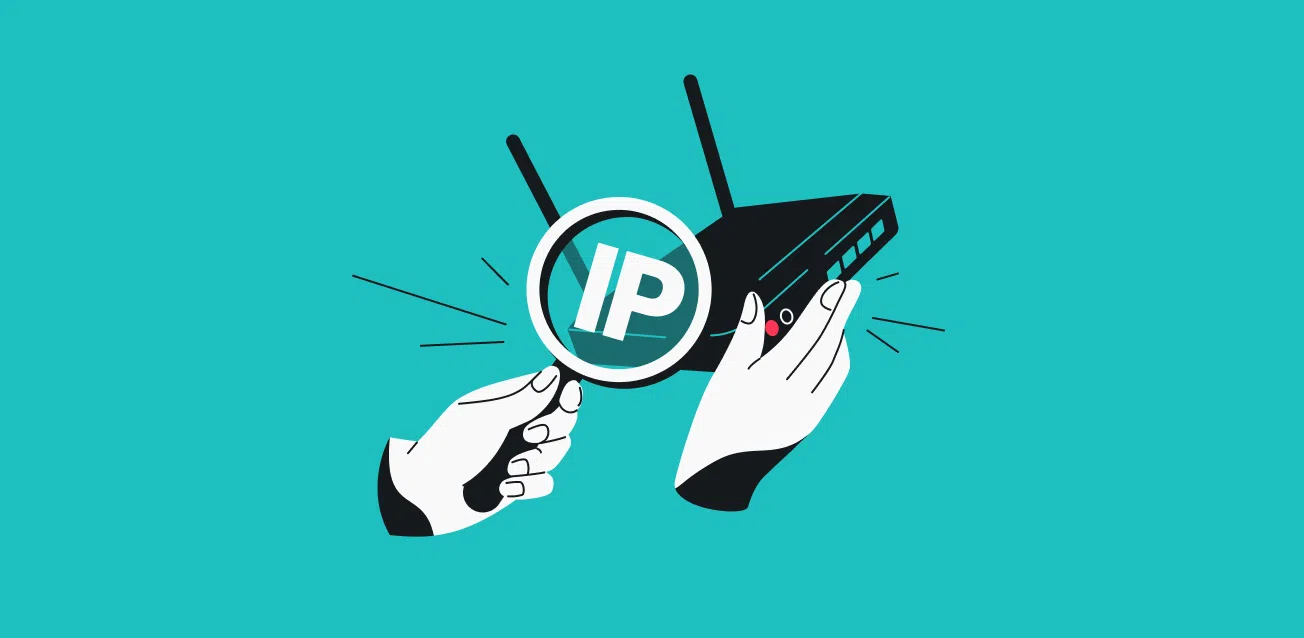
Jika anda telah sampai sejauh ini, anda mungkin tertanya-tanya bagaimana untuk mencari alamat IP penghala anda . Mungkin anda ingin mengakses tetapan peranti untuk menukar kata laluan Wi-Fi anda, membuka port, menyekat pengguna yang tidak diingini atau sekadar memenuhi rasa ingin tahu teknologi anda. Alamat IP penghala adalah penting untuk mengurus rangkaian anda dan memastikan ia selamat , walaupun ramai orang tidak menyedari kewujudannya. Mujurlah, menemui alamat IP penghala anda adalah lebih mudah daripada yang disangka , dan saya akan menerangkannya langkah demi langkah di bawah supaya anda boleh melakukannya dari mana-mana peranti (komputer, telefon bimbit dan sistem pengendalian yang berbeza).
Anda boleh menganggap alamat IP penghala anda sebagai plat lesen rumah digital anda: semua peranti yang disambungkan ke rangkaian rumah anda menggunakannya untuk berkomunikasi dengan internet. Ia tidak sama dengan alamat IP awam yang mengenal pasti sambungan anda ke dunia luar, mahupun alamat IP peribadi komputer, tablet atau telefon bimbit anda. Ia merupakan alamat dalaman yang memberi anda akses terus ke tetapan penghala dan selalunya penting untuk tugas penyesuaian dan keselamatan tertentu.
Apakah alamat IP penghala dan mengapa anda perlu mengetahuinya?
Alamat IP penghala anda ialah pengecam unik dalam rangkaian setempat anda (dipanggil alamat IP peribadi ). Alamat ini memberitahu peranti rumah anda ke mana hendak menghantar data untuk mengakses internet. Ia biasanya mempunyai format seperti 192.168.1.1 atau 192.168.0.1 , walaupun ini boleh berbeza-beza bergantung pada pembekal dan model.
Mengetahui IP ini akan membantu anda:
- Akses tetapan penghala dan ubah suai aspek seperti kata laluan WiFi, nama rangkaian atau tugasan peranti.
- Buka atau urus port untuk permainan video, pelayan, kamera IP, dsb.
- Melaksanakan tugas keselamatan seperti mengemas kini perisian tegar atau menyekat peranti yang mencurigakan.
- Selesaikan masalah ketersambungan pada rangkaian tempatan anda.
Mengetahui alamat IP penghala anda akan memberi anda lebih banyak kawalan ke atas rangkaian rumah anda dan semua peranti yang disambungkan.
Bagaimanakah IP penghala berbeza daripada alamat IP lain?
Adalah penting untuk tidak mengelirukan alamat IP penghala anda dengan alamat IP awam atau peribadi peranti anda . Alamat IP awam anda mengenal pasti sambungan internet anda dan adalah sama untuk semua peranti yang disambungkan ke penghala anda; ia biasanya berubah sekali-sekala melainkan anda mempunyai alamat IP statik. Sebaliknya, alamat IP peribadi diberikan oleh penghala itu sendiri kepada setiap peranti pada rangkaian tempatan anda dan berbeza untuk setiap satu.
Alamat IP penghala ialah gerbang lalai yang digunakan oleh semua peranti anda untuk bersambung ke internet. Untuk tetapan lanjutan atau untuk mengakses panel pentadbiran, ini ialah alamat IP yang perlu anda masukkan ke dalam pelayar web anda.
Bagaimanakah anda boleh mengetahui IP penghala anda?
Nasib baik, anda tidak memerlukan pengetahuan teknikal lanjutan untuk mengetahui maklumat ini. Terdapat dua kaedah utama:
- Lihat pelekat di bawah penghala: Banyak penghala mempunyai alamat IP yang dicetak pada label di sebelah nama pengguna dan kata laluan kilang.
- Semak tetapan rangkaian pada peranti yang disambungkanJika penghala tidak mempunyai pelekat atau ia dipadamkan, anda boleh menyemak alamat IP melalui mana-mana komputer, tablet atau telefon mudah alih yang disambungkan ke rangkaian.
Di bawah saya akan menerangkan cara melakukannya pada Windows, Mac, Linux, Android dan iOS.
Bagaimana untuk mencari IP penghala daripada PC Windows
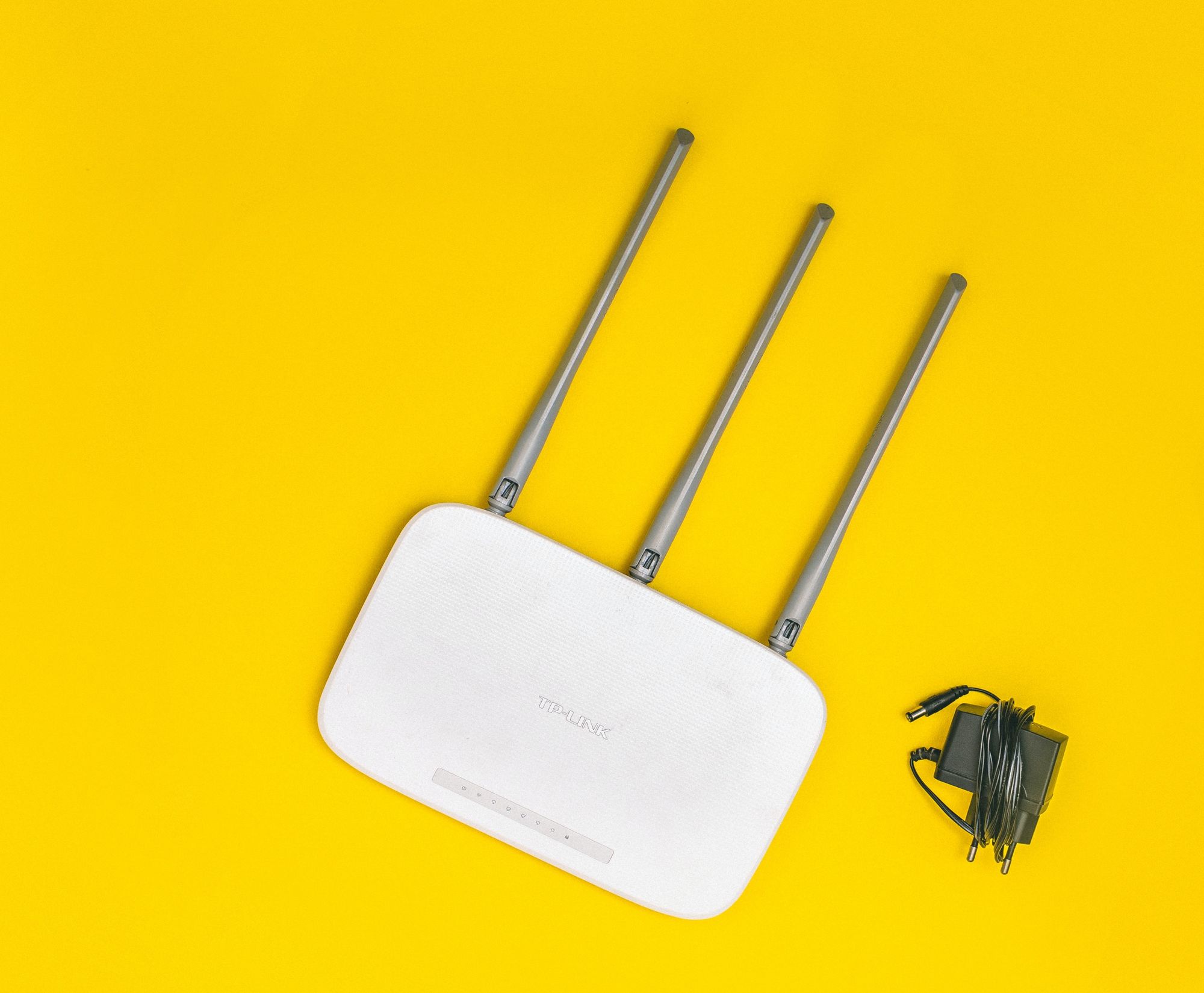
Windows mungkin merupakan sistem pengendalian yang paling banyak digunakan. Mencari alamat IP penghala anda adalah sangat mudah, dan anda mempunyai beberapa pilihan:
- Menggunakan prompt arahan: Tekan kekunci Windows atau klik pada logo, taip cmd dan tekan Masukkan untuk membuka konsol. taip ipconfig dan tekan lagi Masukkan. Di antara hasil anda akan melihat baris yang mengatakan Gerbang lalai: itu adalah nombor yang anda cari (contohnya, 192.168.1.1).
- Dari Panel Kawalan: Klik pada menu mula dan cari Panel kawalan. Pilih Rangkaian dan Internet, selepas Rangkaian dan Pusat Perkongsian dan kemudian klik pada rangkaian aktif anda (ia mungkin muncul sebagai WiFi atau Ethernet). Dalam tetingkap yang terbuka, klik pada Details dan cari ladang Gerbang lalai IPv4, iaitu IP penghala.
- Daripada Tetapan Rangkaian dalam Windows 10/11: Klik kanan pada ikon rangkaian di sebelah jam, pilih Buka tetapan rangkaian dan internet dan kemudian hartanah. Cari bahagian Gerbang lalai.
Sama ada cara, anda akan mendapat alamat IP yang anda perlukan untuk mengakses tetapan penghala anda daripada pelayar web anda.

Cara mencari alamat IP penghala anda menggunakan macOS (Mac)
Jika anda menggunakan Mac, prosesnya adalah sama mudah:
- Klik pada ikon Apple dan pilih Keutamaan sistem.
- Pergi ke Merah dan pilih sambungan aktif anda (WiFi atau Ethernet).
- tekan butang Advanced (penjuru kanan bawah) dan pilih tab TCP / IP.
- Anda akan menjumpai Alamat penghala (Penghala) dalam bahagian itu.
Dengan alamat itu, sama seperti dalam Windows, anda boleh mengakses konfigurasi penghala anda melalui penyemak imbas.
Langkah-langkah untuk menemui IP penghala dalam Linux
Pada GNU/Linux (seperti Ubuntu), anda boleh mendapatkan IP penghala daripada Terminal:
- Buka Terminal dan taip laluan ip | grep lalai o laluan -n.
- Anda akan melihat baris yang bermula dengan lalai melalui diikuti dengan alamat berangka: iaitu IP penghala.
Anda juga boleh menyemaknya dalam panel konfigurasi rangkaian sistem anda (biasanya dalam bahagian Sambungan Rangkaian).
Bagaimana untuk mengetahui IP penghala daripada telefon Android
Hari ini, hampir semua orang membawa telefon bimbit mereka, dan kadangkala ia adalah cara terpantas untuk mencari maklumat ini. Langkah-langkah mungkin berbeza sedikit bergantung pada jenama, tetapi asasnya adalah sama:
- Masukkan masuk tetapan dan cari bahagian Rangkaian dan Internet atau secara langsung Wi-Fi.
- Pastikan anda disambungkan ke rangkaian Wi-Fi rumah anda.
- Ketik pada nama rangkaian dan akses ke Details (ikon gear biasanya membantu).
- Cari bahagian Advanced jika ada, dan cari medan Pintu Gerbang. Nombor itu ialah IP penghala.
Pada sesetengah peranti, alamat mungkin muncul secara langsung sebagai "Penghala" atau "Gerbang". Jika anda tidak menemuinya, anda boleh memasang apl analisis WiFi seperti "Penganalisis WiFi", di mana alamat IP penghala akan dipaparkan dengan jelas bersama maklumat berguna lain tentang rangkaian anda.
Dan pada iPhone atau iPad (iOS)?
Apple sentiasa cuba menjadikan tetapan yang paling biasa boleh diakses dengan mudah. Untuk mencari alamat IP penghala anda pada iOS:
- Akses kepada tetapan dan pilih Wi-Fi.
- Ketik "i" (maklumat) di sebelah rangkaian yang anda sambungkan.
- Antara data yang akan muncul, anda akan melihat medan dipanggil router. Itulah alamat IP yang anda cari.
Dengan langkah mudah ini, anda akan sentiasa mempunyai alamat IP penghala anda, tanpa perlu memasang apa-apa tambahan.
Bagaimana jika anda mempunyai penghala yang agak lama atau hanya menukar IP lalai?
Terdapat cara lain untuk mencari IP:
- Berunding dengan dokumentasi pengilang, terutamanya jika ia adalah jenama seperti TP-Link, Asus, Huawei, Movistar, Vodafone, Orange, dll. Banyak manual termasuk IP lalai, contohnya: 192.168.1.1, 192.168.0.1 atau 192.168.1.254.
- Memulihkan penghala kepada tetapan kilang: Jika anda telah kehilangan alamat IP anda atau tidak mengingati kelayakan anda, anda boleh menetapkan semula peranti dan menyemak pelekat (anda akan kehilangan tetapan peribadi anda, walau bagaimanapun).
- Perundingan dari komputer lain yang disambungkan dengan kabel Jika masalahnya ialah WiFi tidak berfungsi tetapi anda mempunyai akses melalui Ethernet.
Ingat bahawa jika anda menukar alamat IP lalai penghala anda dan tidak boleh mengaksesnya lagi, pilihan terbaik biasanya untuk menetapkannya semula kepada tetapan kilang, walaupun anda perlu mengkonfigurasinya semula.
Apakah yang perlu saya lakukan selepas mendapat IP penghala?
Sebaik sahaja anda mengetahui alamat IP, buka pelayar web pilihan anda dan taip alamat IP seperti yang ditunjukkan (contohnya, 192.168.1.1 ) ke dalam bar alamat. Jika semuanya berfungsi dengan betul, halaman log masuk penghala akan dibuka, di mana anda perlu memasukkan nama pengguna dan kata laluan anda. Maklumat ini biasanya juga terdapat pada pelekat penghala atau dalam manual, tetapi jika pembekal perkhidmatan internet anda telah mengubahnya, anda mungkin perlu menghubungi mereka atau menyemak laman web sokongan mereka.
Beberapa kata laluan lalai biasa ialah pentadbir/pentadbir, pentadbir/1234 atau pengguna/pengguna, tetapi tidak ada salahnya untuk menukarnya semasa log masuk pertama untuk menghalang akses tanpa kebenaran.
Apa lagi yang boleh berguna untuk mengetahui IP penghala?
Mengakses tetapan penghala membolehkan anda:
- Tukar kata laluan atau nama rangkaian WiFi dengan mudah
- Buka port untuk aplikasi atau konsol permainan video yang memerlukannya.
- Kemas kini firmware dan dengan itu meningkatkan keselamatan dan prestasi rangkaian anda.
- Buat rangkaian tetamu atau mengurus peranti yang disambungkan dengan menyekat penceroboh.
Sesetengah penghala juga membenarkan anda melihat log sambungan, mengutamakan peranti tertentu atau menjadualkan masa akses Internet—sesuai jika anda mempunyai anak kecil di rumah.
Apakah masalah yang boleh anda hadapi dan bagaimana untuk menyelesaikannya?
Kadangkala anda mungkin menghadapi masalah seperti:
- Halaman konfigurasi tidak dibuka apabila memasuki IP: Pastikan peranti disambungkan ke rangkaian penghala, sama ada melalui kabel atau Wi-Fi. Jika masalah berterusan, cuba pelayar lain atau hubungi pasukan sokongan teknikal ISP anda.
- IP tidak betul atau anda telah menukar butiran log masuk anda. dan anda tidak boleh ingat apa itu. Dalam kes itu, tetapan semula fizikal biasanya merupakan penyelesaian terpantas; biasanya terdapat butang tersembunyi yang anda perlu tahan selama beberapa saat dengan objek tajam.
- Komputer anda berada pada subnet lainJika komputer atau peranti mudah alih anda mempunyai alamat IP yang berbeza daripada julat penghala, mereka tidak akan dapat berkomunikasi. Anda perlu melaraskan tetapan TCP/IP anda atau mengemas kini alamat IP peranti anda.
Dan jika selepas semua langkah ini anda masih tidak boleh log masuk, jangan teragak-agak untuk menghubungi sokongan teknikal syarikat anda.
Apakah yang berlaku jika anda mempunyai berbilang penghala, pengulang atau sistem mesh?
Dalam rangkaian rumah yang kompleks, di mana anda mungkin mempunyai pengulang Wi-Fi, penghala neutral atau sistem mesh, setiap peranti mungkin mempunyai alamat IPnya sendiri. Anda perlu memastikan anda menyambung ke peranti yang betul untuk mengkonfigurasi pilihan yang diingini. Biasanya, penghala sekunder mempunyai alamat IP yang berbeza daripada penghala utama, tetapi dalam julat yang sama (contohnya, 192.168.1.2, 192.168.1.100, dsb.).
Untuk mengenal pasti setiap alamat IP dengan cepat, anda boleh menggunakan pengimbas rangkaian pada telefon atau komputer anda, yang akan menunjukkan kepada anda semua peranti yang disambungkan dan alamatnya yang sepadan.
Petua keselamatan semasa mengakses penghala anda
Satu perkara penting: konfigurasi penghala anda adalah titik paling sensitif dalam rangkaian rumah anda . Oleh itu, selepas log masuk, disyorkan agar anda menukar kata laluan lalai, mengemas kini firmware dan melumpuhkan sebarang perkhidmatan yang tidak anda gunakan (seperti WPS, UPnP, akses jauh, dll.). Jika penghala anda membenarkannya, dayakan pengesahan dua langkah dan simpan kelayakan anda di tempat yang selamat.
Kini anda tahu cara mencari alamat IP penghala anda daripada mana-mana peranti dan apa yang perlu dilakukan dengannya. Kawalan maklumat ini adalah langkah pertama untuk memastikan rangkaian anda selamat dan menikmati pengalaman pengguna yang diperibadikan. Ingat juga untuk menyemak laman web pengilang atau laman web penyedia perkhidmatan internet anda untuk pilihan atau butiran lanjut yang mungkin berbeza-beza bergantung pada model.
Pengurusan rangkaian rumah anda yang cekap jauh lebih mudah diakses daripada yang anda bayangkan. Ia hanya mengambil masa beberapa minit dan pengetahuan yang betul untuk memanfaatkan sepenuhnya sambungan Internet anda tanpa bergantung pada pihak ketiga.