- Pintasan Master Nano yang paling berkesan untuk menyimpan, keluar dan mengedit teks daripada terminal.
- Ketahui cara untuk mengatasi ralat kebenaran biasa dan mengurus fail kritikal dengan selamat.
- Temui ciri lanjutan seperti cari, ganti, salin, potong dan kerja pada pelayan jauh.
Pernahkah anda mengedit fail di terminal dan tidak tahu cara menyimpan perubahan atau keluar tanpa kehilangan kerja anda? Jangan risau, anda tidak keseorangan. Editor Nano adalah salah satu yang paling banyak digunakan dalam persekitaran Linux dan Unix kerana kemudahan penggunaannya untuk mereka yang baru menggunakan baris arahan, tetapi terdapat butiran dan helah penting yang perlu dikuasai untuk memanfaatkannya sepenuhnya tanpa komplikasi atau kejutan.
Dalam artikel ini, anda akan menemui, menerangkan langkah demi langkah dan dengan jelas, semua yang anda perlu tahu untuk mengedit, menyimpan dan keluar dari fail dalam Nano, termasuk pintasan penting, pilihan lanjutan dan penyelesaian kepada ralat biasa. Jika anda ingin menjadi pakar sebenar dalam memanfaatkan sepenuhnya semua ciri yang ditawarkan oleh Nano daripada terminal, teruskan membaca kerana anda akan menemui perkara penting yang diabaikan oleh kebanyakan tutorial.
Apakah Nano dan mengapa ia begitu popular?
Nano ialah penyunting teks yang berjalan pada konsol Linux dan Unix, direka untuk memenuhi keperluan mereka yang ingin mengedit fail dengan cepat dan selesa. Tanpa komplikasi alatan seperti Vim atau Emacs. Popularitinya adalah berdasarkan antara muka intuitif, pintasan papan kekunci pada skrin yang boleh dilihat dengan jelas dan fungsi utama untuk mengurus fail konfigurasi, skrip, nota atau kod tanpa gangguan.
Ia disertakan secara lalai dalam sebahagian besar pengedaran Linux (Ubuntu, Debian, CentOS, Fedora, antara lain) dan semakin ramai pengguna lebih sukakannya walaupun pada pelayan jauh atau mesin maya, tepatnya kerana ringan dan mudah digunakan.
Bagaimana untuk mengetahui sama ada Nano dipasang dan cara memasangnya
Pada kebanyakan sistem Linux, Nano biasanya telah dipasang terlebih dahulu . Untuk menyemak, jalankan arahan berikut di terminal:
nano --version
Jika anda melihat maklumat dengan nombor versi, anda boleh menggunakannya. Jika ia belum dipasang, anda hanya perlu menggunakan pengurus pakej yang sesuai untuk sistem anda.
- Pada Debian, Ubuntu atau derivatif:
sudo apt-get install nano - Pada CentOS atau RHEL:
sudo yum install nano - Dalam sistem dengan
dnf:sudo dnf install nano - Pada macOS, ia biasanya tersedia secara lalai, tetapi jika tidak:
brew install nano(memerlukan Homebrew)
Bagaimana untuk membuka fail dan mula mengedit dalam Nano
Untuk membuka fail sedia ada atau mencipta fail baharu menggunakan Nano, hanya taip terminal:
nano nombre_del_archivo.txt
Jika fail sudah wujud, ia akan dibuka secara automatik sedia untuk diedit. Jika fail itu tidak wujud, Nano akan menciptanya sebaik sahaja anda menyimpan perubahan.. Anda juga boleh menentukan laluan penuh, contohnya nano /etc/mi_config.cfg o nano ~/documentos/nota.txt.
Mahu membuka fail dan melihat pada skrin baris dan lajur yang kursor dihidupkan? Tambah pilihan -c:
nano -c nombre_del_archivo.txt
Antara muka Nano: cara menavigasi dan melihat pintasan
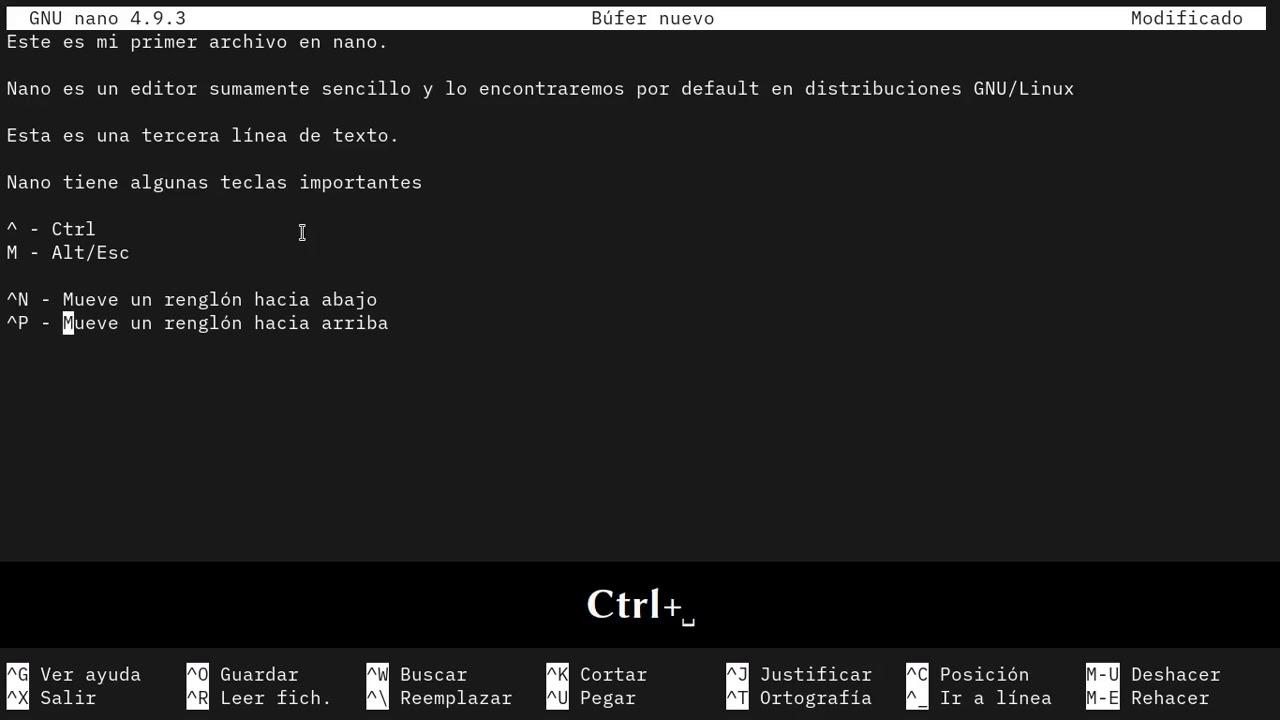
Nano menonjol kerana sentiasa memaparkan senarai pintasan papan kekunci yang paling berguna di bahagian bawah skrin . Pintasan ini biasanya diwakili oleh simbol ^ (yang bermaksud Ctrl) di sebelah huruf, seperti ^O untuk Ctrl + O.
- Anak panah arah: Untuk bergerak melalui teks (atas, bawah, kiri, kanan).
- Ctrl + F dan Ctrl + B: Bergerak ke hadapan atau ke belakang satu kedudukan.
- Ctrl + P dan Ctrl + N: Naik turun satu barisan.
- Ctrl + Y dan Ctrl + V: Bergerak ke atas atau ke bawah halaman penuh.
Bagaimana untuk menyimpan perubahan dalam Nano
Sangat mudah untuk menyimpan perkara yang telah anda edit dalam Nano:
- Ctrl + O (Menulis): Simpan fail dengan nama asal atau benarkan ia ditukar. Selepas menekan gabungan, baris muncul meminta nama (anda boleh menukarnya jika anda ingin menyimpan sebagai fail baharu) dan kemudian anda hanya perlu menekan Masukkan untuk mengesahkan
Satu lagi kelebihan menyimpan ialah jika anda perlu menyimpan dalam format tertentu, anda boleh menggunakan Alt+D untuk DOS atau Alt+M untuk Mac. Untuk membuat sandaran, gunakan Alt+B.
Adakah anda mengedit fail sistem dan mendapat ralat kebenaran? Jika anda menerima mesej "Akses ditolak", kemungkinan besar anda memerlukan kebenaran superuser. Tutup fail (Ctrl + X), pilih Tidak apabila ia bertanya kepada anda jika anda ingin menyimpan, dan membukanya semula dengan sudo nano /ruta/del/archivo. Jika anda tidak mahu kehilangan perubahan semasa anda, anda boleh menyimpan salinan ke folder rumah anda dan kemudian mengalihkannya sudo mv.
Bagaimana untuk keluar dari Nano (dengan dan tanpa menyimpan)
Untuk keluar dari Nano, arahan universal ialah:
- Ctrl+X: Ia akan meminta anda mengesahkan sama ada anda telah membuat sebarang perubahan. Jika anda belum menyimpan, ia akan bertanya sama ada anda ingin menyimpan dengan menekan Y o N, dan kemudian nama fail jika anda memilih untuk menyimpan. Jika anda belum mengedit apa-apa, ia akan keluar terus.
Adakah terdapat jalan pintas untuk menyimpan dan keluar dalam satu tindakan? Pada masa ini, tiada. Anda mesti menyimpan (Ctrl+O) terlebih dahulu dan kemudian keluar (Ctrl+X) . Untuk membatalkan sebarang tindakan atau mengganggu arahan, gunakan Ctrl+C.
Suntingan Pantas: Salin, Potong dan Tampal dalam Nano
Nano membolehkan anda mengedit teks dengan gabungan mudah:
- Ctrl+K: Potong garisan atau blok.
- Alt+6: Salin baris atau blok yang dipilih.
- Ctrl + U: Tampal pada kedudukan kursor.
- Alt + A: Menandai tempat untuk memulakan pemilihan untuk menyalin atau memotong blok.
Contohnya, pilih dengan Alt + A , navigasi dengan kekunci anak panah dan tentukan sama ada anda mahu memotong ( Ctrl + K ) atau menyalin ( Alt + 6 ). Tampal dengan Ctrl + U apabila perlu.
Cari dan gantikan teks dalam Nano
Perlu mencari perkataan atau frasa tertentu? akhbar Ctrl + W, taip perkataan atau frasa dan tekan Masukkan. Untuk mencari perlawanan seterusnya, ulangi Ctrl + W atau gunakan Alt + W.
Adakah anda mahu menggantikan teks? Usa Ctrl + \ dan ikuti langkah untuk memasukkan perkataan untuk menggantikan dan penggantinya, dapat memilih untuk menggantikan perkataan semasa sahaja (Y) atau semua (A).
Arahan Nano yang paling berguna dan fungsinya
- Ctrl+G: Buka bantuan Nano.
- Ctrl+C: Membatalkan tindakan atau memaparkan kedudukan kursor.
- Ctrl+U: Tampalkan apa yang anda potong atau salin.
- Ctrl+L: Melukis semula skrin.
- Ctrl+J: Wajarkan perenggan.
- Ctrl+M: Memasukkan pemisah baris.
- Ctrl + _: Lompat ke garisan tertentu.
- Ctrl+X: Tutup Nano.
- Ctrl+R: Sisipkan kandungan daripada fail lain.
- Ctrl+W: Cari teks.
- Ctrl + Y dan Ctrl + V: Navigasi antara halaman.
- Ctrl+T: Pemeriksaan ejaan.
Kajian Kes: Mengedit Fail dalam Nano
Nano berguna untuk mengedit segala-galanya daripada fail konfigurasi ( /etc/ssh/sshd_config ) kepada skrip, halaman HTML atau nota ringkas . Cuma buka fail, ubah suai apa yang anda perlukan, simpan dengan Ctrl+O dan keluar dengan Ctrl+X . Untuk fail sistem, jalankan dengan keistimewaan pentadbir ( sudo nano /path/to/file ) untuk mengelakkan ralat kebenaran.
Helah: gunakan pilihan -w untuk menghalang Nano daripada membungkus teks secara automatik dalam fail konfigurasi yang tidak menyokong pemisah baris. Untuk mengetahui lebih lanjut tentang editor kod dan konfigurasi mereka, anda boleh menyemak tutorial kami tentang Apakah itu IDE Brackets?.
Kesilapan biasa dan cara menyelesaikannya
Ralat yang paling biasa ialah 'Ralat menulis: Akses ditolak'. Ini menunjukkan bahawa anda tidak mempunyai kebenaran untuk mengubah suai fail. Penyelesaiannya adalah untuk menutupnya (Ctrl + X), menunjukkan bahawa anda tidak mahu menyimpannya (N), dan membukanya semula dengan sudo. Jika anda ingin menyimpan perubahan, simpannya ke folder rumah anda dan alihkannya sudo mv.
Adakah anda terlupa menyimpan dan secara tidak sengaja keluar? Nano akan sentiasa meminta pengesahan sama ada anda telah membuat perubahan, membolehkan anda menyimpan (Y) atau tidak (N).
Pengetahuan ini akan membolehkan anda mengedit, menyimpan dan keluar dengan yakin, walaupun dalam situasi dengan kebenaran terhad atau fail sensitif, meningkatkan kecekapan anda dalam pengurusan terminal tanpa memerlukan alat yang rumit.
