- Kejayaan apabila melintasi pangkalan data dalam Excel bergantung pada mengenal pasti dan memadankan lajur utama dengan betul dalam kedua-dua jadual.
- Fungsi VLOOKUP dan HLOOKUP membolehkan anda mengautomasikan perhubungan dan pemindahan data antara jadual menegak dan mendatar, mengelakkan proses manual yang membosankan.
- Mengunci julat dengan betul dan menggunakan padanan tepat adalah penting untuk hasil yang tepat dan terkini.

Bekerja dengan pangkalan data dalam Excel mungkin kelihatan rumit apabila anda perlu menggabungkan maklumat yang tersebar di seluruh helaian atau fail yang berbeza, tetapi menguasai kemahiran ini adalah kunci untuk meningkatkan produktiviti dan mengelakkan ralat manual. Jika anda pernah terpaksa mencari data dalam jadual lain, anda tahu betapa memakan masa untuk melakukannya secara manual. Berita baiknya ialah Excel menawarkan alat yang berkuasa untuk mengautomasikan pemadanan data dan meningkatkan kecekapan dalam sebarang jenis analisis atau pengurusan maklumat.
Artikel ini direka untuk mereka yang ingin mempelajari cara merujuk silang pangkalan data dengan mudah dalam Excel menggunakan formula seperti VLOOKUP dan HLOOKUP, serta memahami amalan terbaik untuk menjadikan proses ini tangkas, tepat dan dinamik. Kami akan merangkumi segala-galanya daripada konsep penting kepada contoh praktikal, serta kesilapan dan petua biasa untuk memanfaatkan sepenuhnya fungsi ini.
Mengapa perlu merentas pangkalan data dalam Excel?
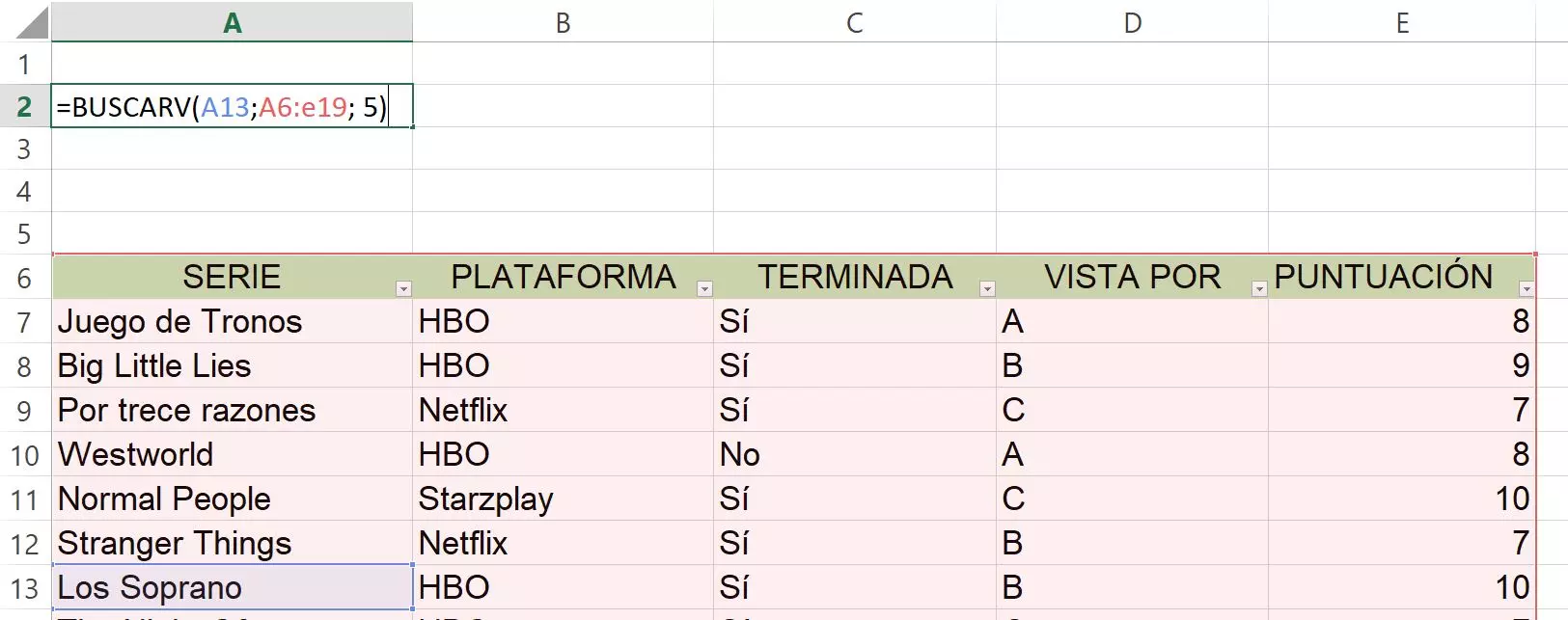
Pangkalan data rujuk silang dalam Excel membolehkan anda memautkan maklumat daripada jadual atau fail yang berbeza untuk mendapatkan data yang sebaliknya akan berselerak. Operasi ini penting, contohnya, apabila anda ingin mengira penunjuk, menjana laporan, menganalisis trend atau hanya mengemas kini data secara automatik tanpa perlu melakukan kerja manual.
Bayangkan anda mengurus inventori syarikat dan mempunyai dua jadual: satu dengan produk dan satu lagi dengan lokasi. Daripada mencari dan menyalin setiap lokasi secara manual, anda boleh mengautomasikan proses tersebut dan memastikan bahawa sebarang perubahan pada jadual rujukan tercermin dalam semua analisis.
Fungsi penting untuk data rujukan silang: VLOOKUP dan HLOOKUP
Fungsi yang paling biasa digunakan dalam Excel untuk mendapatkan data ialah VLOOKUP dan HLOOKUP. Kedua-duanya membantu anda mencari maklumat tertentu dalam jadual dan mendapatkan data berkaitan, bergantung pada lokasi nilai kunci.
- LIHAT: Mencari nilai dalam lajur pertama jadual dan mengembalikan nilai lajur yang ditentukan dalam baris yang sama.
- HLOOKUP: Mencari nilai dalam baris pertama jadual dan mengembalikan nilai daripada baris yang ditentukan dalam lajur yang sama.
Kuncinya ialah terdapat lajur (atau baris) yang sama antara kedua-dua jadual, yang mengandungi nilai yang sepadan, seperti kod produk, nama hotel, dsb. Jika kunci ini tidak sama sepenuhnya dalam kedua-dua jadual, hubungan, dan oleh itu gabungan, tidak akan betul.
Struktur dan sintaks fungsi VLOOKUP
Fungsi VLOOKUP mempunyai struktur berikut:
VLOOKUP(lookup_value, lookup_array, columns_indicator, )
- nilai_cari: Ini ialah data biasa antara kedua-dua jadual. Contohnya, nama hotel atau kod produk.
- matrix_search_in: Julat sel dalam jadual di mana data akan dicari dan dari mana nilai yang berkaitan akan dibawa.
- lajur_penunjuk: Nombor lajur dalam julat yang dipilih dari mana Excel harus mendapatkan semula data. Jika jadual rujukan bermula dalam lajur B dan anda mahu nilai dari lajur kedua dalam julat, anda akan memasukkan "2."
- diperintahkan: Menentukan sama ada carian akan tepat (0 atau FALSE) atau anggaran (1 atau TRUE). Padanan tepat paling biasa digunakan apabila merujuk silang data.
Salah satu kesilapan yang paling kerap berlaku ialah merujuk julat atau lajur secara salah, atau mengelirukan padanan tepat dengan padanan anggaran. Adalah dinasihatkan untuk berlatih dan mengatasi ketakutan untuk membuat kesilapan: pengalaman adalah guru terbaik dalam Excel.
Panduan langkah demi langkah untuk merujuk silang data dengan VLOOKUP
1. Kenal pasti lajur biasa
Pertama, pastikan kedua-dua jadual mempunyai medan (lajur) yang sama dengan data yang sama. Jika terdapat percanggahan pemformatan, aksen, ruang tambahan atau perbezaan huruf besar/kecil, carian akan gagal. Betulkan dan satukan medan tersebut sebelum meneruskan dengan formula.
2. Sediakan jadual destinasi
Dalam jadual tempat anda perlu mengimport data, buat lajur baharu untuk nilai yang ingin anda dapatkan. Contohnya, jika jadual inventori anda mempunyai lajur lokasi kosong, ini akan menjadi tempat untuk formula tersebut.
3. Masukkan fungsi VLOOKUP
Masukkan formula dalam sel pertama lajur baharu. Contohnya:
=VLOOKUP(B2;Katalog!A2:B100;2;SALAH)
Di sini, "B2" ialah nilai untuk dicari (cth., "mesin basuh"), "Katalog!A2:B100" ialah julat untuk mencari data tersebut dan penunjuk lajur "2" memberitahu Excel untuk mengambil data daripada lajur kedua julat itu. "PALSU" memastikan bahawa hanya padanan tepat dikembalikan.
4. Tetapkan matriks carian
Anda mesti mengunci julat carian menggunakan F4 (atau dengan menaip tanda dolar $). Ini akan menghalang rujukan daripada beralih apabila anda menyalin formula ke bawah.
Sebagai contoh, tatasusunan sepatutnya kelihatan seperti ini: Katalog!$A$2:$B$100
5. Salin formula ke semua baris
Setelah formula berfungsi untuk baris pertama, salin formula tersebut ke bahagian lajur yang lain. Anda boleh seret dari sudut kanan bawah atau klik dua kali untuk membolehkan Excel melakukannya secara automatik.
Dalam setiap baris, Excel akan mencari nilai lajur kunci dan membawa masuk data yang sepadan daripada jadual rujukan. Dengan cara ini, jika anda menukar lokasi dalam jadual Katalog esok, data ini akan dikemas kini secara automatik dalam jadual Inventori.
Contoh praktikal: merujuk silang data hotel
Bayangkan anda menguruskan rangkaian hotel dengan dua meja:
- Ketua: Termasuk nama hotel, harga, wilayah, bilik, tahun penubuhan, pengurus.
- Pendapatan April: : Mempunyai lajur nama hotel, tetamu, harga dan hasil kosong.
Matlamatnya adalah untuk mengisi harga secara automatik dan mengira hasil setiap hotel pada bulan April.
- Dalam lajur harga "Hasil April", masukkan fungsi VLOOKUP untuk mendapatkan semula harga daripada "Umum".
- Pastikan anda menggunakan sel lajur biasa (nama hotel) sebagai lookup_value.
- Pilih keseluruhan jadual "Umum" sebagai tatasusunan carian dan kunci julat itu.
- Pilih nombor lajur yang betul di mana harganya.
- Tamatkan formula dengan 0 atau SALAH untuk padanan tepat.
- Salin formula ke seluruh lajur dan anda akan melihat semua harga diisi secara automatik.
- Untuk mengira hasil, darabkan bilangan tetamu dengan harga dalam setiap baris dan salin formula ke bawah.
Dengan cara ini, anda boleh merujuk silang maklumat antara jadual yang berbeza, mengelakkan ralat dan menjimatkan masa kerja.
HLOOKUP: Apabila data disusun secara mendatar
Kadangkala, jadual carian mempunyai data kunci dalam baris pertama dan bukannya lajur pertama. Dalam kes itu, HLOOKUP digunakan.
Sintaksnya serupa:
HLOOKUP(lookup_value, array_lookup_in, row_indicator, )
Contohnya, jika dalam baris 1 jadual anda mempunyai kod produk dan di bawah dalam baris berikut data asal, pengilang, dsb., anda akan menggunakan HLOOKUP untuk membawa maklumat khusus.
Langkah-langkahnya hampir sama: pilih nilai untuk dicari, tatasusunan daripada baris kekunci, tentukan baris data untuk dikembalikan dan tetapkan julat. Dengan cara ini anda boleh mengisi keseluruhan lajur walaupun susunannya mendatar.
Petua dan amalan terbaik untuk pangkalan data rujukan silang dalam Excel
- Semak sama ada kunci sepadan dengan tepat: Perbezaan kecil akan menghalang formula daripada membawa masuk data yang betul.
- Sentiasa kunci julat carian: Gunakan F4 atau tanda $ untuk mengelakkan ralat semasa menyalin formula.
- Semak rujukan lajur/baris: Sahkan bahawa data yang anda ingin pulihkan berada dalam kedudukan yang betul dalam julat yang ditanda.
- Sentiasa gunakan padanan tepat (0 atau SALAH) kecuali dalam kes yang sangat khusus: Ini akan menghalang Excel daripada mengembalikan nilai yang salah disebabkan anggaran.
- Jika anda boleh, gunakan jadual dalam Excel.: Mereka memudahkan pengurusan julat dinamik dan mengelakkan banyak ralat rujukan.
- Biasakan diri anda dengan mesej ralat (#N/A, #REF!, dsb.): Mereka membantu mencari ralat dalam formula atau dalam data sumber.

Kelebihan mengautomasikan rujukan silang data
Mengautomasikan rujukan silang pangkalan data dalam Excel bukan sahaja menjimatkan masa tetapi juga meminimumkan ralat manusia dan memastikan maklumat sentiasa terkini. Jika jadual rujukan berubah, semua laporan atau analisis yang bergantung padanya akan dikemas kini secara automatik, tanpa memerlukan kerja manual.
Tambahan pula, kaedah ini boleh berskala: anda boleh merujuk silang ratusan atau ribuan rekod sekali gus dengan formula tunggal yang tersusun dengan baik. Untuk volum yang sangat besar, anda boleh menggabungkan fungsi ini dengan alat penapisan atau jadual pangsi.
Kesilapan biasa dan cara mengelakkannya
- Jangan kunci julat carian: Ini adalah ralat yang paling biasa dan menjana hasil yang tidak konsisten apabila menyalin formula.
- Memilih lajur yang salah daripada julat: Sentiasa mulakan julat pada lajur padanan biasa.
- Jangan gunakan padanan tepat apabila perlu: Boleh mengembalikan data yang salah atau hilang.
- Kecuaian dalam format data biasa: Periksa ruang, aksen dan huruf besar/kecil.

Bagaimana jika anda perlu melintasi lebih daripada dua papan?
Jika projek anda melibatkan rujukan silang data daripada lebih daripada dua jadual atau anda perlu menggabungkan nilai daripada berbilang sumber menjadi satu, anda boleh menyusun formula atau menggunakan fungsi lanjutan seperti INDEX dan MATCH. Anda juga boleh bertukar kepada Power Query, alat Excel terbina dalam untuk menggabungkan dan mengubah jumlah data yang besar secara visual dengan lebih cekap.
Menguasai pemadanan pangkalan data dalam Excel bukan sahaja akan menjimatkan masa anda, tetapi juga memberi anda kawalan penuh ke atas analisis dan laporan anda . Dalam jangka masa panjang, mengetahui dan mengamalkan VLOOKUP, HLOOKUP dan teknik pemadanan data terbaik akan membuka pintu kepada pengurusan maklumat seperti seorang profesional sejati, walaupun ketika bekerja dengan jadual atau katalog yang berubah setiap hari. Ingat, kuncinya terletak pada ketepatan kunci, menentukan julat dengan betul dan memilih padanan yang tepat. Dengan asas-asas ini, satu-satunya had adalah imaginasi anda.

Indeks
- 1 Mengapa perlu merentas pangkalan data dalam Excel?
- 2 Fungsi penting untuk data rujukan silang: VLOOKUP dan HLOOKUP
- 3 Struktur dan sintaks fungsi VLOOKUP
- 4 Panduan langkah demi langkah untuk merujuk silang data dengan VLOOKUP
- 5 Contoh praktikal: merujuk silang data hotel
- 6 HLOOKUP: Apabila data disusun secara mendatar
- 7 Petua dan amalan terbaik untuk pangkalan data rujukan silang dalam Excel
- 8 Kelebihan mengautomasikan rujukan silang data
- 9 Kesilapan biasa dan cara mengelakkannya
- 10 Bagaimana jika anda perlu melintasi lebih daripada dua papan?