- Camtasia menawarkan pengeditan berbilang trek, 4K/60 dan pengurangan hingar AI; Cam Percuma mengutamakan kesederhanaan dan penggunaan kuasa yang rendah.
- Untuk klip pantas dan tidak diedit, Cam Percuma sudah memadai; untuk projek yang digilap, Camtasia mempercepatkan proses.
- Sumber berbeza dalam penggunaan Free Cam dan ciri lanjutan; semak versi dan rancang sebelum membuat keputusan.
Jika anda kerap menggunakan rakaman desktop, tutorial dan klip penjelasan, anda mungkin pernah mendengar tentang Camtasia dan FreeCam. Kedua-dua alat ini telah wujud selama bertahun-tahun, dan walaupun mempunyai matlamat yang sama, ia tidak setanding . Dalam artikel ini, kami akan menerangkan dengan jelas apa yang ditawarkannya, perbezaannya dan bilakah masa terbaik untuk memilih salah satu daripadanya.
Untuk memudahkan anda, kami telah menganalisis apa yang diterbitkan oleh laman web terkemuka dan merujuk silang data tentang ciri, prestasi, penggunaan dan harga. Anda akan melihat bahawa terdapat persamaan, nuansa dan juga beberapa percanggahan antara sumber, tetapi kami akan menerangkan semuanya supaya anda boleh membuat keputusan yang tepat dan tahu apa yang diharapkan daripada setiap program.
Camtasia: Pendekatan profesional dengan penyuntingan lanjutan
Perkara pertama yang menonjol tentang Camtasia ialah antara mukanya, yang sangat serupa dengan editor video: garis masa, pustaka media, pratonton, dan sebagainya. Ini bukan kebetulan, kerana selain merakam skrin, anda boleh memasukkan imej, klip luaran, tajuk dan elemen visual lain ke dalam projek yang sama untuk mencipta video lengkap dengan kemasan yang digilap dan aliran kerja berbilang trek.
Antara keupayaannya yang paling ketara, beberapa sumber mengetengahkan ciri yang direka untuk pencipta tutorial: pemilihan rantau yang tepat, penangkapan aplikasi, kamera web, audio sistem dan input mikrofon serta suit alat penyuntingan pasca yang jauh melangkaui pemangkasan. Anda boleh menambah peralihan, petak bual, anotasi dan, yang penting, mengurus berbilang fail video dan audio secara serentak untuk membina pemandangan dan variasi.
Garis masa membolehkan anda menyusun rakaman mengikut babak atau segmen, menjadikan penyuntingan akhir lebih mudah. Tambahan pula, Camtasia telah menggabungkan ciri-ciri canggih seperti pengurangan hingar berbantukan AI (ClearView, seperti yang ditunjukkan dalam beberapa versi terkini) untuk membersihkan audio dengan satu klik. Keupayaan untuk mengeksport dalam 4K pada 60 fps juga disebut, secara langsung menangani piawaian penciptaan kandungan definisi tinggi semasa.
Satu lagi kelebihan ialah kerja kolaboratif dan perkongsian pantas: aplikasi ini menawarkan pilihan untuk memuat naik atau berkongsi secara langsung, jadi pasukan boleh menyemak keputusan dalam beberapa saat. Dan walaupun terasnya ialah klien desktop, dinyatakan bahawa dengan akaun Camtasia, anda boleh menggunakan komponen web untuk mengakses projek dalam talian dan ciri yang melengkapi aliran kerja tradisional.
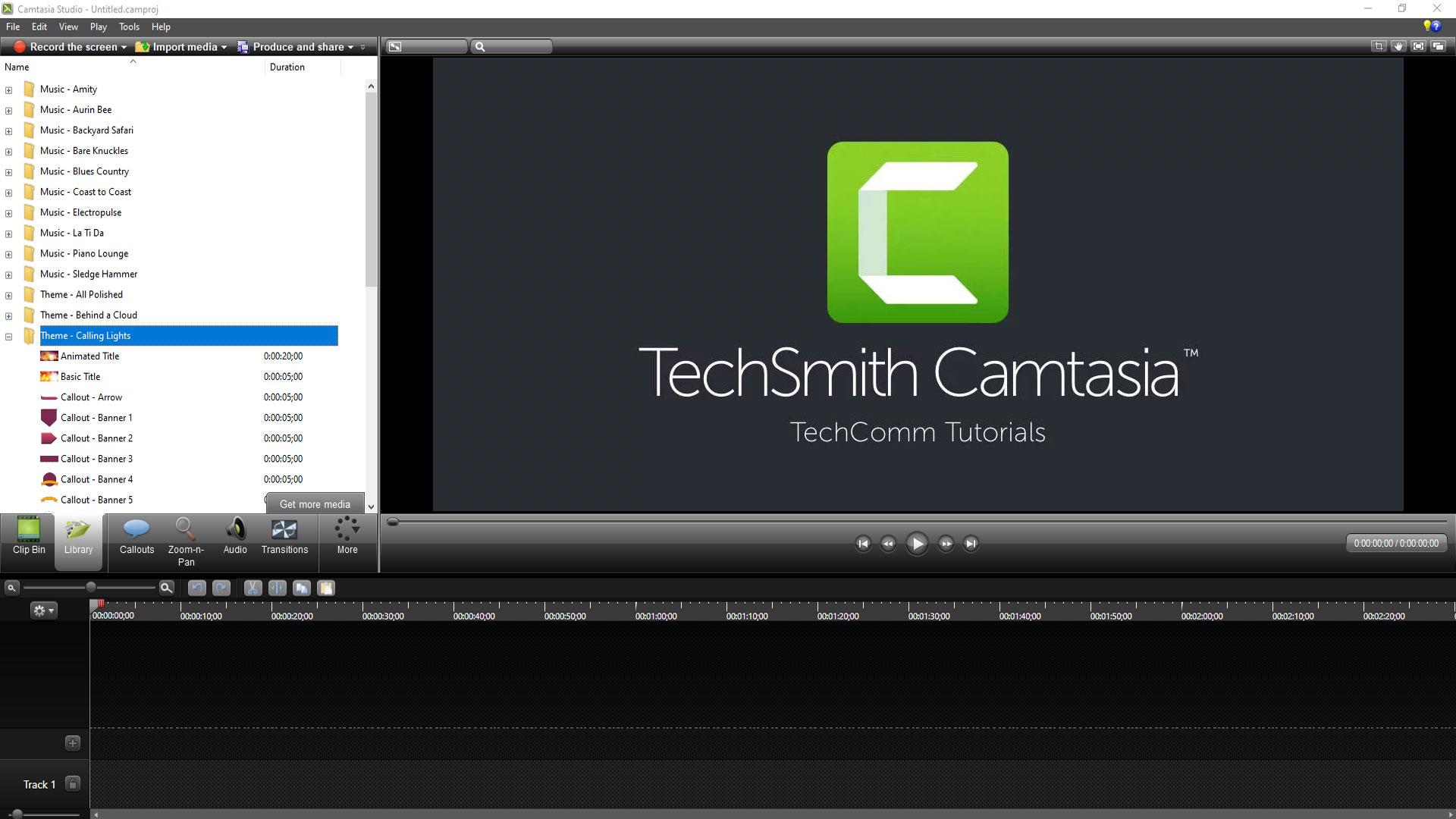
Perlu diingatkan bahawa sesetengah penerangan produk mengetengahkan "penyuntingan berbilang trek" dengan sehingga lima trek serentak. Ciri ini, tipikal bagi editor, adalah penting bagi mereka yang menyegerakkan suara latar, muzik, kamera dan skrin. Dalam penggunaan seharian, keupayaan untuk menyusun atau memisahkan aset merentasi berbilang trek diterjemahkan kepada kawalan yang lebih baik dan hasil yang lebih profesional.
Cam Percuma: kesederhanaan, ringan dan sedikit komplikasi
FreeCam, sebaliknya, ditakrifkan oleh kepraktisannya: pasang dan rakam. Antara mukanya sangat mudah, dengan butang "Rakaman Baharu" untuk bermula tanpa sebarang kekecohan, pilih kawasan, sumber audio dan anda sudah selesai. Ia direka untuk mereka yang mahukan kelajuan dan alat yang tidak akan mengganggu. Itulah sebabnya ramai panduan mengesyorkannya jika anda hanya ingin merakam sesuatu yang khusus dan menyimpannya tanpa sebarang kerumitan.
Salah satu kelebihan terbesarnya ialah penggunaan sumbernya: Free Cam dikatakan menggunakan CPU dan memori sekitar 40% kurang berbanding Camtasia. Ini ketara pada komputer yang kurang berkuasa atau apabila anda mempunyai beberapa aplikasi yang dibuka. Satu lagi manfaat ialah keupayaan untuk mengumpul klip kecil untuk kegunaan kemudian, dengan pilihan konfigurasi minimum yang, jauh daripada menjadi kelemahan, membantu mengelakkan pelarasan yang tidak perlu.
Walau bagaimanapun, ia tidak semuanya positif jika dibandingkan dengan alat penyuntingan yang lengkap. Beberapa sumber menunjukkan bahawa keupayaan penyuntingan FreeCam sangat terhad atau tidak wujud bergantung pada versi, dan ia tidak sesuai jika projek anda memerlukan penyuntingan berbilang trek, animasi, tajuk atau kesan. Satu lagi perkara penting: perlu dinyatakan bahawa versi percuma hanya dieksport dalam format WMV dan tidak membenarkan anda mengintegrasikan kamera web secara langsung ke dalam video, sesuatu yang sering menjadi keperluan dalam tutorial.
Berkenaan kos, terdapat rujukan kepada versi "pro" tahunan (disenaraikan pada $227/tahun dalam salah satu sumber), manakala Windows disenaraikan sebagai platform yang disokong untuk keserasian. Tambahan pula, terdapat carta perbandingan yang mengkategorikan Free Cam sebagai "Berasaskan Web" berbanding penggunaan "Di Premis" Camtasia; walau bagaimanapun, penerangan lain menekankan bahawa Free Cam dimuat turun dan dipasang secara setempat selepas memasukkan alamat e-mel yang sah . Kami telah memasukkan percanggahan ini antara sumber di sini untuk memberikan anda gambaran penuh.
Perbandingan langsung: Camtasia vs Free Cam
Jika kita hanya menumpukan pada fungsi, Camtasia menawarkan ekosistem rakaman dan penyuntingan yang membolehkan anda menghasilkan video yang sedia untuk diterbitkan, lengkap dengan tajuk, peralihan, audio yang bersih dan eksport berkualiti tinggi. Sebaliknya, Free Cam mengorbankan kerumitan untuk kelajuan: ia merakam, menyimpan dan sedikit lagi. Dalam erti kata lain, ia menawarkan "pengeluaran" di satu pihak dan "rakaman langsung" di pihak yang lain—dua falsafah yang memenuhi keperluan yang berbeza.
Dari segi prestasi, sumber bersetuju bahawa FreeCam lebih ringan (dengan rujukan kepada kira-kira 40% kurang penggunaan sumber). Ini adalah perkara yang relevan jika anda mengutamakan operasi yang lancar atau bekerja pada komputer riba yang sederhana. Sebaliknya, ia juga menyebut bahawa Camtasia lebih stabil apabila projek berkembang dan terdapat pelbagai trek, aset dan proses eksport yang mencabar. Kestabilan berskala besar ini, bagi kebanyakan pencipta, adalah penting dalam jangka masa panjang.
Kualiti output merupakan satu lagi pembeza yang jelas: beberapa laman web menyebut eksport 4K pada 60 fps dengan Camtasia, yang turut mengintegrasikan teknologi pengurangan hingar AI (ClearView) dan suit penyuntingan berbilang trek dengan sehingga lima trek. Free Cam, berdasarkan kajian kami, hanya menawarkan pilihan eksport asas, keupayaan penyuntingan terhad dan format yang lebih sedikit. Sementara itu, penerangan bahasa Inggeris mengaitkan "Rakaman dan Pencampuran Pelbagai Trek" dan ciri lanjutan lain dengan Free Cam, yang berbeza dengan kebanyakan penerangan dalam bahasa Sepanyol. Kami perhatikan perkara ini kerana ia merupakan sebahagian daripada bahan yang dianalisis, walaupun persepsi umum ialah Free Cam cemerlang dalam kesederhanaan dan bukannya keupayaan berbilang trek.
Dari segi penggunaan seharian, pilihannya biasanya seperti ini: Free Cam jika anda hanya perlu merakam klip pantas tanpa komplikasi atau penyuntingan; Camtasia jika anda mahukan video yang digilap dengan tajuk, panggilan, zum, muzik dan suara latar, tanpa perlu menggunakan editor lain. Keseimbangannya berubah jika anda pasti anda tidak akan pernah mengedit: dalam kes itu, masa yang anda jimatkan dengan Free Cam dan reka bentuknya yang ringan boleh menjadi hujah yang memenangi hujah.
Penyebaran dan keserasian: apa yang dikatakan sumber
Salah satu carta perbandingan dalam bahasa Inggeris menyatakan bahawa Free Cam adalah "Berasaskan Web" manakala Camtasia adalah "Di Premis". Walau bagaimanapun, maklumat lain yang kami semak bercanggah dengan ini, menunjukkan bahawa Free Cam dipasang secara setempat (Windows) selepas memasukkan alamat e-mel, dan Camtasia menawarkan klien desktop dengan pilihan untuk menggunakan aplikasi web yang dipautkan ke akaun untuk mengurus projek atau aliran kerja pelengkap.
Perbezaan ini nampaknya berpunca daripada cara setiap tapak mengumpulkan penyelesaian dan versi atau pelan yang dirujuknya. Dalam praktiknya, jika anda mengikuti penerangan langkah demi langkah, Free Cam berfungsi seperti aplikasi Windows tempatan, manakala Camtasia ialah perisian desktop dengan alatan dan perkhidmatan dalam talian pelengkap . Jika anda benar-benar memerlukan penyelesaian berasaskan pelayar 100%, adalah lebih baik untuk menyemak laman web rasmi setiap alatan sebelum membuat keputusan.
Untuk jenis pengguna dan sektor apa?
Carta perbandingan sering menawarkan mesej yang agak umum seperti "Free Cam sesuai untuk semua industri" dan "untuk semua industri, Camtasia lebih baik," yang, sejujurnya, tidak begitu tepat. Apa yang berguna di sini ialah memikirkan senario tertentu: latihan dalaman, sokongan, pemasaran, jualan, pembangunan produk, pengajaran... Dalam semua ini, jika pasukan anda hanya memerlukan tangkapan skrin pantas untuk dikongsi melalui e-mel atau sembang, Free Cam lebih daripada mencukupi dan mempunyai kesan yang minimum pada sistem anda.
Sebaliknya, jika anda mencipta kandungan berjenama, kursus, demo awam atau bahan media sosial yang memerlukan kemasan profesional, Camtasia menjimatkan anda daripada perlu beralih kepada editor khusus. Koleksi templat, sumber, pelbagai pilihan rakaman dan 4K/60 fps, berserta pengurangan hingar AI, menjadikan lompatan daripada rakaman mudah kepada video yang boleh dipersembahkan lebih mudah.
Ringkasan kelebihan dan kekurangan
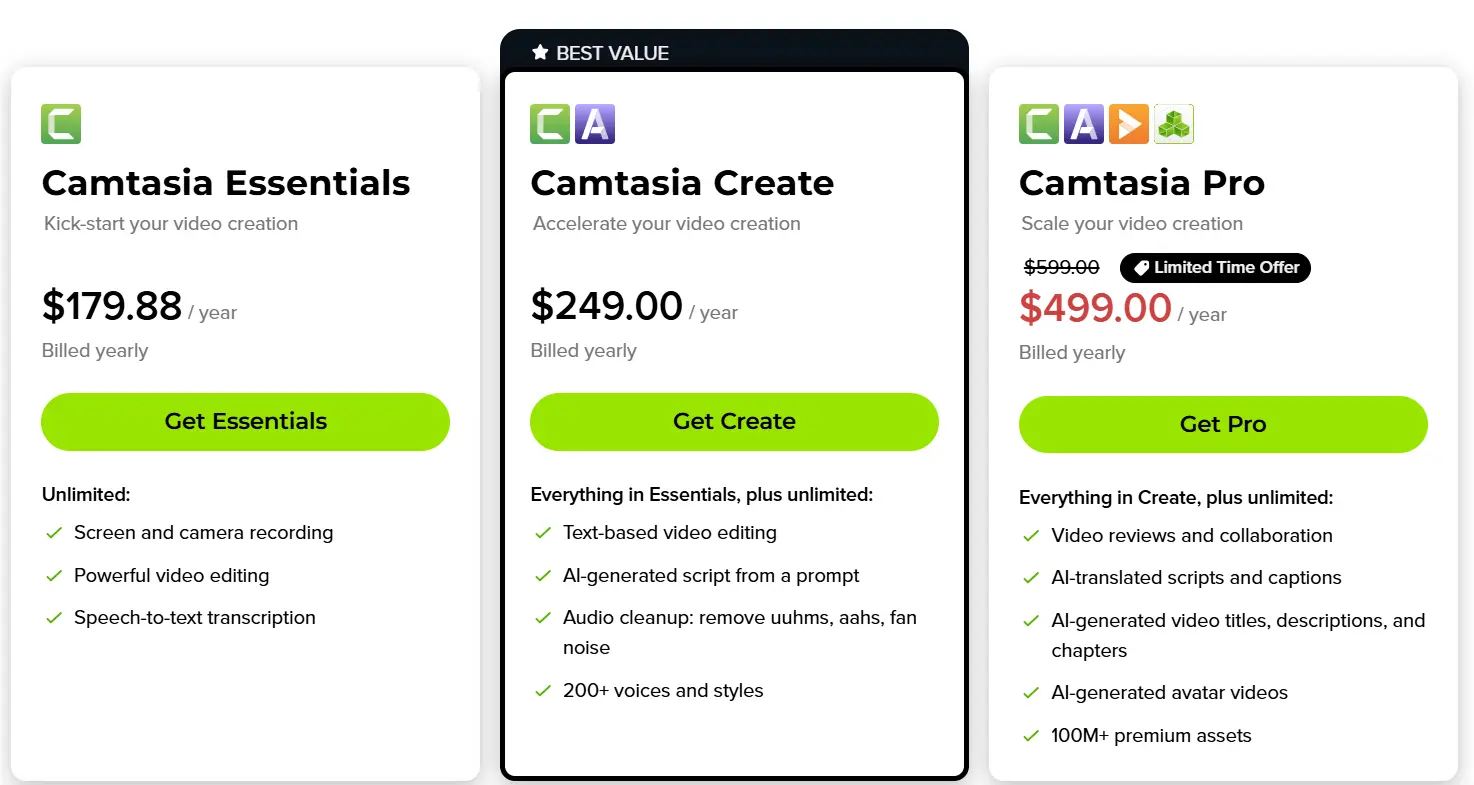
Camtasia cemerlang dalam penyuntingan berbilang trek, eksport 4K/60, pengurangan hingar AI, templat dan pilihan tutorial lanjutan. Kelebihan: hasil berkualiti profesional tanpa meninggalkan aplikasi, sumber dan templat dan kestabilan dengan projek besar. Kekurangan: ia merupakan aplikasi berbayar selepas percubaan 30 hari dan terdapat kritikan mengenai harga dan lengkung pembelajaran dalam sesetengah persekitaran, dengan pengguna menunjukkan potensi isu prestasi pada komputer yang kurang berkuasa.
Free Cam menonjol kerana kesederhanaan dan reka bentuknya yang ringan. Kelebihan: antara muka yang minimum, penggunaan sumber yang sangat rendah, rakaman pantas, sesuai untuk tugas mudah dan klip pantas. Kekurangan: penyuntingan terhad atau tiada bergantung pada versi, eksport terhad kepada WMV dalam versi percuma, tiada penyepaduan kamera web dalam versi asas dan menurut beberapa ulasan, ciri lanjutan dikhaskan untuk pelan berbayar yang lebih mahal.
Metodologi penilaian: apa yang kita lihat semasa membandingkan
Sebelum memilih, adalah penting untuk menjelaskan kriteria penilaian. Sumber yang diulas menekankan kepentingan alat tersebut percuma atau sumber terbuka (atau sekurang-kurangnya menawarkan percubaan yang banyak), ketersediaan penyuntingan semasa dan selepas rakaman, kesan pan/zum dan penonjolan tetikus , penalaan halus tetapan mikrofon dan keupayaan untuk mencampurkan berbilang input sambil membolehkan output berkualiti tinggi (idealnya 4K).
Semua ini sesuai dengan penggunaan moden program-program ini: merakam dengan kamera, mikrofon dan desktop pada masa yang sama; memasukkan elemen grafik dengan pantas; menggilap bunyi tanpa pergi ke aplikasi lain; dan mengeksport dalam format dan kualiti yang sesuai dengan YouTube, rangkaian atau pemain perusahaan.
Alternatif yang dipetik oleh panduan terbaik
Selain Camtasia dan Free Cam, senarai rujukan, seperti editor video percuma terbaik , menyebut senarai panjang alternatif dengan profil yang berbeza. Anda tidak perlu mencuba semuanya, tetapi adalah baik untuk mengetahui apa yang ditawarkan oleh setiap satunya supaya anda tidak membuang masa secara membuta tuli dan boleh memilih yang paling sesuai dengan aliran kerja anda. Berikut adalah perkara paling relevan yang diulang atau diserlahkan dalam pelbagai sumber, berserta kekuatan dan batasannya :
- FocuSeeCiri termasuk: rakaman zum automatik yang mengikuti kursor, penonjolan tetikus, sari kata automatik, bingkai dan latar belakang yang boleh disesuaikan serta pilihan perkongsian dengan elemen interaktif. Kelebihan: mempercepatkan penghasilan tutorial dan demo; Keburukan: peningkatan besar mungkin memerlukan kos tambahan. Berfungsi pada Windows dan macOS.
- Perakam GemooIa merekodkan skrin dan kamera anda secara serentak, menyokong penapis dan latar belakang maya pada kamera web, sisipan teks, bentuk dan meme semasa rakaman dan muat naik automatik ke awan. Kelebihan: serba boleh dan storan dalam talian; Keburukan: anda akan bergantung pada ekosistemnya untuk memanfaatkannya sepenuhnya. muat naik automatik.
- Siaran Skrin JingSangat mudah untuk tangkapan skrin pantas atau tangkapan video, dengan pengehadan dalam versi percuma (cth., tempoh 5 minit) dan alatan penyuntingan asas. Kelebihan: Keluk pembelajaran ultra-rendah; Kekurangan: Ciri penyuntingan yang sangat terhad terhad dalam versi percuma.
- SkrinRecTangkapan pantas dengan pintasan papan kekunci, termasuk audio atau suara sistem, tiada tera air atau had rakaman dan perkongsian dalam talian segera. Kelebihan: Kelajuan dan sifar tera air; Keburukan: Anda perlu membuat akaun untuk membuka kunci segala-galanya dan mengeditnya sederhanaTersedia untuk Mac dan Windows.
- Rakaman skrin-O-Matic (sekarang ScreenPal): Selain rakaman, ia mempunyai editor, pengehosan dan analitik yang berpatutan serta muat naik terus ke YouTube. Kelebihan: Pakej lengkap pada harga yang berpatutan; Keburukan: Tidak menangkap tetingkap menatal dan bekerja dengan banyak elemen boleh menjadi lebih terlibat lambat.
- ShareXPerisian percuma untuk Windows yang menangkap skrin, GIF, melaksanakan OCR dan menawarkan pilihan automasi dan kerjasama. Kelebihan: berkuasa dan fleksibel tanpa kos; Kekurangan: tidak mempunyai editor video terbina dalam dan menunya boleh menjadi sangat menggembirakan. pemula.
- ScreenFlowberorientasikan macOS, sangat kuat dalam kualiti tangkapan dan penyuntingan, dengan perpustakaan stok. Kelebihan: alat yang direka dengan baik; Keburukan: harga yang lebih tinggi dan keluk pembelajaran. Ia adalah pilihan profesional dengan sangat sokongan yang baik.
- CloudAppTangkapan dan pengeditan ringan dengan tumpuan pada perkongsian dan kerjasama awan. Kelebihan: Integrasi dengan platform dalam talian; Keburukan: Lebih berorientasikan perusahaan dan beberapa ciri diperlukan langganan.
- lihatSambungan penyemak imbas untuk menangkap dan mengedit daripada awan. Kelebihan: Kelajuan dan penyuntingan yang sangat mantap untuk produk percuma; Keburukan: Pilihan penyesuaian terhad dan tidak berorientasikan Windows asli. mudah alih.
- SnagitDaripada ekosistem TechSmith, berkuasa untuk rakaman dan video pendek dengan pengeditan dan templat pantas. Kelebihan: panel yang teratur dan banyak integrasi; Keburukan: harga yang lebih tinggi daripada perakam asas dan beberapa ciri seperti mengekstrak teks daripada rakaman mungkin tidak tersedia dalam semua versi modaliti.
- DebutCiri: penalaan halus tetapan (FPS, nisbah bidang), skrin serentak dan rakaman kamera web, dan penjadualan tugas. Kelebihan: fleksibiliti lanjutan; Keburukan: rakaman mungkin ditanda air, dan editor video tidak disepadukan. pakej.
Senarai penting lain juga termasuk pilihan seperti EaseUS RecExperts (sangat seimbang dan ringkas, dengan versi percubaan yang berguna untuk ramai), OBS Studio (percuma dan sumber terbuka, kegemaran di kalangan penstrim dan dengan plugin; berkuasa tetapi kurang mesra pemula), Movavi Screen Recorder (rakaman dan editor bersepadu dengan ciri tetingkap tersuai), CamStudio (klasik untuk Windows, asas dan agak ketinggalan zaman), Bandicam (kuat dalam permainan tetapi dengan sekatan dan tanda air dalam versi percuma) dan Fraps (dikenali untuk penanda aras dan penangkapan masa nyata pada FPS tinggi, walaupun memerlukan sumber yang intensif dan memerlukan pembayaran untuk membuka kunci semua ciri)
Alat yang muncul dalam berbilang senarai biasanya merupakan petanda yang baik: Snagit, ScreenFlow dan OBS semuanya disenaraikan atas sebab yang berbeza (kemudahan penggunaan, kuasa atau kedua-duanya). Perkara penting ialah mengenal pasti sama ada keutamaan anda adalah penyuntingan, penstriman, kelajuan atau sekadar antara muka mesra pengguna.
Kos, ujian dan ulasan kritikal
Berkenaan Camtasia, beberapa halaman mengingatkan pengguna bahawa ia tidak percuma, percubaan berlangsung selama 30 hari, dan video percubaan ditanda air. Ia juga menyebut ulasan yang sangat kritikal yang memetik "imej terputus-putus" dan "masa pemuatan yang perlahan," menekankan bahawa ia boleh menjadi "sukar digunakan dan mahal" bagi sesetengah pengguna. Ini berbeza dengan pandangan majoriti yang melihatnya sebagai penyelesaian yang sangat kompeten untuk projek yang serius. Dualiti ini mencerminkan realiti yang berbeza: peralatan dan jangkaan yang berbeza membawa kepada pengalaman yang berbeza.
Satu lagi butiran yang muncul dalam beberapa penyenaraian: harga "seumur hidup" yang tinggi disebut untuk Camtasia, sementara yang lain mengesyorkan mempertimbangkan alternatif jika bajet merupakan faktor utama. Mengenai FreeCam, selain versi percuma, versi "pro" berbayar dengan lebih banyak ciri disebut. Dalam kedua-dua kes, cadangan umum adalah untuk memanfaatkan percubaan dan mengesahkan sama ada ia memenuhi keperluan anda: penyuntingan, codec , 4K, pencampuran audio, kamera web bersepadu dan kestabilan dengan projek yang panjang.
Senario penggunaan yang disyorkan
Jika anda merakam tutorial dengan narasi, tetingkap, zum dan tindanan, pendekatan Camtasia sangat sesuai kerana ia menghapuskan keperluan untuk bertukar antara aplikasi. Pengurangan hingar AI dan eksport 4K/60 menstabilkan kualiti, dan sokongan berbilang trek berguna untuk muzik, suara latar dan imej tindanan. Gabungan ini sukar untuk direplikasi dengan alat asas tanpa menambah editor luaran dan lebih banyak langkah pada proses tersebut.
Jika matlamat anda adalah untuk menangkap ralat dengan cepat, mendokumentasikan aliran kerja, merakam panggilan video atau meninggalkan klip pendek untuk sokongan atau maklumat produk, FreeCam pantas dan cekap sumber. Anda tidak akan mempunyai suit penyuntingan penuh, tetapi selalunya anda tidak memerlukannya: anda menyimpan WMV dan berkongsinya. Apabila keutamaan adalah mengelakkan gangguan daripada seribu pilihan dan menyelesaikannya dalam beberapa minit , ia memberi perbezaan.
Nota menarik dari sumber
Di tengah-tengah perbandingan, pemberitahuan X/Twitter biasa muncul (“kami telah mengesan bahawa JavaScript dilumpuhkan…”). Kami memasukkannya kerana ia merupakan sebahagian daripada bahan yang dilawati dan juga sebagai peringatan: jika anda ingin merujuk demo, thread atau ulasan yang dihoskan di rangkaian sosial, anda mungkin memerlukan pelayar anda dikemas kini dan JavaScript diaktifkan.
Soalan lazim yang pernah kami temui
Adakah terdapat versi percuma Camtasia? Percubaan selama 30 hari ditawarkan, dan video yang dihasilkan dalam tempoh tersebut akan ditanda air. Selepas percubaan, langganan berbayar diperlukan untuk terus menggunakan perisian tanpa had, dan ia mahal berbanding alternatif yang lebih mudah atau sumber terbuka yang terdapat di pasaran.
Adakah Camtasia lebih baik daripada Bandicam? Perbandingan menunjukkan Camtasia mempunyai lebih banyak ciri penyuntingan dan kualiti keseluruhan yang lebih tinggi, manakala Bandicam menang dari segi harga dan kemudahan rakaman permainan. Keputusan bergantung pada sama ada anda memerlukan penyuntingan bersepadu atau lebih suka perakam yang tertumpu pada prestasi tulen dan bajet yang ketat.
Adakah Camtasia dan Filmora sama? Tidak. Filmora dimiliki oleh pembangun yang berbeza, dan walaupun mereka berkongsi persamaan dalam penyuntingan, sesetengah panduan menyimpulkan bahawa Camtasia adalah pilihan utama untuk profesional yang mampu, manakala Filmora menawarkan keseimbangan harga dan ciri yang berbeza. Sekali lagi, adalah berbaloi untuk mencuba kedua-duanya jika anda bekerja dalam latihan atau pemasaran.
Akhirnya, pilihan bergantung pada jenis projek dan peralatan. Jika anda hanya perlu "merakam dan selesai," FreeCam memudahkannya dengan sumber yang minimum. Apabila melibatkan penghasilan karya yang lebih halus dengan penyuntingan, pemprosesan audio dan karya seni akhir, Camtasia sangat sesuai. Dan jika tiada satu pun daripadanya yang meyakinkan anda, alternatif dalam senarai menawarkan pelbagai pilihan, daripada percuma dan sumber terbuka (OBS, ShareX) kepada penyelesaian yang tertumpu pada kebolehgunaan dan ekosistem awan.