- Telefon bimbit menyimpan kata laluan WiFi secara automatik dan anda boleh melihatnya dengan selamat pada peranti Android dan iOS moden.
- Android 10 atau lebih tinggi membolehkan anda melihat dan berkongsi kunci menggunakan kod QR, sekali gus mengurangkan keperluan untuk akses root dan aplikasi luaran.
- Sejak iOS 16, iPhone memaparkan kata laluan WiFi yang disimpan dan dengan iOS 18, aplikasi Kata Laluan memusatkan pengurusannya.
- Menggunakan sandaran dan pengurus kata laluan membantu mencegah kehilangan kata laluan dan mengekalkan keselamatan rangkaian.
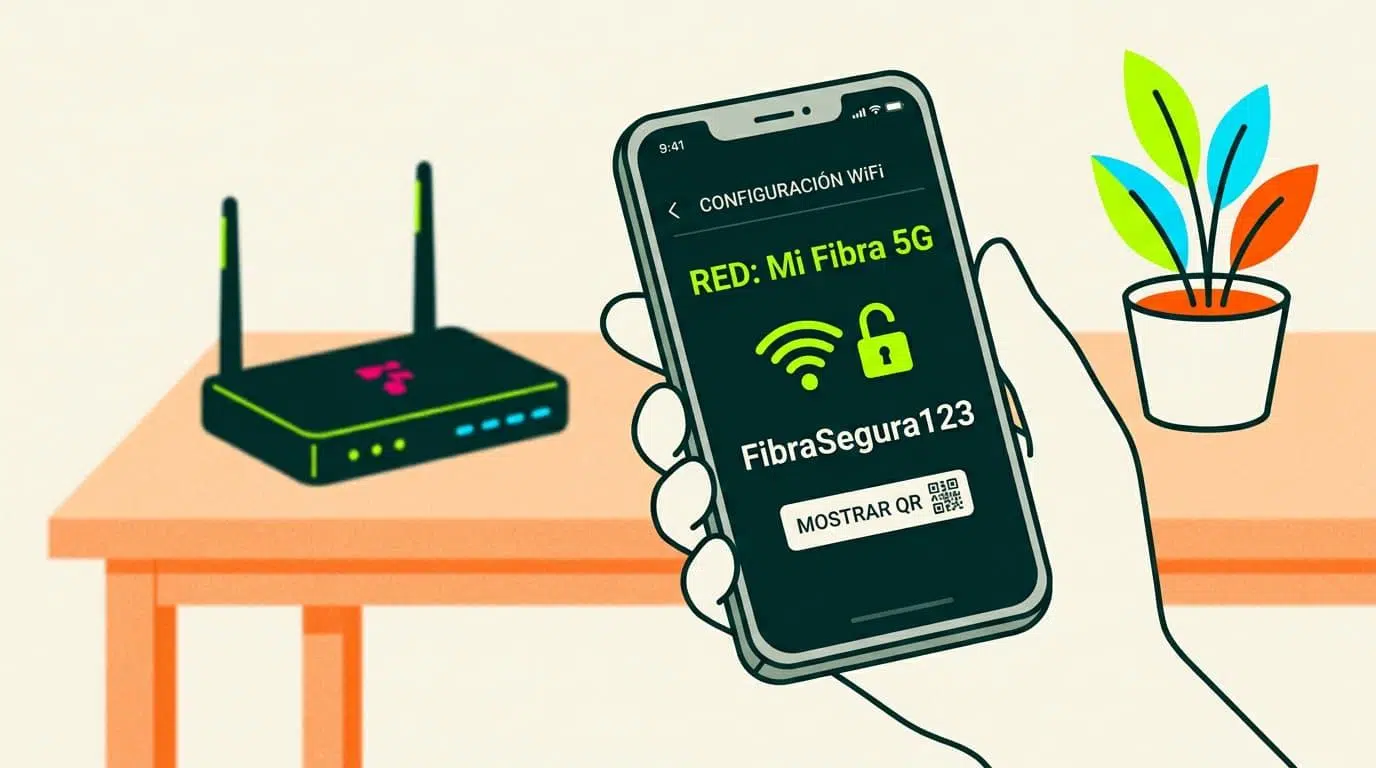
Setiap kali anda bersambung ke rangkaian Wi-Fi , telefon anda akan menyimpan kata laluan supaya anda tidak perlu memasukkannya semula. Ia sangat mudah… sehingga anda perlu berkongsi kata laluan itu dengan seseorang, atau bersambung dari peranti lain, dan anda mendapati anda tidak mengingatnya atau menuliskannya di mana-mana sahaja. Berita baiknya ialah telefon anda akan mengingatnya untuk anda.
Kata laluan WiFi yang disimpan pada telefon anda boleh diakses pada Android dan iPhone, dan dalam kebanyakan kes tanpa memerlukan akses root atau sebarang penyelesaian yang luar biasa. Walau bagaimanapun, prosedurnya berbeza-beza bergantung pada versi sistem pengendalian dan antara muka tersuai pengeluar , jadi penting untuk memahami apa yang mungkin dan apakah batasannya dalam setiap kes.
Mengapa telefon anda mengingati kata laluan WiFi dan anda tidak?
Menguruskan berpuluh-puluh kata laluan setiap hari adalah tugas yang mustahil : media sosial, e-mel, bank, platform penstriman dan sudah tentu, kata laluan Wi-Fi untuk rumah, tempat kerja atau universiti. Sebaik-baiknya, setiap perkhidmatan harus mempunyai kata laluan yang kukuh, tetapi itu menjadikannya lebih mudah dilupakan.
Telefon ini bertindak sebagai sejenis "rantai kunci digital" di mana kelayakan untuk rangkaian Wi-Fi yang telah anda sambungkan sebelum ini disimpan. Jadi, apabila anda berada dalam julat rangkaian itu sekali lagi, telefon akan bersambung secara automatik tanpa meminta kata laluan sekali lagi. Kelemahannya ialah, walaupun peranti telah menyimpan kata laluan, ia tidak selalu memaparkannya secara langsung.
Selama bertahun-tahun, mencari kata laluan Wi-Fi anda pada telefon anda adalah satu masalah yang besar : pada Android, anda biasanya memerlukan akses root untuk membaca fail dalaman tempat rangkaian disimpan, manakala pada iOS, satu-satunya pilihan adalah menggunakan Rantai Kunci iCloud daripada Mac. Dengan versi terkini kedua-dua sistem pengendalian, ini telah banyak berubah.
Hari ini, Android 10 atau lebih baharu dan iOS 16 atau lebih baharu membolehkan anda melihat kebanyakan kata laluan ini terus daripada tetapan telefon anda, mengesahkan identiti anda dengan PIN, corak, cap jari atau pengecaman wajah. Di samping itu, kod QR telah menjadi popular untuk berkongsi rangkaian anda tanpa perlu menentukan aksara demi aksara kata laluan anda.
Cara melihat kata laluan WiFi yang disimpan pada Android tanpa root
Jika telefon anda mempunyai Android 10 atau lebih baharu , anda bernasib baik: anda boleh melihat kata laluan rangkaian Wi-Fi yang disimpan tanpa perlu melakukan root atau memasang sebarang aplikasi yang mencurigakan. Google telah menambah ciri asli untuk berkongsi rangkaian menggunakan kod QR dan kata laluan tersebut terbenam dalam kod tersebut dalam teks biasa.
Prosedur standard melibatkan menyemak tetapan rangkaian telefon , walaupun nama menu mungkin sedikit berbeza bergantung pada pengilang (Samsung, Xiaomi, Motorola, dll.). Kuncinya adalah untuk mencari rangkaian yang ingin anda akses dan menggunakan pilihan perkongsian.
Secara amnya, berikut adalah langkah-langkah yang anda ikuti pada kebanyakan telefon bimbit dengan Android 10 atau lebih tinggi, untuk rangkaian semasa dan rangkaian lain yang disimpan:
- Buka aplikasi Tetapan pada telefon anda. dan masukkan bahagian yang berkaitan dengan sambungan: ia biasanya dipanggil "Rangkaian dan Internet", "Sambungan" atau ringkasnya "Wi-Fi".
- Pergi ke Wi-Fi dan cari rangkaian yang anda minati.Ia boleh jadi rangkaian aktif (yang anda sambungkan) atau salah satu daripada yang disenaraikan dalam "Rangkaian Disimpan" atau "Rangkaian Dikenali".
- Ketik pada nama rangkaian tersebut untuk membuka butirannya. Dalam kebanyakan kes, anda akan melihat butang "Kongsi" atau ikon kod QR.
- Ketik pada kongsi atau pada ikon QRSistem akan meminta anda mengenal pasti diri anda dengan kaedah buka kunci anda (PIN, corak, kata laluan, cap jari atau pengecaman wajah).
- Selepas mengesahkan identiti anda, kod QR akan muncul di skrin. yang mengandungi semua maklumat rangkaian. Pada banyak peranti Android, kata laluan dipaparkan dalam teks biasa betul-betul di bawah kod. Jika ya, anda boleh menyalin atau menuliskannya.
Dengan antara muka tersuai seperti Samsung atau Xiaomi , ia lebih mudah kerana selain menjana kod QR, mereka memaparkan kunci secara langsung di bawahnya, tanpa perlu melakukan apa-apa lagi. Dengan cara ini, anda boleh menyalinnya dari sana atau menunjukkannya kepada sesiapa sahaja yang anda mahu supaya mereka boleh memasukkannya pada peranti mereka.
Jika telefon anda hanya memaparkan kod QR dan bukan teks kata laluan , anda masih boleh menemuinya tanpa akses root dengan mudah: dengan mengimbas kod tersebut. Biasanya, anda akan melakukan ini dengan telefon lain, tetapi anda juga boleh mengambil tangkapan skrin dan menggunakan alat seperti Google Lens.
Satu helah yang sangat berguna adalah dengan mengambil tangkapan skrin kod QR dan membuka imej tersebut dengan Google Photos. Dari situ, ketik ikon Google Lens, biarkan ia menganalisis kod tersebut, dan anda akan mendapat butiran rangkaian, termasuk SSID dan kata laluan. Ia merupakan langkah tambahan, tetapi ia membolehkan anda mengelakkan daripada melakukan root pada peranti anda tanpa terlalu banyak kerumitan.
Menggunakan kod QR dalam versi Android sebelum Android 10
Sebelum Google memasukkan ciri ini ke dalam Android stok , beberapa skin Android tersuai, terutamanya daripada pengeluar China seperti Xiaomi (MIUI) dan Huawei (EMUI), telah pun menambah pilihan untuk berkongsi rangkaian anda menggunakan kod QR. Ini bermakna walaupun dalam versi sebelum Android 10, anda mungkin mempunyai cara untuk mendapatkan semula kata laluan anda.
Dalam kes ini, pilihan perkongsian biasanya terhad kepada rangkaian yang sedang anda sambungkan , dan anda tidak akan sentiasa mempunyai akses kepada senarai penuh rangkaian yang disimpan. Walaupun begitu, ia biasanya lebih daripada mencukupi untuk rangkaian rumah atau tempat kerja anda.
Prosedur biasa untuk menjana kod QR dalam antara muka tersuai ini melibatkan membuka tetapan, pergi ke Wi-Fi dan mengetik nama rangkaian aktif. Di sana anda akan melihat ikon kongsi atau kod QR. Mengetiknya akan membuka skrin dengan kod supaya peranti lain boleh mengimbasnya secara langsung.
Bahagian yang sangat berguna datang apabila anda ingin melihat kata laluan dalam teks dan bukan hanya berhubung melalui imbasan. Satu penyelesaiannya adalah dengan menggunakan telefon bimbit lain untuk mengimbas kod tersebut (dengan kamera atau Google Lens) dan dengan itu membaca maklumat lengkap, yang merangkumi kata laluan dalam teks biasa.
Jika anda tidak mempunyai telefon lain di sisi , alternatifnya adalah serupa dengan Android 10: ambil tangkapan skrin kod QR, bukanya dengan Google Photos dan gunakan Google Lens untuk mentafsir kandungannya. Lens akan mengesan bahawa ia adalah kod Wi-Fi dan menunjukkan nama dan kata laluan rangkaian kepada anda.
Ia mungkin kelihatan seperti banyak langkah hanya untuk melihat kata laluan WiFi yang disimpan , tetapi berbanding dengan melakukan root pada telefon anda dan bermain-main dengan fail sistem, ia adalah proses yang jauh lebih mudah dan jauh lebih kurang berisiko untuk keselamatan dan kestabilan peranti.
Cara melihat kata laluan WiFi yang disimpan pada Android yang di-root
Apabila Android tidak membenarkan anda melihat kata laluan secara asli , satu-satunya cara yang boleh dipercayai adalah dengan mendapatkan akses root. Melakukan root pada telefon bermaksud mendapatkan keistimewaan pentadbir ke atas sistem, yang membuka pintu untuk mengubah suai dan melihat fail yang biasanya tidak boleh diakses.
Fail tempat Android menyimpan rangkaian Wi-Fi dan kata laluannya dilindungi secara lalai. Dengan akses root, aplikasi tertentu boleh membacanya dan membentangkan maklumat dengan cara yang teratur. Walau bagaimanapun, rooting mempunyai risiko: ia boleh membatalkan jaminan, merumitkan kemas kini dan, jika dilakukan secara salah, menjadikan telefon tidak boleh digunakan.
Jika telefon anda sudah di-root dan anda tahu apa yang anda lakukan , terdapat beberapa aplikasi klasik yang membolehkan anda menyenaraikan rangkaian yang telah anda sambungkan dan memaparkan kata laluan yang berkaitan dengan setiap satunya. Dua daripada yang paling terkenal ialah Pemulihan Kunci WiFi dan Pemulihan Kata Laluan WiFi.
- Pemulihan Kunci WiFiIa merupakan salah satu alat paling mudah untuk menyemak kata laluan WiFi yang disimpan. Setelah dipasang, anda membukanya, memberikannya kebenaran root, dan aplikasi tersebut memaparkan senarai semua rangkaian yang disimpan, menunjukkan SSID, jenis penyulitan dan kunci (biasanya di bawah medan "psk").
- Pemulihan Kata Laluan WiFiIa berfungsi dengan cara yang hampir sama. Selepas memberikan kebenaran pengguna super, anda akan melihat tab dengan semua rangkaian yang didaftarkan pada peranti. Daripada setiap entri, anda boleh menyalin kata laluan, berkongsinya dengan orang lain dengan mudah atau menjana kod QR untuk telefon lain berhubung dengan mengimbasnya.
Sisi positif aplikasi ini ialah ia memusatkan semua maklumat di satu tempat, tanpa perlu pergi ke rangkaian demi rangkaian. Walau bagaimanapun, adalah penting untuk ditekankan bahawa rooting hanya disyorkan untuk pengguna lanjutan yang menyedari sepenuhnya risiko keselamatan yang terlibat dalam memberikan kebenaran pengguna super kepada aplikasi.
Jika telefon anda mempunyai Android 10 atau lebih tinggi, perkara yang paling masuk akal untuk dilakukan ialah elakkan daripada melakukan root atas sebab ini sahaja dan manfaatkan fungsi asli untuk berkongsi dan melihat kata laluan menggunakan kod QR dan pengesahan biometrik.
Sandaran dan penyegerakan rangkaian WiFi pada Android
Android bukan sahaja menyimpan kata laluan pada peranti itu sendiri , tetapi juga boleh membuat sandarannya ke awan dengan mengaitkannya dengan akaun Google anda. Ini bermakna apabila anda menyediakan telefon baharu atau menetapkan semula telefon lama, rangkaian Wi-Fi yang anda gunakan akan muncul semula secara automatik tanpa anda perlu memasukkan semua kata laluan sekali lagi.
Pilihan ini biasanya terdapat dalam tetapan "Sandaran" atau "Sandaran dan Pulihkan". Dengan mendayakan sandaran dalam Google, sistem akan menyertakan rangkaian yang diketahui dan kata laluannya antara data yang disandarkan, bersama-sama dengan item lain seperti aplikasi dan tetapan asas.
Apabila anda menghidupkan peranti Android baharu dan log masuk dengan akaun Google yang sama , proses pemulihan boleh memulihkan semua rangkaian tersebut. Ini bermakna anda selalunya tidak perlu mengingati nama rangkaian Wi-Fi rumah anda: telefon anda akan bersambung secara automatik jika ia mengesan isyarat.
Walau bagaimanapun, membuat sandaran rangkaian di awan bermaksud mempercayakan maklumat tersebut kepada Google . Sebagai balasannya, anda mendapat kemudahan semasa menukar telefon dan mengurangkan risiko kehilangan akses kerana anda telah tertinggal sehelai kertas dengan kata laluan atau kerana penghala berada di tempat yang sukar dicapai.
Bagaimana untuk melihat kata laluan Wi-Fi yang disimpan pada iPhone
Untuk masa yang lama, iOS menyimpan kata laluan Wi-Fi dalam Rantai Kunci iCloud , yang boleh diakses dari Mac tetapi bukan dari iPhone itu sendiri. Jika anda ingin mendapatkan kata laluan, anda perlu menggunakan komputer anda, membuka aplikasi Rantai Kunci dan mencari rangkaian. Ini berubah dengan iOS 16 dan telah dipertingkatkan dengan iOS 18.
Dengan iOS 16 dan yang lebih baharu, anda tidak lagi perlu menggunakan Mac untuk melihat kata laluan Wi-Fi anda; iPhone anda sendiri membolehkan anda mendedahkan kata laluan untuk rangkaian yang anda sambungkan atau mana-mana rangkaian yang disimpan dalam akaun anda. Sistem ini melindungi akses ini dengan sentiasa memerlukan Face ID, Touch ID atau kod laluan anda.
Untuk melihat kata laluan Wi-Fi yang anda sambungkan pada iPhone anda , cara paling langsung adalah melalui tetapan asas sistem. Ia merupakan proses yang cepat dan tidak memerlukan sebarang aplikasi tambahan.
- Pergi ke Tetapan dan ketik pada "Wi-Fi" untuk melihat rangkaian yang tersedia dan rangkaian yang sedang anda sambungkan.
- Ketik ikon dengan "i" di dalam bulatan yang muncul di sebelah nama rangkaian aktif. Skrin akan dibuka dengan semua butiran sambungan.
- Cari medan "Kata Laluan"Anda akan melihat ia kelihatan tersembunyi oleh titik-titik, sama seperti cara kata laluan disembunyikan di bahagian lain.
- Ketik pada medan kata laluan ituiOS akan meminta anda mengesahkan dengan Face ID, Touch ID atau dengan memasukkan kod laluan peranti anda.
- Sebaik sahaja identiti anda disahkan, sistem akan memaparkan kunci dalam teks biasa.membolehkan anda membacanya, menyalinnya atau berkongsinya dengan sesiapa sahaja yang anda perlukan.
Anda juga boleh menggunakan ciri ini untuk rangkaian yang anda tidak sambungkan pada masa ini tetapi telah disimpan pada iPhone atau iPad anda. Ini amat berguna jika anda ingin berkongsi kata laluan rangkaian rumah anda apabila anda tiada di sana atau menyemak kata laluan untuk rangkaian yang anda gunakan pada masa lalu.
Sejak iOS 16, anda boleh mengakses senarai lengkap rangkaian yang disimpan terus dalam Tetapan, tanpa memerlukan Mac atau alat pihak ketiga. Pilihan ini sedikit lebih tersembunyi, tetapi sebaik sahaja anda menemuinya, prosesnya sangat serupa dengan memilih rangkaian semasa.
- Buka Tetapan dan pergi ke "Wi-Fi" seolah-olah anda akan melihat rangkaian yang tersedia pada masa itu.
- Ketik pada "Edit" di sudut kanan atas (Dalam sesetengah bahasa, ia mungkin muncul sebagai "Edit Rangkaian" atau yang serupa.) Sistem akan meminta anda untuk mengesahkan dengan Face ID, Touch ID atau kod laluan.
- Selepas pengesahan, anda akan melihat senarai semua rangkaian WiFi yang telah disambungkan oleh peranti anda (dan peranti lain yang berkaitan dengan akaun iCloud anda) sebelum ini.
- Klik pada rangkaian yang menarik minat anda Kemudian ketik medan "Kata Laluan". Sama seperti sebelumnya, ia akan disembunyikan sehingga anda mengetiknya.
- Sahkan apabila iOS meminta anda Kemudian kunci tersebut akan muncul dalam teks biasa. Anda boleh menyalinnya dan menampalnya ke dalam mesej, nota atau aplikasi yang dipercayai.
Penyegerakan Rantai Kunci iCloud menjadikan kata laluan ini tersedia pada semua peranti Apple anda yang disambungkan ke akaun yang sama: iPhone, iPad dan Mac. Ini membolehkan anda mendapatkan kata laluan Wi-Fi daripada peranti mudah alih anda walaupun anda hanya bersambung daripada komputer riba anda, selagi Rantai Kunci diaktifkan.
Aplikasi Kata Laluan pada iOS 18 dan yang lebih baharu
Dengan iOS 18, Apple memperkenalkan aplikasi Kata Laluan , aplikasi khusus yang direka untuk mengurus kelayakan secara berpusat. Ia menggabungkan kata laluan laman web dan aplikasi, kod pengesahan dua langkah (2FA) dan rangkaian Wi-Fi, semuanya dalam antara muka yang mudah.
Dalam aplikasi Kata Laluan, terdapat kategori Wi-Fi khusus yang memaparkan rangkaian yang telah anda sambungkan dan maklumat yang berkaitan dengannya. Ini menghapuskan keperluan untuk menavigasi tetapan sistem anda untuk mencari kata laluan rangkaian.
- Buka aplikasi Kata Laluan pada iPhone atau iPad anda dan buka kuncinya dengan kata laluan, Face ID atau Touch ID anda, bergantung pada tetapan anda.
- Ketik pada bahagian "Wi-Fi" untuk menapis hanya kekunci rangkaian tanpa wayar, tanpa mencampurkannya dengan log masuk lain.
- Pilih rangkaian yang anda ingin dapatkan kata laluannyaRekod akan dibuka dengan maklumat tentang rangkaian tersebut.
- Ketik pada medan kata laluan supaya sistem boleh mendedahkannya. Dari situ anda boleh menyalinnya, menampalnya ke aplikasi lain atau menggunakan pilihan perkongsian selamat sistem itu sendiri.
Kelebihan aplikasi baharu ini ialah ia menyatukan pengurusan semua kata laluan anda di satu tempat, dengan sokongan untuk carian dan penapis. Jika anda kerap bersambung ke pelbagai rangkaian yang berbeza, mencari kata laluan khusus yang anda cari adalah jauh lebih pantas daripada mencari melalui tetapan Wi-Fi.
Tambahan pula, memandangkan ia merupakan penyelesaian asli Apple , maklumat tersebut dilindungi oleh langkah keselamatan yang sama seperti ekosistem lain, termasuk penyulitan dan pengesahan biometrik, tanpa perlu menggunakan aplikasi pihak ketiga yang asalnya meragukan.
Cara melihat kata laluan WiFi anda dari telefon bimbit anda tanpa menjejaskan keselamatan
Selain langkah teknikal untuk melihat kata laluan yang disimpan , penting untuk diingat bahawa kita sedang membincangkan tentang data sensitif: sesiapa sahaja yang mempunyai kata laluan WiFi anda boleh menggunakan sambungan anda, menjejaskan privasi anda atau menjalankan aktiviti haram menggunakan rangkaian anda.
Android dan iOS telah mereka bentuk ciri-ciri ini dengan mengambil kira keseimbangan antara kemudahan dan keselamatan. Itulah sebabnya sentiasa ada langkah pengesahan (PIN, corak, cap jari, Face ID, Touch ID) sebelum memaparkan kata laluan anda; ini menghalang seseorang yang mempunyai akses fizikal ke telefon anda daripada melihatnya tanpa kebenaran anda.
Pada Android, kod QR yang dijana untuk berkongsi rangkaian boleh diimbas oleh peranti lain, sekali gus memudahkan proses sambungan dan mengurangkan ralat menaip kata laluan. Dalam kebanyakan kes, hanya menghalakan kamera ke arah kod dan menerima sambungan sudah memadai, tanpa perlu melihat kata laluan itu sendiri.
Pada iOS, selain memaparkan kata laluan, sistem ini membolehkan anda menyalin dan berkongsinya melalui saluran yang agak selamat, seperti mesej yang disulitkan atau melalui AirDrop ke peranti Apple berdekatan yang lain. Dengan cara ini, anda boleh membantu seseorang bersambung ke rangkaian anda tanpa mereka perlu melihat atau menghafal rentetan aksara.
Jika anda bimbang tentang keselamatan rangkaian rumah anda , adalah idea yang baik untuk menukar kata laluan anda dari semasa ke semasa , terutamanya jika anda telah berkongsinya dengan ramai orang atau mengesyaki seseorang mungkin menggunakannya tanpa kebenaran. Walau bagaimanapun, apabila anda menukarnya, pastikan anda menyimpannya dengan selamat supaya anda tidak perlu mengulangi proses pemulihan secara berterusan.
Petua untuk mengelakkan kehilangan kata laluan WiFi anda lagi
Walaupun anda kini tahu cara mendapatkan kata laluan Wi-Fi anda daripada telefon bimbit anda , adalah lebih baik untuk tidak bergantung pada kaedah ini sepanjang masa. Mempunyai sandaran kata laluan anda yang mudah diakses dan selamat menjimatkan masa dan masalah apabila anda menukar penghala, telefon atau sistem pengendalian.
Pilihan yang sangat disyorkan adalah menggunakan pengurus kata laluan , sama ada yang disepadukan ke dalam sistem itu sendiri (seperti iCloud Keychain atau pengurus kata laluan Google) atau alat khusus yang dipercayai. Di dalamnya, anda boleh menyimpan kata laluan rangkaian Wi-Fi anda bersama-sama dengan semua kata laluan penting anda yang lain.
Jika anda lebih suka pendekatan yang lebih tradisional , anda boleh menulis kata laluan di lokasi fizikal yang selamat (contohnya, buku nota yang tidak pernah meninggalkan rumah anda) atau menyimpannya dalam nota yang disulitkan pada telefon anda. Perkara penting adalah jangan biarkan ia di atas sehelai kertas yang dilekatkan pada penghala di tempat yang boleh dilihat oleh sesiapa sahaja.
Apabila memilih kata laluan WiFi anda, cuba cari keseimbangan antara keselamatan dan memori: kombinasi yang sangat mudah mudah diingati tetapi juga mudah diteka; kombinasi yang rawak sepenuhnya adalah sangat selamat, tetapi anda hampir selalu perlu bergantung pada telefon bimbit atau pengurus kata laluan anda untuk mencarinya.
Ingat bahawa menukar kata laluan anda secara berkala menyukarkan seseorang yang telah memperolehnya dahulu untuk terus log masuk tanpa kebenaran anda. Selepas menukar kata laluan anda, semak semula peranti yang boleh diakses dan ambil peluang untuk membersihkan mana-mana komputer yang tidak lagi anda gunakan atau yang dimiliki oleh tetamu sekali-sekala.
Dalam praktiknya, mengetahui cara melihat kata laluan WiFi yang disimpan pada telefon bimbit anda membolehkan anda mendapatkan semula kawalan ke atas rangkaian anda, berkongsinya dengan mudah dengan sesiapa sahaja yang anda mahukan dan berhijrah dari satu peranti ke peranti lain tanpa sebarang masalah, sambil mengekalkan tahap keselamatan minimum jika anda menggunakan ciri rasmi Android dan iOS secara bertanggungjawab.
Indeks
- 1 Mengapa telefon anda mengingati kata laluan WiFi dan anda tidak?
- 2 Cara melihat kata laluan WiFi yang disimpan pada Android tanpa root
- 3 Menggunakan kod QR dalam versi Android sebelum Android 10
- 4 Cara melihat kata laluan WiFi yang disimpan pada Android yang di-root
- 5 Sandaran dan penyegerakan rangkaian WiFi pada Android
- 6 Bagaimana untuk melihat kata laluan Wi-Fi yang disimpan pada iPhone
- 7 Aplikasi Kata Laluan pada iOS 18 dan yang lebih baharu
- 8 Cara melihat kata laluan WiFi anda dari telefon bimbit anda tanpa menjejaskan keselamatan
- 9 Petua untuk mengelakkan kehilangan kata laluan WiFi anda lagi