- Gemini berintegrasi dengan Gmail, Workspace, Chrome dan Android menggunakan ciri pintar dan tahap perkhidmatan yang berbeza.
- Melumpuhkan Gemini dalam Gmail bermaksud mematikan ciri pintar, yang turut menjejaskan Dokumen, Drive dan produk Google yang lain.
- Tetapan aktiviti dan sejarah Gemini adalah kunci untuk mengehadkan data yang disimpan dan bagaimana ia digunakan untuk AI.
- Pentadbir ruang kerja dan pengguna individu boleh mengurangkan skop Gemini, tetapi tidak menghapuskannya sepenuhnya.
Jika setiap kali anda membuka e-mel, anda melihat ikon Gemini yang berkelip-kelip muncul dalam mesej anda dan anda tertanya-tanya bagaimana untuk menyingkirkannya, anda tidak keseorangan. Google telah menerapkan AI-nya jauh ke dalam Gmail, Dokumen , Drive, Chrome dan Android , yang sering diaktifkan secara lalai dan dengan tetapan yang tersebar di enam menu. Berita baiknya ialah, walaupun anda tidak dapat menghapuskan Gemini sepenuhnya, anda boleh mengehadkan dengan ketara apa yang dilihat dan apa yang dilakukannya dengan data anda.
Dalam panduan komprehensif ini, anda akan menemui arahan langkah demi langkah tentang cara melumpuhkan Gemini dalam Gmail, Drive, Dokumen, Foto, Chrome dan Android , baik sebagai pengguna mahupun pentadbir Google Workspace. Anda juga akan mempelajari maksudnya untuk privasi anda , apa sebenarnya yang dilakukan oleh Gemini dengan e-mel dan dokumen anda serta alternatif yang anda ada jika anda ingin "menyahaktifkan Google" kehidupan digital anda sebanyak mungkin.
Apakah Gemini dan mengapa ia mengganggu Gmail anda?
Gemini bukan sekadar chatbot jenis ChatGPT; ia merupakan nama model AI generatif Google dan seluruh rangkaian produk : aplikasi web (gemini.google.com), aplikasi mudah alih, pembantu terbina dalam Android dan ciri pintar yang muncul dalam Gmail, Docs, Meet, Drive atau Chrome.
Dalam Gmail, ia muncul sebagai butang atau gelembung terapung yang menawarkan "Bantu saya menulis," ringkasan thread , balasan cadangan berkuasa AI dan penapis peti masuk yang dikuasakan oleh model lanjutan. Dalam Dokumen dan Drive, ia digunakan untuk meringkaskan dokumen, menjana draf atau mencari maklumat penting. Pada Android, bergantung pada peranti, ia boleh menggantikan Pembantu Google lama secara langsung dan melancarkan tindakan dalam aplikasi seperti WhatsApp, Mesej atau Telefon.
Masalahnya ialah, untuk melakukan semua itu, Gemini perlu membaca kandungan yang sangat sensitif : e-mel kerja, invois, mesej peribadi, fail peribadi, foto, acara kalendar, lokasi Peta, dan sebagainya. Walaupun Google menjanjikan had tertentu, cetakan halus dan perubahan senyap pada tetapan telah menimbulkan banyak syak wasangka.
Penting juga untuk memahami bahawa, di peringkat perusahaan, Gemini ditawarkan dalam dua cara berbeza : sebagai perkhidmatan teras Google Workspace (dengan perlindungan data peringkat perusahaan) dan sebagai perkhidmatan tambahan (dikawal oleh Terma umum Google, dengan lebih banyak pilihan untuk latihan model). Perbezaan ini adalah kunci untuk memahami apa yang berlaku kepada data anda.
Cara aplikasi Gemini berfungsi bergantung pada jenis akaun anda
Aplikasi Gemini yang sama berfungsi secara berbeza bergantung pada sama ada anda menggunakan akaun Google peribadi, akaun Workspace atau akaun pendidikan . Google membezakan antara beberapa senario dengan implikasi yang sangat berbeza untuk pemprosesan data.
Bagi pengguna perniagaan, aplikasi Gemini boleh menjadi perkhidmatan Ruang Kerja utama dengan perlindungan data gred perusahaan . Ia tersedia dalam kebanyakan edisi berbayar: Business Starter, Standard, Plus, pelbagai edisi Enterprise, Frontline, Badan Bukan Untung dan edisi dengan AI Expanded atau Ultra Access. Dalam kes ini, Google menjamin bahawa kandungan tidak akan disemak oleh manusia atau digunakan untuk melatih model AI generatif di luar domain anda, tanpa kebenaran yang jelas.
Bagi mereka yang tidak mempunyai versi Workspace yang serasi, aplikasi ini ditawarkan sebagai perkhidmatan tambahan tertakluk kepada Syarat Perkhidmatan Google dan Notis Privasi Aplikasi Gemini . Notis ini menetapkan bahawa pengulas manusia akan menganalisis perbualan dan interaksi ini akan digunakan untuk menambah baik produk, perkhidmatan dan teknologi pembelajaran mesin Google, jadi disyorkan untuk tidak memasukkan maklumat sensitif.
Dalam sektor pendidikan, terdapat varian khusus yang dipanggil Gemini for Education , yang direka untuk sekolah yang menggunakan Google Workspace for Education. Ia boleh berfungsi sebagai perkhidmatan utama dengan perlindungan perusahaan untuk pelajar semua peringkat umur (dengan ciri-ciri tertentu terhad kepada mereka yang berumur 18 tahun ke atas) atau sebagai tambahan berbayar dengan akses kepada model Pro dan ciri-ciri lanjutan (Google AI Pro for Education), juga hanya untuk mereka yang berumur 18 tahun ke atas.
Di samping itu, semua versi berkongsi sistem had penggunaan setiap hari dan setiap jenis pelan (Pro, Thinking, Fast), berserta kuota untuk ringkasan audio, penjanaan imej, muzik, tayangan slaid atau video. Had ini mungkin berubah dengan kerap bergantung pada kapasiti pelayan.
Sejarah, aktiviti dan had: apa yang Gemini simpan dan berapa lama

Selain butang "hidup/mati", apa yang benar-benar penting ialah sejarah yang disimpan dan cara ia digunakan . Gemini mempunyai beberapa lapisan pengelogan yang boleh mengelirukan: sejarah perbualan dalam apl, aktiviti dalam apl dengan Gemini dan aktiviti umum daripada akaun Google anda.
Apabila anda menggunakan aplikasi web atau mudah alih Gemini dengan akaun kerja atau sekolah , sejarah sembang anda disimpan selama 18 bulan secara lalai. Pentadbir anda boleh menukar tempoh pemadaman automatik kepada 3, 18 atau 36 bulan atau melumpuhkan sejarah sama sekali. Apabila "Kekalkan aktiviti" diaktifkan, semua yang anda lakukan di gemini.google.com dan dalam aplikasi mudah alih akan disertakan.
Jika pentadbir anda melumpuhkan sejarah sembang Gemini untuk Workspace, anda akan kehilangan akses kepada sembang sebelumnya dan tidak akan dapat melihatnya lagi sebaik sahaja anda meninggalkan perbualan. Google mungkin masih mengekalkan interaksi sehingga 72 jam untuk mengekalkan perkhidmatan ini, tetapi aktiviti ini tidak lagi akan muncul dalam bahagian "Aktiviti dalam Apl dengan Gemini".
Dengan akaun peribadi, terdapat juga tetapan "Aktiviti aplikasi Gemini" dalam Aktiviti Saya . Jika anda melumpuhkannya, Google akan berhenti menggunakan interaksi anda dengan Gemini untuk "menyediakan, menambah baik, membangunkan dan memperibadikan" produk dan model, walaupun ia akan terus menyimpan jumlah data minimum sehingga 72 jam untuk tujuan keselamatan, perlindungan dan maklum balas.
Satu perkara penting: apabila anda melumpuhkan sejarah sembang, Gemini kehilangan akses kepada integrasi tertentu dengan aplikasi Workspace lain (contohnya, bergantung pada data Google Chat atau mengekstrak maklumat daripada dokumen dalam domain anda). Ia merupakan pertukaran yang jelas antara fungsi dan privasi.
Cara melumpuhkan Gemini dalam Gmail: Ciri pintar dikeluarkan
Perkara yang membimbangkan kebanyakan orang ialah Gmail. Google sedang "membawa Gmail ke era Gemini" dan telah mula mendayakan ciri AI secara lalai, seperti ringkasan automatik, balasan yang dicadangkan, penapis peti masuk berkuasa AI dan pilihan "Bantu saya menulis" . Untuk mencapai matlamat ini, Gemini memerlukan akses kepada kandungan peti masuk anda.
Di laman web Gmail, kawalan tersembunyi di bawah bahagian "Ciri Pintar" , yang terpakai pada Gmail itu sendiri dan seluruh Google Workspace. Melumpuhkan semua ini bukan sahaja memperlahankan Gemini, tetapi juga mematikan ciri klasik seperti pengisihan tab automatik dan semakan ejaan lanjutan.
Daripada Gmail dalam pelayar, proses umum adalah seperti berikut: pergi ke Tetapan (ikon gear), klik pada "Lihat semua tetapan," pergi ke tab Umum dan cari bahagian Ciri Pintar. Di sana anda boleh menyahtanda "Hidupkan ciri pintar dalam Gmail, Sembang dan Meet," dan betul-betul di bawah, pergi ke "Urus tetapan ciri pintar ruang kerja."
Pada skrin itu, anda perlu melumpuhkan "Ciri pintar dalam Google Workspace" dan "Ciri pintar dalam produk Google yang lain ." Selepas menyimpan perubahan, Gemini tidak lagi dapat menggunakan e-mel, sembang dan kalendar anda untuk meringkaskan kandungan, menjana draf atau memperibadikan pengalaman dalam produk Google lain berdasarkan aktiviti Workspace anda.
Dalam aplikasi mudah alih Gmail (Android atau iOS), prosesnya adalah serupa: dari menu sisi, pergi ke Tetapan, pilih akaun anda, lumpuhkan "Ciri Pintar", dan kemudian pergi ke "Ciri Pintar Google Workspace" untuk turut mematikan kedua-dua pilihan global . Jika anda mempunyai berbilang akaun, anda perlu mengulangi proses ini untuk setiap satu, kecuali untuk tetapan Ruang Kerja, yang terpakai pada seluruh ruang kerja anda.
Kesan sampingan melumpuhkan AI dalam Gmail dan aplikasi Google yang lain
Terdapat satu kelemahan dalam keseluruhan proses ini: melumpuhkan ciri pintar dalam Gmail bukan sahaja akan mengalih keluar keupayaan Gemini tetapi juga ciri-ciri lama yang lain. Ini termasuk pengkategorian peti masuk automatik (Utama, Sosial, Promosi), ramalan teks lanjutan, cadangan balasan tertentu dan beberapa penapisan pintar.
Walaupun anda telah mematikan semua yang berkaitan dengan Gemini dalam Workspace, anda masih akan melihat butang atau ikon pembantu dalam Dokumen, Helaian, Drive dan aplikasi lain . Butang itu kekal, tetapi mengkliknya tidak akan berfungsi melainkan anda mengaktifkan semula ciri AI. Ini adalah pilihan reka bentuk yang, bagi kebanyakan orang, bertujuan untuk menggalakkan anda menghidupkan semula AI dengan satu klik.
Tambahan pula, hakikat bahawa Google mengumpulkan Gemini dan fungsi asas ke dalam suis yang sama merumitkan keadaan: jika anda hanya mahu melumpuhkan AI lanjutan tetapi mengekalkan bantuan ejaan atau cadangan asas , tiada gelangsar penalaan halus; semuanya atau tiada apa-apa. Ini jelas tidak menggalakkan mereka yang mahukan peti masuk "bersih" tanpa kehilangan ciri.
Jika kebimbangan anda bukan sahaja tentang kemudahan tetapi juga penggunaan data, anda harus ingat bahawa Google bergantung pada pengiklanan dan profil yang dijananya daripada aktiviti anda . Walaupun syarikat itu berjanji untuk tidak menggunakan data Ruang Kerja tertentu untuk melatih model umum, sukar untuk memastikan apa kegunaannya, dan sejarah sekatan dan amalan legapnya tidak begitu memberi inspirasi kepada kepercayaan membuta tuli.
Pada masa yang sama, sesetengah orang memilih untuk mengurangkan kerugian mereka dan memindahkan e-mel mereka kepada alternatif yang disulitkan seperti Proton Mail atau Tuta , di mana pendekatannya sangat bertentangan: penyulitan hujung ke hujung secara lalai, kurang pergantungan pada pengiklanan, dan, apabila terdapat AI untuk membantu penulisan, ia ditawarkan sebagai tambahan pilihan tanpa model latihan pada mesej anda.
Cara melumpuhkan Gemini dalam Foto, Chrome dan aplikasi Google yang lain
Gmail bukan satu-satunya platform. Google juga melancarkan Gemini dalam Google Photos, pelayar Chrome dan aplikasi ekosistem lain , selalunya dengan tetapan berasingan yang perlu anda konfigurasikan secara manual.
Dalam Google Photos, sebagai contoh, terdapat bahagian khusus untuk AI. Daripada aplikasi, pergi ke profil anda, kemudian ke Tetapan Google Photos, kemudian ke Keutamaan dan akhirnya ke " ciri Gemini ." Menyahtanda "Gunakan Gemini dalam Foto" akan melumpuhkan ciri AI Gemini pada imej anda , menghalangnya daripada dianalisis untuk menjana ringkasan, memori atau suntingan automatik lanjutan.
Dalam Chrome, bahagian "Inovasi AI" baharu memusatkan beberapa ciri: sejarah berkuasa AI, bantuan menaip dan Gemini dalam Chrome . Daripada menu Tetapan (atau dengan pergi terus ke chrome://settings/ai), anda boleh mengakses tetapan keselamatan dan privasi Gemini dalam Chrome dan melumpuhkan carian sejarah berkuasa AI, bantuan menaip dan ciri Gemini terbina dalam itu sendiri.
Walau bagaimanapun, tetapan ini adalah untuk setiap profil Chrome, bukan untuk setiap akaun Google . Jika anda menggunakan satu profil untuk kerja dan satu lagi untuk kegunaan peribadi, anda perlu mengulangi langkah-langkah dalam setiap satu. Dan walaupun anda melumpuhkan semuanya dalam Chrome, Gemini mungkin masih aktif dalam produk lain seperti enjin carian atau YouTube, bergantung pada tetapan akaun global anda.
Dalam persekitaran korporat, Chrome Enterprise juga menawarkan kemungkinan menggunakan "GeminiSettings" untuk melumpuhkan Gemini dalam Chrome di peringkat organisasi, sambil mengekalkan akses kepada aplikasi web dan aplikasi mudah alih Gemini, jika pentadbir memutuskan sedemikian.
Akhir sekali, perlu diingatkan bahawa Google juga membawa Gemini ke lapisan lain, seperti carian berkuasa AI, di mana jawapan lanjutan dijana di bahagian atas hasil carian. Di sana, sekali lagi, anda boleh mengehadkan beberapa penyesuaian melalui tetapan akaun anda dan Aktiviti Saya , tetapi tidak ada cara yang jelas untuk melumpuhkannya sepenuhnya seperti yang dikehendaki ramai.
Gemini pada Android: cara melumpuhkan, mengehadkan atau mengalih keluarnya
Bahagian yang paling halus ialah Android. Bermula pada tarikh-tarikh tertentu, Google secara beransur-ansur menggantikan Assistant lama dengan Gemini pada banyak telefon Android, dan memperkenalkan integrasi mendalam dengan aplikasi seperti Messages, Phone dan WhatsApp. Pada sesetengah model, ia dipasang sebagai aplikasi berasingan; pada model lain, ia tiba secara bersepadu melalui kemas kini sistem.
Jika anda tidak mahu Gemini bebas mengawal telefon anda, anda mempunyai beberapa pilihan. Yang pertama ialah melumpuhkan aplikasi Gemini dan menyekat aksesnya ke aplikasi lain . Untuk melakukan ini, buka aplikasi Gemini, ketik avatar anda (kanan atas), pergi ke "Aplikasi" dan lumpuhkan Google Workspace dan setiap aplikasi yang disenaraikan (Mesej, Telefon, WhatsApp, dll.). Dengan berbuat demikian, anda menghalang Gemini daripada melakukan tindakan atau membaca kandungan daripada aplikasi tersebut.
Jika anda lebih suka terus menggunakan Gemini tetapi tanpa meninggalkan kesan yang berkekalan, anda boleh pergi ke tetapan "Aktiviti Aplikasi Gemini" dalam profil aplikasi. Di sana anda akan menemui pilihan untuk melumpuhkan aktiviti dan memadam sejarah . Anda boleh memilih "Lumpuhkan dan padam aktiviti" dan pilih "Sepanjang masa", yang akan memadamkan apa yang telah dirakam dan menghalang aktiviti baharu daripada disimpan melebihi maksimum teknikal 72 jam.
Pada sesetengah peranti, penggunaan Gemini pada Android memerlukan pentadbir (dalam persekitaran perusahaan) mendayakan perkhidmatan Carian & Pembantu dalam Konsol Pentadbir Google. Jika perkhidmatan ini dilumpuhkan, pengguna Android tidak akan dapat menggunakan aplikasi Gemini sebagai pembantu.
Jika anda ingin pergi lebih jauh, anda boleh menyahpasang Gemini menggunakan alat pembangun dari PC , menggunakan pengecam pakej com.google.android.apps.bard. Ini adalah proses yang lebih maju, disyorkan hanya jika anda tahu apa yang anda lakukan, kerana ia melibatkan sambungan ADB dan potensi kesan sampingan. Secara alternatif, sesetengah pengguna memilih untuk menukar ROM secara langsung (LineageOS, /e/OS, GrapheneOS pada Pixel) untuk meminimumkan pergantungan pada perkhidmatan Google dan mengurangkan risiko perubahan paksa seperti ini.
Walaupun anda boleh, satu lagi langkah berguna adalah untuk mengelakkan penggunaan Gemini secara tidak sengaja. Banyak telefon melancarkan pembantu apabila anda menekan dan menahan butang kuasa . Pada Samsung Galaxy, sebagai contoh, anda boleh pergi ke Tetapan > Ciri lanjutan > Butang fungsi dan menukar tingkah laku tekan lama supaya ia tidak mengaktifkan Google Assistant, sekali gus menghapuskan salah satu pintasan paling menjengkelkan jika anda ingin mengelakkan Gemini sama sekali.
Apa yang boleh dilakukan oleh pentadbir Google Workspace dengan Gemini
Jika anda mengurus domain perniagaan atau pendidikan dengan Google Workspace, anda mempunyai lebih banyak kawalan ke atas Gemini berbanding seorang pengguna. Daripada Konsol Pentadbir, anda boleh menentukan siapa yang mempunyai akses, ciri yang diaktifkan dan berapa lama aktiviti dikekalkan.
Untuk mengawal akses umum, pentadbir boleh pergi ke menu Generatif AI > aplikasi Gemini dan, di bawah "Akses pengguna," hanya benarkan kumpulan atau unit organisasi tertentu menggunakan aplikasi tersebut atau membukanya kepada semua orang yang berumur lebih 18 tahun tanpa mengira lesen. Panel yang sama ini mengawal gemini.google.com, aplikasi mudah alih dan Gemini dalam Chrome, tetapi ia tidak menjejaskan ciri AI lain yang diedarkan merentasi Workspace.
Dalam "Status perkhidmatan", pentadbir boleh mendayakan atau melumpuhkan sepenuhnya aplikasi Gemini untuk seluruh organisasi atau untuk unit tertentu. Ini menentukan sama ada orang ramai boleh mengakses perkhidmatan tersebut atau tidak, walaupun mereka melihat ikon tersebut dalam antara muka Gmail atau Dokumen.
Di samping itu, bahagian "Sejarah Perbualan Gemini" membolehkan anda menentukan sama ada hendak menyimpan sejarah dan untuk berapa lama (3, 18 atau 36 bulan). Sejarah diaktifkan secara lalai dan hanya pentadbir yang boleh menukar tetapan ini. Apabila dinyahdayakan, seperti yang dinyatakan sebelum ini, keupayaan Gemini untuk bergantung pada maklumat domain dalaman adalah sangat terhad , yang boleh menjadi keperluan pematuhan dalam sektor seperti kewangan, penjagaan kesihatan atau undang-undang.
Dalam konteks pendidikan, pentadbir Google Workspace for Education juga boleh menentukan pelajar dan guru mana yang boleh mengakses Gemini for Education , di bawah model lesen yang mana (perkhidmatan teras atau alat tambah AI Pro), dan dengan had penggunaan yang mana. Mereka juga mesti mempertimbangkan sekatan umur, kerana ciri-ciri tertentu hanya tersedia untuk pengguna berumur 18 tahun ke atas.
Dalam semua kes, adalah penting bagi pengurus IT untuk memahami sama ada organisasi mereka menggunakan Gemini sebagai perkhidmatan teras (dilindungi oleh kontrak Ruang Kerja) atau sebagai perkhidmatan tambahan (ditadbir oleh terma umum Google). Ini menentukan sama ada perbualan boleh digunakan untuk melatih model di luar domain dan apakah kewajipan ketelusan yang mereka ada terhadap pelanggan dan pengawal selia.
Privasi, persetujuan, dan mengapa ramai orang menyahaktifkan Gemini
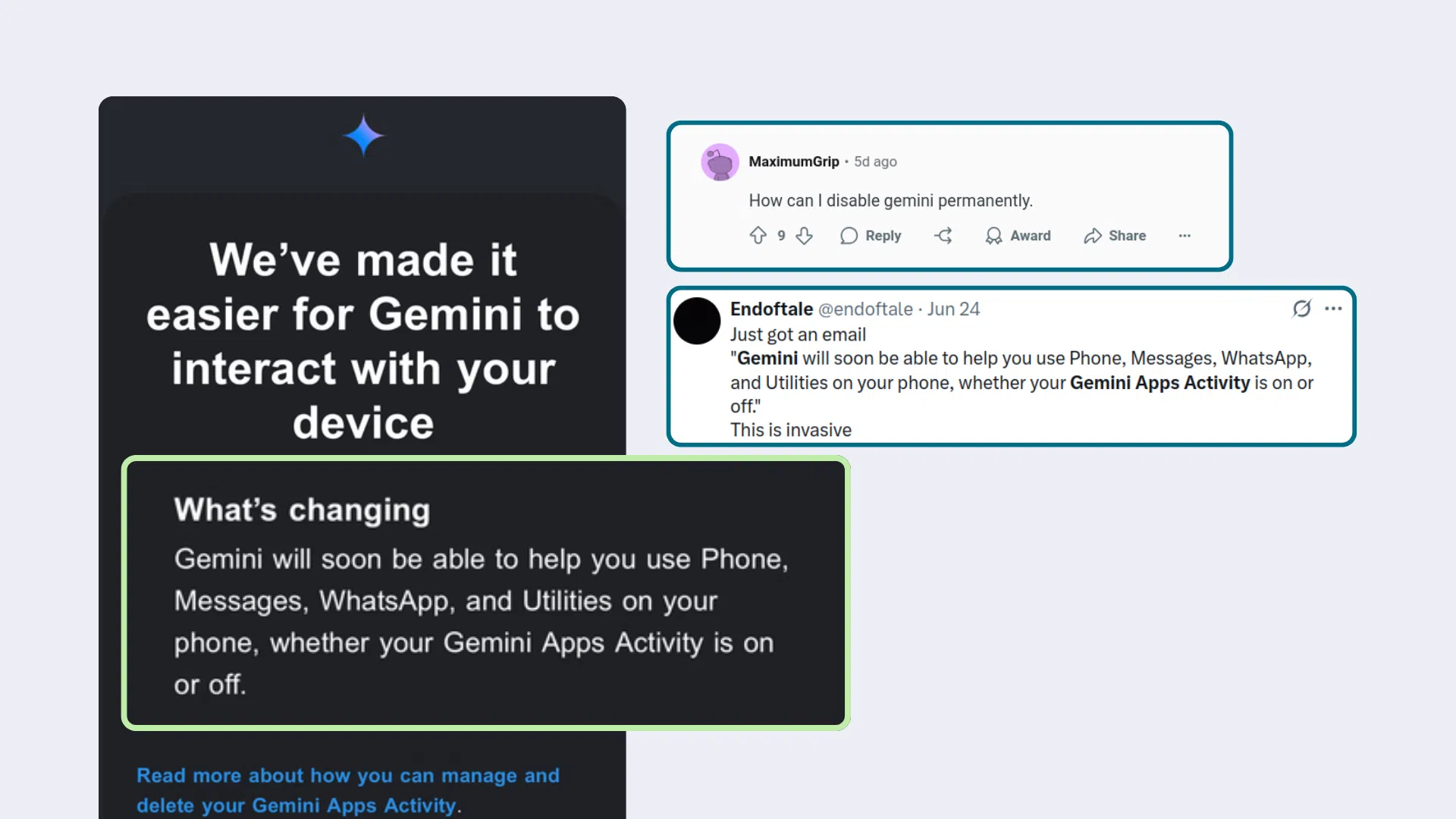
Selain aspek teknikal, apa yang telah menimbulkan kebimbangan adalah cara Google melancarkan Gemini. Syarikat itu telah menghantar e-mel kepada pengguna Android yang memberi amaran bahawa Gemini akan dapat menggunakan Telefon, Mesej, WhatsApp dan utiliti peranti lain "sama ada aktiviti aplikasi Gemini dihidupkan atau dimatikan ." Mesej yang samar-samar seperti ini, digabungkan dengan arahan yang tidak jelas untuk melumpuhkan pilihan tersebut, telah menghasilkan tindak balas yang kuat.
Beberapa pengguna telah menunjukkan bahawa tingkah laku ini menyerupai "auto-opt-in" yang menyamar sebagai penambahbaikan : jika anda tidak membaca e-mel, jika anda tidak mengikuti langkah-langkahnya, jika anda tidak memahami tetapan yang mereka bicarakan, Gemini mendapat kebenaran untuk mengakses lapisan kehidupan digital anda yang sangat sensitif secara lalai. Dan ia berbuat demikian tanpa menawarkan arahan langsung seperti "klik di sini untuk melumpuhkan semuanya," sesuatu yang mudah untuk disertakan dalam e-mel tersebut.
Corak ini bukan unik kepada Google. Syarikat teknologi utama lain telah mengambil langkah serupa: LinkedIn mengaktifkan latihan AI dengan data pengguna tanpa pemberitahuan yang jelas , Meta dengan tergesa-gesa mengintegrasikan Meta AI ke dalam WhatsApp dan menyediakan iklan dalam aplikasi pemesejan, dan perubahan pada terma perkhidmatan yang secara berkesan meluaskan skop pemprosesan data tanpa persetujuan termaklum yang tulen.
Bagi kebanyakan orang, terutamanya di Eropah yang mempunyai kerangka perundangan yang lebih ketat, semua ini dilihat sebagai satu bentuk "pencucian privasi" : retorik yang indah tentang kawalan dan ketelusan, manakala di sebalik itu, pilihan-pilihan tersebut disembunyikan, dikumpulkan bersama, atau diungkapkan dengan cara yang mengelirukan. Respons yang jelas bagi mereka yang tidak mahu menyertai adalah untuk melumpuhkan apa-apa sahaja yang berbau kecerdasan buatan dalam alat harian mereka.
Realitinya ialah AI boleh menjadi sangat berguna, tetapi ia juga merupakan alat yang ideal untuk mengumpul data peribadi: e-mel peribadi, rekod perubatan, rancangan perniagaan, perbualan sembang, tabiat membeli-belah, pergerakan harian . Semua ini adalah emas untuk sistem penyasaran pengiklanan dan untuk syarikat gergasi yang perniagaannya berasaskan eksploitasi data pada skala besar-besaran. Itulah sebabnya ramai yang lebih suka memilih penyelesaian di mana AI, jika ada, adalah pilihan, tempatan, atau sekurang-kurangnya tidak dilatih tentang maklumat peribadi mereka.
Memandangkan semua konteks ini, meluangkan masa untuk menyemak tetapan Gemini dalam Gmail, Android, Chrome dan aplikasi lain bukan sekadar soal anti-AI. Ia semakin menjadi keputusan sedar untuk mengawal bahagian kehidupan digital anda yang anda mahu Google lihat dan yang anda lebih suka jauhkan daripada jangkauan model bahasanya, walaupun ia bermakna melepaskan kemudahan yang menggoda atau ciri automatik.
Akhirnya, melumpuhkan Gemini dalam Gmail dan perkhidmatan Google yang lain melibatkan pemahaman di mana setiap suis disembunyikan, apa yang dikorbankan oleh setiap tetapan dan data apa yang masih disimpan walaupun anda mematikan semuanya. Dengan meneroka pilihan untuk ciri pintar, aktiviti aplikasi Gemini, sejarah perbualan dan kebenaran pada Android dengan teliti, anda boleh mengurangkan pendedahan e-mel, fail dan mesej anda secara drastik dan menyimpan AI hanya untuk situasi yang anda pilih untuk menggunakannya, menghalangnya daripada dikenakan secara lalai atau merebak tanpa disemak ke seluruh kehidupan digital anda.

Indeks
- 1 Apakah Gemini dan mengapa ia mengganggu Gmail anda?
- 2 Cara aplikasi Gemini berfungsi bergantung pada jenis akaun anda
- 3 Sejarah, aktiviti dan had: apa yang Gemini simpan dan berapa lama
- 4 Cara melumpuhkan Gemini dalam Gmail: Ciri pintar dikeluarkan
- 5 Kesan sampingan melumpuhkan AI dalam Gmail dan aplikasi Google yang lain
- 6 Cara melumpuhkan Gemini dalam Foto, Chrome dan aplikasi Google yang lain
- 7 Gemini pada Android: cara melumpuhkan, mengehadkan atau mengalih keluarnya
- 8 Apa yang boleh dilakukan oleh pentadbir Google Workspace dengan Gemini
- 9 Privasi, persetujuan, dan mengapa ramai orang menyahaktifkan Gemini