- Penggunaan alatan canggih seperti hw-monitor dan nvtop untuk menguraikan penggunaan VRAM dan beban GPU mengikut proses individu.
- Kepentingan subsistem DRM kernel Linux untuk mendapatkan metrik yang tepat pada perkakasan AMD, Intel dan NVIDIA.
- Alternatif pemantauan bergantung pada kad grafik, daripada konsol dengan nvidia-smi hingga antara muka visual seperti KDE Plasma.
Jika anda telah menceburi dunia Linux dan mahukan kawalan sepenuhnya ke atas mesin anda, anda tahu bahawa tidak selalunya mudah untuk melihat dengan tepat proses mana yang menguasai semua sumber. Sama ada anda menyediakan projek sekolah di Avalonia atau hanya ingin mengoptimumkan aliran kerja anda, mengetahui berapa banyak memori dan kuasa pemprosesan yang digunakan oleh setiap aplikasi adalah penting untuk mengelakkan sistem anda daripada ranap.
Realitinya, sehingga baru-baru ini, pemantauan prestasi grafik adalah sesuatu yang menyusahkan kerana kebanyakan program hanya memberikan gambaran umum. Walau bagaimanapun, hari ini terdapat penyelesaian yang sangat hebat yang membolehkan kita menyelidiki butirannya dan menentukan sama ada GIMP, pemapar 3D atau proses latar belakang yang memacu beban GPU dan VRAM.

Lonjakan kualitatif dengan hw-monitor
Salah satu ciri baharu yang paling menarik ialah ketibaan hw-monitor, khususnya versi 0.6. Apa yang menonjolkan alat ini ialah keupayaannya untuk memecahkan metrik GPU untuk setiap proses aktif. Ini merupakan satu kelegaan yang dialu-alukan bagi mereka yang bekerja dengan simulasi atau kompilasi shader, kerana sebelum ini mereka terpaksa menutup program secara membuta tuli untuk melihat sama ada sistem akan disambung semula.
Untuk mencapai tahap perincian ini, program ini bergantung pada pemacu DRM (Direct Rendering Manager) kernel Linux . Lapisan ini mengurus akses kepada perkakasan grafik dan membolehkan hw-monitor serasi dengan pelbagai perkakasan, termasuk AMDGPU untuk kad AMD , Intel i915 dan Xe, dan pemacu Nouveau sumber terbuka untuk pengguna NVIDIA.
Selain aspek teknikal perkakasan, alat ini merangkumi pengurusan aplikasi yang sangat praktikal yang bermula secara automatik menggunakan piawaian mula automatik XDG . Disebabkan ini, anda boleh membersihkan sesi permulaan anda dan mengalih keluar program halimunan yang bersaing untuk sumber grafik dari saat anda menghidupkan komputer anda.

Perbandingan alat GPU
Bergantung pada kad anda dan betapa anda gemar mengutak-atik terminal, anda mempunyai beberapa pilihan untuk memantau perkakasan anda:
- nvidia-smi: Ia merupakan alat asas dan mudah untuk pengguna NVIDIA. Ia membolehkan anda melihat beban semasa, penggunaan kuasa dalam watt dan VRAM yang digunakan oleh setiap prosesJika anda mahu data dikemas kini secara automatik, anda boleh menjalankannya secara berperingkat.
- nvtop dan nvitop: Jika anda lebih suka sesuatu yang lebih visual, alat ini sangat hebat. nvtop menawarkan gambar rajah dan pandangan yang jelas tentang beban CPU dan GPU secara serentak. Sementara itu, nvitop membawa antara muka selangkah lebih majumenjadikan penggunaan suhu dan memori sangat mudah diakses.
- Monitor Sistem Plasma KDE: Bagi mereka yang mencari sesuatu yang disepadukan ke dalam desktop, monitor KDE mempunyai bahagian GPU yang sangat baik, walaupun ia kurang tepat dengan VRAM berbanding dengan alat-alat sebelumnya.
Cara mendapatkan data dalam projek perisian
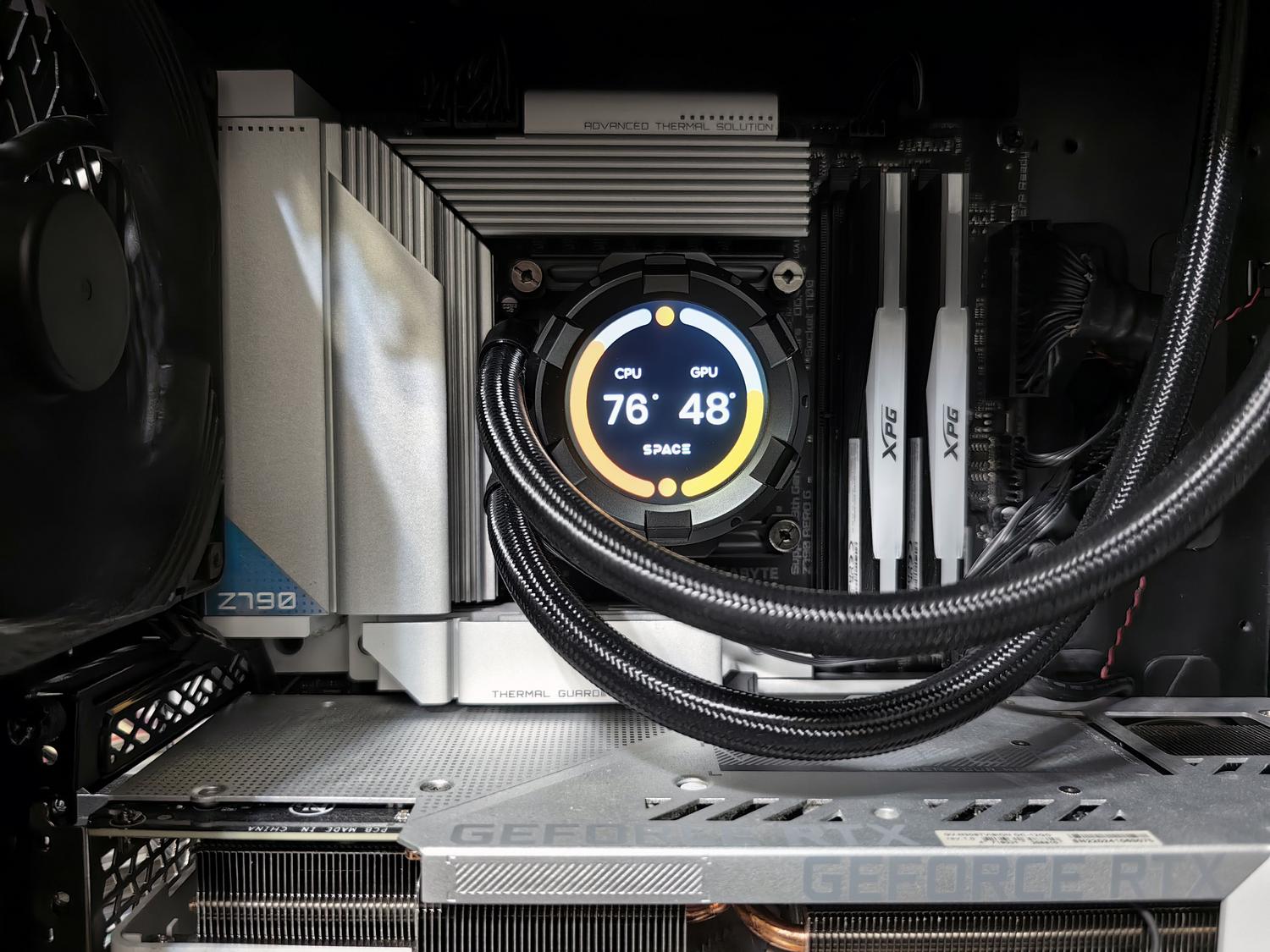
Bagi mereka yang membangunkan aplikasi dalam .NET atau Avalonia yang perlu mengekstrak data ini, kuncinya terletak pada mengakses maklumat yang didedahkan oleh kernel. Dalam Linux, kebanyakan metrik ini terdapat dalam sistem fail /proc atau diperoleh melalui panggilan ke API pemacu DRM. Walaupun penggunaan CPU dan RAM lebih mudah diperoleh melalui pustaka standard, penjejakan GPU setiap proses memerlukan interaksi dengan alat khusus vendor atau membaca nod kernel.
Mempunyai kawalan terperinci ke atas VRAM dan beban pemprosesan membolehkan anda mendiagnosis isu prestasi tanpa meneka. Dengan menggabungkan alatan terminal dengan monitor visual dan pengurusan perkhidmatan permulaan yang bersih, mana-mana pengguna boleh memaksimumkan kecekapan stesen kerja kreatif atau pembangunan mereka , memastikan perkakasan digunakan sepenuhnya tanpa membebankan memori sistem.
