- Sideloading membolehkan anda memasang aplikasi menggunakan fail APK untuk memintas sekatan serantau atau keserasian.
- Adalah penting untuk memuat turun fail daripada repositori yang selamat dan mengimbasnya dengan perisian antivirus untuk mengelakkan perisian hasad.
- Terdapat beberapa kaedah pemasangan, daripada pengurus fail asas hinggalah menggunakan ADB dari komputer.
- Google telah melaksanakan langkah-langkah keselamatan seperti Advanced Flow untuk mencegah pemasangan palsu.

Saya pasti ia pernah berlaku kepada anda: anda sedang mencari aplikasi yang sangat anda perlukan, tetapi apabila anda pergi ke kedai rasmi, anda akan mendapat mesej yang menakutkan yang mengatakan ia tidak serasi dengan peranti anda atau ia tidak tersedia di negara anda. Ia memang menyusahkan, tetapi Android mempunyai kelebihan yang besar berbanding sistem lain: kebebasan untuk memasang apa sahaja yang anda mahukan tanpa terhad kepada satu kedai aplikasi sahaja.
Inilah yang kami panggil sideloading , iaitu keupayaan untuk menambah aplikasi ke telefon anda menggunakan fail luaran. Dalam panduan ini, kami akan menerangkan secara terperinci cara memasang aplikasi APK pada Android dengan selamat supaya anda boleh memintas sekatan Google Play tanpa komplikasi, sama ada anda mempunyai telefon moden atau telefon yang berusia beberapa tahun.

Apakah sebenarnya fail APK dan untuk apa ia digunakan?
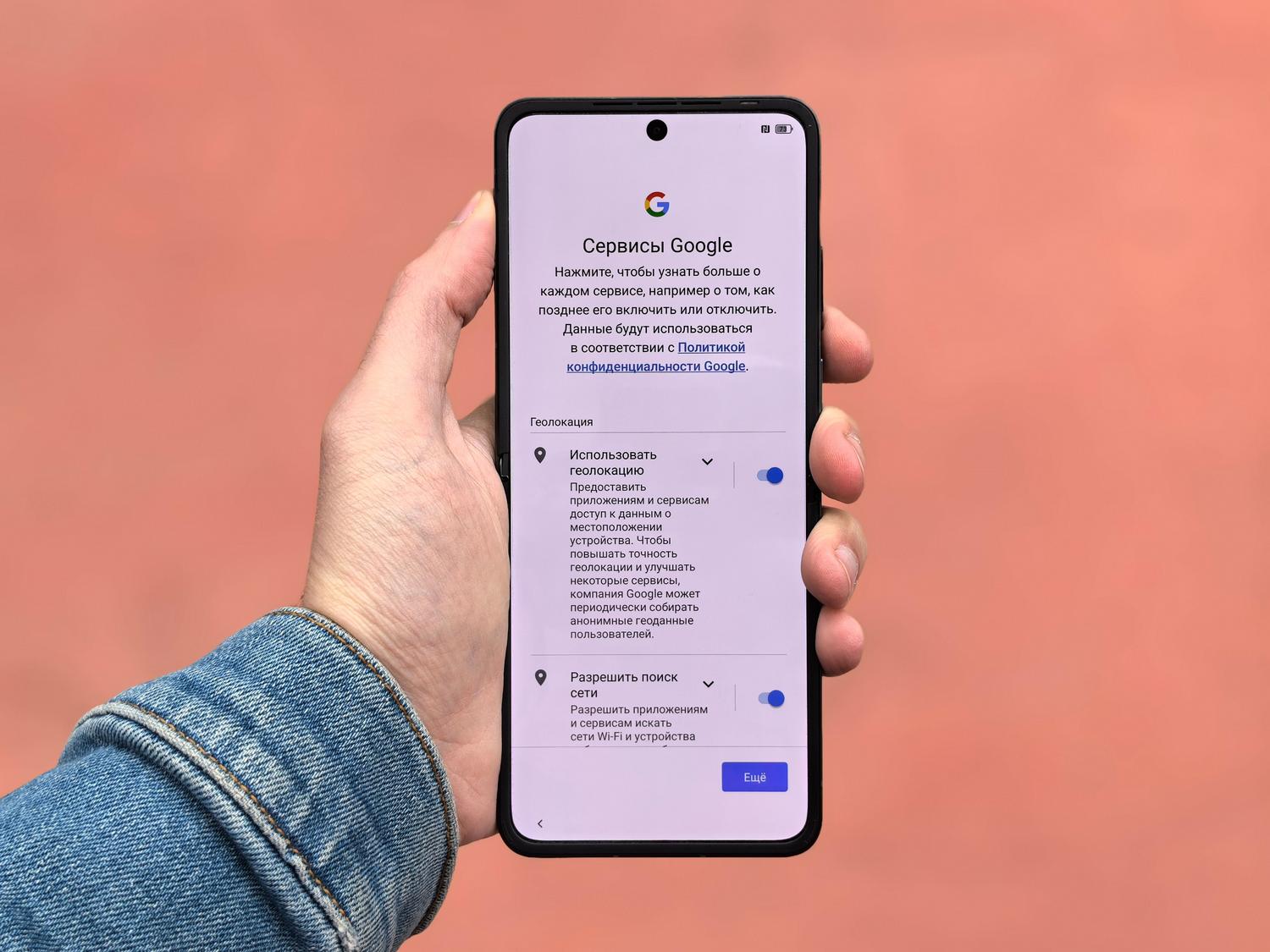
Secara ringkasnya, APK (Android Package Kit) ialah format pembungkusan standard yang digunakan oleh sistem pengendalian Google untuk mengedarkan aplikasinya. Jika anda datang dari Windows, anggaplah ia setara dengan fail .exe, atau jika anda menggunakan Mac, sebagai fail .dmg. Pada asasnya, ia merupakan bekas termampat yang menyimpan semua kod, sumber visual dan menunjukkan bahawa aplikasi perlu berfungsi dengan betul pada peranti anda.
Kelebihan besar fail ini ialah ia membolehkan anda memasang perisian secara manual . Ini adalah emas tulen jika anda ingin mencuba versi beta sebelum orang lain, mengakses aplikasi yang hanya tersedia di negara lain atau kembali kepada versi lama aplikasi yang berfungsi lebih baik daripada yang sedia ada. Tambahan pula, ia merupakan kaedah utama bagi mereka yang menggunakan aplikasi sumber terbuka atau versi yang diubah suai dengan ciri tambahan yang tidak dibenarkan oleh Google di gedungnya.

Risiko dan langkah berjaga-jaga: Jangan serta-merta
Memasang aplikasi dari luar gedung rasmi boleh menjadi sukar. Bahaya terbesar ialah sesetengah fail APK boleh dijangkiti dengan perisian hasad, perisian intip atau Trojan yang direka untuk mencuri data anda atau mengintip aktiviti anda. Oleh itu, jangan muat turun sebarang maklumat yang anda terima dalam kumpulan Telegram atau temui di laman web yang penuh dengan iklan yang mengelirukan.
Untuk ketenangan fikiran, sebaiknya gunakan repositori yang disahkan seperti APKMirror atau F-Droid, yang menapis fail. Anda juga sangat disyorkan untuk mengimbas fail dengan VirusTotal sebelum menjalankannya; alat web percuma ini menganalisis APK dengan berpuluh-puluh program antivirus secara serentak. Akhir sekali, semak kebenaran yang diminta oleh aplikasi dengan teliti : jika kalkulator mudah meminta akses kepada kenalan dan mikrofon anda, ia mencurigakan dan sebaiknya padamkannya dengan segera.

Cara memasang APK: Kaedah langkah demi langkah
Ini adalah kaedah yang paling biasa dan yang digunakan oleh kebanyakan orang. Pertama, anda perlu memuat turun fail tersebut daripada sumber yang dipercayai. Sebaik sahaja ia berada dalam folder muat turun anda, cuba bukanya. Kemungkinan besar, Android akan memaparkan amaran yang menyatakan bahawa pemasangan telah disekat atas sebab keselamatan.
Untuk membetulkannya, pergi ke Tetapan > Aplikasi > Akses khas dan cari pilihan "Pasang aplikasi yang tidak diketahui" . Di sana, berikan kebenaran khusus kepada pelayar (seperti Chrome) atau pengurus fail yang anda gunakan. Setelah kebenaran diaktifkan, kembali ke fail tersebut, ketiknya, kemudian ketik "Pasang ." Apabila proses selesai, aplikasi akan berada dalam menu utama anda.

Pilihan 2: Bagi mereka yang mencari aplikasi yang tidak serasi (APK Downloader)
Jika Gedung Play memberitahu anda bahawa telefon anda terlalu lama atau tidak memenuhi keperluan, terdapat perkhidmatan pemuat turun APK . Perkhidmatan ini berfungsi dengan mensimulasikan peranti yang berbeza (contohnya, Pixel 7) untuk memperdaya gedung dan mendapatkan fail asal. Hanya salin URL aplikasi daripada Google Play, tampalkannya ke dalam pemuat turun, pilih model telefon yang anda ingin simulasikan dan jana pautan muat turun. Ia merupakan cara yang bijak untuk memintas sekatan perkakasan tanpa sebarang risiko.
Pilihan 3: Kaedah lanjutan (ADB dari PC)
Untuk pengguna atau pembangun yang lebih teknikal, terdapat Android Debug Bridge (ADB). Ini melibatkan penyambungan telefon anda ke komputer anda melalui kabel USB dan mendayakan penyahpepijatan USB dalam pilihan pembangun. Daripada gesaan arahan pada PC anda, anda menjalankan arahan "adb install filename.apk" dan aplikasi akan dipasang terus pada peranti anda. Ia merupakan pilihan paling bersih dan terpantas jika anda perlu memasang berbilang aplikasi sekaligus, sama seperti menyahpasang aplikasi Android yang telah dipasang menggunakan ADB tanpa akses root.
Kemas kini keselamatan: Aliran Lanjutan Google
Google baru-baru ini memperkenalkan "Advanced Flow" untuk memerangi penipuan kejuruteraan sosial. Kini, untuk memasang aplikasi tertentu yang tidak disahkan, sistem mungkin memerlukan anda mendayakan mod pembangun dan, dalam beberapa kes, menunggu 24 jam sebelum membenarkan pemasangan. Jeda paksa ini memberi pengguna masa untuk berfikir dan menghalang mereka daripada bertindak di bawah tekanan daripada penipu yang mungkin membimbing mereka dari jauh.
Di samping itu, sistem kini memerlukan pengesahan biometrik (cap jari atau muka) selepas memulakan semula telefon anda untuk mengesahkan bahawa anda yang membuat perubahan tersebut. Walaupun ia mungkin kelihatan menyusahkan, ia adalah langkah yang perlu untuk menghalang seseorang yang mempunyai akses jauh ke skrin anda daripada memasang perisian hasad tanpa pengetahuan anda.

Penyelesaian kepada masalah biasa
Jika anda menghadapi ralat "Aplikasi tidak dipasang" , kemungkinan besar ia disebabkan oleh fail APK yang rosak, anda tidak mempunyai ruang storan yang mencukupi atau seni bina pemproses anda tidak serasi. Cuba muat turun fail sekali lagi atau kosongkan sedikit ruang. Jika anda tidak dapat menemui pilihan "Sumber tidak diketahui", ingat bahawa dalam versi Android moden, kebenaran tidak diberikan secara global, tetapi berdasarkan setiap aplikasi.
Bagi pengguna yang lebih ekstrem, terdapat pilihan untuk melakukan root pada peranti menggunakan alat seperti Magisk. Ini membolehkan anda mendapatkan keistimewaan pentadbir penuh dan menggunakan modul seperti "Device Spoofer" untuk menukar identiti telefon pada peringkat sistem. Walau bagaimanapun, berhati-hati kerana ini boleh membatalkan jaminan telefon anda dan, jika dilakukan secara salah, menjadikan telefon anda seperti kertas yang mahal.
Alternatif kepada pemuatan sisi manual
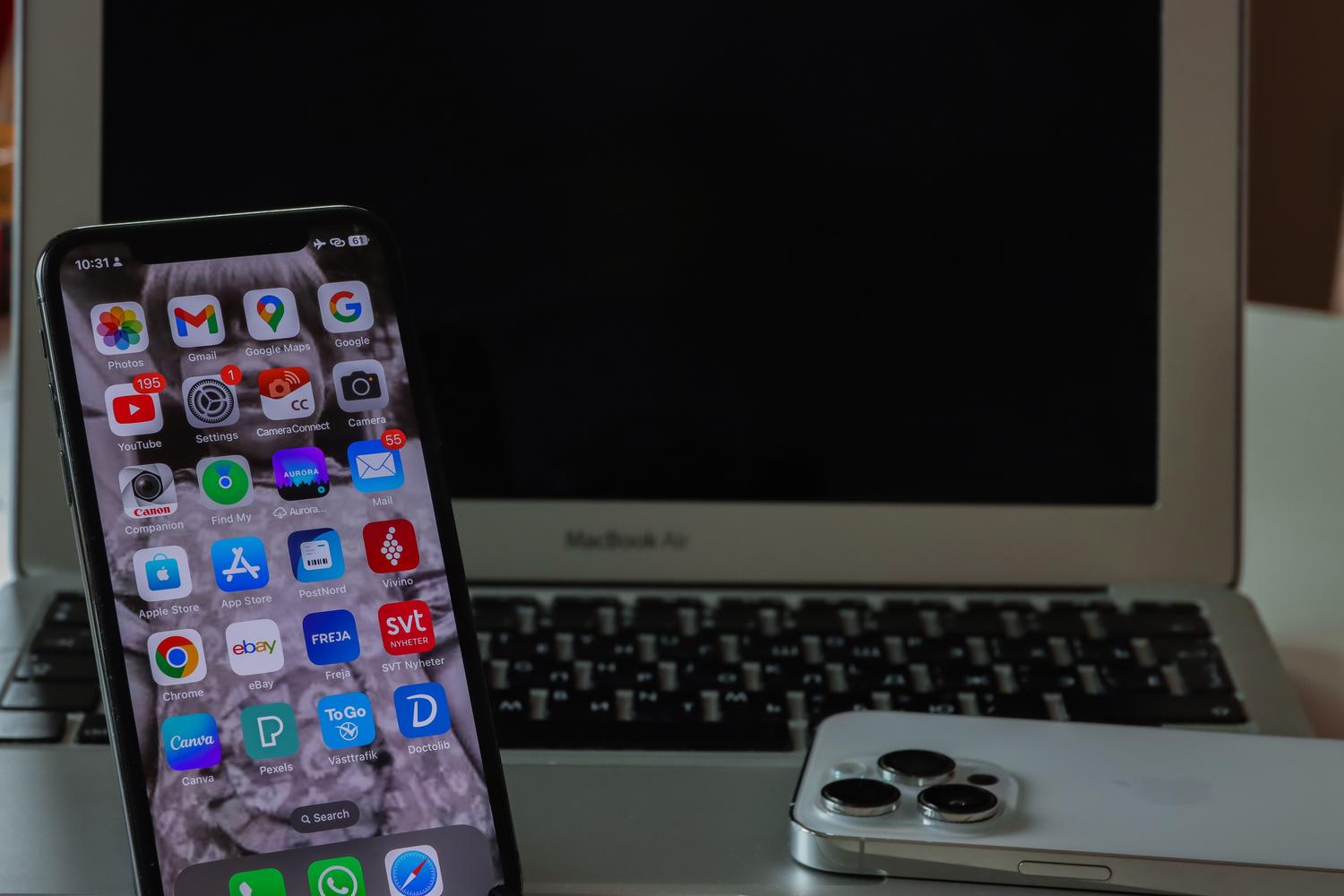
Jika anda tidak mahu memuat turun fail individu, terdapat alternatif yang jauh lebih baik untuk Google Play Store untuk Android . Amazon Appstore dan Samsung Galaxy Store adalah pilihan yang kukuh. Bagi mereka yang mahukan privasi sepenuhnya, Aurora Store sangat hebat kerana ia membolehkan anda memuat turun aplikasi dari Play Store tanpa nama. Terdapat juga aplikasi perkongsian P2P seperti SHAREit dan Xender, yang membolehkan anda memindahkan aplikasi yang dipasang dari satu telefon ke telefon lain tanpa memerlukan sambungan internet atau memuat turun fail dari web.
Menguasai pemasangan APK memberi anda kawalan penuh ke atas telefon pintar anda, membolehkan anda menggunakan perisian terhad atau versi yang dioptimumkan. Kuncinya adalah sentiasa mengekalkan keseimbangan antara rasa ingin tahu dan keselamatan , menggunakan sumber yang boleh dipercayai dan memastikan sistem anda dikemas kini. Akhirnya, mengetahui cara menavigasi tetapan Android dan mengurus kebenaran pemasangan adalah cara terbaik untuk memanfaatkan sepenuhnya peranti anda tanpa menjejaskan integriti data peribadi anda.
