- Perbezaan asas antara USB Live yang berterusan dan pemasangan sistem penuh pada pemacu luaran.
- Keperluan perkakasan teknikal, seperti kelajuan baca dan piawaian USB 3.0, untuk memastikan kelancaran sistem.
- Kepentingan memilih taburan yang ringan dan stabil mengikut tujuan penggunaan, mengutamakan keselamatan dan penggunaan sumber yang rendah.
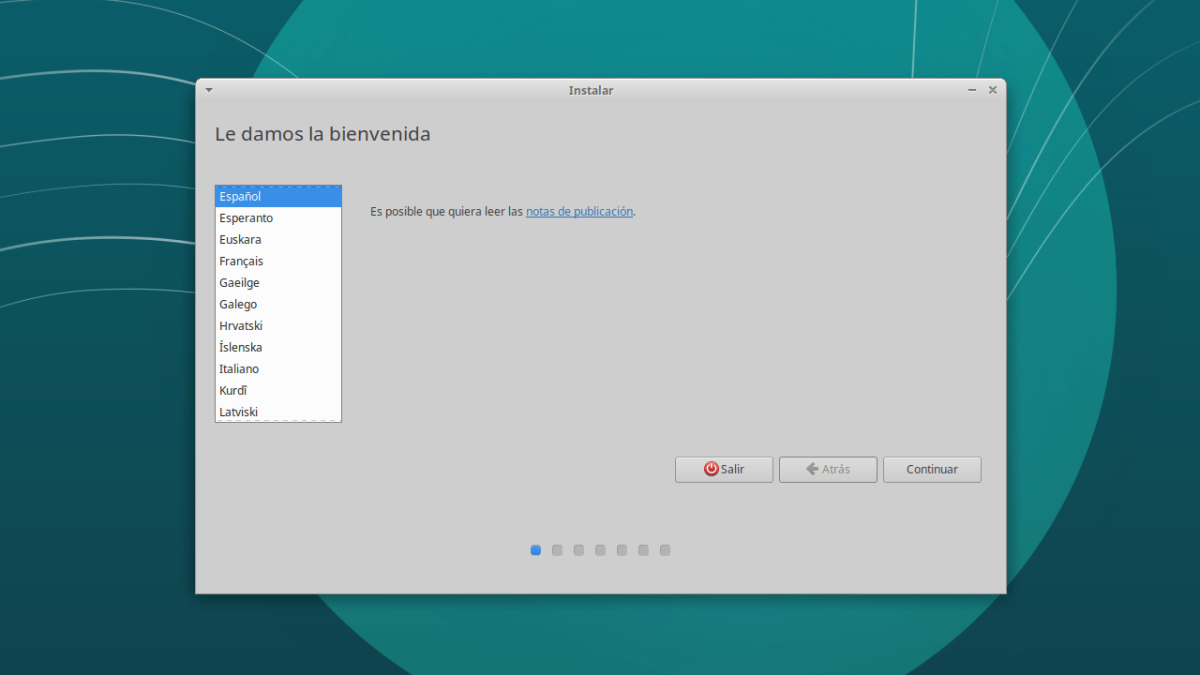
Anda mungkin pernah mengalaminya: anda ingin mencuba dunia GNU/Linux, tetapi anda takut merosakkan but Windows anda atau menyebabkan bencana pada partition cakera keras anda. Ia adalah senario yang sangat biasa: anda cuba melakukan dwi-but dengan memasang Linux bersama Windows , anda secara tidak sengaja memadam sesuatu yang sepatutnya tidak anda miliki, dan tiba-tiba PC anda tidak dapat boot, meninggalkan anda dengan ketakutan yang besar. Itulah sebabnya pilihan untuk membawa sistem pengendalian di dalam poket anda hanyalah penyelamat bagi sesiapa sahaja yang mencari fleksibiliti tanpa risiko.
Memasang edaran Linux pada pemacu luaran bukan sekadar satu perkara teknikal; ia boleh menjadi strategi keselamatan yang cemerlang . Bayangkan mempunyai persekitaran yang terasing dan bebas daripada perisian hasad untuk perbankan anda atau mengendalikan data sensitif, tanpa ia mengganggu komputer harian anda sama sekali. Mari kita lihat cara untuk menyediakannya, daripada pilihan paling mudah hinggalah pemasangan yang paling mantap.

Cara berbeza untuk membawa Linux pada pemacu USB
Sebelum kita mendalami butirannya, mari kita jelaskan sesuatu: pemacu USB yang boleh di-boot tidak sama dengan sistem yang dipasang. Di satu pihak, kita mempunyai Live USB dengan persistence . Pilihan ini bagus untuk mereka yang ingin mencuba Linux tanpa memasangnya pada PC mereka ; anda menggunakan alat seperti Rufus untuk membakar ISO dan mendayakan ruang persistence. Ini membolehkan fail dan tetapan anda disimpan walaupun anda memulakan semula komputer anda, tetapi ia masih merupakan persekitaran terhad yang tidak bersamaan dengan sistem pengendalian yang lengkap.
Sebaliknya, kita mempunyai pilihan untuk pemasangan lengkap pada pemacu luaran . Di sinilah keajaiban berlaku, kerana kita melayan pemacu USB luaran atau SSD seolah-olah ia adalah pemacu keras dalaman PC. Perbezaannya sangat besar, kerana anda mempunyai kebebasan sepenuhnya untuk mengurus sistem , memasang perisian yang kompleks dan mengkonfigurasi kernel mengikut keinginan anda, dengan ia berfungsi sama seperti ia dipasang pada komputer.
Perkakasan yang betul: bukan sebarang pemacu kilat sahaja yang sesuai
Jika anda mahu sistem anda berfungsi dengan pantas dan tidak sentiasa membeku, anda tidak boleh hanya menggunakan pemacu USB lama yang tersimpan di dalam laci. Untuk pengalaman yang lancar, anda memerlukan pemacu dengan kelajuan baca dan tulis yang tinggi , idealnya melebihi 150 MB/s. Sebaiknya pilih standard USB 3.0 atau USB Jenis-C , kerana kesesakan biasanya terletak pada kelajuan pemindahan data.
Berkenaan kapasiti storan, walaupun sesetengah pengedaran boleh berjalan dengan kapasiti yang lebih kecil, idealnya anda perlu mempunyai minimum 16 GB atau 32 GB untuk memudahkan operasi. Jika bajet anda mengizinkan, SSD luaran adalah pilihan yang terbaik, kerana ia menawarkan kestabilan dan kelajuan yang jauh lebih tinggi daripada mana-mana pemacu USB konvensional, membolehkan anda menggunakan sistem secara intensif tanpa sebarang masalah.

Memilih susun atur mengikut penggunaan
Tidak semua pengedaran Linux dicipta sama. Jika matlamat anda adalah keselamatan maksimum (seperti untuk perbankan dalam talian), adalah lebih baik untuk memilih pengedaran yang ringan dan stabil yang tidak menggunakan terlalu banyak sumber. Persekitaran desktop seperti Xfce atau MATE adalah ideal kerana ia mudah dan ringkas. Antara pilihan yang sangat kukuh ialah Xubuntu, Ubuntu MATE atau Linux Mint dalam versi ringannya, atau Debian jika anda mencari sesuatu yang lebih tulen.
Panduan langkah demi langkah untuk pemasangan lengkap
Untuk melaksanakan pemasangan USB sebenar, anda memerlukan dua pemacu: satu untuk berfungsi sebagai pemasang (media bootable) dan satu lagi untuk sistem dipasang. Mula-mula, muat turun ISO pengedaran Linux pilihan anda dan bakarkannya ke pemacu USB pertama menggunakan Rufus atau alat yang serupa . Kemudian, sambungkan kedua-dua pemacu ke PC anda dan but daripada pemasang, tekan kekunci but (biasanya F9, F10 atau F12) sebelum Windows bermula.
Sebaik sahaja anda berada dalam persekitaran Live, lancarkan pemasang dan ikuti arahan bahasa dan papan kekunci. Saat genting tiba apabila memilih jenis pemasangan: anda mesti memilih "Lebih banyak pilihan" untuk mengurus partition secara manual . Di sini, adalah penting untuk tidak membuat kesilapan dan tidak menyentuh cakera keras dalaman (biasanya /dev/sda). Kenal pasti pemacu USB luaran anda (yang akan muncul sebagai /dev/sdb atau /dev/sdc) dan cipta partition utama dengan titik pelekap pada root (/).
Satu perincian penting yang ramai orang terlepas pandang ialah pemuat but, atau GRUB. Anda mesti memastikan bahawa pemuat but dipasang pada pemacu USB dan bukan pada pemacu keras dalaman komputer. Jika anda memasangnya pada pemacu keras, PC tidak akan boot tanpa pemacu USB dimasukkan, dan jika ralat berlaku, anda mungkin perlu memulihkan pemuat but Linux GRUB . Setelah anda mengesahkannya, selesaikan pemasangan dan mulakan semula komputer anda.

Konfigurasi akhir dan pengoptimuman persekitaran
Setelah sistem pengendalian luaran anda berjalan, tiba masanya untuk memperhalusinya. Untuk mengekalkan keselamatan, langkah pertama adalah menjalankan semua kemas kini keselamatan yang sedang menunggu melalui terminal atau pengurus perisian. Amat disyorkan untuk mengaktifkan tembok api sistem, menggunakan alat seperti UFW (Uncomplicated Firewall) untuk menjamin keselamatan sambungan.
Jika anda menggunakan persekitaran ini untuk tugasan kritikal, konfigurasikan pelayar Firefox agar tidak menyimpan kuki atau kata laluan dan lumpuhkan sejarah pelayaran. Untuk mengurus kata laluan anda dengan selamat, anda boleh menggunakan pengurus kata laluan seperti Seahorse . Peraturan utama di sini ialah kesederhanaan: pasang hanya apa yang benar-benar diperlukan untuk mengelakkan kerentanan dan memastikan sistem berjalan lancar.
Menyediakan sistem Linux mudah alih memerlukan perhatian yang teliti terhadap kualiti perkakasan dan perhatian yang teliti terhadap pembahagian dan pemuat but. Dengan memisahkan persekitaran kerja daripada sistem utama, anda bukan sahaja mendapat fleksibiliti dengan dapat membawa komputer anda di dalam poket, tetapi anda juga mewujudkan penghalang keselamatan yang tidak dapat ditembusi untuk operasi paling sensitif anda, sekali gus mencegah sebarang risiko kerosakan pada cakera keras dalaman komputer.
