- Anda boleh memasang Windows 11 pada PC yang tidak disokong menggunakan kekunci pendaftaran untuk memintas semakan TPM, CPU dan keperluan lain.
- Microsoft menasihatkan agar tidak menggunakan kaedah ini, memberi amaran tentang potensi masalah dan tidak menjamin sokongan atau kestabilan yang sama pada peralatan di luar spesifikasi.
- Mendayakan TPM melalui firmware (Intel PTT atau AMD fTPM) dalam BIOS biasanya merupakan cara paling bersih untuk menjadikan komputer yang agak moden serasi.
- Memaksa pemasangan melibatkan pengambilan risiko keselamatan dan masa hadapan, jadi dalam beberapa kes, adalah lebih bijak untuk menaik taraf perkakasan.
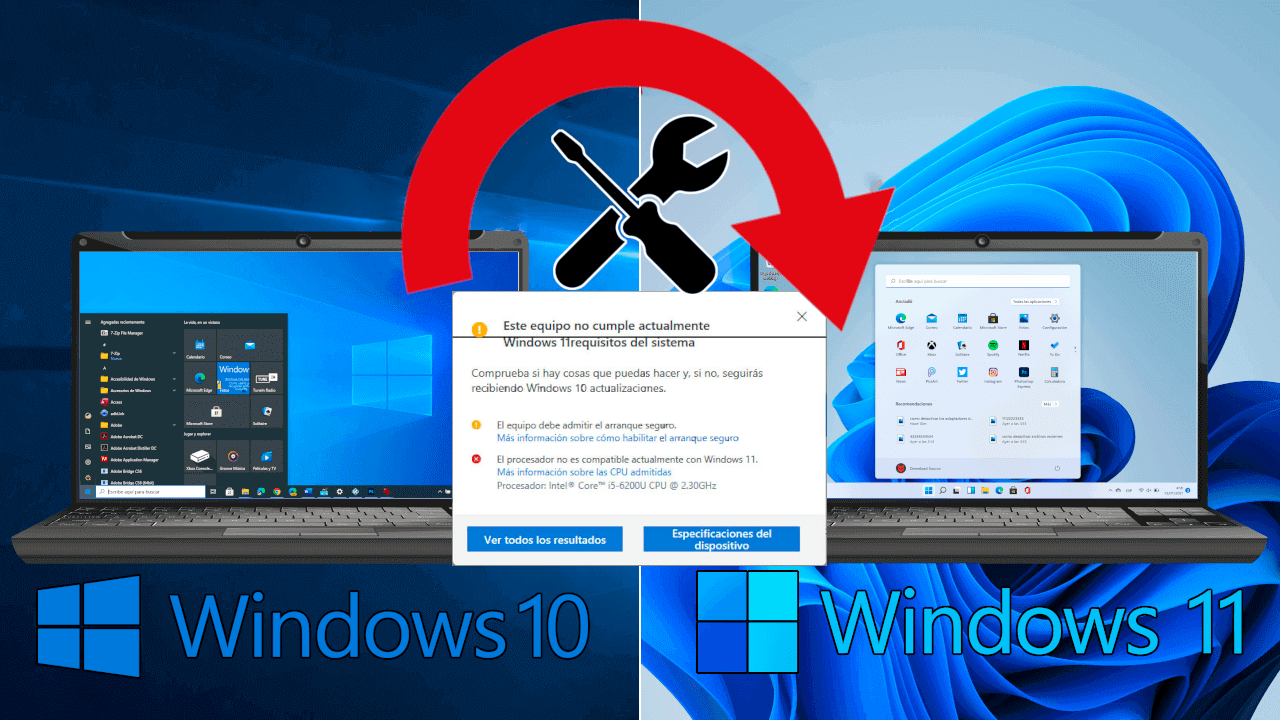
Jika anda mempunyai komputer yang agak lama dan pernah mengalami mesej yang menakutkan bahawa "PC ini tidak boleh menjalankan Windows 11 ," anda tidak keseorangan. Banyak mesin yang agak berkuasa telah diabaikan kerana TPM, pemproses atau keperluan yang, secara praktikal, kelihatan lebih seperti penghalang buatan daripada keperluan sebenar untuk kegunaan harian.
Situasi ini rumit kerana terdapat tutorial yang bercanggah, helah ketinggalan zaman, dan kaedah yang tidak jelas di internet : ada yang melibatkan pengubahan pada registri, ada yang menggunakan ISO yang diubah suai, ada pula yang bergantung pada alat luaran yang ajaib ... dan pada akhirnya, anda tidak tahu apa yang selamat, apa yang akan berkesan pada tahun 2026, dan apa yang terbaik untuk dielakkan jika anda menghargai pemasangan Windows dan data anda.
Keperluan rasmi Windows 11 dan sebab PC anda "tidak serasi"
Microsoft menetapkan beberapa keperluan minimum rasmi untuk memasang Windows 11 , dan masalahnya ialah banyak komputer yang berfungsi dengan sempurna dengan Windows 10 diabaikan kerana butiran yang sangat spesifik:
- TPM 2.0 (Modul Platform Dipercayai) atau, sekurang-kurangnya, TPM 1.2 untuk beberapa senario pemasangan.
- Boot selamat didayakan dalam BIOS/UEFI.
- Senarai CPU yang serasi: pemproses yang agak moden, meninggalkan banyak model yang mempunyai prestasi yang lebih daripada mencukupi.
- Sejumlah tertentu RAM dan penyimpanan minimum yang dipenuhi oleh kebanyakan PC semasa.
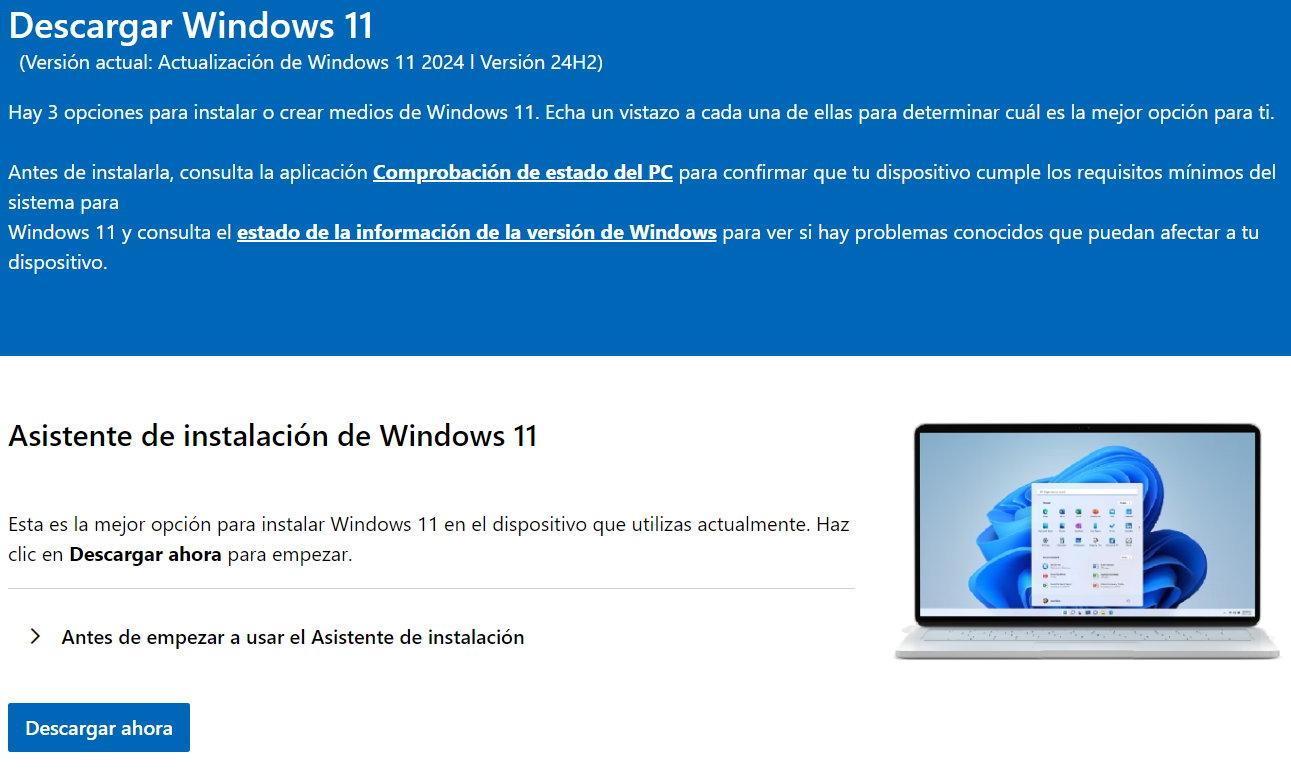
Untuk menyemak sama ada anda memenuhi semua keperluan ini, Microsoft mengesyorkan penggunaan alat Semakan Kesihatan PC , yang memberitahu anda sama ada komputer anda layak atau tidak. Jika anda lebih suka tidak mengubah apa-apa, anda juga boleh mencuba Windows 11 tanpa memasangnya.
Walau bagaimanapun, dokumentasi rasmi itu sendiri mengakui bahawa mereka tidak mengesyorkan memasang Windows 11 pada komputer yang tidak disokong , tetapi ia boleh dilakukan dengan risiko tertentu. Dalam erti kata lain, Microsoft melindungi asasnya, tetapi membenarkan anda memaksa pemasangan atas risiko anda sendiri.
Penting untuk diingat bahawa, menurut Microsoft, PC yang sangat lama mungkin mengalami masalah kestabilan, keserasian atau keselamatan , dan dalam kes sedemikian, mereka berhak untuk menahan sokongan. Ini termasuk potensi masalah pemacu, ciri yang tidak berfungsi dengan baik, atau kemungkinan bahawa beberapa ciri baharu mungkin memerlukan TPM 2.0 pada masa hadapan.
Perkara penting yang perlu diketahui ialah, walaupun komputer anda tidak lulus penapis rasmi, secara teknikalnya masih boleh dipasang atau dinaik taraf kepada Windows 11 , sama ada daripada desktop Windows 10 itu sendiri atau melalui kaedah yang lebih canggih seperti imej atau media pemasangan tersuai.
Kaedah rasmi untuk memasang Windows 11 mengikut Microsoft
Sebelum kita mula mengusik pendaftaran atau melangkau semakan, adalah wajar untuk menyemak kaedah pemasangan Windows 11 rasmi yang didokumenkan oleh Microsoft. Ini adalah sama untuk kedua-dua komputer yang serasi dan yang anda mungkin mahu "paksa" kemudian:
- Windows Update daripada Tetapan (pilihan yang disyorkan).
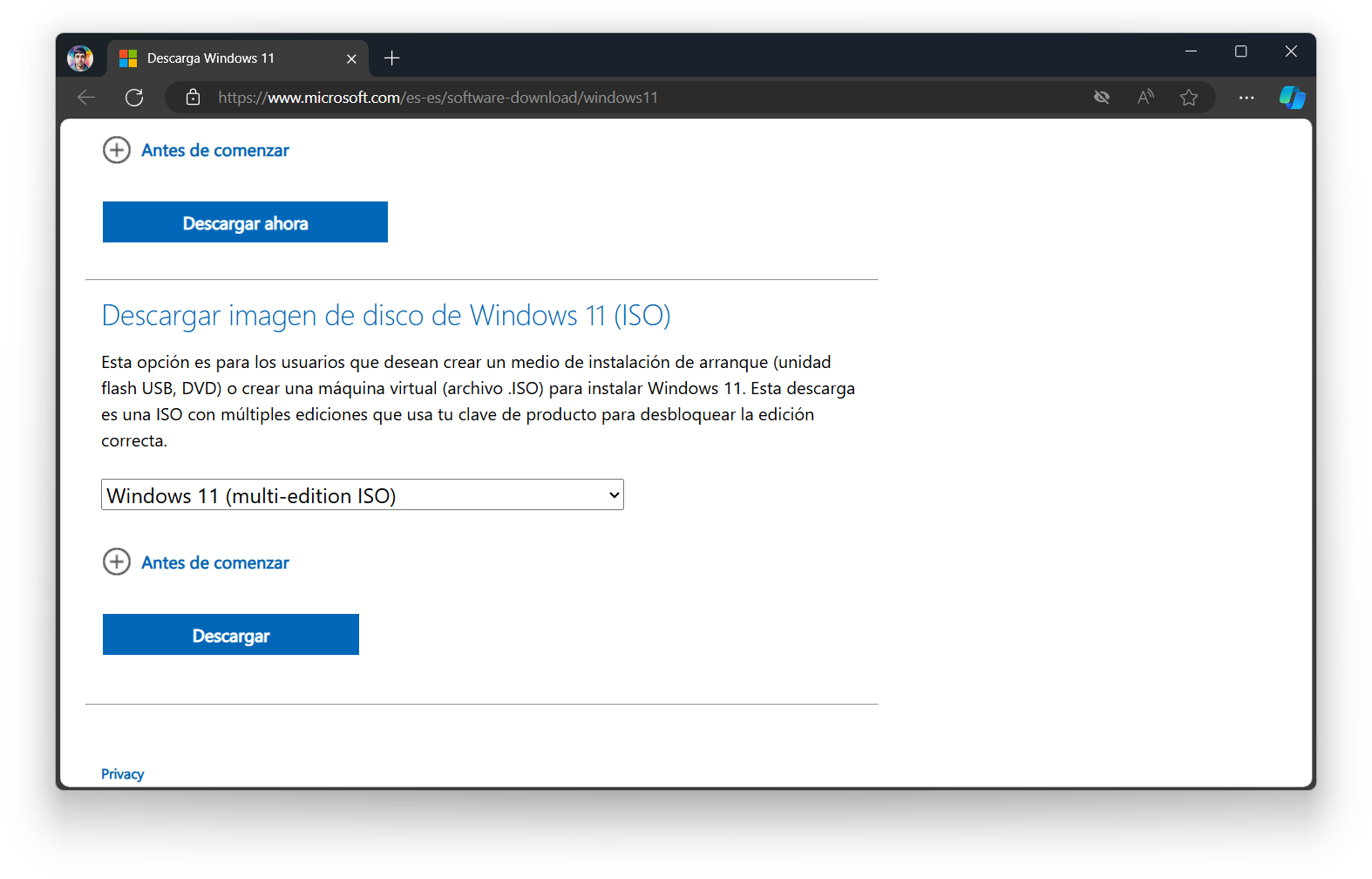
- Wizard persediaan Windows 11, dimuat turun dari laman web Microsoft.
- Alat penciptaan media untuk menjana USB atau DVD pemasangan.
- Pemasangan menggunakan imej menggunakan DISM atau alat pihak ketiga (lebih maju).
Pendekatan yang disyorkan untuk kebanyakan pengguna adalah menunggu Kemas Kini Windows menawarkan kemas kini . Jika anda pergi ke Mula > Tetapan > Kemas Kini & Keselamatan > Kemas Kini Windows > Semak kemas kini, Windows 11 sepatutnya muncul pada komputer yang serasi apabila ia sedia untuk peranti anda.
Walau bagaimanapun, pada PC yang tidak disokong, walaupun dengan pemasangan Windows 10 yang terkini, Kemas Kini Windows tidak akan pernah memaparkan Windows 11 , atau hanya akan berbuat demikian dalam senario yang sangat spesifik. Ketika itulah Wizard Persediaan Windows 11 atau penggunaan media pemasangan manual akan memainkan peranan .
Microsoft menjelaskan bahawa kaedah lain untuk memasang Windows 11 (wizard pemasangan, media pemasangan, imej, dll.) tidak digalakkan melainkan diarahkan berbuat demikian oleh sokongan teknikal . Walau bagaimanapun, ia juga menerangkan cara memaksa naik taraf pada komputer yang tidak memenuhi semua keperluan, menggunakan kekunci pendaftaran untuk memintas sekatan tertentu.
Dalam kes khusus PC yang tidak serasi disebabkan oleh TPM atau pemproses, dokumentasi rasmi secara eksplisit menyebut nilai daftar yang membolehkan anda memintas kawalan TPM 2.0 dan keluarga/model CPU . Ini akan menjadi salah satu asas kaedah yang akan anda lihat kemudian.
Bagaimana Wizard Persediaan Windows 11 Sebenarnya Berfungsi
Salah satu aspek yang paling mengelirukan ialah cara Pembantu Persediaan Windows 11 berfungsi . Ramai orang berpendapat ia sejenis "persediaan langsung", sedangkan pada hakikatnya ia adalah alat yang melakukan dua pemeriksaan keserasian berasingan.
Di satu pihak, pembantu akan melakukan pemeriksaan awal sebelum memuat turun apa-apa . Jika pada ketika ini ia mengesan bahawa PC anda tidak memenuhi keperluan utama (TPM, CPU, dll.), ia memaparkan mesej biasa bahawa Windows 11 tidak boleh dipasang dan membiarkannya begitu sahaja, tanpa memuat turun ISO.
Jika anda mengatasi halangan pertama itu, wizard akan memuat turun imej Windows 11 daripada pelayan Microsoft, membongkarnya ke dalam folder sementara pada pemacu C: anda, dan kemudian menjalankan fail setup.exe daripada folder tersebut . Pada peringkat inilah satu lagi set semakan akan dimainkan, dalam pemasang Windows 11 itu sendiri.
Banyak tutorial hanya menerangkan cara memintas sekatan setup.exe menggunakan kunci pendaftaran MoSetup , tetapi ia terlepas pandang hakikat bahawa Wizard Pemasangan melakukan penapisnya sendiri terlebih dahulu, jadi anda masih akan melihat ralat keserasian walaupun anda telah menyentuh pendaftaran di laluan yang salah.
Akibat praktikalnya ialah, jika anda hanya menggunakan helah MoSetup "klasik", Wizard Pemasangan masih akan menyekat kemas kini pada mulanya . Anda juga perlu mengubah suai bahagian lain daripada pendaftaran untuk memintas atau melonggarkan semakan awal tersebut, membolehkan anda menjalankan setup.exe dengan sekatan yang dilonggarkan.
Tingkah laku ini menjelaskan mengapa sesetengah orang bersumpah helah pendaftaran itu berkesan, sementara yang lain berputus asa kerana mereka menerima mesej "PC tidak disokong" berulang kali. Kuncinya adalah memahami bahawa terdapat dua tahap pengesahan yang berbeza , dan anda mesti mengkonfigurasi kedua-duanya jika anda ingin mengemas kini terus dari desktop menggunakan pembantu Microsoft.
Cara asas: benarkan kemas kini pada peranti tanpa TPM 2.0 atau CPU yang disokong
Microsoft telah mendokumentasikan secara rasmi kaedah untuk membenarkan naik taraf kepada Windows 11 pada komputer yang tidak mematuhi TPM 2.0 atau yang CPUnya tiada dalam senarai yang disokong . Penyelesaian ini melibatkan penciptaan atau pengubahsuaian kunci tertentu dalam pendaftaran:
- Laluan pendaftaran: HKEY_LOCAL_MACHINE\SYSTEM\Setup\MoSetup
- nama:Benarkan Naik TarafDenganTPMOrCPU Yang Tidak Disokong
- Jenis: REG_DWORD (32 bit)
- Valor: 1
Untuk menggunakan ini, anda perlu membuka Editor Pendaftaran (regedit) , tampal laluan tersebut ke dalam bar alamat editor dan semak sama ada entri AllowUpgradesWithUnsupportedTPMOrCPU wujud. Jika tidak, ciptakannya sebagai nilai DWORD 32-bit dan tetapkan nilainya kepada 1.
Selepas menutup editor dan memulakan semula komputer, kunci ini secara teorinya membolehkan anda memintas pemeriksaan TPM 2.0 yang ketat (hanya memerlukan TPM 1.2) dan pengesahan bahawa pemproses anda berada dalam senarai rasmi CPU yang disokong. Dalam erti kata lain, ia membuka pintu untuk Windows 11 dipasang pada lebih banyak komputer, sambil mengekalkan tahap sokongan keselamatan minimum.
Dokumentasi itu sendiri memberi amaran dengan jelas: mengubah suai pendaftaran boleh menyebabkan masalah serius jika dilakukan secara salah , malah memaksa anda memasang semula Windows. Ini bukan permainan, jadi dinasihatkan untuk membuat sandaran data anda dan, jika boleh, buat titik pemulihan sistem atau imej sekiranya anda perlu kembali ke keadaan sebelumnya.
Perubahan dalam MoSetup ini biasanya dieksploitasi apabila anda mengemas kini dengan melancarkan setup.exe daripada media pemasangan atau apabila anda memulakan pemasang daripada desktop dan bukannya menggunakan Wizard Pemasangan. Tetapi, seperti yang anda lihat sebelum ini, ia tidak mencukupi untuk memperdaya wizard dalam pusingan pertama pemeriksaannya.
Microsoft juga membuat satu perkara penting: kaedah pemasangan pada komputer yang tidak memenuhi semua keperluan ini tidak akan menghalang sistem daripada but, tetapi ia boleh menjejaskan kestabilan dan penerimaan kemas kini masa hadapan . Dalam praktiknya, kebanyakan pengguna terus menerima tampalan, tetapi ini adalah sesuatu yang anda harus pertimbangkan sebagai satu kemungkinan.
Penyelesaian lanjutan: langkau SEMUA semakan daripada wizard
Bagi mereka yang ingin menaik taraf menggunakan Wizard Pemasangan rasmi tanpa membakar pemacu USB atau menggunakan alat pihak ketiga , terdapat langkah tambahan yang sering kali membezakan antara kejayaan dan kekecewaan.
Selain kunci dalam MoSetup, adalah perlu untuk mencipta kunci tambahan dalam HKEY_LOCAL_MACHINE\SYSTEM\Setup yang dipanggil LabConfig . Dalam kunci baharu ini, beberapa nilai DWORD ditambah untuk melumpuhkan kawalan pemasang tertentu:
- PintasanTPMCeriksa = 1
- BypassSecureBootCheck = 1
- BypassRAMCheck = 1
- PintasanCPUSemak = 1
Dengan tetapan ini diaktifkan, anda memberitahu proses pemasangan untuk mengabaikan sekatan TPM, But Selamat, memori dan pemproses semasa memeriksa mesin anda. Ini mempengaruhi pemeriksaan wizard awal dan pemeriksaan yang dilakukan oleh setup.exe selepas ISO dimuat turun.
Prosedur sebenar yang telah berkesan untuk ramai pengguna boleh diringkaskan seperti berikut: pertama, anda mencipta atau melaraskan kekunci MoSetup untuk membenarkan kemas kini dengan CPU atau TPM yang "tidak sah", kemudian anda mencipta kekunci LabConfig dengan nilai Bypass yang sepadan, mulakan semula dan akhirnya, jalankan Wizard Persediaan Windows 11 sekali lagi.
Dengan melakukannya dengan betul, pembantu akan berhenti memaparkan mesej "PC ini tidak dapat menjalankan Windows 11", memuat turun imej, menjalankan setup.exe secara automatik dan anda akan dapat menaik taraf sambil mengekalkan fail, aplikasi dan tetapan anda tanpa bergelut dengan pembakar ISO atau program seperti Rufus.
Perlu diingat bahawa kaedah ini adalah berdasarkan pengalaman pengguna sebenar dan dokumentasi Microsoft , tetapi ia masih bukan pendekatan yang disyorkan. Dalam persekitaran profesional, atau jika peralatan anda penting untuk kerja anda, melumpuhkan semua semakan ini secara sambil lewa mungkin bukan tindakan yang paling bijak.
Naik taraf vs. pemasangan bersih pada PC yang tidak disokong
Sebaik sahaja anda mempunyai media pemasangan atau akses kepada persediaan Windows 11, anda mempunyai dua pilihan utama untuk memasang sistem pada komputer anda yang tidak disokong:
- Naik taraf daripada Windows 10 menjalankan program pemasangan dari desktop itu sendiri.
- But daripada USB/DVD atau media yang dicipta untuk melakukan pemasangan bersih.
Apabila menaik taraf daripada Windows 10 dengan melancarkan persediaan, anda boleh memilih beberapa pilihan: naik taraf penuh yang mengekalkan fail, aplikasi dan tetapan peribadi (yang paling mudah untuk kebanyakan orang), mod yang hanya menyimpan data peribadi tetapi bukan program atau tetapan, atau pemasangan bersih sepenuhnya yang memadamkan semuanya dan meninggalkan Windows 11 seolah-olah ia baharu.
Jika anda memilih pemasangan bersih dengan but daripada media , perlu diingat bahawa pemasang tidak akan menyimpan apa-apa daripada pemasangan sebelumnya: bukan dokumen, program atau tetapan Windows 10 anda. Ia sesuai untuk bermula dari awal, tetapi ia memerlukan sandaran dan sedikit kesabaran untuk memasang semula semuanya.
Microsoft sendiri menekankan satu perkara penting: sebelum memilih untuk boot daripada media pada komputer yang tidak disokong, anda harus mengesahkan bahawa anda memenuhi sekurang-kurangnya keperluan TPM 1.2 dan menerima bahawa pemasang tidak akan menyemak sama ada CPU anda berada dalam senarai rasmi atau jika anda mempunyai TPM 2.0. Ini mengukuhkan idea bahawa tanggungjawab itu terletak sepenuhnya pada anda.
Satu lagi pilihan lanjutan, yang bertujuan terutamanya untuk pentadbir dan pengguna berpengalaman, adalah dengan menggunakan imej Windows 11 terus ke cakera menggunakan DISM atau alat pihak ketiga . Dalam kes ini, beberapa semakan, seperti TPM 2.0 dan senarai pemproses, dilangkau secara automatik dan sistem akan but tanpa melalui wizard persediaan tradisional.
Kaedah terakhir ini amat berguna jika anda ingin mengklon konfigurasi, menggunakan berbilang mesin atau memulihkan sistem kepada imej yang telah disediakan sebelum ini . Walau bagaimanapun, ia memerlukan anda mengetahui dengan tepat apa yang anda lakukan, kerana ralat semasa menggunakan imej boleh menyebabkan sistem tidak dapat digunakan sehingga anda melakukan pemasangan semula yang bersih.
Akibat sebenar melangkau keperluan TPM 2.0
Salah satu soalan yang paling kerap ditanya ialah apa yang berlaku jika anda sengaja mengabaikan keperluan TPM 2.0 dan memaksa pemasangan Windows 11 pada PC tanpa modul ini, atau dengan versi yang lebih lama. Secara praktikal, sistem akan boot dan berfungsi, tetapi terdapat beberapa nuansa penting.
Dalam satu tangan, tanpa TPM 2.0 (atau sekurang-kurangnya TPM 1.2 diaktifkan), anda akan kehilangan atau melihat ciri keselamatan tertentu yang bergantung pada cip ini terhad, seperti beberapa ciri penyulitan lanjutan, storan kunci selamat, but terukur dan perlindungan terhadap serangan berasaskan firmware.
Tambahan pula, Microsoft memberi amaran bahawa pada peranti yang tidak memenuhi keperluan minimum , mereka tidak dapat menjamin tahap kestabilan atau akses penuh yang sama kepada semua kemas kini . Dalam praktiknya, ramai pengguna terus menerima tampalan keselamatan dan versi baharu, tetapi terdapat risiko bahawa pada satu ketika, kemas kini mungkin dihadkan pada peranti ini.
Terdapat juga komponen penentuan masa hadapan: lebih banyak ciri dan aplikasi dijangka bergantung pada TPM 2.0 dari semasa ke semasa, sama ada untuk melindungi data sensitif atau untuk mengesahkan integriti sistem. Mengabaikan keperluan ini hari ini boleh menyebabkan ciri-ciri masa hadapan tertentu tidak tersedia atau memerlukan penyelesaian untuk berfungsi.
Walau bagaimanapun, ramai pengguna telah memasang Windows 11 pada PC tanpa TPM 2.0 dan tidak mengalami masalah serius dalam penggunaan harian , terutamanya jika perkakasan tersebut agak moden. Ia sebahagian besarnya bergantung pada cara anda menggunakan komputer dan sejauh mana anda menghargai keselamatan berasaskan perkakasan.
Dari segi kemudahan, jika PC anda sudah ketinggalan zaman atau anda merancang untuk menaik taraf dalam jangka masa sederhana, adalah lebih berbaloi untuk menaik taraf platform anda kepada platform yang merangkumi TPM 2.0 sebagai standard, daripada melaburkan usaha untuk memaksa pemasangan yang akan sentiasa sedikit "melawan arus".
Adakah berbaloi untuk membeli atau mengaktifkan TPM 2.0 untuk memasang Windows 11?
Satu lagi senario biasa ialah pengguna yang mendapati bahawa papan induk mereka mempunyai penyambung untuk modul TPM 2.0 atau mereka boleh mengaktifkan fungsi yang setara dalam BIOS (seperti Intel PTT atau AMD fTPM), dan tidak pasti sama ada untuk membeli modul tersebut atau hanya menukar platform.
Pada papan induk yang agak moden, seperti kebanyakan yang mempunyai Z370, B450, X470 dan cipset yang serupa, biasanya terdapat TPM berasaskan firmware yang disepadukan ke dalam CPU atau cipset itu sendiri . Pada pemproses Intel moden, ia dipanggil PTT (Platform Trust Technology), dan pada pemproses AMD, ia biasanya dirujuk sebagai fTPM. Mendayakannya dalam BIOS membolehkan sistem mengesan TPM 2.0 tanpa perlu membeli apa-apa tambahan.
Senario biasa melibatkan pengguna dengan pemproses berkuasa (contohnya, Core i7 8700K) dan papan induk permainan yang, semasa menjalankan alat keserasian, menerima ralat "tidak sesuai untuk Windows 11" kerana TPM tidak diaktifkan melalui firmware . Selepas mencari dalam pilihan BIOS (kadangkala dalam tab Periferal, Keselamatan atau serupa) dan mendayakan Intel PTT, PC mereka tiba-tiba memenuhi semua keperluan.
Dalam kes ini, penyelesaian terbaik adalah dengan mendayakan PTT atau fTPM daripada BIOS jika papan induk anda menawarkannya. Ia adalah cara "bersih" untuk memenuhi keperluan Windows 11 tanpa membelanjakan wang tambahan atau menggunakan helah pendaftaran.
Membeli modul TPM 2.0 fizikal untuk dipasang pada papan induk adalah satu pilihan, tetapi ia tidak selalunya berbaloi . Harga telah berubah-ubah dari semasa ke semasa, dan pada banyak papan induk, sokongan TPM berasaskan firmware menjadikan perbelanjaan ini tidak perlu. Tambahan pula, anda perlu memastikan modul tersebut serasi dengan model papan induk anda yang tepat, kerana tidak semua penyambung TPM diseragamkan.
Jika perkakasan anda sudah usang atau anda merancang untuk menaik taraf tidak lama lagi, daripada melabur dalam modul fizikal, anda boleh mempertimbangkan untuk menaik taraf terus kepada platform yang lebih baharu yang mengintegrasikan TPM 2.0 dan sokongan rasmi Windows 11. Dalam jangka masa panjang, ia akan menjadi penyelesaian yang lebih mantap, lebih bersedia untuk perubahan masa hadapan.
Akhirnya, keputusan bergantung kepada faktor pengimbangan: kos modul atau perubahan platform, keperluan sebenar anda untuk Windows 11, kepentingan yang anda letakkan pada keselamatan berasaskan perkakasan dan ketenangan fikiran berada pada konfigurasi yang disokong secara rasmi berbanding bergantung pada "tampalan" dan pintasan pendaftaran.
Selepas menyemak pilihan rasmi, helah pendaftaran dan implikasi menggunakan atau tidak menggunakan TPM 2.0, jelaslah bahawa memasang Windows 11 pada PC yang tidak disokong adalah mungkin dan agak mudah jika anda tahu di mana hendak mencari. Walau bagaimanapun, ia sentiasa melibatkan pengambilan beberapa risiko yang cuba dielakkan oleh Microsoft dengan keperluannya, dan yang mesti dinilai oleh setiap pengguna berdasarkan komputer mereka dan cara mereka menggunakannya setiap hari.
Indeks
- 1 Keperluan rasmi Windows 11 dan sebab PC anda "tidak serasi"
- 2 Kaedah rasmi untuk memasang Windows 11 mengikut Microsoft
- 3 Bagaimana Wizard Persediaan Windows 11 Sebenarnya Berfungsi
- 4 Cara asas: benarkan kemas kini pada peranti tanpa TPM 2.0 atau CPU yang disokong
- 5 Penyelesaian lanjutan: langkau SEMUA semakan daripada wizard
- 6 Naik taraf vs. pemasangan bersih pada PC yang tidak disokong
- 7 Akibat sebenar melangkau keperluan TPM 2.0
- 8 Adakah berbaloi untuk membeli atau mengaktifkan TPM 2.0 untuk memasang Windows 11?