- Rufus membolehkan anda memintas sekatan perkakasan seperti TPM 2.0, Secure Boot dan keperluan RAM.
- Versi 4.6 alat ini penting untuk memasang kemas kini 24H2 pada CPU lama tanpa arahan SSE4.2.
- Memasang sistem pada perkakasan yang tidak disokong boleh menyebabkan risiko kestabilan, kekurangan pemacu dan ketiadaan kemas kini automatik.
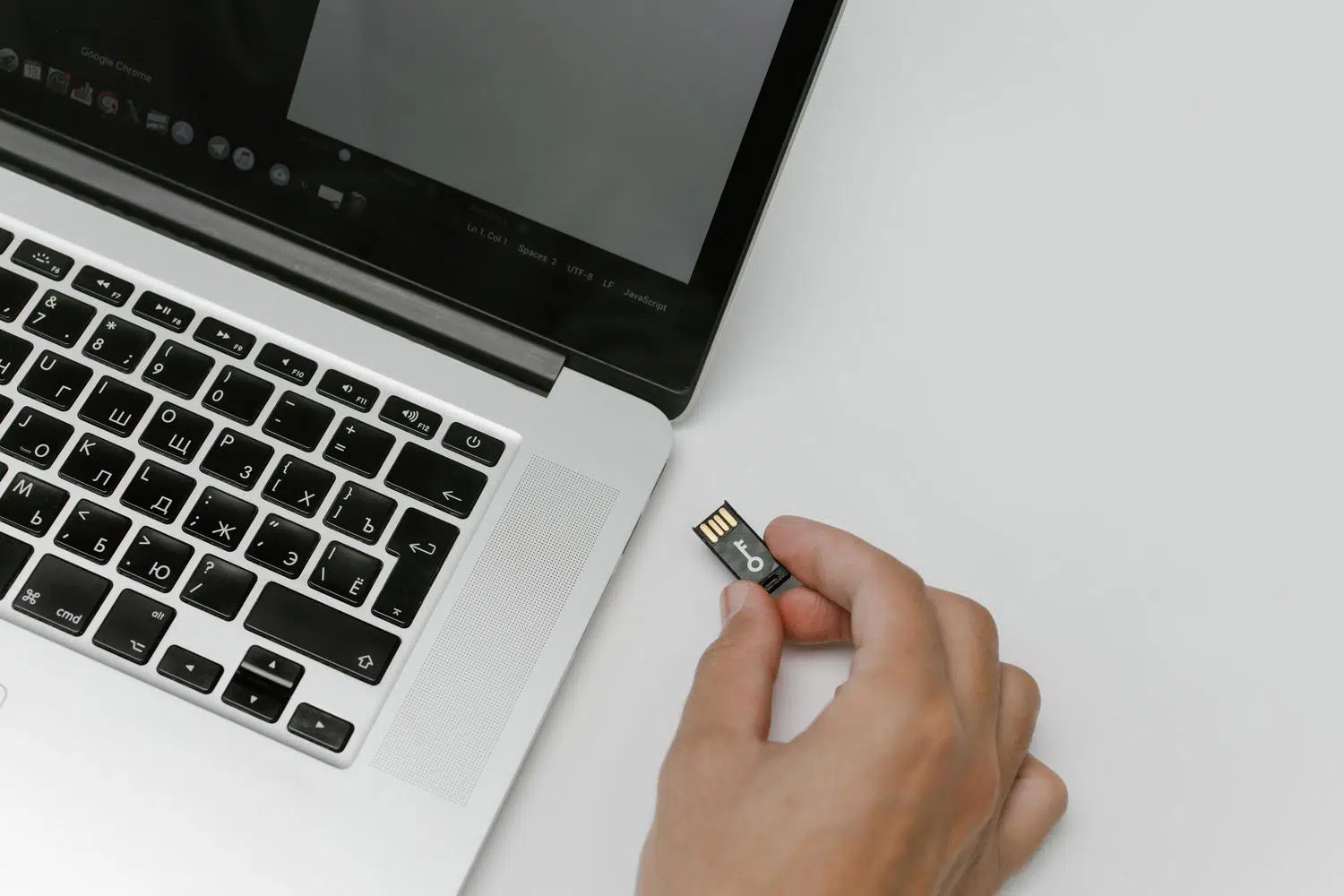
Mempunyai komputer yang agak ketinggalan zaman tidak semestinya bermakna anda perlu berputus asa dengan teknologi terkini. Ramai di antara kita menghadapi dilema ingin mencuba ciri-ciri terbaharu Windows 11, tetapi apabila cuba memasangnya, kita terjumpa dengan keperluan rasmi Microsoft , seperti cip TPM 2.0 yang digeruni atau pemproses generasi terkini.
Berita baiknya ialah terdapat alternatif yang sangat kukuh untuk memberikan komputer itu kehidupan kedua. Walaupun terdapat banyak tutorial yang bercanggah dan beberapa kaedah yang ketinggalan zaman, pilihan yang paling dipercayai dan selamat hari ini adalah dengan menggunakan Rufus, alat percuma dan ringan yang membolehkan kita menyediakan medium pemasangan tersuai untuk memintas sekatan yang menghalang laluan kita.

Apakah Rufus dan mengapa ia penting untuk proses ini?

Bagi mereka yang tidak biasa dengannya, Rufus ialah program kecil, bersaiz hanya beberapa megabait, direka terutamanya untuk membakar imej ISO ke pemacu USB. Walau bagaimanapun, keajaiban sebenarnya terletak pada hakikat bahawa ia bukan sahaja menyalin fail; ia membolehkan anda menyesuaikan pemasangan Windows secara automatik. Terima kasih kepada versi terkininya, terutamanya 4.6, perisian ini menyertakan ciri yang dipanggil Registry Tweak yang mengubah suai registri semasa proses penciptaan USB.
Ini penting sekarang memandangkan kemas kini 24 jam telah tiba. Microsoft telah mengetatkan peraturan, dan kini, sebagai contoh, pemproses wajib menyokong arahan SSE4.2 (POPCNT) . Jika CPU anda lebih lama daripada 2011, kemungkinan besar ia tidak mempunyainya, yang akan memaksa sistem untuk menirunya dalam perisian, memperlahankan PC antara 30% dan 70%. Walau bagaimanapun, Rufus telah melaksanakan bekas "setup.exe" tertentu untuk cuba memintas batasan ini dan membolehkan sistem boot walaupun pada perkakasan yang sangat lama.
Langkah terperinci untuk menyediakan USB pemasangan anda

Prosesnya agak mudah dan tidak memerlukan anda menjadi pakar komputer. Pertama, muat turun versi terkini Rufus dari laman web rasminya atau GitHub; anda boleh menggunakan versi yang boleh dipasang atau versi mudah alih jika anda tidak mahu meninggalkan sebarang kesan pada cakera keras anda. Sebaik sahaja anda membuka program ini, sambungkan pemacu USB anda (yang mesti kosong, kerana semua data akan dipadamkan ) dan pilih imej ISO Windows 11 rasmi yang anda muat turun dari Microsoft.

Mengklik butang "Bermula" akan membuka tetingkap penyesuaian di mana anda boleh memilih pilihan yang diperlukan. Yang paling penting ialah mendayakan pilihan untuk mengalih keluar keperluan TPM 2.0 dan But Selamat . Anda juga sangat disyorkan untuk menanda kotak untuk memintas keperluan akaun Microsoft dalam talian, yang membolehkan anda membuat akaun setempat dari awal dan melangkau semakan RAM 4GB jika komputer anda benar-benar kurang berkuasa.
Setelah semuanya dikonfigurasikan, Rufus akan mula berfungsi dan anda akan melihat bar kemajuan. Apabila program menunjukkan bahawa peranti telah "Bersedia", anda akan mempunyai pemacu USB pemasangan yang "dilepaskan" . Apa yang tinggal hanyalah memulakan semula PC anda, but dari pemacu USB (melaraskan skema partition kepada GPT untuk UEFI atau MBR untuk sistem BIOS yang lebih lama), dan ikuti langkah wizard pemasangan seolah-olah PC anda serasi sepenuhnya.
Risiko dan pertimbangan: bukan semuanya cahaya matahari dan pelangi

Walaupun secara teknikalnya mungkin, memaksa pemasangan Windows 11 pada perkakasan yang tidak disokong melanggar terma lesen Microsoft, dan ini datang dengan risiko tertentu yang perlu anda ketahui. Risiko yang paling jelas ialah kekurangan kemas kini keselamatan automatik ; anda mungkin perlu memuat turun ISO baharu secara manual setiap kali terdapat perubahan besar untuk mengelakkan sistem daripada menjadi ketinggalan zaman.
Selain itu, anda mungkin mengalami ketidakstabilan sistem umum atau masalah pemacu, kerana pengeluar tidak mereka bentuk pemacu Windows 11 untuk CPU yang berusia sepuluh tahun. Terdapat juga kemungkinan kemas kini kumulatif pada masa hadapan akan mendayakan semula pemeriksaan keperluan, menyebabkan sistem anda macet atau tidak stabil . Sudah tentu, memandangkan ia bukan pemasangan rasmi, Microsoft tidak akan menyediakan sebarang sokongan teknikal jika berlaku masalah.

Alternatif jika anda lebih suka tidak mengambil risiko
Jika selepas membaca tentang risiko tersebut anda merasakan ia terlalu berbahaya, terdapat pilihan lain. Pilihan yang sangat bijak adalah kekal menggunakan Windows 10 , kerana ia akan terus mendapat sokongan rasmi sehingga Oktober 2025 (dengan kemungkinan sambungan untuk perniagaan), memberi anda masa untuk menabung bagi PC baharu. Jika anda mencari sesuatu yang lebih ringan, terdapat binaan yang diubah suai seperti Tiny11 , yang mengalih keluar telemetri dan keperluan yang lebih rendah, walaupun ia memerlukan pergantungan kepada pihak ketiga.
Bagi mereka yang lebih suka mencuba atau mereka yang hanya perlu melayari dan menulis, berhijrah ke Linux adalah keputusan terbaik. Pengedaran seperti Linux Mint, Zorin OS atau Ubuntu adalah percuma, menggunakan sumber yang sangat sedikit dan berfungsi dengan baik pada perkakasan lama, memulihkan kelajuan komputer yang akhirnya boleh diatasi oleh Windows 11.
Memasang Windows 11 pada komputer lama menggunakan Rufus merupakan penyelesaian teknikal yang cemerlang yang membolehkan kita memintas sekatan TPM, Secure Boot dan CPU seperti SSE4.2, malah membolehkan penggunaan versi 24H2. Walaupun prosesnya mudah dan membolehkan penciptaan akaun setempat tanpa sambungan internet, adalah penting untuk memahami bahawa kita mengorbankan kestabilan rasmi, sokongan pemacu dan keselamatan kemas kini automatik, meninggalkan Windows 10 atau bertukar kepada pengedaran Linux sebagai alternatif yang berdaya maju.
