- Pengoptimuman sumber melalui pemusatan percetakan pada satu peranti yang boleh diakses oleh berbilang pengguna.
- Sambungan fleksibel melalui teknologi tanpa wayar Wi-Fi, kabel Ethernet atau melalui penggunaan pelayan pusat.
- Tingkatkan produktiviti perniagaan dengan mendayakan pencetakan jarak jauh daripada komputer, tablet dan peranti mudah alih.
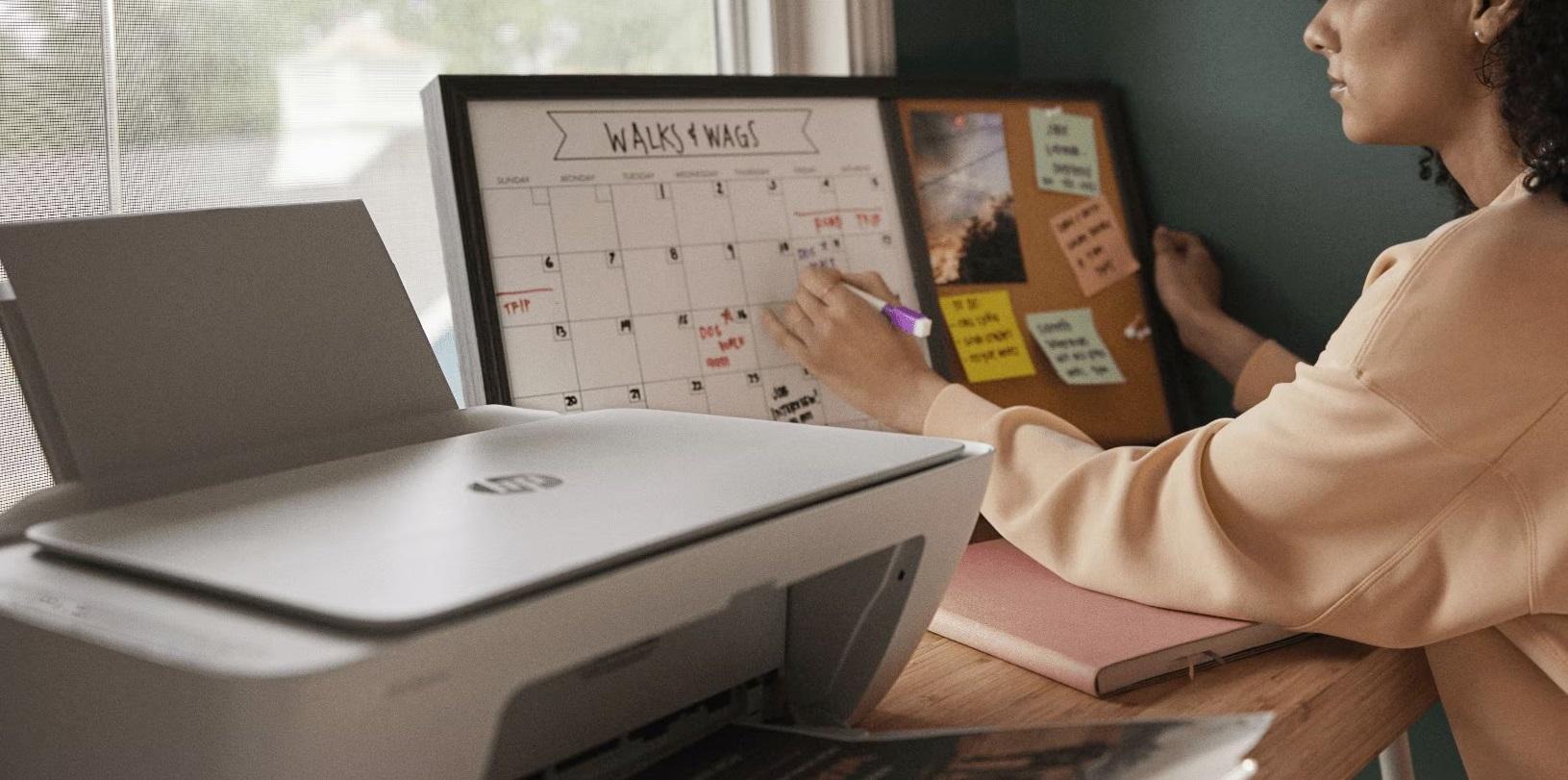
Hari ini, keupayaan seluruh pasukan untuk mencetak dokumen tanpa perlu bangun dari kerusi atau meraba-raba dengan pemacu USB adalah penting untuk aliran kerja yang lancar . Sama ada di pejabat kecil atau persekitaran yang lebih kompleks, keupayaan untuk menghubungkan komputer menjadikan kerjasama lebih dinamik dan, yang paling penting, menghalang kita daripada terjebak dalam pemasangan kabel, memberikan kita pemahaman yang lebih baik tentang tujuan rangkaian komputer di tempat kerja.
Menyediakan pencetak rangkaian bukanlah sains roket, walaupun komputer anda kadangkala kelihatan tidak berfungsi. Pada asasnya, ia melibatkan peranti bertindak sebagai jambatan atau membenarkan pencetak diuruskan secara bebas oleh penghala, membolehkan berbilang pengguna mencetak dengan mudah dari stesen kerja mereka sendiri, sekali gus menjimatkan kos dan ruang.

Persediaan asas dan perkakasan
Sebelum melayari menu tetapan, adalah idea yang baik untuk memeriksa peranti anda. Adalah penting untuk mengesahkan bahawa pencetak mempunyai sambungan Wi-Fi atau port Ethernet . Jika anda mempunyai kabel di tangan dan pencetak anda menyokongnya, menyambungkannya terus ke penghala biasanya merupakan pilihan yang paling stabil untuk mengelakkan gangguan yang tidak dijangka.
Jika anda lebih suka sambungan tanpa wayar, pastikan pencetak dihidupkan dan ikut arahan pengilang untuk menyambungkannya ke rangkaian Wi-Fi pejabat anda . Jika pencetak anda lebih lama dan tidak mempunyai pilihan ini, jangan risau: anda boleh menggunakan kabel USB untuk menyambungkannya ke PC utama, yang kemudiannya akan bertindak sebagai pelayan untuk pencetak lain.

Konfigurasi dalam persekitaran Windows
Agar proses berfungsi dengan lancar, langkah pertama adalah memastikan rangkaian anda dikonfigurasikan sebagai profil rangkaian peribadi . Jika Windows fikir anda berada di rangkaian awam, ia akan menyekat akses daripada peranti lain atas sebab keselamatan. Anda boleh mengubahnya dalam bahagian Rangkaian & Internet dengan memilih sifat sambungan anda dan menyemak pilihan rangkaian peribadi.
Setelah ini selesai, anda perlu mendayakan penemuan rangkaian dan perkongsian fail dan pencetak. Ini terdapat dalam tetapan rangkaian lanjutan. Jika pilihan ini dinyahdayakan, komputer lain di pejabat tidak akan dapat menemui pencetak, tidak kira berapa kali ia dihidupkan.
Kongsi pencetak dari PC utama
Jika pencetak disambungkan ke komputer melalui USB, pergi ke bahagian Pencetak dan Pengimbas, pilih peranti tersebut dan buka sifatnya. Pada tab Perkongsian, tandakan kotak untuk berkongsi pencetak ini dan berikannya nama yang ringkas. Nama ini akan membantu rakan sekerja anda mencarinya dengan cepat.

Amat disyorkan untuk mencatat nama peranti atau alamat IPv4 PC utama anda. Anda boleh mendapatkan maklumat ini di bahagian Maklumat Sistem atau dalam tetapan rangkaian. Mempunyai alamat IP yang mudah didapati adalah penyelamat apabila carian pencetak automatik Windows gagal dan anda perlu menambah pencetak secara manual.
Pemasangan pada peralatan sekunder
Pada komputer lain, hanya pergi ke Tambah Peranti. Sistem biasanya akan mengimbas rangkaian dan memaparkan pencetak yang tersedia. Jika ia tidak muncul atas sebab tertentu, jangan risau: pilih pilihan untuk menambahkannya secara manual dan masukkan laluan menggunakan format \\nama_komputer\nama_pencetak atau alamat IP yang sepadan.
Dalam kes yang lebih spesifik, anda boleh menggunakan alamat TCP/IP atau wizard nama hos . Di sinilah anda memasukkan alamat IP yang tepat yang anda nyatakan sebelum ini. Sistem akan mencari peranti pada alamat tertentu tersebut dan sebaik sahaja ditemui, anda hanya perlu memberikannya nama yang boleh dikenali dan menyelesaikan proses pemasangan.

Persediaan pada Mac dan sistem yang lebih lama
Jika anda menggunakan Mac, prosesnya berbeza tetapi sama mudahnya. Pergi ke Keutamaan Sistem dan navigasi ke Pencetak & Pengimbas. Mengklik butang "+" akan memaparkan tab yang dipanggil alamat IP di mana anda perlu memasukkan alamat IP pencetak anda . Pilih protokol dan pemacu yang sesuai, dan pencetak anda sedia untuk digunakan.
Bagi mereka yang masih menggunakan sistem pengendalian seperti Windows XP, 2000, atau Windows 98, logiknya adalah serupa, tetapi menunya berbeza. Adalah penting untuk log masuk dengan akaun pentadbir untuk memasang perisian dan mendayakan sumber yang dikongsi, kerana akaun terhad tidak mempunyai kebenaran untuk mengurus rangkaian.
Kelebihan dan potensi kekurangan percetakan rangkaian
Kelebihan utamanya tidak syak lagi ialah penjimatan kos dan ruang . Tidak masuk akal untuk membeli pencetak untuk setiap pekerja apabila satu mesin berkapasiti tinggi boleh digunakan untuk seluruh jabatan. Tambahan pula, pengurusan berpusat memudahkan kemas kini pemacu dan penyelenggaraan teknikal.

Sebaliknya, adalah penting untuk diingat bahawa kita bergantung sepenuhnya pada sambungan internet. Jika penghala terputus sambungan atau PC utama dimatikan, tiada sesiapa yang akan dapat mencetak sehingga perkhidmatan dipulihkan. Ada juga kemungkinan bahawa, jika terdapat terlalu banyak permintaan serentak, giliran cetak akan menjadi terlalu banyak dan peranti akan mengambil masa yang lebih lama untuk bertindak balas.
Satu lagi perkara yang perlu dipertimbangkan ialah keselamatan. Jika kebenaran tidak dikonfigurasikan dengan betul, sesiapa sahaja yang disambungkan ke rangkaian boleh mengakses tetapan peranti . Oleh itu, adalah penting untuk mengurus siapa yang mempunyai kebenaran untuk mencetak dan siapa yang tidak, terutamanya dalam syarikat yang mengendalikan maklumat sulit.
Mempunyai sistem percetakan yang dikonfigurasikan dengan baik dapat mengoptimumkan sumber perniagaan, memudahkan mobiliti dengan membenarkan pencetakan daripada tablet atau peranti mudah alih, dan mengurangkan kesesakan kabel di pejabat secara drastik. Hanya memastikan penetapan alamat IP dan kebenaran rangkaian yang betul adalah semua yang diperlukan untuk menikmati aliran kerja yang diperkemas dan cekap.
