- Pembezaan teknikal antara piksel mati, tersekat dan malas untuk menggunakan penyelesaian yang betul.
- Kaedah pemulihan menggunakan tekanan fizikal terkawal dan perisian penyegaran kromatik.
- Analisis risiko mengikut teknologi panel (IPS, VA, TN atau OLED) untuk mengelakkan kerosakan kekal.
- Kepentingan menyemak semula jaminan dan hak penarikan balik dalam pembelian dalam talian.
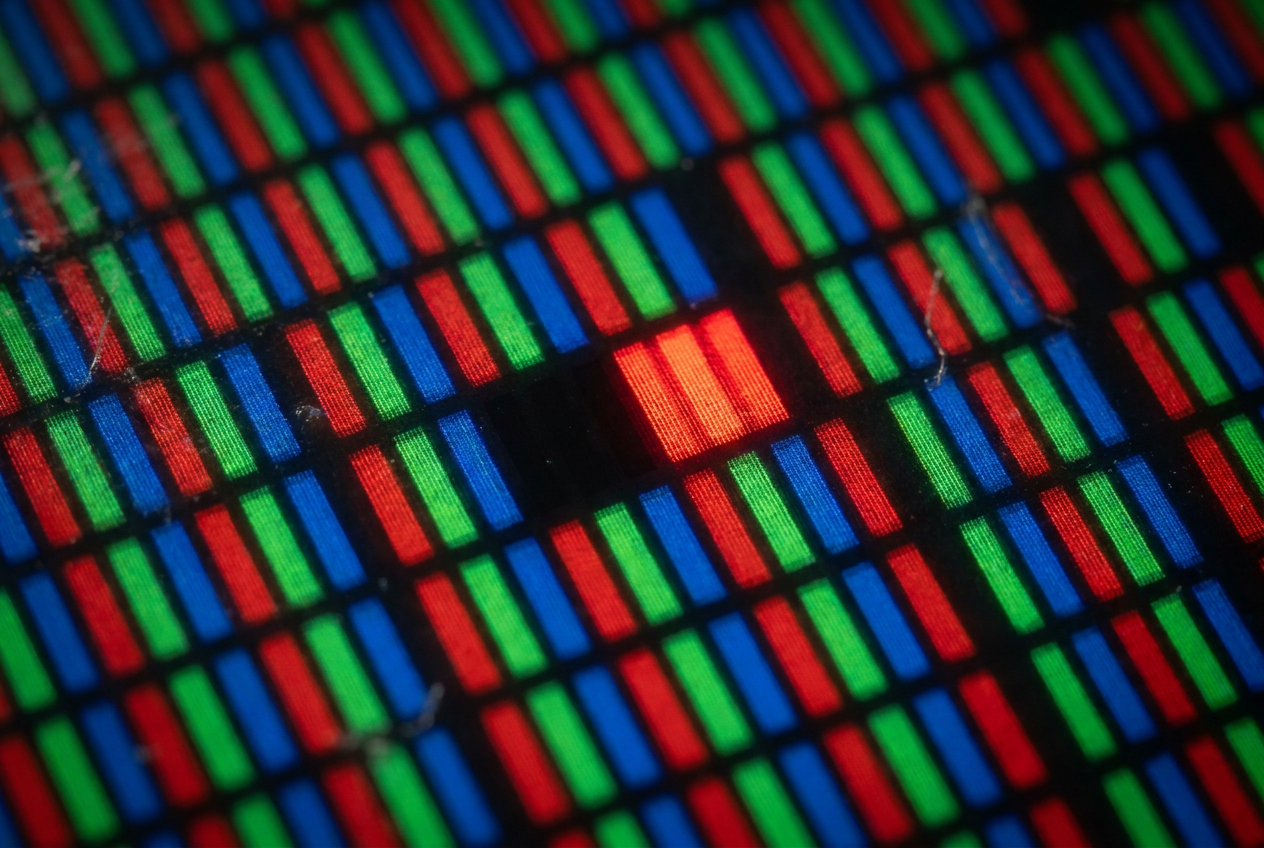
Mempunyai tompok hitam atau berwarna pada skrin anda boleh menjadi mimpi ngeri yang sebenar, terutamanya jika anda seorang yang tidak dapat berhenti merenung kecacatan kecil itu semasa bekerja atau bermain. Jika jaminan tidak meliputinya, difahami bahawa anda mungkin berfikir monitor anda tidak boleh dibaiki, tetapi sebelum anda berputus asa, terdapat beberapa pembaikan DIY yang boleh menyelamatkan keadaan tanpa memerlukan sebarang kos.
Perkara pertama yang perlu dilakukan adalah jangan panik atau mula menekan skrin dengan tergesa-gesa, kerana anda boleh memburukkan lagi keadaan dan menyebabkan panel menjadi lebih rosak berbanding sebelum ini. Dalam artikel ini, kami akan menghuraikan langkah demi langkah cara mengenal pasti jenis masalah yang anda alami dan langkah-langkah yang boleh anda ambil untuk menjadikan monitor anda kelihatan bersih semula, dengan sentiasa mengingati risiko yang berkaitan dengan setiap teknologi.

Apa sebenarnya yang berlaku di skrin anda?
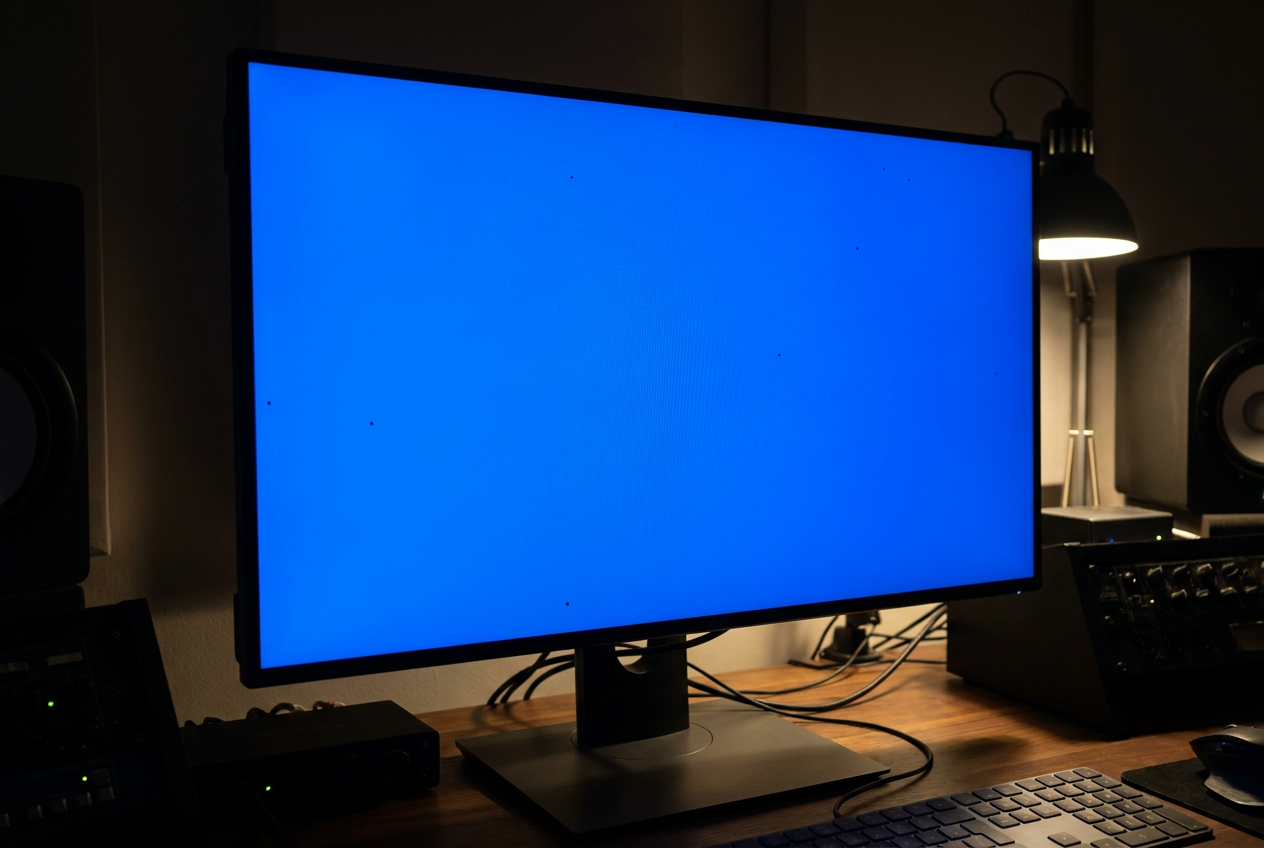
Tidak semua piksel yang rosak adalah sama, walaupun kita sering memanggilnya "piksel mati" untuk memudahkan. Pada hakikatnya, terdapat tiga jenis yang berbeza. Piksel mati adalah yang paling bermasalah; ia biasanya kelihatan hitam (atau kadangkala putih) dan tidak bertindak balas terhadap apa-apa, kerana ia telah berhenti menerima kuasa sepenuhnya. Kemudian terdapat piksel terkunci , iaitu piksel yang telah "tersekat" pada warna primer (merah, hijau atau biru) dan tidak akan berubah walaupun imej memerlukannya.
Terdapat juga apa yang dipanggil piksel malas , iaitu piksel yang tidak mati atau tersekat sepenuhnya, tetapi bertindak balas dengan perlahan atau memaparkan kecerahan yang berbeza daripada yang lain, mewujudkan ketidakkonsistenan visual yang menjengkelkan. Untuk lebih memahami perkara ini, piksel pada asasnya ialah satu set tiga mentol lampu mikroskopik; jika satu piksel gagal atau tersekat, hasilnya ialah titik sumbang dalam imej yang membuatkan kita gila.
Punca-punca biasa kegagalan ini
Kadangkala monitor datang dari kilang dengan kecacatan, kerana hampir tidak dapat dielakkan bahawa sesetengah panel akan mempunyai kecacatan pada barisan pengeluaran disebabkan oleh ketumpatan komponen yang tinggi . Semakin tinggi resolusi skrin, semakin besar kebarangkalian komponen gagal, semata-mata disebabkan oleh faktor statistik. Walau bagaimanapun, terdapat juga punca luaran yang boleh kita elakkan.
- Tekanan berlebihan: Meletakkan objek berat di atas monitor atau Bersihkan monitor PC anda tanpa merosakkannya menekan panel terlalu kuat.
- Pemakaian semula jadi: Lama-kelamaan, komponen elektronik boleh rosak.
- Kesan fizikal: Benjolan yang tidak disengajakan boleh memutuskan litar dalaman piksel.
- Faktor persekitaran: Perubahan suhu atau tahap kelembapan yang melampau secara tiba-tiba.
- Kesilapan pembuatan: Kegagalan dalam transistor atau dalam tatasusunan hablur cecair.
Cara mengesan dan mendiagnosis masalah
Jika anda tidak pasti sama ada ia piksel mati atau hanya setitik debu, adalah lebih baik menggunakan perisian. Laman web seperti Dead Pixels Test memenuhi skrin dengan warna pepejal (merah, hijau, biru, putih dan hitam). Dengan cara ini, anda boleh memeriksa permukaan dengan teliti dan melihat sama ada terdapat sebarang bintik yang tidak berubah warna pada latar belakang.
Petua penting bagi mereka yang membeli monitor baharu atau terpakai adalah dengan melakukan imbasan pantas dengan kamera telefon anda menggunakan fungsi zum sebaik sahaja anda menghidupkan monitor. Ini akan membuktikan bahawa kerosakan itu sudah ada dan bukan salah anda, sekali gus memudahkan proses tuntutan jaminan atau melaksanakan hak penarikan balik anda jika anda membeli dalam talian.
Kaedah untuk cuba menghidupkan semula piksel mati
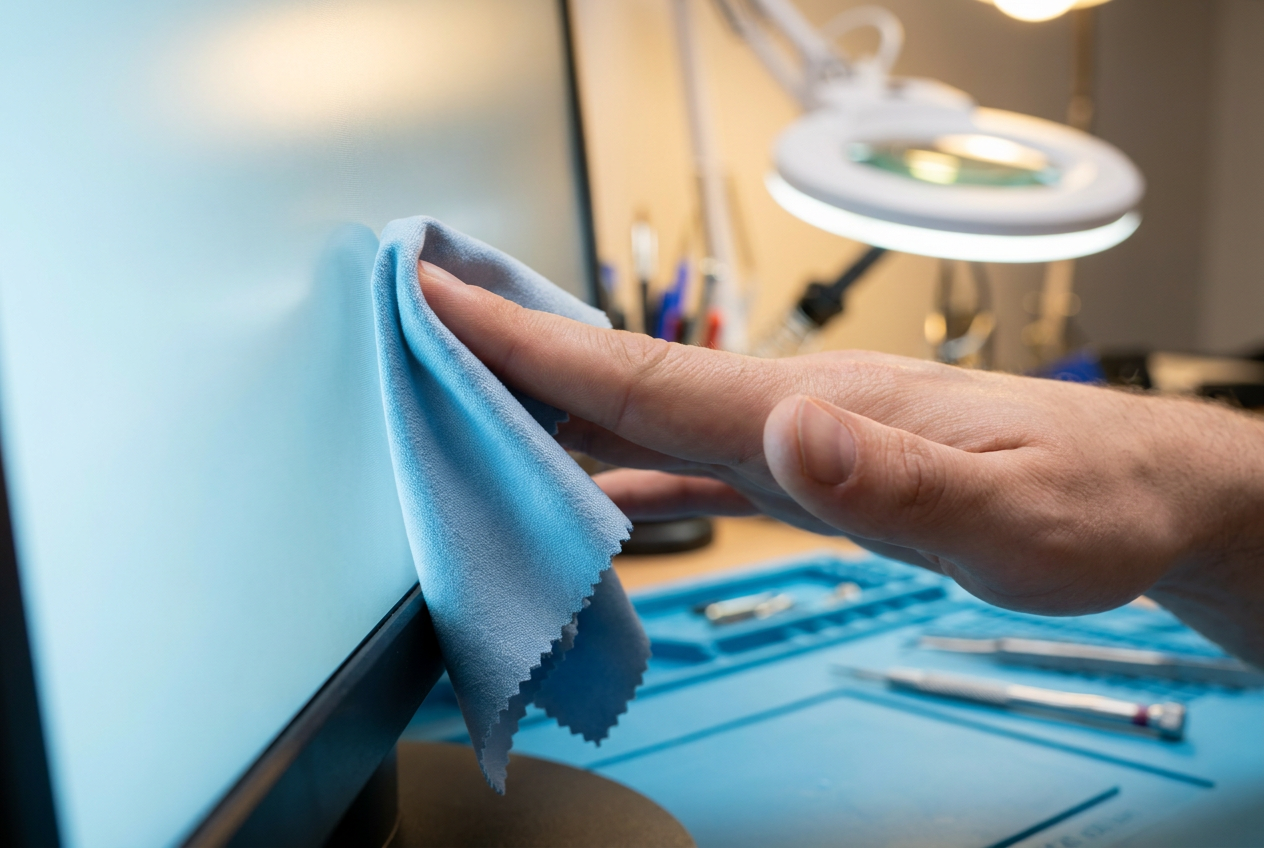
Secara jujurnya: piksel mati biasanya tidak dapat dipulihkan kerana ia mewakili kecacatan fizikal. Walau bagaimanapun, jika masalahnya adalah sambungan elektrik yang lemah , terdapat kaedah manual yang kadangkala berfungsi pada skrin LCD. Pertama, matikan komputer dan monitor sepenuhnya. Kemudian, dengan kain mikrofiber lembut , berikan tekanan setempat yang ringan terus ke tempat yang rosak.
Sambil menekan, hidupkan monitor dan PC. Setelah imej dimuatkan, tanggalkan kain dengan berhati-hati. Matlamatnya adalah untuk memaksa hablur cecair bergerak dan menyambung semula sambungan elektrik . Adalah penting untuk tidak menekan terlalu kuat, kerana anda boleh mencalarkan salutan anti-pantulan atau mencipta lebih banyak piksel mati di sekelilingnya.
Penyelesaian untuk piksel yang tersekat
Ini jauh lebih optimistik, dengan kadar kejayaan hampir 50%. Oleh kerana piksel menerima kuasa tetapi tidak berubah warna, penyelesaiannya adalah dengan menekankannya menggunakan perisian . Alat yang sangat berkesan ialah JScreenFix, yang menghasilkan kotak warna yang berkelip pada kelajuan yang sangat tinggi (60 kali sesaat).
Agar ini berkesan, biarkan monitor anda sejuk selama beberapa jam sebelum memulakan. Kemudian, letakkan laman web dalam mod skrin penuh (F11) dan letakkan kotak warna di atas piksel yang tersekat selama sekurang-kurangnya 15 minit, tetapi idealnya sehingga sejam . Ini memaksa "mentol lampu" berubah keadaan dengan cepat, yang selalunya akan menanggalkan subpiksel yang tersekat.
Pertimbangan mengikut jenis panel
Tidak semua skrin bertindak balas dengan cara yang sama terhadap helah ini, dan penggunaan teknik yang salah boleh membawa bencana. Panel TN secara strukturnya lebih kukuh, tetapi piksel matinya selalunya membawa maut. Pada panel IPS dan VA , tekanan lembut boleh berkesan, walaupun dengan panel VA anda perlu berhati-hati agar tidak menjejaskan keseragaman cahaya.
Sebaliknya, jika anda mempunyai monitor OLED , elakkan sepenuhnya daripada mengenakan tekanan fizikal. Panel ini tidak menggunakan kristal cecair, tetapi menggunakan diod organik; menekan pada skrin boleh menghancurkan struktur diod dan menyebabkan kerosakan kekal dan tidak boleh dibaiki . Bagi OLED, satu-satunya pilihan yang disyorkan ialah menggunakan fungsi pembersihan atau penyegaran piksel yang telah disepadukan ke dalam menu monitor.
Jika piksel mati berterusan selepas mencuba semua ini, kemungkinan besar ia disebabkan oleh kerosakan fizikal pada transistor. Jika monitor berada di bawah jaminan, semak dasar pengilang, kerana sesetengahnya memerlukan bilangan piksel mati minimum sebelum menerima penggantian panel. Jika tiada jaminan, pertimbangkan sama ada lokasi titik tersebut cukup mengganggu untuk mewajarkan pembelian monitor baharu, atau jika anda boleh belajar untuk mengabaikannya dari semasa ke semasa.