- Mengenal pasti kegagalan biasa yang berkaitan dengan ketiadaan codec tertentu dan format yang tidak serasi.
- Kaedah untuk membaiki dan menetapkan semula aplikasi daripada tetapan Windows 11 dan 10.
- Prosedur lanjutan untuk mendaftarkan fail DLL dan menggunakan penyelesai masalah sistem.
- Alternatif perisian dan penyelenggaraan pencegahan untuk mengelakkan kerosakan fail multimedia.
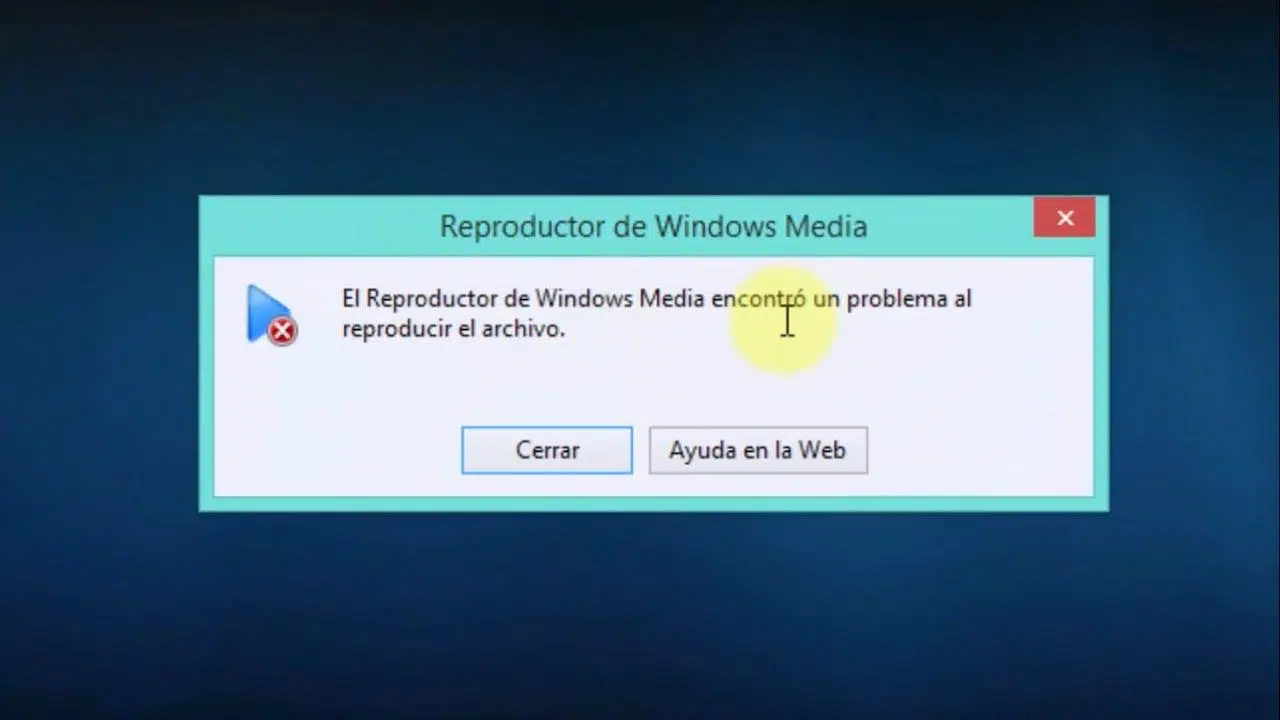
Saya pasti ia pernah berlaku kepada anda sebelum ini: anda hendak menonton video atau mendengar muzik kegemaran anda, dan tiba-tiba, Windows Media Player memutuskan untuk tidak bekerjasama. Mesej ralat yang tidak dijangka ini boleh menjadi sangat menyusahkan, terutamanya apabila anda tidak tahu sama ada masalahnya terletak pada fail itu sendiri atau aplikasi yang anda cuba gunakan.
Berita baiknya ialah kebanyakan masalah ini boleh diatasi, dan anda tidak perlu menjadi pakar komputer untuk menyelesaikannya. Daripada isu codec hinggalah ralat pendaftaran sistem, kami akan menghuraikan semua cara yang mungkin untuk memperhalusi perisian multimedia anda supaya anda boleh kembali menikmati kandungan anda tanpa gangguan.
Punca biasa: Codec dan format yang tidak serasi
Apabila sesebuah program memberitahu kita bahawa ia tidak boleh memainkan fail kerana codec tiada, ia pada asasnya mengatakan bahawa ia tidak tahu cara membaca maklumat digital dalam fail video atau audio tersebut. Windows sudah menyertakan keserasian dengan format biasa seperti MP3, AAC, FLAC, WAV dan MPEG-4 (H.264), tetapi terdapat kes di mana ini tidak mencukupi.

Satu contoh yang sangat spesifik ialah codec AC-3 (Dolby Digital) . Ia disertakan dalam versi Windows yang lebih lama, tetapi bermula dengan Windows 11 versi 24H2, ia tidak lagi disepadukan secara lalai. Jika anda telah mengemas kini sistem anda, anda mungkin kehilangan keupayaan untuk memainkan bunyi keliling melainkan pengeluar komputer anda telah memasangnya sebelum ini atau anda telah mengkonfigurasi bunyi 5.1 dengan betul dalam Windows.
Jika anda menemui mesej ralat bahawa format tersebut tidak disokong, terutamanya dengan fail AVI atau MOV, fail tersebut mungkin dikodkan dengan teknologi yang tidak difahami oleh pemain. Dalam kes ini, penyelesaian paling mudah adalah dengan memasang pek codec tambahan atau, jika fail tersebut rosak, gunakan alat pembaikan khusus untuk membersihkan video.
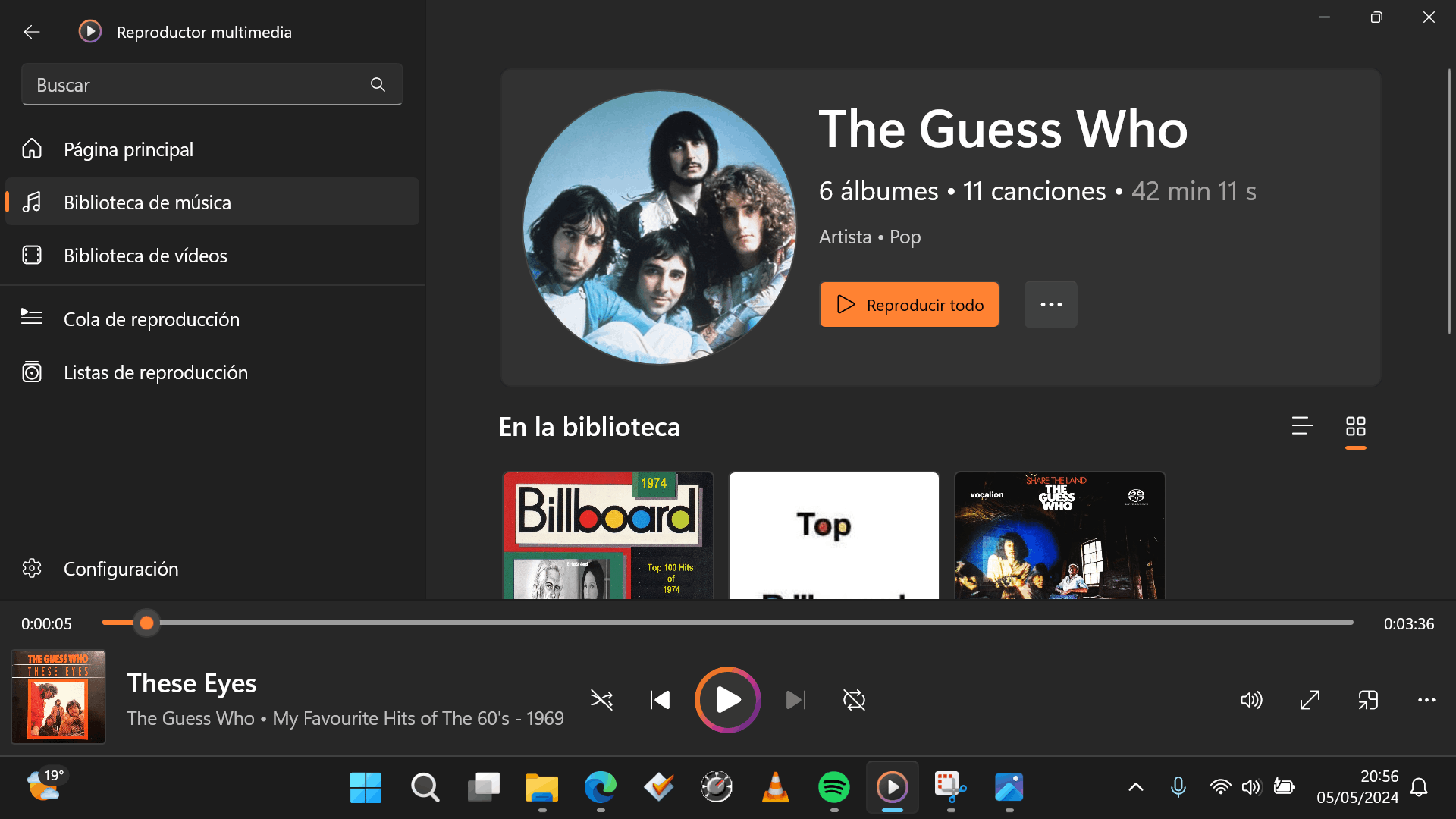
Panduan langkah demi langkah untuk membaiki aplikasi dalam Windows 11 dan 10
Jika aplikasi tidak dapat dibuka, tersekat dengan bulatan biru atau tidak bertindak balas, perkara terbaik untuk dilakukan ialah cuba pembaikan sistem yang cepat . Tidak perlu memadam apa-apa secara membuta tuli; Windows mempunyai pilihan terbina dalam untuk memuat semula aplikasi.
Untuk bermula, pergi ke Tetapan, kemudian ke Aplikasi dan cari senarai Aplikasi yang Dipasang . Cari Pemain Media, ketik tiga titik di sebelah kanan dan pilih Pilihan lanjutan. Di sini anda akan melihat butang yang dipanggil Pembaikan ; cuba ini dahulu, kerana ia tidak akan memadamkan data anda. Jika ini tidak berjaya, butang Tetapkan Semula biasanya merupakan penyelesaian terakhir, memulihkan aplikasi kepada keadaan asalnya.

Bagi mereka yang menggunakan versi terdahulu atau Windows 10, prosesnya adalah serupa, tetapi pemain mungkin merupakan ciri pilihan . Jika anda tidak dapat menemuinya, pergi ke Panel Kawalan, kemudian Program dan Ciri dan semak bahagian Ciri Media untuk mendayakan atau melumpuhkan Windows Media Player, yang akan memaksa sistem memasangnya semula dari awal.
Penyelesaian lanjutan untuk ralat berterusan
Kadangkala masalahnya lebih mendalam dan memerlukan kita untuk menyelidiki lebih mendalam tentang cara kerja dalaman komputer. Satu teknik yang sangat berkesan adalah dengan menjalankan solucionador de problemsas menggunakan arahan msdt.exe -id WindowsMediaPlayerConfigurationDiagnostic dalam kotak dialog Jalankan (Windows + R). Ini menganalisis konfigurasi dan menggunakan pembetulan secara automatik.
Jika program terus menyebabkan masalah, mungkin terdapat fail DLL yang tidak berdaftar. Untuk membetulkannya, buka Command Prompt sebagai pentadbir dan taip arahan regsvr32 vbscript.dll , regsvr32 jscript.dll dan regsvr32 wmp.dll satu persatu. Mulakan semula PC anda sepatutnya menyelesaikan ralat masa jalan, membolehkan anda menggunakan helah Windows lain untuk memanfaatkan PC anda sepenuhnya.
Satu lagi helah berguna ialah membersihkan perpustakaan mediaUntuk melakukan ini, hentikan Perkhidmatan Perkongsian Rangkaian Windows Media Player dalam services.msc Kemudian padam fail dengan sambungan .wmdb yang terletak dalam folder AppData pengguna. Ini akan mengalih keluar pangkalan data yang rosak yang sering menyebabkan aplikasi ranap semasa permulaan.

Petua untuk mengelakkan kesilapan dan alternatif yang disyorkan
Untuk mengelakkan perkara ini daripada berlaku lagi, adalah penting untuk memastikan sistem anda dikemas kini dan elakkan menukar video daripada satu format kepada format lain secara tidak perlu, kerana ini boleh mengubah pengepala fail dan merosakkannya. Anda juga dinasihatkan untuk menjalankan perisian antivirus secara berkala bagi memastikan tiada perisian hasad yang merosakkan pustaka media anda.
Jika, selepas semua usaha anda, pemain natif masih gagal atau memaparkan skrin hitam (yang kadangkala berlaku disebabkan oleh ketidakserasian kad grafik ), jangan putus asa. Terdapat alternatif percuma dan berkuasa seperti VLC Media Player , atau anda juga boleh mendalami tutorial dan panduan lengkap untuk pemain media Kodi , yang terkenal kerana memainkan hampir semua format tanpa perlu memasang codec luaran.
Mengemas kini pemacu bunyi dan video anda adalah langkah penting yang terakhir. Pemacu yang ketinggalan zaman boleh menyebabkan mod skrin penuh membeku atau audio menjadi tidak segerak dengan imej, sekali gus memberi kesan negatif kepada keseluruhan pengalaman pengguna.
Pendek kata, kebanyakan masalah dengan Windows Media Player boleh diselesaikan dengan memasang semula aplikasi, mengemas kini codec yang diperlukan atau mengosongkan fail pustaka sementara. Jika kaedah pembaikan terbina dalam dan pendaftaran DLL tidak berfungsi, menggunakan perisian luaran seperti VLC atau alat pembaikan video adalah cara terpantas dan paling berkesan untuk terus menikmati fail media anda tanpa masalah selanjutnya.

