- Menggunakan akaun Google anda ialah mekanisme utama untuk menyegerakkan kenalan, aplikasi dan tetapan secara automatik.
- Terdapat pelbagai kaedah pemindahan yang tersedia, termasuk pembantu Android asli, sandaran awan dan alat khusus pengeluar.
- Menyediakan peranti terlebih dahulu, seperti mengecas bateri dan memeriksa ruang dalam Drive, adalah penting untuk mengelakkan ralat.
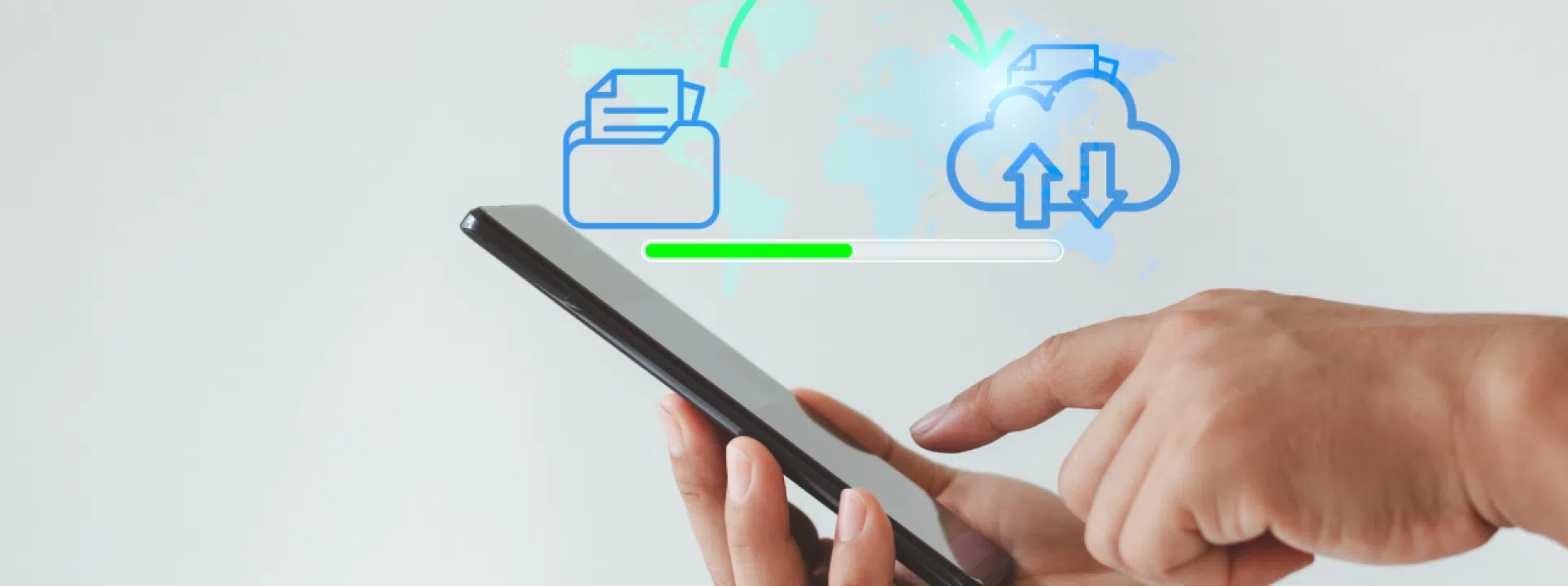
Mendapatkan telefon pintar baharu sentiasa mengujakan, tetapi apabila tiba masanya untuk memindahkan seluruh kehidupan digital kita dari peranti lama kepada yang baharu, adalah perkara biasa untuk berasa gementar. Berita baiknya ialah ekosistem Google hari ini telah menjadikan proses ini lebih mudah dan lancar berbanding beberapa tahun yang lalu.
Anda tidak perlu menjadi pakar komputer untuk menyediakan telefon baharu anda. Dengan sedikit pengaturan dan mengikuti langkah yang betul, anda boleh mengelakkan masalah kehilangan foto lama, kenalan penting atau simpanan permainan yang telah anda usahakan dengan susah payah. Mari kita lihat cara menjadikan peralihan ini hampir tidak menyakitkan.

Persediaan penting sebelum bermula
Untuk mengelakkan sebarang kejutan di sepanjang proses, adalah penting untuk meluangkan beberapa minit untuk membuat persediaan. Perkara pertama dan paling jelas ialah mengecas sepenuhnya kedua-dua peranti ; anda tidak mahu telefon anda dimatikan sebaik sahaja ia menyalin video terbesar anda. Selain itu, pastikan peranti lama anda tidak dikunci, kerana anda perlu memasukkan PIN atau corak anda beberapa kali.
Perkara penting ialah pengurusan storan. Kebanyakan maklumat anda dipusatkan dalam akaun Google anda, tetapi ingat bahawa storan Google Drive percuma sebanyak 15 GB mungkin tidak mencukupi jika anda mempunyai beribu-ribu fail. Jika anda mendapati semuanya tidak muat, anda perlu membeli lebih banyak storan dengan Google One atau mencari alternatif seperti Dropbox atau OneDrive untuk memastikan anda tidak tertinggal apa-apa.
Anda juga sangat disyorkan untuk melakukan sedikit pembersihan terlebih dahulu. Padamkan sebarang aplikasi yang tidak lagi anda gunakan untuk mempercepatkan pemindahan dan menjimatkan ruang pada peranti baharu anda. Jangan lupa untuk mengesahkan bahawa penyegerakan automatik diaktifkan dengan pergi ke tetapan akaun Android anda; ini memastikan semuanya dimuat naik ke awan sebelum anda membuat pertukaran.
Akhir sekali, perlu diingat bahawa sesetengah aplikasi memerlukan pengendalian khas. Contohnya, dengan WhatsApp, adalah lebih baik untuk memaksa sandaran manual ke Google Drive sebelum menukar telefon bagi mengelakkan kehilangan mesej terkini anda. Jika anda menggunakan pengurus kata laluan luaran atau aplikasi pencatat nota yang sangat khusus, pastikan anda menulis nama pengguna dan kata laluan anda di tempat yang selamat.
Pembantu Migrasi Android
Cara paling mudah untuk mengalihkan semuanya adalah dengan menggunakan wizard persediaan yang muncul apabila anda menghidupkan telefon anda buat kali pertama. Apabila anda memulakan proses persediaan, sistem akan bertanya sama ada anda ingin menyalin aplikasi dan data daripada peranti lain. Cuma pilih pilihan Android dan ikut arahan untuk menghubungkan kedua-dua telefon.
Bergantung pada model, anda boleh melakukan proses ini secara wayarles dengan mengimbas kod QR atau dengan menyambungkan peranti secara fizikal menggunakan kabel USB. Pilihan yang kedua biasanya lebih stabil dan pantas, terutamanya jika anda mempunyai sejumlah besar foto dan video untuk dipindahkan.
Jika atas sebab tertentu anda tidak lagi mempunyai telefon lama anda, jangan risau. Anda boleh memulihkan data anda daripada sandaran sebelumnya . Untuk melakukan ini, pilih pilihan untuk melangkau sandaran langsung dan log masuk dengan akaun Google anda; sistem akan mencari sandaran terkini yang disimpan di awan dan membolehkan anda memilih item yang ingin anda pulihkan.
Alat khusus pengilang
Walaupun Google menawarkan penyelesaian umum, setiap jenama mempunyai "resipi" tersendiri untuk penghijrahan yang lancar, terutamanya jika anda kekal dalam keluarga peranti yang sama. Aplikasi ini boleh mengekstrak data daripada aplikasi asli (seperti nota pengilang atau kalendar) yang kadangkala diabaikan oleh Google Assistant.
- Suis Pintar Samsung: Ia merupakan permata mahkota bagi pengguna Samsung, membolehkan anda memindahkan semuanya melalui kabel atau WiFi dengan cara yang sangat intuitif.
- Xiaomi Mi Mover: Sesuai untuk pengguna Xiaomi, Redmi dan Poco, memudahkan pemindahan SMS, kenalan dan tetapan sistem.
- Klon Telefon Huawei: Gunakan kod QR untuk menyambungkan telefon bimbit dan memindahkan log panggilan serta dokumen dengan cepat.
- Telefon Klon OPPO dan OnePlus: Alat yang sangat serupa yang mengoptimumkan pemindahan data antara peranti dengan ColorOS dan OxygenOS.
- Pemindahan Sony Xperia dan Pemindahan Data Asus: Penyelesaian khusus untuk memindahkan fail multimedia dan konfigurasi khusus jenama masing-masing.
Jika anda bertukar dari satu jenama ke jenama yang lain, perkara paling bijak untuk dilakukan ialah memasang aplikasi asli Google (Kenalan, Foto, Kalendar) pada telefon lama anda sebelum berhijrah. Dengan cara ini, semua maklumat anda akan disimpan di awan Google dan bukan dalam akaun pengilang, menjadikannya lebih mudah untuk telefon baharu anda mengenalinya tanpa sebarang masalah.
Alternatif manual dan kabel
Apabila kaedah automatik gagal atau kita mahukan kawalan sepenuhnya, penyalinan manual kekal sebagai pilihan yang berdaya maju. Untuk fail multimedia, kaedah paling cekap adalah dengan menyambungkan telefon ke komputer dan menyalin folder foto, muzik dan dokumen ke cakera keras, kemudian memindahkannya ke peranti baharu.
Untuk muzik, jika anda menggunakan perkhidmatan seperti Spotify atau YouTube Music, anda tidak perlu berbuat apa-apa; hanya pasang aplikasi dan log masuk dengan akaun anda , dan senarai main anda akan muncul secara ajaib. Perkara yang sama berlaku untuk e-mel; hanya tambahkan akaun Gmail atau Outlook anda pada peranti baharu.
Bagi mereka yang lebih suka kaedah berwayar tanpa menggunakan PC, Android membenarkan pemindahan terus. Apabila anda menyambungkan kedua-dua telefon, telefon lama akan memaparkan gesaan untuk memilih pilihan pemindahan fail , yang membolehkan anda memilih folder mana yang ingin anda klonkan ke peranti baharu.
Petua terakhir untuk keselamatan dan kitar semula
Sebaik sahaja anda mengesahkan bahawa semuanya ada pada telefon baharu, jangan membuat kesilapan dengan memberikan atau menjual yang lama tanpa memadamkannya. Adalah penting untuk melakukan tetapan semula kilang bagi memadamkan semua jejak digital anda dan melindungi privasi anda.
Untuk melakukannya dengan betul, pergi ke tetapan sistem anda, cari bahagian tetapan semula dan pilih padam semua data . Perlu diingat bahawa proses ini tidak dapat dipulihkan, jadi pastikan telefon baharu anda mempunyai semua foto dan kenalan anda sebelum menekan butang padam.
Memindahkan maklumat anda dari satu peranti Android ke peranti lain adalah proses yang mudah jika anda teratur, bergantung terutamanya pada akaun Google anda dan alat pengilang untuk memastikan tiada apa yang tertinggal, sentiasa berakhir dengan pemadaman selamat peranti sebelumnya.