- Memusatkan ROM dan data pada NAS membolehkan akses mudah daripada berbilang peranti dan meningkatkan keselamatan berbanding pemacu luaran yang longgar.
- Mengasingkan cakera mengikut topik, kepentingan dan penggunaan membantu menentukan perkara yang berlaku pada setiap volum atau cakera, mengurangkan haus dan lusuh serta memudahkan sandaran.
- Mengkonfigurasi RAID dan memetakan folder NAS sebagai pemacu rangkaian menjadikan emulator dan pengurus ROM berfungsi seolah-olah semuanya tempatan.
- NAS yang dikonfigurasikan dengan baik juga boleh bertindak sebagai awan kerja berpasukan persendirian, menyegerakkan projek dan koleksi secara automatik.
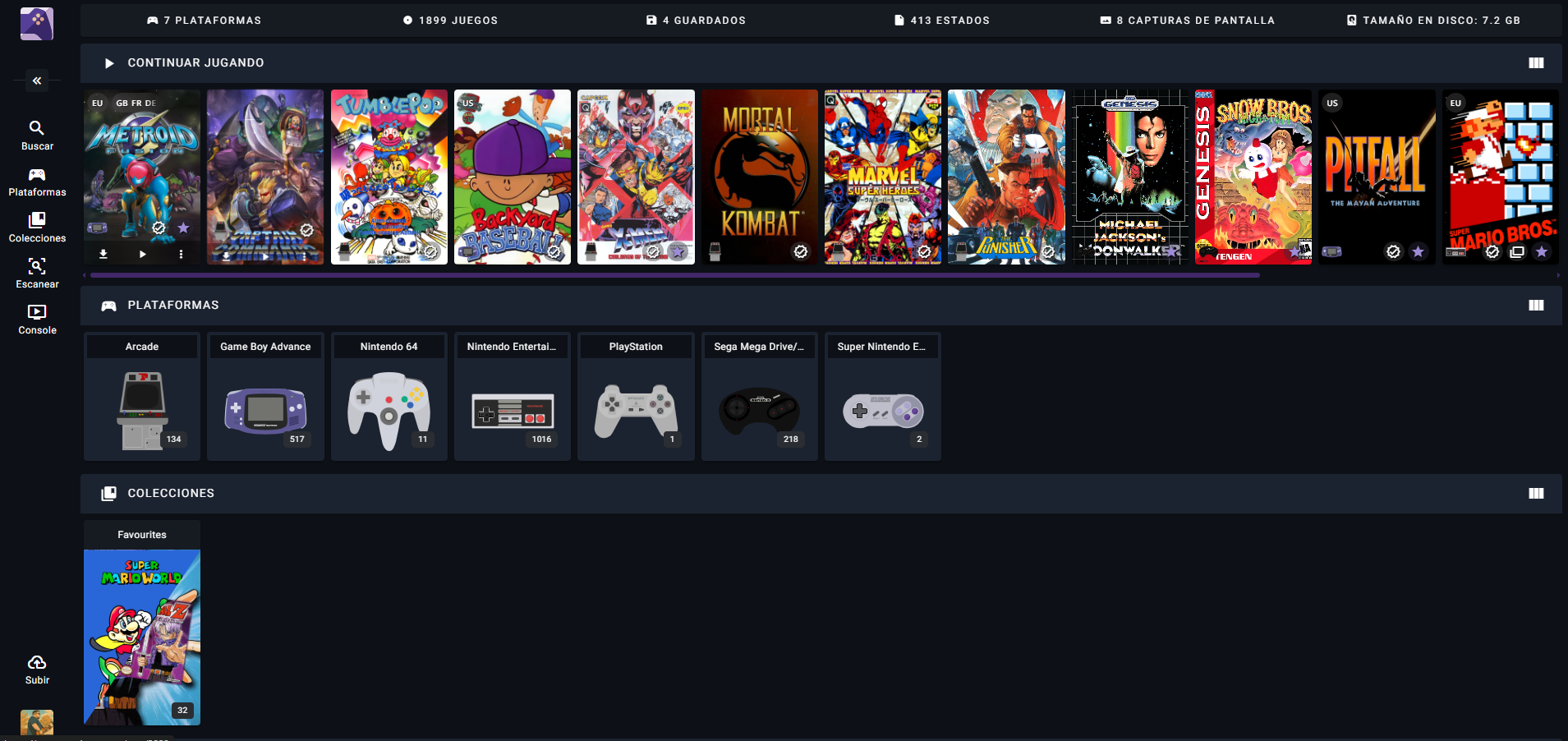
Jika anda berhasrat untuk membina koleksi ROM retro terunggul pada NAS untuk dimainkan dari ruang tamu atau mana-mana peranti lain di rumah, adalah perkara biasa untuk berasa sedikit keliru pada mulanya. Antara EmuDeck, Steam ROM Manager, SMB, RAID, sandaran dan terminologi seperti "Tanpa Pengenalan," nampaknya anda memerlukan ijazah untuk memahami semuanya.
Berita baiknya ialah, dengan perancangan yang minimum, anda boleh mempunyai sistem yang sangat mudah di mana semua ROM anda teratur, selamat dan boleh diakses daripada PC mini anda, Steam Deck anda atau mana-mana peranti lain pada rangkaian. Dalam artikel ini, kami akan menggabungkan beberapa perkara: cara menggunakan NAS, cara mengatur folder, jenis RAID (atau ketiadaannya) yang sesuai untuk anda, cara memetakan pemacu dalam Windows dan bagaimana semua ini sesuai dengan pengurusan ROM dan koleksi retro.
Apakah itu NAS dan mengapa ia merupakan idea yang baik untuk ROM anda?
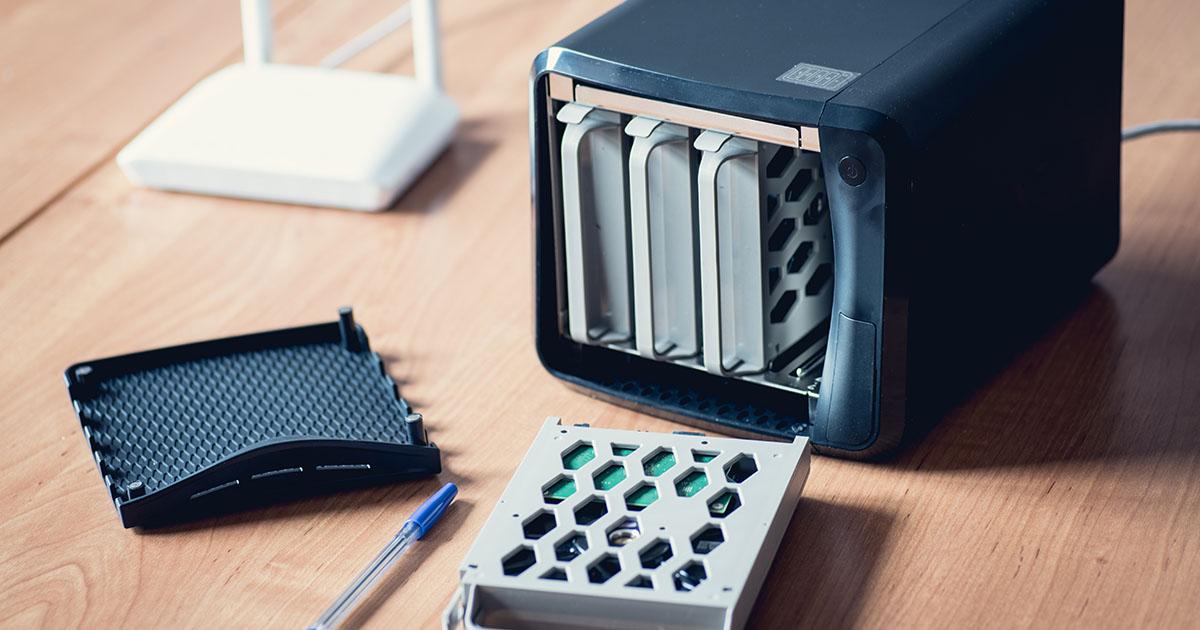
NAS (Storan Terlampir Rangkaian) pada asasnya ialah komputer mini yang direka bentuk hampir secara eksklusif untuk penyimpanan . Ia bukan sekadar pemacu keras luaran: ia menjalankan sistem pengendaliannya sendiri, bersambung ke rangkaian tempatan anda melalui kabel dan membolehkan anda mencipta "awan peribadi" anda sendiri di rumah untuk mengakses fail anda daripada mana-mana peranti.
Untuk koleksi ROM yang besar, NAS sesuai kerana ia memusatkan semua kandungan di satu tempat : PC mini anda, Steam Deck anda (melalui rangkaian), komputer riba anda atau peranti lain boleh membaca ROM dari tempat yang sama, tanpa perlu menduplikasinya pada setiap kad SD.
Tambahan pula, banyak peranti NAS membolehkan anda mengkonfigurasi RAID dan volum baca/tulis pantas , yang sangat berguna jika anda ingin bekerja dengan fail besar (contohnya, keseluruhan koleksi ISO untuk sistem seperti PS2 atau GameCube, atau projek foto dan video). Dan jika anda juga seorang pencipta kandungan, ia berguna untuk ROM dan projek profesional anda.
Satu lagi kelebihannya ialah NAS moden menawarkan pilihan seperti automasi, pelayan media dan akses jauh . Ini bermakna anda boleh, sebagai contoh, menggunakannya sebagai pelayan filem/rancangan TV dan, pada masa yang sama, sebagai pustaka ROM untuk emulator ruang tamu anda.
Memilih NAS dan pemacu: kuasa, ruang dan kebolehpercayaan
Apabila membeli NAS untuk ROM anda, tiada jawapan yang tepat, kerana ia bergantung pada bajet anda, ruang storan yang anda perlukan dan prestasi yang anda cari . Terdapat model dua ruang yang sangat mudah dan model yang jauh lebih berkuasa dengan 6, 8 atau lebih ruang, port 10GbE, Thunderbolt, slot M.2 dan sebagainya.
Jenama seperti QNAP dan Synology adalah perkara biasa kerana ia menawarkan ekosistem yang sangat lengkap dengan perisian yang mesra pengguna . Contohnya, sesetengah pencipta menggunakan model seperti QNAP TVS-672XT (6 ruang) atau QNAP TS-832X (8 ruang), digabungkan dengan rangkaian 10Gb untuk dapat mengedit terus pada NAS tanpa perbezaan ketara berbanding SSD tempatan.
Selain model khusus, pertimbangkan aspek seperti bilangan ruang pemacu, keupayaan 10GbE, keserasian RAID dan, jika anda berminat, pengembangan pada masa hadapan. Jika matlamat anda adalah untuk mempunyai koleksi ROM yang besar (beberapa terabait), NAS dengan 4 atau lebih ruang mungkin sesuai, membolehkan pertumbuhan pada masa hadapan tanpa kehabisan storan pada tahun pertama.
Berkenaan cakera keras, adalah ideal untuk menggunakan HDD yang direka khusus untuk NAS , kerana ia dibina untuk beroperasi secara berterusan selama berjam-jam selama bertahun-tahun. Contoh biasa termasuk Seagate IronWolf dan Western Digital Red, siri yang ditujukan untuk penggunaan 24/7 dan menawarkan kebolehpercayaan yang lebih baik daripada pemacu desktop standard.
Perlu diingat bahawa jumlah kapasiti yang anda perlukan bergantung pada ROM dan data lain anda : jika selain permainan anda akan menyimpan foto, video rumah atau projek video profesional, anda mungkin mahu memilih pemacu yang lebih besar (contohnya, 4 TB, 6 TB atau lebih setiap ruang).
Menyambungkan NAS ke rangkaian anda dan PC anda: kelajuan dan pilihan
Untuk memastikan ROM yang disimpan pada NAS anda selesa dimainkan, adalah penting bahawa sambungan rangkaian bukanlah penghalangnya . Jika anda hanya akan menggunakannya untuk ROM dan fail biasa, sambungan berwayar gigabit (1Gb) biasanya mencukupi, tetapi jika anda juga merancang untuk mengedit fail video besar atau bekerja dengan fail besar, anda mungkin mahu menaik taraf kepada 10Gb.
Cara terbaik untuk memanfaatkan sepenuhnya NAS moden adalah dengan menyambungkannya melalui kabel Ethernet berkualiti tinggi (seperti Cat7) ke penghala, suis atau terus ke kad rangkaian 10Gb komputer anda. Sesetengah peranti NAS juga membenarkan sambungan Thunderbolt terus ke komputer untuk kelajuan yang sangat tinggi, tetapi sebelum anda berbuat demikian, pastikan komputer anda menyokong jenis sambungan tersebut.
Jika PC anda tidak mempunyai port 10GbE terbina dalam, anda boleh menambah kad PCIe 10Gb (seperti QXG-10G1T dalam ekosistem QNAP) dan menyambungkannya ke NAS melalui suis 10GbE yang serasi. Apabila dikonfigurasikan dengan betul, anda boleh mencapai kelajuan dunia sebenar 900-1000 MB/s, yang sangat pantas untuk kerja masa nyata.
Dengan satu atau lebih peranti NAS pada rangkaian anda, suis 10GbE yang membolehkan anda menyambungkan berbilang peranti tanpa had kelajuan akan sangat berguna . Model seperti QNAP QSW-1208-8C adalah contoh yang baik: anda boleh menyambungkan NAS anda, PC kerja anda, PC mini ruang tamu anda, dsb., dan semuanya boleh melihat antara satu sama lain pada kelajuan tinggi.
Satu lagi pilihan adalah menggunakan penghala secara eksklusif sebagai suis, yang mungkin tetapi biasanya mengehadkan prestasi dengan ketara kerana penghala yang disediakan oleh ISP jarang menawarkan port 10GbE atau prestasi berterusan yang baik pada 1Gb dengan banyak sambungan. Jika penggunaan anda ringan dan anda tidak memerlukan kelajuan tinggi, ini mungkin berfungsi, tetapi jika anda mahukan sesuatu yang lebih mantap, suis khusus adalah pilihan yang serius.
Anda juga mempunyai pilihan untuk menyambungkan NAS terus ke komputer anda melalui kabel , tanpa melalui penghala atau suis, walaupun dalam senario itu anda kehilangan keupayaan untuk mencipta awan peribadi yang boleh diakses dari luar rumah atau untuk berkongsi NAS dengan lebih banyak peranti secara serentak.
Langkah pertama dalam menyediakan NAS
Persediaan awal NAS biasanya mengikuti corak yang agak serupa, walaupun setiap jenama mempunyai wizard dan utilitinya sendiri . Secara amnya, persediaan asas melibatkan pemasangan sekurang-kurangnya satu cakera, menghidupkan NAS dan mengakses antara muka pengurusannya melalui pelayar web.
Langkah pertama ialah memasukkan satu atau lebih HDD (atau pemacu SSD/NVMe jika NAS anda menyokongnya) ke dalam ruang, pasangkannya ke dalam dulang dan masukkannya ke dalam casis mengikut arahan pengilang. Kemudian sambungkan kabel kuasa, kabel rangkaian ke penghala atau suis, dan hidupkan NAS.
Setelah peranti selesai dibut, terdapat beberapa cara untuk mencari alamat IPnya dalam rangkaian setempat anda . Pada sesetengah model (seperti peranti QNAP tertentu), anda boleh menekan butang pada panel hadapan untuk memaparkan alamat IP pada skrin. Pada peranti lain, anda boleh menggunakan aplikasi khusus seperti QFinder (QNAP) atau alat pengimbasan rangkaian generik.
Pada macOS, aplikasi seperti Discovery boleh membantu anda mengesan NAS. Pada Windows, ia sering muncul terus dalam File Explorer di bawah "Rangkaian." Sebaik sahaja anda menemui alamat IP (seperti 192.168.1.13), masukkannya ke dalam pelayar anda dan ikuti wizard pemasangan yang disediakan oleh pengilang.
Semasa wizard persediaan, anda boleh menentukan perkara seperti nama NAS, nama pengguna dan kata laluan pentadbir, zon waktu dan, yang paling penting, jenis alamat IP yang akan digunakannya. Untuk mengelakkan masalah pada masa hadapan, disyorkan untuk mengkonfigurasi alamat IP statik dan bukannya automatik supaya NAS tidak menukar alamatnya setiap kali anda memulakan semula rangkaian.
Dalam persediaan awal ini, sistem biasanya menyediakan dan memformat cakera, memasang firmware (cth., QTS pada QNAP) dan menyediakannya untuk anda mula membuat jilid dan folder kongsi. Dari situ, anda boleh log masuk dengan nama pengguna dan kata laluan anda untuk memperhalusi tetapan yang selebihnya.
RAID, volum dan cara ia mempengaruhi ROM anda
Salah satu aspek utama dalam menyediakan NAS ialah menentukan sama ada hendak menggunakan RAID dan tahap yang anda perlukan . RAID (Redundant Array of Independent Disks) hanyalah cara sistem menggabungkan berbilang cakera untuk membentuk satu atau lebih jilid logik, dengan keutamaan yang berbeza-beza antara kelajuan dan keselamatan.
Terdapat banyak tahap RAID, tetapi dalam senario rumah dan kreatif yang biasa, RAID 0, RAID 5 dan RAID 6 biasanya yang paling relevan . RAID 0 menggabungkan berbilang cakera, menambah kapasitinya dan meningkatkan kelajuan dengan ketara, tetapi tanpa sebarang redundansi: jika satu cakera gagal, anda kehilangan semuanya. RAID 5 mengagihkan data dan pariti merentasi berbilang cakera, membolehkan satu cakera gagal tanpa kehilangan data. RAID 6 boleh menahan kegagalan dua cakera dengan kos menggunakan lebih banyak ruang pariti.
Dalam konteks video, foto atau pustaka ROM yang besar, RAID 5 adalah klasik kerana ia menawarkan keseimbangan yang baik antara keselamatan dan prestasi : jika anda mempunyai 6 cakera dalam RAID 5, bacaan diagihkan di antara 5 daripadanya (satu menyimpan maklumat pariti), jadi anda boleh mencapai kelajuan yang sangat tinggi, cukup untuk mengedit video RAW 8K jika sambungan rangkaian anda mencukupi.
Walau bagaimanapun, untuk kandungan yang memberi tekanan berterusan pada cakera, seperti folder muat turun torrent atau eMule yang menghabiskan sepanjang hari membaca dan menulis , penggunaan RAID boleh memberi kesan yang tidak diingini: daripada hanya satu cakera haus, anda haus semua cakera yang merupakan sebahagian daripada RAID.
Oleh itu, bagi folder yang digunakan secara intensif dan kandungannya tidak "tidak boleh digantikan" (contohnya, filem, muzik, ROM yang boleh dimuat turun, dll.) , ramai pengguna lebih suka meletakkannya pada cakera bukan RAID, atau sekurang-kurangnya memisahkannya daripada cakera yang menyimpan data yang benar-benar penting seperti foto keluarga atau dokumen penting.
Apabila mencipta volum, sistem seperti QNAP membolehkan anda memilih antara volum statik dan volum "tebal" (atau "volum tebal") yang dikaitkan dengan tatasusunan RAID . Jika anda mahukan kelajuan dan kesederhanaan maksimum pada cakera tunggal, volum statik biasanya merupakan pilihan yang baik; jika anda mahukan RAID, anda biasanya akan mencipta "volum tebal" pada set cakera yang dipilih dan kemudian menentukan folder kongsi dari sana.
Cara menyusun folder dan cakera: ROM, multimedia dan data
Sebelum anda mula menyalin koleksi anda, adalah wajar untuk meluangkan sedikit masa untuk merancang cara anda akan mengatur folder anda . Melakukannya dengan betul dari awal akan menjimatkan banyak masalah kemudian ketika mencari sesuatu, mengurus sandaran dan memutuskan apa yang ada dalam tatasusunan RAID dan apa yang tidak.
Satu cara yang baik untuk memikirkan strukturnya adalah dengan mencipta klasifikasi tiga peringkat: mengikut topik, mengikut kepentingan data dan mengikut penggunaan/akses yang kerap . Dari situ, anda menetapkan setiap jenis maklumat kepada cakera atau volum yang paling sesuai dengannya.
Dalam pengelasan mengikut tema, anda boleh memisahkannya kepada blok besar seperti:
- multimedia: Video (filem dan siri), muzik, foto dan video rumah.
- Data dan aplikasi: dokumen (Word, Excel, PDF…), pemasang dan apl mudah alih.
- Muat turun: torrents, eMule, muat turun generik, pek ROM sementara.
Kemudian, dalam kedudukan kepentingan, anda membahagikan apa yang anda benar-benar ingin lindungi dengan sandaran intensif (foto keluarga, video rumah, dokumen peribadi, projek kerja) daripada apa yang, walaupun menyakitkan untuk hilang, anda boleh memuat turun atau membina semula dengan sedikit usaha (ROM, filem, muzik, pemasang, dll.).
Faktor ketiga ialah penggunaan atau akses cakera yang berterusan. Ini termasuk folder torrent, eMule dan muat turun lain yang aktif dan sedang dimuat turun hampir sepanjang hari . Penggunaan jenis ini memberi banyak tekanan pada cakera berbanding foto atau dokumen yang hanya dibaca sekali-sekala.
Jika anda mempunyai NAS dengan dua cakera , strategi yang sangat bijak adalah untuk memperuntukkan:
- Disko 1: semua yang digunakan secara intensif dan tidak kritikal (video, muzik, muat turun, ROM umum).
- Disko 2: semua yang benar-benar penting (foto dan video rumah, dokumen, data peribadi), yang akan anda sandarkan juga pada pemacu luaran.
Mengikuti logik itu , anda boleh mengedarkannya seperti ini:
Cakera 1: Multimedia, muat turun dan ROM "Boleh Ganti".
Pemacu ini akan menjadi pemacu yang hampir sentiasa terjaga kerana ia mengandungi torrent, filem, ROM dan kandungan lain yang kerap digunakan . Adalah masuk akal untuk meletakkan perkara berikut di sini:
- /volume1/video: filem, siri, video yang dimuat turun.
- /volume1/muzik: koleksi muzik.
- /volume1/Aplikasi: apl yang dimuat turun, mudah alih atau pemasang yang anda mahu simpan.
- /volume1/Muat turun: folder umum untuk muat turun penyemak imbas, dsb.
- /volume1/Downloads/Torrent dan /volume1/Downloads/Emule: folder khusus untuk muat turun klien.
- /volume1/ROMs: Struktur ROM utama mengikut sistem, jika anda memutuskan bahawa ROM am bukan maklumat kritikal.
Harap maklum bahawa kami telah meninggalkan foto dan video rumah, serta dokumen peribadi , yang akan disimpan pada cakera keras kedua untuk ketenangan fikiran dan sandaran luaran.
Cakera 2: Data penting, foto dan video peribadi
Pemacu kedua dikhaskan untuk apa-apa sahaja yang kehilangannya akan menjadi tragedi: gambar, video keluarga, dokumen, projek kerja atau pembelajaran . Anda juga perlu merancang untuk membuat sandaran pemacu ini ke pemacu luaran secara berkala.
Strukturnya mungkin kelihatan seperti ini :
- /jilid2/foto: Foto dan video rumah (jika anda mahu, anda boleh memisahkannya kepada /foto dan /video, tetapi banyak apl seperti Photo Station atau Plex sudah menapis mengikut jenis fail).
- /volume2/Data: semua dokumen anda. Di dalamnya anda boleh mempunyai subfolder untuk setiap pengguna (contohnya, /volume2/Data/Juan, /volume2/Data/Ana, dsb.).
Dari sudut pandangan visual, dalam penjelajah fail anda, anda akan melihat folder kongsi dikumpulkan mengikut topik , walaupun secara fizikalnya ada yang berada pada satu jilid dan yang lain pada jilid yang lain. Perkara yang penting ialah pemisahan mengikut cakera ini membolehkan cakera yang menyimpan data sensitif kekal dalam hibernasi hampir sepanjang masa, kerana ia tidak tertakluk kepada tekanan torrent dan muat turun yang berterusan.
Petakan NAS sebagai pemacu dalam Windows untuk ROM anda
Untuk membolehkan EmuDeck, Steam ROM Manager atau pelancar lain melihat ROM anda pada NAS seolah-olah ia adalah folder setempat dalam Windows , cara paling mudah adalah memetakan folder pada NAS sebagai pemacu rangkaian (contohnya, huruf Z:).
Dalam Windows 10 (dan versi semasa) prosesnya agak mudah. Pertama, buka File Explorer dan pergi ke "This PC" . Di bar atas, anda akan menemui pilihan yang mengatakan "Pemacu rangkaian peta" (atau sesuatu yang serupa bergantung pada versi).
Mengklik ini akan membuka tetingkap di mana anda boleh memilih huruf pemacu yang ingin anda tetapkan (contohnya, R: untuk ROM ) dan folder rangkaian pada NAS yang ingin anda petakan, seperti \\NAS-IP\ROMs atau \\NAS\ROMs. Jika folder tersebut tidak muncul terus dalam senarai, anda boleh mengklik "Semak imbas" dan cari rangkaian sehingga anda menemuinya.
Apabila anda memilih folder, tandakan pilihan "Sambung semula semasa log masuk" supaya pemacu dipasang secara automatik setiap kali anda memulakan Windows, selagi NAS dihidupkan. Akhir sekali, masukkan kelayakan log masuk NAS anda (nama pengguna dan kata laluan) dan sahkan.
Mulai saat itu, folder NAS kelihatan seolah-olah ia hanyalah pemacu dalaman yang lain (contohnya, R:\) . Semua perisian pada PC anda—termasuk emulator, pelancar, pengurus ROM dan alat penamaan semula—akan dapat berfungsi dengan laluan tersebut tanpa perlu risau sama ada ia sebenarnya berada di rangkaian.
EmuDeck, Pengurus ROM Steam dan ROM rangkaian: perkara yang perlu diingat
Jika anda menggunakan EmuDeck pada peranti seperti Steam Deck atau PC mini SteamOS, anda mungkin tertanya-tanya sama ada anda boleh menyimpan ROM anda pada NAS tanpa menyalinnya ke kad SD . Secara teknikalnya, anda boleh memasang folder jauh melalui SMB atau NFS, tetapi terdapat beberapa nuansa praktikal yang perlu dipertimbangkan.
Di satu pihak, Steam ROM Manager (yang digunakan dengan EmuDeck untuk mencipta pintasan ke permainan di Steam) biasanya berfungsi paling baik dengan laluan yang dilihat oleh sistem sebagai setempat . Jika dalam mod desktop anda hanya melihat folder rangkaian "dipasang" buat sementara waktu, Steam ROM Manager mungkin tidak mengesannya sepertimana ia mengesan folder dalam /home atau pada kad SD.
Penyelesaian biasa melibatkan pemasangan folder SMB NAS anda seolah-olah ia merupakan laluan setempat dalam sistem fail (contohnya, dalam /run/media/user/ROM atau yang serupa), sama ada dengan mengedit fail fstab atau menggunakan alat grafik untuk memasang sumber rangkaian secara berterusan. Setiap pengedaran mempunyai nuansa tersendiri, tetapi ideanya sentiasa sama: untuk menjadikan laluan NAS kelihatan seperti folder lain, tanpa perlu menavigasi ke sana secara manual pada setiap but.
Satu lagi aspek yang perlu dipertimbangkan ialah kependaman dan prestasi sambungan . Bagi ROM konsol klasik (NES, SNES, Mega Drive, PSX, dll.), bermain melalui rangkaian gigabit daripada NAS biasanya lebih daripada mencukupi, tetapi bagi sistem yang menggunakan ISO yang besar atau penstriman data yang lebih intensif, rangkaian yang tidak stabil boleh membuat perbezaan. Lebih kukuh kabel dan suis/penghala anda, lebih sedikit masalah yang akan anda hadapi.
Berkenaan sama ada ROM "perlu disimpan secara setempat" atau tidak, jawapan yang realistik adalah ia tidak wajib, tetapi banyak konfigurasi direka bentuk dengan mengandaikan storan setempat . Jika anda baharu dalam Linux dan SteamOS, anda mungkin mendapati lebih mudah untuk bermula dengan ROM pada kad SD dan, sebaik sahaja anda mahir memasang pemacu rangkaian, berhijrah ke pustaka pusat pada NAS.
Organisasi ROM Lanjutan: Tanpa Intro, Wilayah dan Automasi
Selain tempat anda menyimpan ROM anda, cara anda menyusun dan menamakannya semula juga penting . Jika anda mahukan kawalan penuh ke atas permainan yang anda miliki, versi (rantau) yang mana, dan yang mana yang anda tiada, ramai orang bergantung pada struktur data Tanpa Pengenalan.
No-Intro ialah projek yang mengekalkan senarai ROM "bersih" dan dinamakan dengan baik yang sangat tepat mengikut sistem dan rantau . Menggunakan DATnya dengan alatan pengurusan ROM (seperti clrmamepro, Romulus atau yang serupa), anda boleh menamakan semula koleksi anda, mengesahkan integritinya dan mengetahui dengan tepat apa yang anda terlepas atau apa yang anda tidak perlukan.
Menyusun folder anda dengan konvensyen penamaan Tanpa Pengenalan membolehkan anda, sebagai contoh, mempunyai subfolder mengikut sistem dan rantau dalam folder /ROM NAS anda: NES (EU), NES (USA), SNES (JAP), dsb. Dengan cara ini, apabila emulator atau bahagian hadapan menjana metadata atau seni kulit, semuanya akan menjadi lebih jelas dan konsisten.
Berkenaan dengan mengautomasikan pengurusan storan, idea tentang alat yang memindahkan ROM yang jarang dimainkan ke awan atau NAS , dan hanya membawa ROM yang kerap digunakan kembali ke kad SD, adalah sangat masuk akal. Walaupun tiada "aplikasi definitif" yang melakukan semua yang boleh dibayangkan (mengesan apa yang anda tidak mainkan, memuat naik ke awan, mensimulasikan penggunaan storan, dsb.), terdapat penyelesaian separa:
- Skrip dan alat penyegerakan yang Mereka menyalin atau mengalihkan ROM antara NAS dan peranti.
- Perkhidmatan awan digabungkan dengan pelanggan jenis rclone, yang Mereka membenarkan anda memasang storan jauh seolah-olah ia adalah tempatan. (kecuali prestasi).
- Pengurus yang membaca data daripada permainan yang disimpan ke mengesan tajuk yang telah lama tidak disentuhWalau bagaimanapun, ini biasanya sangat khusus platform.
Jika anda tidak mahu merumitkan keadaan terlalu banyak, penyelesaian praktikal adalah dengan menggunakan NAS sebagai repositori induk untuk keseluruhan koleksi anda dan hanya menyimpan pilihan permainan aktif pada kad SD peranti, yang boleh anda putar secara manual atau dengan skrip kecil bergantung pada ruang yang tersedia.
Buat awan pasukan peribadi dengan NAS
Jika anda berkongsi koleksi ROM atau projek kandungan anda dengan orang lain, NAS moden membolehkan anda menyediakan awan peribadi untuk pasukan anda , sama seperti perkhidmatan seperti Google Drive atau Dropbox, tetapi dihoskan di rumah atau studio anda sendiri.
Aplikasi seperti QSync (dalam ekosistem QNAP) membolehkan anda menentukan folder kongsi antara berbilang pengguna NAS yang disegerakkan secara automatik , dan anda boleh meningkatkan lagi aliran kerja ini dengan mempelajari cara berkongsi kata laluan dengan selamat . Contohnya, anda boleh mempunyai folder "Penyuntingan Retro" tempat anda menyimpan penggodaman ROM, tindanan, projek video tentang permainan, dsb., dan memastikan ia dikemas kini pada komputer editor anda tanpa mereka perlu memuat naik/memuat turun secara manual.
Aliran kerja semudah ini: anda merakam kandungan, menyalin fail ke folder yang dipetakan pada NAS , dan dalam beberapa minit ia akan muncul pada mesin editor, sedia untuk digunakan. Semua ini boleh digabungkan dengan mana-mana folder sedia ada yang anda miliki untuk ROM dan multimedia.
Agar awan peribadi ini berfungsi dari luar rangkaian setempat anda, anda perlu membuka port tertentu pada penghala anda dan meneruskannya ke NAS. Ini dilakukan dengan mengakses antara muka penghala anda (biasanya dengan menavigasi ke alamat IP seperti 192.168.0.1), log masuk dengan kelayakan anda, mendayakan mod lanjutan dan mengkonfigurasi UPnP atau pemajuan port tertentu (443, 8080, 80 dan mana-mana port lain yang diperlukan oleh sistem NAS).
Setiap penghala adalah berbeza, jadi penting untuk menyemak dokumentasi khusus untuk NAS dan penyedia perkhidmatan internet anda bagi mengelakkan sebarang kelemahan keselamatan. Walaupun begitu, sebaik sahaja anda menyediakannya dengan betul, keupayaan untuk mengakses folder dan koleksi anda dari mana-mana sahaja adalah sesuatu yang hebat.
Perlu diingat bahawa kelajuan muat naik gentian optik anda selalunya merupakan faktor pengehad. Untuk pemindahan yang besar, perkhidmatan awan komersial kadangkala lebih pantas, tetapi kawalan dan kemudahan NAS anda sendiri berbaloi untuk ramai pengguna, terutamanya jika anda tidak mahu bergantung pada pihak ketiga atau yuran bulanan.
Dengan kombinasi ini—NAS yang dikonfigurasikan dengan baik, cakera yang sesuai, folder yang disusun mengikut kepentingan dan tema, ROM yang dipetakan sebagai pemacu rangkaian dan, jika anda mahu, awan peribadi untuk komputer anda—anda akan mendapat sistem di mana koleksi retro dan data penting anda wujud bersama secara teratur, selamat dan mudah diakses , sekali gus mengurangkan risiko kehilangan segala-galanya dengan ketara disebabkan oleh kegagalan mana-mana cakera luaran.
