- Terdapat penyelesaian perisian dan perkakasan untuk berkongsi satu papan kekunci dan tetikus antara berbilang komputer, dengan pilihan percuma dan berbayar.
- Program seperti Mouse Without Borders, Barrier, Synergy atau ShareMouse membolehkan anda mengawal berbilang PC pada rangkaian, berkongsi papan klip dan memindahkan fail.
- Suis KVM menawarkan kaedah fizikal yang sangat andal, berguna walaupun sebelum sistem pengendalian dihidupkan, sebagai pertukaran untuk mengehadkan bilangan komputer.
- Desktop jauh, alat seperti TeamViewer atau AnyDesk dan mesin maya merangkumi senario akses jauh dan penggunaan berbilang sistem pada PC yang sama.
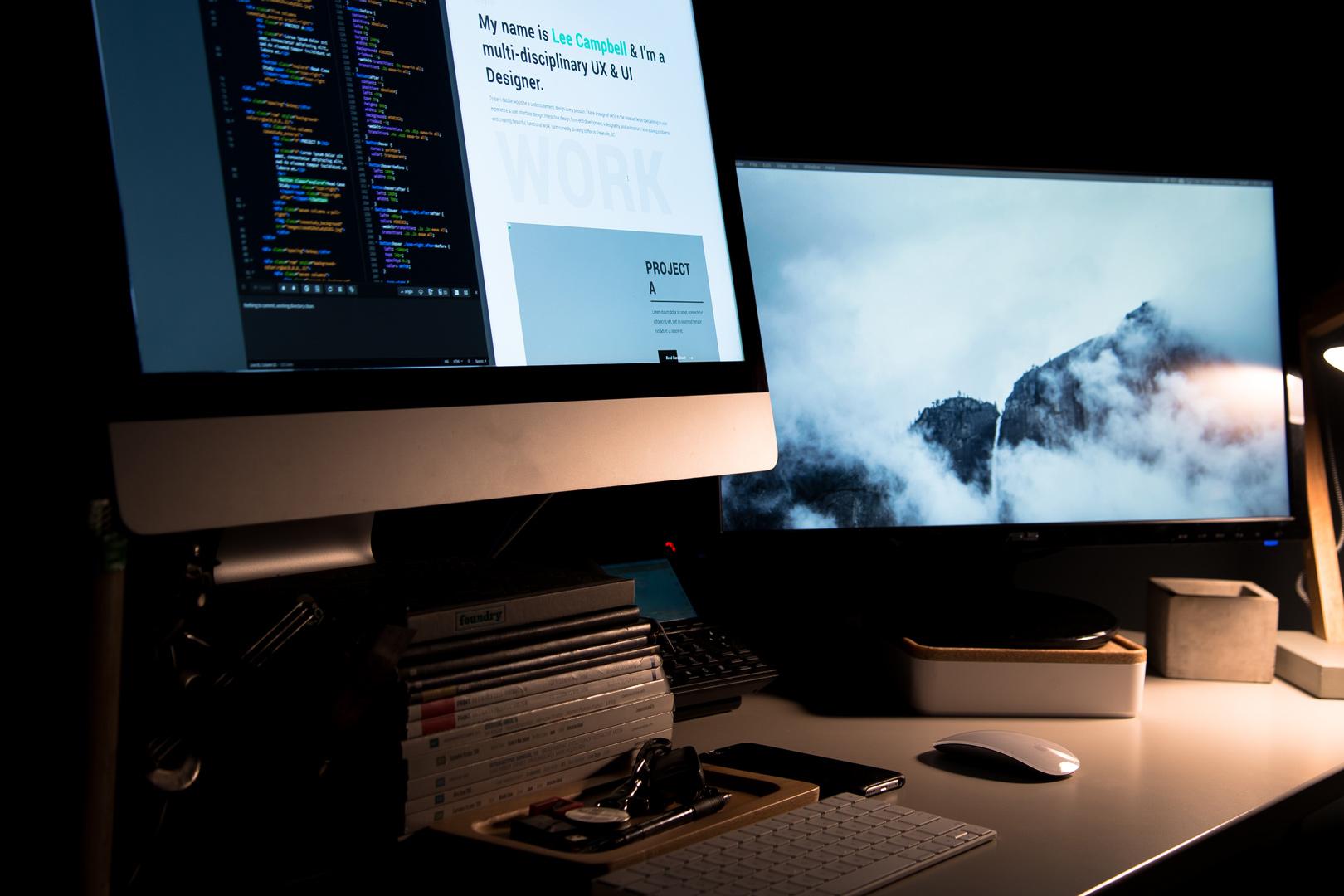
Jika anda bekerja setiap hari dengan lebih daripada satu PC di meja anda, anda tahu betapa membosankannya untuk sentiasa menukar papan kekunci dan tetikus . Dua desktop, sebuah komputer riba di sebelahnya, mungkin sebuah PC mini atau pelayan… dan pada akhirnya, meja anda kelihatan seperti bahagian persisian di kedai komputer.
Berita baiknya ialah hari ini terdapat penyelesaian yang sangat matang untuk mengawal berbilang komputer dengan satu papan kekunci dan tetikus , baik melalui perisian mahupun peranti perkakasan tertentu. Daripada alat percuma seperti Mouse Without Borders atau Barrier, kepada pilihan berbayar yang lebih canggih seperti Synergy atau ShareMouse, kepada alternatif seperti suis KVM, desktop jauh atau mesin maya, julatnya sangat besar dan berbaloi untuk mengenalinya dengan baik.
Pilihan utama untuk menggunakan satu papan kekunci dan tetikus pada berbilang komputer
Secara umumnya, kita boleh membahagikan penyelesaian kepada dua kumpulan utama: program yang berkongsi papan kekunci dan tetikus melalui rangkaian dan peranti KVM (Papan Kekunci, Video, Tetikus) fizikal yang menukar peranti antara berbilang komputer. Di samping itu, terdapat variasi seperti desktop jauh , kawalan internet dengan aplikasi seperti TeamViewer atau AnyDesk, akses melalui VNC atau bahkan memvirtualisasikan sistem pengendalian lain pada PC yang sama.
Setiap pendekatan mempunyai kebaikan dan keburukannya: ada yang percuma sepenuhnya , ada yang memerlukan lesen berbayar, ada yang hanya berfungsi pada Windows dan ada yang merentas platform, ada yang sesuai untuk permainan dan ada yang mempunyai latensi yang lebih tinggi. Kuncinya ialah memilih penyelesaian yang paling sesuai dengan keperluan sebenar anda (kerja pejabat, penstriman, sokongan jarak jauh, pembangunan, dll.) dan bilangan serta jenis komputer yang anda ingin kawal.
Program untuk berkongsi papan kekunci dan tetikus antara beberapa PC pada rangkaian
Alat jenis ini membolehkan satu PC bertindak sebagai pelayan papan kekunci dan tetikus , manakala yang lain bersambung sebagai klien melalui rangkaian setempat. Anda terus menggunakan peranti persisian anda pada komputer utama dan hanya menggerakkan tetikus ke tepi skrin untuk "melompat" ke monitor komputer lain, seolah-olah anda mempunyai desktop lanjutan merentasi mesin yang berbeza.
Selain menjejaki pergerakan tetikus dan ketukan kekunci, hampir semua aplikasi ini membolehkan anda berkongsi papan klip (menyalin teks pada satu PC dan menampalnya pada PC lain) dan juga memindahkan fail dengan menyeret dan melepaskan. Walau bagaimanapun, agar ia berfungsi, semua komputer perlu berada pada rangkaian yang sama (Wi-Fi atau berwayar) dan tembok api tidak boleh menyekat komunikasi.
Tetikus Microsoft Garage Tanpa Sempadan (PowerToys)
Mouse Without Borders merupakan salah satu penyelesaian paling menarik jika anda bekerja dalam persekitaran Windows. Ia merupakan projek daripada makmal Microsoft Garage yang kini disepadukan ke dalam PowerToys rasmi Microsoft , yang membolehkan anda mengawal sehingga empat komputer dengan satu papan kekunci dan tetikus tanpa sebarang kos tambahan.
Alat ini berfungsi dengan mentakrifkan PC utama sebagai pelayan , iaitu tempat papan kekunci dan tetikus anda disambungkan secara fizikal, dan kemudian menghubungkan komputer lain sebagai klien. Untuk melakukan ini, anda menjana kunci keselamatan (menggunakan butang "Kunci Baharu") dalam tetapan PowerToys, yang kemudiannya anda masukkan pada mesin lain bersama-sama dengan nama hos utama.
Sebaik sahaja disambungkan, anda boleh menggerakkan kursor melepasi tepi skrin anda untuk bertukar secara automatik ke monitor PC lain, memastikan papan klip anda disegerakkan atau menyalin fail antara mesin (sehingga had 100MB). Anda juga boleh menyusun semula komputer pada panel susun atur agar sepadan dengan susunan desktop fizikalnya.
PowerToys juga membolehkan anda menjalankan Mouse Without Borders sebagai perkhidmatan sistem , memberikan anda pilihan untuk mengawal aplikasi dengan keistimewaan yang lebih tinggi atau skrin kunci daripada PC lain. Untuk melakukan ini, anda perlu membuka PowerToys sebagai pentadbir dan mendayakan pilihan "Gunakan perkhidmatan" dalam tetapan alat tersebut.
Dalam bahagian penalaan halus, Mouse Without Borders menyertakan senarai parameter lanjutan yang agak luas : merangkum tetikus dalam gelung antara mesin pertama dan terakhir, menyekat laluannya melalui sudut untuk mengelakkan pertukaran PC secara tidak sengaja, memerlukan tekan Shift atau Control untuk menyeberang ke komputer lain, memaksa pergerakan relatif untuk mengimbangi perbezaan resolusi, menyekat penyelamat skrin jauh atau memaparkan status sambungan dan mesej papan klip.
Status sambungan dan penyelesaian masalah dalam Mouse Without Borders
Untuk memastikan anda sentiasa dimaklumkan tentang status sambungan, antara muka menggunakan kod warna untuk menunjukkan status setiap peranti: kelabu gelap apabila tiada data, kuning semasa penyelesaian, oren semasa menyambung, biru dalam fasa pautan, hijau apabila disambungkan, merah jika terdapat ralat, coklat jika kekunci tidak sah, merah jambu jika terdapat tamat masa, ungu apabila penutupan paksa berlaku atau merah gelap untuk ralat penghantaran.
Jika anda menghadapi masalah untuk menyelesaikan persediaan awal, sahkan dahulu bahawa semua mesin berada pada subnet yang sama , semak sama ada kata laluan dan nama hos telah dimasukkan dengan betul, dan pastikan Windows Firewall tidak menyekat program tersebut. Anda boleh menambah peraturan firewall tertentu untuk membenarkannya terus daripada aplikasi. Jika sambungan terputus sekejap-sekejap, hanya mengesahkan bahawa komputer masih aktif dan mengklik "Muat Semula Sambungan" atau menggunakan pintasan papan kekunci yang sepadan biasanya mencukupi.
Mouse Without Borders juga mempunyai batasannya yang diketahui : ia hanya menyokong penyalinan/penampalan atau penyeretan/pelepasan satu fail pada satu masa (bukan folder atau berbilang fail secara serentak) dan mempunyai had 100 MB; ia tidak berfungsi dengan fail yang dihoskan pada rangkaian; dan kadangkala papan kekunci tidak "mengikuti" tetikus jika anda mempunyai sesi Desktop Jauh atau mesin maya hampir skrin penuh pada hos. Dalam kes itu, mendayakan pilihan "Sembunyikan tetikus di tepi skrin" atau menukar fokus ke tetingkap lain sebelum beralih ke PC lain biasanya berfungsi.
Satu lagi keanehan ialah jika mesin tidak mempunyai tetikus fizikal yang disambungkan , penunjuk mungkin menjadi tidak kelihatan. Cara paling mudah untuk mengelakkan perkara ini adalah dengan memasang tetikus yang tidak akan anda gunakan atau mendayakan "Kekunci Tetikus" daripada Panel Kawalan. Sesetengah pilihan juga tidak disegerakkan secara automatik antara komputer, jadi anda mungkin perlu mengulangi konfigurasi secara manual pada setiap satu.
Walau apa pun, Mouse Without Borders adalah pilihan yang sangat kukuh untuk persekitaran dengan sehingga empat komputer Windows yang disambungkan pada rangkaian tempatan, menawarkan integrasi yang agak mendalam terima kasih kepada PowerToys dan tanpa perlu membayar lesen.
Barrier: alternatif percuma merentas platform berdasarkan Synergy
Barrier ialah pilihan sumber terbuka yang direka untuk mereka yang mahukan sesuatu yang serupa dengan Synergy, tetapi tanpa membayar . Malah, Barrier lahir terus daripada kod Synergy, jadi mereka berkongsi banyak falsafah dan fungsinya, dengan kelebihan bahawa Barrier diedarkan secara percuma dan mengekalkan semangat yang lebih berorientasikan komuniti.
Operasinya juga berdasarkan penentuan satu komputer sebagai pelayan dan selebihnya sebagai klien. Dari pelayan, anda boleh menggerakkan kursor ke monitor mana-mana komputer lain dan mengurus desktop mereka dengan papan kekunci dan tetikus yang sama. Komunikasi diwujudkan melalui rangkaian tempatan, membolehkan anda menggunakan mod konfigurasi automatik dengan penemuan melalui perkhidmatan Bonjour, atau menentukan alamat IP pelayan secara langsung pada klien.
Antara muka ini membolehkan anda menyusun kedudukan relatif monitor anda secara grafik , menetapkan setiap komputer ke dalam kotak dan meletakkannya mengikut persediaan sebenar anda: kiri, kanan, atas atau bawah. Dengan cara ini, apabila tetikus bergerak dari tepi satu monitor, ia memasuki skrin monitor seterusnya di sebelah kanan, menjadikan pengalaman itu sangat semula jadi.
Salah satu kelebihan terbesar Barrier ialah ia membolehkan anda berkongsi papan klip antara mesin , yang meningkatkan aliran kerja dengan ketara apabila anda sentiasa bertukar antara PC. Anda boleh menyalin teks pada satu komputer dan menampalnya pada komputer lain dengan lancar, sama seperti yang anda lakukan pada mesin yang sama. Anda juga boleh menentukan pintasan papan kekunci untuk bertukar antara komputer, dan bukannya hanya bergantung pada pergerakan tetikus fizikal.
Kelemahannya ialah, sebagai projek sumber terbuka dan sentiasa berkembang, sambungan tidak selalunya sempurna : kadangkala ia boleh gagal pada percubaan pertama atau memerlukan pengubahsuaian beberapa tetapan rangkaian atau tembok api. Penting juga untuk diperhatikan bahawa Barrier bukan untuk berkongsi monitor; setiap PC masih menggunakan skrinnya sendiri, jadi jika anda ingin mengurangkan bilangan monitor, anda mungkin lebih baik menggunakan suis KVM perkakasan atau pendekatan desktop jauh.
Jika anda memerlukan ciri tambahan, sokongan profesional atau pengalaman yang digilap dalam persekitaran campuran, kedua-dua Synergy dan ShareMouse telah menjadikan diri mereka sebagai penanda aras dalam dunia perisian KVM . Kedua-duanya adalah pilihan berbayar, walaupun berbeza dari segi fokus, platform yang disokong dan model pelesenan.
Synergy
Synergy mungkin merupakan salah satu nama paling terkenal dalam bidang ini. Ia merupakan perisian berbayar dengan lesen seumur hidup, berharga kira-kira $29 untuk versi asas dan sekitar $39 untuk versi Pro. Perbezaan utama dengan edisi Pro ialah ia menambah penyulitan untuk komunikasi antara peranti dan sokongan teknikal yang dipertingkatkan, yang boleh menjadi penting dalam persekitaran profesional.
Kekuatan Synergy terletak pada sifat merentas platformnya yang sebenar : ia berfungsi pada Windows, macOS dan pelbagai pengedaran Linux, membolehkan anda menggabungkan komputer dengan sistem pengendalian yang berbeza pada stesen kerja yang sama. Dengan cara ini, anda boleh bertukar dengan mudah dari komputer riba macOS anda ke desktop Windows atau stesen kerja Linux anda, menggunakan satu papan kekunci dan tetikus.
Proses pemasangan adalah mudah: selepas membeli lesen, anda akan menerima pautan muat turun , memasang perisian pada PC utama dan menetapkannya sebagai "pelayan". Kemudian, pasangkannya pada semua komputer tambahan sebagai "klien" dan masukkan kunci lesen yang sama yang disediakan oleh vendor. Daripada antara muka, anda boleh mengatur kedudukan skrin dan melaraskan parameter seperti kelajuan penunjuk dan perkongsian papan klip.
Dalam versi terkininya, Synergy menggabungkan sistem penemuan komputer automatik pada rangkaian, menghapuskan keperluan untuk menyalin alamat IP secara manual. Sebaik sahaja semuanya dipautkan, ia membolehkan anda berfungsi seolah-olah anda mempunyai desktop besar yang diedarkan merentasi berbilang mesin, dengan kestabilan produk komersial dan kemas kini yang berterusan.
ShareMouse ialah satu lagi penyelesaian berbayar yang sangat popular yang direka untuk menawarkan pengalaman merentas platform dan sangat mudah untuk disediakan . Lesen Pronya berharga sekitar $30 dan, tidak seperti Synergy, aplikasi ini banyak memberi tumpuan kepada mengautomasikan proses sambungan antara peranti sebanyak mungkin.
Dalam praktiknya, apa yang anda perlu lakukan ialah memasang ShareMouse pada semua komputer yang anda ingin kawal, memastikan ia disambungkan ke rangkaian Wi-Fi yang sama atau melalui kabel Ethernet. Program ini biasanya mengesan komputer secara automatik dan mewujudkan sambungan antara mereka. Jika anda tidak melihat tetingkap utama, dalam Windows anda boleh pergi ke ikon dulang sistem (penunjuk) dan membuka "Pengurus Monitor" daripada menu konteks.
Daripada pengurus ini, anda memilih susun atur monitor : setiap skrin diberikan satu huruf, dan anda boleh menyeretnya untuk meletakkannya di mana sahaja yang anda mahu (ke sisi, atas, bawah, dll.). Adalah penting untuk mengekalkan, seberapa banyak yang mungkin, kedudukan sebenar monitor dan saiz relatif setiap skrin, kerana tetikus hanya boleh bergerak ke skrin lain di mana terdapat sentuhan antara kedua-duanya. Jika, sebagai contoh, anda meletakkan monitor terlalu tinggi dan tidak sejajar, anda hanya akan dapat menggerakkannya melalui kawasan tersebut.
Versi percuma ShareMouse membolehkan anda menyalin teks antara komputer , manakala fungsi seret dan lepas untuk fail dan folder dikhaskan untuk lesen berbayar. Pemindahan disulitkan menggunakan AES, dan alat ini juga termasuk perlindungan kata laluan untuk sambungan antara komputer bagi memastikan keselamatan.
Walaupun semua peranti mesti berada pada rangkaian yang sama, ini tidak menimbulkan risiko tambahan jika rangkaian tersebut selamat. ShareMouse menyulitkan trafik, menggunakan pengesahan dan tidak memerlukan perkakasan tambahan , menjadikannya alternatif yang sangat mudah apabila anda mempunyai berbilang PC berdekatan di dalam bilik atau pejabat yang sama.
Penyelesaian perisian lain: Pengarah Input, Multiplicity, Logitech Flow dan USB Network Gate
Selain nama-nama besar, terdapat beberapa aplikasi yang merangkumi senario yang sangat spesifik : daripada terhad kepada persekitaran Windows hinggalah memanfaatkan sepenuhnya peranti USB khas atau memanfaatkan peranti persisian daripada jenama tertentu.
Input Director ialah program percuma yang direka khas untuk Windows. Ia membolehkan anda mengawal berbilang komputer dengan satu papan kekunci dan tetikus, mengikut prinsip pelayan/klien yang sama. Anda memasangnya pada PC utama, menetapkannya sebagai induk dan memasangnya pada PC lain sebagai hamba. Daripada tetapan, anda boleh mengimbas rangkaian untuk sistem calon atau menambahnya dengan memasukkan nama hosnya secara manual. Sebaik sahaja sambungan diwujudkan pada klien, ia sangat stabil dan menawarkan pelbagai pilihan penyesuaian.
Multiplicity , juga ditujukan kepada persekitaran Windows, merupakan penyelesaian komersial daripada Stardock. Ia menonjol kerana membenarkan kawalan sehingga 50 komputer dengan satu lesen berbayar dan untuk mengintegrasikan ciri-ciri seperti memindahkan fail, folder, teks atau imej antara komputer, mengunci atau membuka kunci semua PC daripada satu papan kekunci dan juga mendengar audio daripada berbilang komputer melalui hanya satu. Versi percubaan percuma hanya membenarkan kawalan dua komputer untuk masa yang terhad.
Alternatif lain yang menarik ialah Logitech Flow , yang disepadukan ke dalam perisian jenama untuk tetikus dan papan kekuncinya. Ia berfungsi dengan sangat baik jika anda sudah menggunakan peranti persisian Logitech yang serasi, kerana ekosistemnya diselenggara dengan sangat baik: anda boleh berkongsi tetikus dan papan kekunci antara berbilang PC , menyegerakkan papan klip dan juga seret dan lepas fail antara mesin. Walau bagaimanapun, batasan utamanya ialah ia bergantung pada peranti Logitech, walaupun sebagai balasannya ia menawarkan keserasian dengan Windows dan macOS dan persediaan yang hampir automatik.
Dalam senario yang lebih maju, USB Network Gate memainkan peranan , perisian yang direka untuk mengalihkan peranti USB melalui rangkaian . Daripada berkongsi tetikus dan papan kekunci secara langsung sebagai input global, ia mencipta salinan maya peranti USB jauh pada PC tempatan anda. Ini membolehkan perkara seperti menggunakan tetikus 3D khusus (seperti SpaceNavigator) dalam sesi Desktop Jauh dengan semua cirinya atau menghantar papan kekunci fizikal ke sesi RDP tanpa kehilangan fungsi pada mesin tempatan.
USB Network Gate benar-benar menyerlah apabila bekerja dengan klien nipis (peranti tanpa cakera yang bergantung pada pelayan) atau apabila anda perlu menggabungkan persekitaran Windows, macOS, Linux dan juga Android, kerana ia merupakan penyelesaian yang sangat tertumpu pada keserasian silang. Terima kasih kepada pengurusan peranti jauhnya, anda boleh memusatkan papan kekunci, tetikus dan peranti persisian USB lain dan mendedahkannya kepada berbilang sistem dengan mudah.
Suis KVM: penyelesaian perkakasan klasik
Jika anda tidak mahu bergantung pada program, mengusik tetapan rangkaian atau terlalu merumitkan perisian mesin anda, suis KVM kekal sebagai penyelesaian yang sangat praktikal. Nama mereka berasal daripada "Papan Kekunci, Video, Tetikus," dan ia pada asasnya merupakan kotak tempat anda menyambungkan monitor, papan kekunci dan tetikus, yang seterusnya dihubungkan ke beberapa komputer melalui kabel.
Untuk kegunaan rumah, suis KVM untuk dua PC biasanya kecil dan dikuasakan oleh USB , jadi ia tidak memerlukan soket kuasa luaran. Model untuk lebih banyak komputer atau dengan sambungan khas (berbilang monitor, audio, port USB tambahan, dll.) mungkin memerlukan kuasa luaran. Kelemahan utama ialah anda sudah tentu perlu membeli peranti tersebut, dan anda terhad kepada bilangan maksimum komputer yang disokong oleh perkakasan: suis KVM empat port tidak akan mengawal lebih daripada empat komputer.
Kelebihan utama suis KVM fizikal ialah papan kekunci dan tetikus berfungsi seolah-olah ia disambungkan terus ke setiap PC. Ini bermakna anda boleh menggunakannya walaupun sebelum sistem pengendalian dibut , contohnya, untuk memasuki BIOS, memilih peranti but atau menavigasi menu pemulihan. Tambahan pula, anda tidak bergantung pada sistem yang dimuatkan sepenuhnya atau program yang berjalan di latar belakang.
Bertukar antara peranti biasanya dilakukan dengan butang fizikal pada KVM itu sendiri, kombinasi kekunci, atau, dalam model yang lebih canggih, malah secara automatik berdasarkan keutamaan yang anda konfigurasikan. Dengan cara ini, anda menentukan PC mana yang menerima isyarat monitor, papan kekunci dan tetikus pada bila-bila masa, dan pertukaran biasanya berlaku serta-merta.
Dalam dunia penstriman dan penciptaan kandungan, suis KVM sangat biasa digunakan: ramai pencipta menggunakan satu PC untuk permainan dan satu lagi untuk penstriman , dan suis KVM membolehkan mereka mengawalnya dengan set persisian yang sama, bertukar dari satu ke yang lain mengikut keperluan tanpa membebankan PC permainan dengan tugas pengekodan video.
Kawalan desktop dan Internet jauh
Satu lagi cara untuk mengawal berbilang PC dengan papan kekunci dan tetikus yang sama adalah dengan menggunakan desktop jauh , sama ada dengan alat Windows terbina dalam atau aplikasi pihak ketiga. Tidak seperti penyelesaian sebelumnya, di sini anda tidak perlu menggerakkan tetikus secara fizikal ke skrin lain: sebaliknya, anda membuka tetingkap yang memaparkan desktop PC lain dan mengawalnya seolah-olah anda sedang duduk di hadapannya.
Dalam Windows, alat terbina dalam dipanggil Sambungan Desktop Jauh . Anda boleh menemuinya dalam menu Mula, dan sebelum menyambung, adalah idea yang baik untuk mencatat maklumat komputer jauh: namanya pada rangkaian tempatan atau alamat IP peribadinya jika ia berada pada LAN yang sama, atau alamat IP awamnya jika anda menyambung melalui internet. Untuk mencari alamat IP awam, anda boleh mengakses laman web seperti "what-is-my-ip" dari PC jauh.
Sebaik sahaja anda memasukkan maklumat tersebut ke dalam klien Remote Desktop, klik "Connect", dan jika semuanya dikonfigurasikan dengan betul (port terbuka, firewall diaktifkan, kelayakan betul), anda akan dapat mengawal PC lain dengan papan kekunci dan tetikus anda seolah-olah anda sedang duduk di hadapannya. Ini berguna untuk bekerja dari rumah dengan PC pejabat anda dan untuk mengawal pelayan atau menyediakan sokongan kepada orang lain.
Walau bagaimanapun, kaedah ini mempunyai kelemahan yang ketara berbanding penyelesaian seperti Synergy atau Mouse Without Borders: latensi biasanya lebih tinggi . Video desktop jauh bergerak dimampatkan merentasi rangkaian dan dinyahkod dalam masa nyata, jadi pada sambungan yang perlahan atau sesak, pengalaman boleh menjadi terputus-putus, dengan lag tetikus atau gangguan sesi.
Tambahan pula, fungsi desktop jauh sangat bergantung pada prestasi perkakasan , konfigurasi IP yang betul, lebar jalur yang tersedia dan faktor seperti tembok api, kata laluan yang tamat tempoh atau sekatan pada rangkaian awam. Konflik penyelesaian juga boleh berlaku apabila komputer jauh mempunyai konfigurasi skrin yang berbeza, mengakibatkan bar hitam atau penskalaan yang tidak tepat.
TeamViewer, AnyDesk dan VNC Connect
Selain Desktop Jauh Microsoft, terdapat alat pihak ketiga yang telah menjadi standard untuk sokongan dan akses jauh selama bertahun-tahun . Antara yang paling terkenal ialah TeamViewer, AnyDesk dan VNC Connect, setiap satunya dengan keperluan pelesenan, keselamatan dan platform yang disokongnya sendiri.
TeamViewer menawarkan pelan percuma untuk kegunaan peribadi dan pelan berbayar untuk kegunaan profesional. Ia merentas platform (Windows, macOS, Linux, Android, iOS, dll.) dan membolehkan anda mengawal berbilang komputer, memindahkan fail, mengatur mesyuarat dan menyediakan sokongan teknikal. Untuk menggunakannya, cuma pasang program, nyatakan sama ada anda menggunakannya untuk tujuan perniagaan atau peribadi dan daftarkan nama pengguna dan kata laluan untuk pasukan anda.
Pada antara muka utama, anda akan melihat ID TeamViewer dan kata laluan sementara anda . Dengan maklumat ini, orang lain boleh bersambung ke PC anda, atau anda boleh bersambung ke PC mereka dengan memasukkan ID mereka di bahagian "Kawalan Jauh" dan memilih mod yang diingini (kawalan, pemindahan fail atau VPN). Ia mudah untuk disediakan, dan terima kasih kepada infrastruktur awannya, sambungan biasanya memintas penghala dan NAT tanpa anda perlu membuka port secara manual.
AnyDesk merupakan satu lagi alat yang sangat popular, juga percuma untuk kegunaan peribadi, dengan versi berbayar yang direka untuk perniagaan. Falsafahnya tertumpu pada menawarkan klien yang ringan dan mudah dipasang , mewujudkan rangkaian peribadi apabila perisian sedang digunakan untuk meningkatkan keselamatan. Ia juga merentas platform dan sangat intuitif untuk pengguna tanpa pengetahuan teknikal yang luas.
Akhir sekali, VNC Connect menggunakan protokol VNC klasik, tetapi dikemas kini dengan tumpuan yang jelas pada keserasian dan kemudahan penggunaan . Ia serasi dengan peranti mudah alih Windows, macOS, GNU/Linux dan Android serta iOS, membolehkan anda mengurus komputer pada rangkaian tempatan anda dan melalui internet. Antara mukanya mudah, sesuai untuk pengguna yang tidak mempunyai pengalaman dalam kawalan jauh, namun ia menawarkan ciri-ciri berkuasa untuk mengurus berbilang sistem di rumah atau di pejabat kecil.
VNC Connect bukanlah percuma, tetapi ia menawarkan pelbagai pelan (Profesional, Perusahaan, dll.) dengan harga bulanan yang berpatutan dan tempoh percubaan yang panjang. Sebagai balasannya, anda akan mendapat alat yang serba boleh, tersusun rapi dan jelas dengan pengurusan sambungan yang baik yang membolehkan anda mengawal pelbagai peranti dari jauh tanpa banyak kerumitan.
Mesin maya: dua sistem pada PC yang sama
Satu lagi cara untuk "mempunyai berbilang komputer" tanpa menambah perkakasan fizikal adalah dengan menggunakan virtualisasi dengan mesin maya . Daripada mengawal komputer lain melalui rangkaian, anda memasang sistem pengendalian kedua pada PC utama anda, yang berjalan seolah-olah ia adalah komputer yang berasingan, tetapi berkongsi papan kekunci, tetikus dan monitor yang sama.
Dengan pendekatan ini, anda boleh mempunyai, sebagai contoh, Windows sebagai sistem pengendalian utama anda dan Linux sebagai tetamu dalam mesin maya, atau sebaliknya. Mesin maya berfungsi seperti PC yang berdiri sendiri: anda boleh memasang aplikasi, mengakses rangkaian, memasang cakera maya dan sebagainya. Tetapi pada hakikatnya, semuanya berlaku dalam tetingkap (atau skrin penuh) pada desktop anda sendiri.
Antara alat virtualisasi yang paling terkenal ialah VirtualBox dan VMware , kedua-duanya menawarkan versi percuma yang komprehensif untuk kegunaan umum. Anda juga boleh menggunakan Hyper-V dalam edisi Profesional, Perusahaan atau Pendidikan Windows, yang mengintegrasikan virtualisasi terus ke dalam sistem tanpa memerlukan perisian pihak ketiga.
Kelebihan utama pilihan ini ialah anda tidak perlu risau tentang kabel, suis KVM atau program luaran untuk berkongsi papan kekunci dan tetikus anda: sistem pengendalian tetamu itu sendiri menerima input seolah-olah ia adalah PC lain. Kelemahannya ialah ia memerlukan perkakasan yang agak berkuasa (terutamanya RAM dan CPU) dan, jika anda memerlukan pengasingan sepenuhnya atau menggunakan peranti fizikal yang sangat spesifik, ia mungkin bukan pilihan yang ideal.
Cara memilih pilihan terbaik untuk kes anda
Setelah mempertimbangkan semua alternatif ini, pilihannya terletak pada mengenal pasti dengan tepat apa yang anda perlukan . Tidak sama untuk menggerakkan tetikus antara dua komputer meja yang anda miliki bersebelahan di pejabat anda, seperti untuk mengurus beberapa pelayan di bilik lain, atau untuk mengakses PC pejabat anda dari rumah melalui internet.
Jika anda mencari sesuatu yang mudah, tanpa pemasangan yang rumit, dan anda tidak kisah melabur sedikit, suis KVM fizikal biasanya merupakan pilihan yang paling mudah: anda menyambungkan papan kekunci, tetikus dan monitor ke peranti, peranti ke komputer dan bertukar antara satu sama lain dengan satu butang. Tambahan pula, anda juga boleh menggunakannya sebelum sistem pengendalian dibut.
Apabila komputer anda berada pada rangkaian yang sama dan anda ingin meminimumkan kos, penyelesaian perisian percuma seperti Mouse Without Borders, Barrier, ShareMouse (versi percuma) atau Input Director adalah satu keajaiban: ia membolehkan anda menggerakkan tetikus antara skrin, berkongsi papan keratan dan, dalam banyak kes, menghantar fail tanpa membelanjakan sesen pun.
Jika anda memerlukan penyulitan, sokongan profesional, keserasian penuh macOS dan Linux atau sekadar pengalaman yang sangat baik, anda mungkin berbaloi untuk membayar Synergy, ShareMouse Pro, Multiplicity atau Logitech Flow (jika anda sudah menggunakan perkakasan Logitech). Secara amnya, pilihan berbayar ini menawarkan ciri-ciri canggih, sokongan pelanggan yang lebih baik dan kemas kini yang berterusan.
Untuk senario di mana anda ingin berhubung dari luar rumah atau pejabat anda , atau memberikan sokongan kepada pengguna lain, pilihan terbaik biasanya menggunakan desktop jauh, TeamViewer, AnyDesk atau VNC Connect. Jika anda bersambung melalui internet, pertimbangkan untuk menggunakan VPN . Dan jika anda ingin mencuba sistem pengendalian lain tanpa menyediakan PC tambahan, mesin maya dengan VirtualBox, VMware atau Hyper-V adalah penyelesaiannya.
Mengapa menggunakan berbilang komputer pada masa yang sama dengan hanya satu papan kekunci dan tetikus?
Walaupun kedengaran ekstrem, bekerja dengan dua atau lebih PC secara serentak adalah jauh lebih biasa daripada yang disangka. Ramai profesional menggunakan berbilang komputer untuk meningkatkan produktiviti dan kecekapan , mengelakkan beban berlebihan pada satu mesin dan mengasingkan tugas kritikal atau intensif sumber.
Contohnya, pencipta kandungan mungkin mendedikasikan satu PC secara eksklusif untuk penyuntingan video dan satu lagi untuk rakaman atau penstriman, memastikan satu tugas tidak menggunakan sumber tugas yang lain. Pembangun mungkin mempunyai satu mesin Windows dan satu mesin Linux untuk menguji aplikasi mereka dalam persekitaran yang berbeza, semuanya dikawal dari kerusi yang sama. Terdapat juga mereka yang menggunakan pelayan atau NAS sebagai mesin sekunder untuk sandaran, muat turun atau automasi.
Tanpa sistem papan kekunci dan tetikus yang dikongsi, ini akan menyebabkan meja berselerak dengan peranti persisian , kabel dan peranti pendua yang hanya menambah kekusutan visual dan kesulitan. Memudahkan papan kekunci dan tetikus yang sama untuk mengawal semua peranti anda akan mengosongkan meja anda, mengurangkan ralat dan menjadikan kerja lebih selesa.
Sesetengah orang, kerana kebiasaan, lebih suka mempunyai papan kekunci dan tetikus untuk setiap PC, tetapi lama-kelamaan biasanya menjadi jelas bahawa lebih praktikal untuk memusatkan input pada satu mesin dan membiarkan perisian atau KVM mengendalikan selebihnya. Apabila aplikasi tertentu tidak dapat berjalan pada satu komputer, atau anda memerlukan sistem pengendalian yang berbeza, atau anda hanya ingin memisahkan persekitaran kerja yang berbeza, dapat menggunakan berbilang komputer seolah-olah ia satu komputer membuat perbezaan yang besar dalam penggunaan harian.
Akhirnya, semua penyelesaian ini bertujuan untuk perkara itu: untuk membolehkan anda memanfaatkan sepenuhnya peralatan anda , tanpa perlu terlalu sibuk dengan peranti persisian, dan untuk menjadikan peralihan antara satu komputer dan komputer lain begitu semula jadi sehingga anda hampir lupa bahawa ia adalah mesin yang berbeza.
Dengan semua pilihan yang tersedia hari ini, daripada perisian percuma yang sangat berkemampuan kepada KVM khusus dan alatan desktop jauh yang matang, agak berpatutan untuk mencari kombinasi yang membolehkan anda mengawal berbilang komputer dengan satu papan kekunci dan tetikus serta menyesuaikan stesen kerja dengan cara kerja anda, dan bukannya sebaliknya.

Indeks
- 1 Pilihan utama untuk menggunakan satu papan kekunci dan tetikus pada berbilang komputer
- 2 Program untuk berkongsi papan kekunci dan tetikus antara beberapa PC pada rangkaian
- 3 Tetikus Microsoft Garage Tanpa Sempadan (PowerToys)
- 4 Barrier: alternatif percuma merentas platform berdasarkan Synergy
- 5 Sinergi dan ShareMouse: penyelesaian berbayar dengan ciri tambahan
- 6 Penyelesaian perisian lain: Pengarah Input, Multiplicity, Logitech Flow dan USB Network Gate
- 7 Suis KVM: penyelesaian perkakasan klasik
- 8 Kawalan desktop dan Internet jauh
- 9 Mesin maya: dua sistem pada PC yang sama
- 10 Cara memilih pilihan terbaik untuk kes anda
- 11 Mengapa menggunakan berbilang komputer pada masa yang sama dengan hanya satu papan kekunci dan tetikus?