- Terowong berpecah membolehkan anda memilih aplikasi mana yang memintas VPN untuk mendapatkan kelajuan dan mengakses perkhidmatan tempatan.
- VPN boleh dinyahdayakan daripada aplikasi atau melalui menu sambungan sistem Android.
- Kill Switch menghalang kebocoran data tetapi boleh menyekat aplikasi yang dikecualikan jika tidak dikonfigurasikan dengan betul.
- Penyelesaian EMM membolehkan pentadbir IT mengurus peraturan VPN automatik bagi setiap aplikasi.

Saya pasti ia pernah berlaku kepada anda: anda telah menetapkan VPN anda pada tahap maksimum untuk pelayaran selamat, tetapi kemudian anda cuba mengakses aplikasi bank anda atau bermain permainan dalam talian dan sistem tidak membenarkan anda meneruskan . Ia satu gangguan, kerana kami tidak mahu menjejaskan privasi kami, tetapi kami juga tidak mahu telefon kami menjadi tidak dapat digunakan setiap kali kami memerlukan perkhidmatan tempatan.
Berita baiknya ialah anda tidak perlu mematikan dan menghidupkan sambungan anda setiap lima minit. Terdapat helah dan tetapan, seperti split tunneling yang popular , yang membolehkan sesetengah aplikasi menggunakan laluan selamat manakala yang lain bersambung terus ke internet. Dalam artikel ini, kami akan menerangkan secara terperinci cara mengurus semua ini pada Android supaya anda tidak terbeban dengan tetapannya.
Trik utama: Terowong Berpecah
Jika anda tidak mahu melumpuhkan perlindungan anda sepenuhnya, ciri terowong berpecah adalah sahabat baik anda. Pada asasnya, ia seperti mewujudkan lorong pantas di mana anda memutuskan aplikasi mana yang memintas VPN dan yang mana tidak. Ini sesuai untuk menjimatkan bateri dan meningkatkan kelajuan , kerana aplikasi yang mengendalikan banyak data (seperti Netflix atau permainan) tidak membebankan terowong yang disulitkan.
Untuk menyediakannya, anda biasanya perlu membuka aplikasi penyedia VPN anda, pergi ke tetapan dan cari pilihan Pemintasan atau Pengecualian . Setelah berada di sana, anda boleh memilih aplikasi yang anda ingin benarkan pelayaran tanpa had. Contohnya, jika anda menggunakan Kaspersky, anda akan mendayakan Terowong Berpisah dan menggunakan fungsi carian untuk melumpuhkan VPN untuk aplikasi tertentu . Walau bagaimanapun, perlu diingat bahawa jika anda membuat perubahan ini semasa bersambung, kemungkinan besar anda perlu memulakan semula sambungan anda agar perubahan tersebut berkuat kuasa.
Cara melumpuhkan atau memadam VPN pada Android

Kadangkala, penyelesaian paling mudah adalah dengan mematikan sambungan. Jika anda menggunakan aplikasi, buka sahaja dan ketik butang Putuskan Sambungan . Tetapi jika VPN dikonfigurasikan secara manual pada sistem anda, keadaannya sedikit berbeza. Pada kebanyakan peranti, anda perlu pergi ke Tetapan, masukkan menu Rangkaian atau Sambungan dan cari bahagian VPN . Di sana anda akan melihat senarai profil aktif dan anda boleh menyahaktifkannya dengan menggeser suis.
Jika anda ingin memadamkan sambungan supaya ia tidak lagi mengganggu anda, prosesnya berbeza-beza bergantung pada jenama. Pada Samsung Galaxy , contohnya, anda pergi ke Sambungan, kemudian Lagi tetapan sambungan dan dengan mengetik ikon gear VPN, anda boleh memilih Padam . Pada model lain, anda hanya perlu tekan dan tahan rangkaian VPN selama beberapa saat dan sahkan pemadaman. Ini penting jika anda tidak lagi menggunakan perkhidmatan tersebut dan ingin menghalangnya daripada berjalan di latar belakang.
Berhati-hati dengan Suis Pembunuh dan Penyekatan Sambungan
Di sinilah ramai orang berasa takut. Kill Switch ialah langkah keselamatan yang memutuskan sambungan internet anda jika VPN terputus, sekali gus menghalang data anda daripada bocor. Walau bagaimanapun, jika anda mendayakan pilihan "Sekat sambungan tanpa VPN" Android , aplikasi yang anda kecualikan menggunakan split tunneling mungkin kehilangan semua akses rangkaian.
Ini mewujudkan konflik: anda mahu aplikasi perbankan berfungsi tanpa VPN, tetapi sistem menghalangnya daripada mengakses internet tanpa terowong aktif. Untuk menyelesaikannya, sebaiknya uruskan sekatan dari dalam aplikasi VPN itu sendiri, bukan dari tetapan global Android, memastikan bahawa Kill Switch tidak mengganggu pengecualian rangkaian tempatan anda.
Pengurusan lanjutan untuk syarikat dan pentadbir
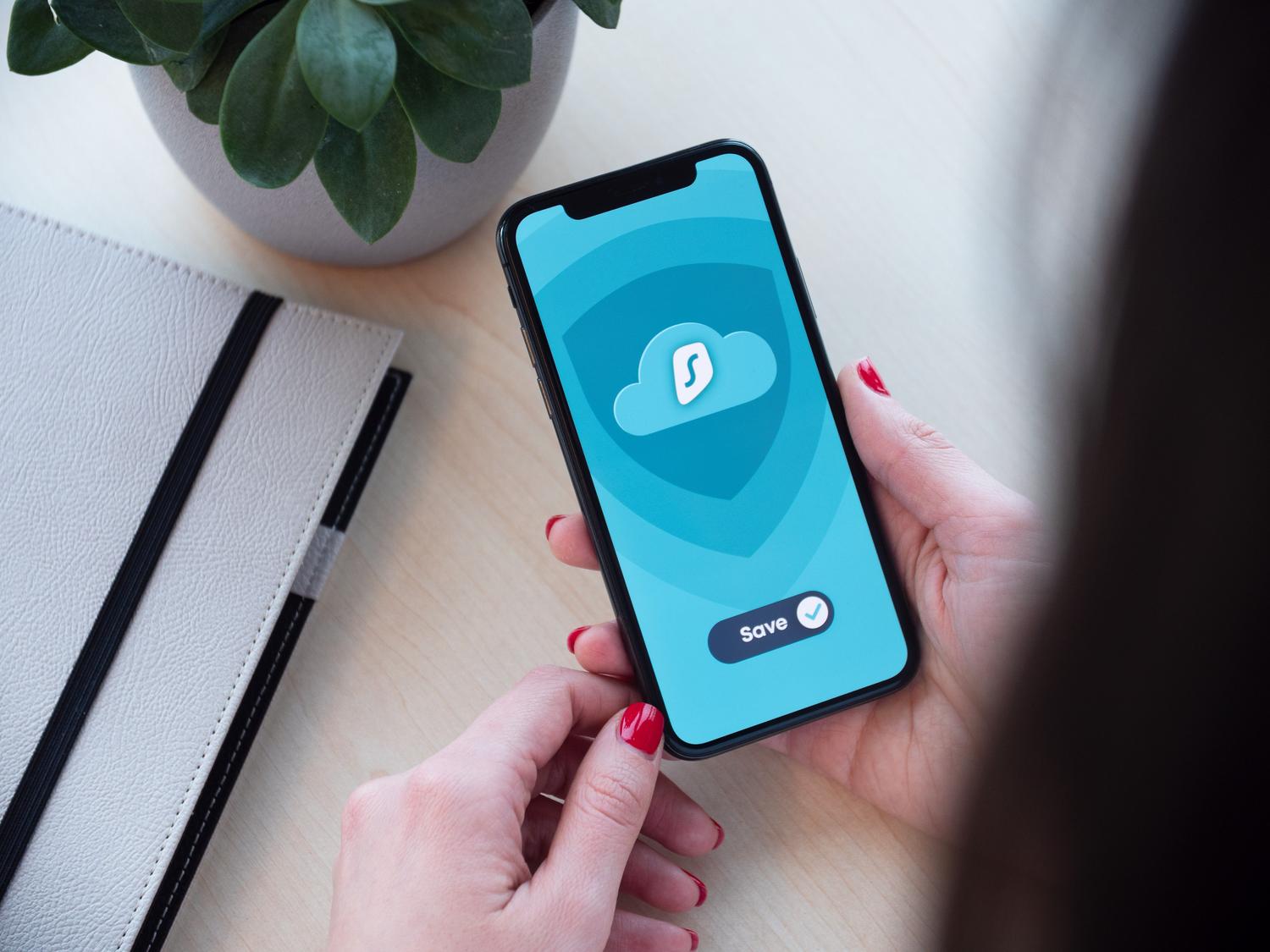
Bagi mereka yang menguruskan pelbagai peranti, terdapat penyelesaian Pengurusan Mobiliti Perusahaan (EMM) . Konsol ini membolehkan pentadbir IT memutuskan aplikasi mana yang mesti menggunakan VPN dan yang tidak, tanpa pengguna perlu melakukan apa-apa. Ia juga boleh mengkonfigurasi VPN untuk sentiasa dihidupkan , bermula dengan peranti.
Penting untuk mengetahui bahawa beberapa sekatan mungkin berbeza-beza bergantung pada versi Android. Bermula dengan Android 7.0, anda boleh memaksa VPN untuk sentiasa aktif melalui dasar peranti, memastikan trafik korporat dilindungi sepanjang masa, walaupun pengguna cuba melumpuhkannya secara manual.
Petua untuk meningkatkan prestasi dan keselamatan
Melayari tanpa perlindungan tidak selalunya digalakkan, tetapi ada kalanya ia selamat. Jika anda menggunakan Wi-Fi rumah dengan kata laluan yang kuat atau melayari laman web menggunakan HTTPS, risikonya adalah minimum. Melumpuhkan VPN anda dalam kes ini boleh mengurangkan latensi (ping) dalam permainan video dan mencegah kehabisan bateri yang berlebihan.
Jika anda perasan VPN perlahan, cuba sambungkan ke pelayan yang lebih dekat dengan lokasi sebenar anda atau gunakan fungsi jeda jika aplikasi anda mempunyainya. Jika internet masih tidak berfungsi selepas cuba mematikannya, pastikan anda tidak mendayakan penyambungan semula automatik atau profil VPN anda tidak rosak. Jika ya, penyelesaian terbaik adalah memadamkannya dan memasangnya semula.
Mengurus privasi pada Android melibatkan pengimbangan penyulitan penuh dengan fungsi peranti. Sama ada menyediakan terowong berpecah untuk aplikasi perbankan anda, mengalih keluar profil lapuk daripada tetapan sambungan atau melaraskan Suis Pembunuh untuk mengelakkan pemutusan sambungan yang tidak dijangka, kuncinya ialah mengekalkan kawalan ke atas cara data anda bergerak merentasi rangkaian tanpa mengorbankan kelajuan penyemakan imbas.