- Pengurus PC memusatkan pembersihan, prestasi dan keselamatan dalam Windows 10 dan 11 ke dalam satu alat.
- Ia membolehkan anda mengosongkan ruang, mengurus fail besar, aplikasi permulaan dan proses intensif sumber.
- Ia menyepadukan ciri utama seperti Kemas Kini Windows, Windows Defender, perlindungan penyemak imbas, dan penyekatan pop timbul.
- Ia boleh dipasang dari Gedung Microsoft atau melalui pemasang luar talian APPX/MSIX untuk komputer luar talian.
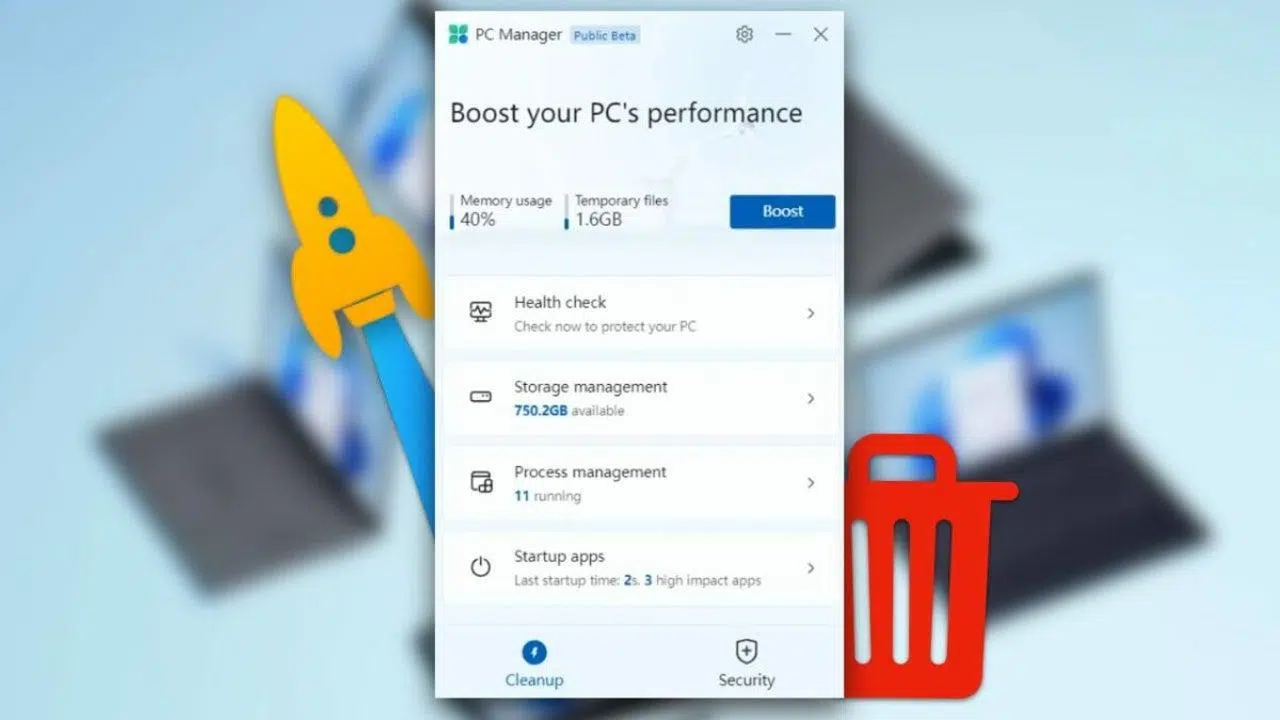
Jika komputer Windows 10 atau Windows 11 anda semakin perlahan, berselerak dengan fail sementara, program latar belakang dan pemberitahuan yang menjengkelkan , anda mungkin sedang memikirkan untuk memformat atau memasang pelbagai alat yang berbeza. Tetapi Microsoft sudah mempunyai penyelesaian semua-dalam-satu sendiri untuk mengelakkan masalah ini: Pengurus PC.
Dengan utiliti rasmi ini, anda boleh membersihkan, mengoptimumkan dan meningkatkan keselamatan sistem daripada satu sumber sahaja, tanpa bergantung pada program pihak ketiga yang kadangkala menyebabkan lebih banyak masalah daripada yang diselesaikan. Mari kita lihat dengan tepat apa itu PC Manager, apa yang ditawarkannya, cara memuat turunnya daripada Microsoft Store dan cara menggunakannya walaupun di luar talian dengan pemasang luar talian.
Apakah Microsoft PC Manager dan untuk apa ia digunakan?

PC Manager ialah aplikasi yang dibangunkan oleh Microsoft untuk memperhalusi komputer Windows 10 atau Windows 11 anda dengan cepat , menggabungkan banyak alat penyelenggaraan dan keselamatan yang tersebar di seluruh sistem dalam satu antara muka.
Daripada beralih antara Tetapan, Panel Kawalan, Windows Defender, Pembersihan Cakera atau Pengurus Tugas, PC Manager membentangkan bahagian-bahagian ini dalam satu program, dengan reka bentuk ringkas dan pilihan berpandu yang direka untuk pengguna semua peringkat.
Secara tradisinya, melakukan pembersihan Windows secara menyeluruh memerlukan proses yang panjang dengan pelbagai langkah dan utiliti yang berbeza . Ini telah menyebabkan ramai pengguna beralih kepada aplikasi pihak ketiga seperti CCleaner atau BleachBit. Sebahagian daripada alat ini mempunyai masalah, seperti masalah perisian hasad dalam versi tertentu, yang telah menimbulkan sedikit rasa tidak percaya.
PC Manager bertujuan untuk mencegah situasi ini dengan menawarkan penyelesaian rasmi yang disepadukan dengan sistem dan keselamatan Microsoft. Matlamatnya adalah untuk membantu anda menghapuskan sampah digital, meningkatkan prestasi, mengukuhkan keselamatan dan mengawal apa yang berjalan pada komputer anda tanpa merumitkan keadaan.
Dengan penggunaan harian, Windows mengumpul fail sementara, cache, log ralat, sisa kemas kini dan data lain yang tidak perlu. Semua ini memakan ruang dan boleh menjejaskan prestasi. PC Manager mengesan dan memadam item yang tidak perlu ini dan juga menawarkan alat untuk memantau kesihatan sistem dan menyekat tingkah laku yang menjengkelkan, seperti tetingkap timbul dalam sesetengah aplikasi.
Keperluan untuk menggunakan Pengurus PC pada PC anda

Sebelum anda memuat turun apa-apa, adalah penting untuk mengetahui sama ada komputer anda boleh menjalankan PC Manager. Microsoft menyatakan bahawa aplikasi ini serasi dengan Windows 10 versi 1809 dan yang lebih baharu, dan dengan semua edisi semasa Windows 11.
Untuk menyemak versi Windows anda, anda boleh menggunakan arahan `winver` daripada kotak carian sistem . Jika anda menjalankan Windows 10 versi 1809 atau lebih tinggi, atau jika anda sudah menggunakan Windows 11, anda sepatutnya tidak menghadapi sebarang masalah memasangnya daripada Microsoft Store atau menggunakan pemasang luar talian.
Pada peringkat perkakasan, PC Manager tidak begitu mencabar; ia direka bentuk untuk berjalan lancar walaupun pada komputer sederhana , kerana tujuan utamanya adalah untuk membantu sistem berjalan dengan lebih cekap. Walaupun begitu, adalah dinasihatkan untuk mempunyai sedikit ruang cakera kosong supaya tugas pembersihan dan pengurusan storan dapat dilakukan dengan betul.
Fungsi utama dan bahagian Pengurus PC

Apabila anda membuka PC Manager, anda akan melihat antara muka tersebut disusun terutamanya kepada beberapa bahagian yang boleh diakses dari lajur sebelah kiri . Nama-nama mungkin sedikit berbeza bergantung pada versi, tetapi secara amnya anda akan menemui bahagian seperti Perlindungan, Storan, Aplikasi dan Kotak Utiliti, selain skrin Utama.
Skrin Utama memaparkan ringkasan status peranti: penggunaan memori, aplikasi yang dibuka, pembersihan terkini, permulaan semula terkini dan pemeriksaan kesihatan . Dari sini, biasanya terdapat butang pantas untuk mengosongkan sumber atau menjalankan imbasan sistem pantas.
Bahagian Perlindungan mengumpulkan pilihan berkaitan keselamatan: penyepaduan dengan Windows Defender, semakan kemas kini kritikal dan alatan seperti Health Check yang menganalisis potensi isu prestasi dan keselamatan.
Kawasan Storan menggabungkan ciri-ciri yang setara dengan alat Pembersihan Cakera tradisional, Windows Storage Sense dan ciri-ciri canggih lain, seperti mengurus fail besar atau pembersihan data sementara secara mendalam dan mengemas kini sisa-sisa.
Akhir sekali, bahagian Aplikasi dan Kotak Utiliti (atau Utiliti, bergantung pada terjemahannya) mengandungi pintasan dan alat kecil untuk mengurus program yang dipasang, mengawal apa yang bermula dengan Windows, mengurus proses, mengambil tangkapan skrin atau menukar tetapan asas seperti tingkah laku bateri atau kalkulator.
Alat pengurusan pembersihan dan penyimpanan
Salah satu kekuatan PC Manager ialah keupayaannya untuk mengosongkan ruang cakera dan mengawal apa yang menggunakan storan anda . Microsoft telah menggabungkan beberapa ciri yang sedia ada dalam Windows, tetapi agak tersembunyi atau berselerak di pelbagai menu.
Di satu pihak, kita mempunyai Pembersihan Cakera klasik, alat veteran yang telah sedia ada dalam Windows 98 dan bertanggungjawab untuk menyemak fail sementara, cache dan data lain yang tidak diperlukan untuk mengalih keluar apa yang tidak diperlukan. Dengan Windows 8 muncul Storage Sense, evolusi yang lebih moden yang mengautomasikan sebahagian daripada proses ini.
Dalam Pengurus PC, kedua-dua idea disepadukan di bawah pilihan seperti Pembersihan Dalam, Rasa Penyimpanan dan Pengurusan Fail Besar. Pembersihan Dalam mengimbas sistem untuk fail aplikasi sementara, sisa kemas kini, laporan ralat dan item lain yang boleh dipadam tanpa menjejaskan prestasi komputer.
Storage Sense, yang juga boleh diakses daripada tetapan Windows klasik, sentiasa memantau penggunaan cakera dan memadam fail atau item sementara secara automatik daripada Tong Kitar Semula selepas tempoh tertentu, jika dikonfigurasikan untuk berbuat demikian. PC Manager menyediakan akses yang lebih langsung dan mudah kepada pilihan ini.
Di samping itu, alat Pengurus Fail Besar membolehkan anda mencari dokumen, foto, video, fail audio dan fail besar lain dengan cepat , menyusunnya mengikut saiz dari sekitar 10 MB hingga lebih 1 GB. Ciri ini mengingatkan anda pada pengoptimum Android yang menunjukkan kepada anda apa yang menggunakan storan dalaman anda.
Pemeriksaan Kesihatan: Semakan Status PC Pantas
Pemeriksaan Kesihatan merupakan salah satu ciri PC Manager yang paling menarik secara visual. Ia merupakan imbasan pantas yang menganalisis sistem anda untuk fail sampah, fail sementara, aplikasi permulaan yang tidak diperlukan dan potensi risiko keselamatan.
Apabila anda menjalankan Pemeriksaan Kesihatan, Pengurus PC mengimbas pelbagai bahagian sistem dan memaparkan senarai item yang boleh dioptimumkan: fail yang boleh dipadamkan dengan selamat, aplikasi yang dimuatkan semasa permulaan dan menggunakan memori, ralat kecil atau masalah kecil yang boleh dibaiki dengan satu klik.
Ulasan ini juga bergantung pada Windows Defender untuk memberikan gambaran keseluruhan pantas tentang status perlindungan antivirus; setiap kali Pemeriksaan Kesihatan dijalankan, antivirus Microsoft mengintegrasikan dan memaparkan hasil imbasan pantas terkini , memberikan gambaran yang lebih lengkap tentang kesihatan keseluruhan komputer.
Bagi kebanyakan pengguna, Health Check menjadi butang "kemas kini PC anda" pilihan utama. Daripada menyemak setiap pilihan secara individu, anda hanya perlu menjalankan imbasan ini dan menggunakan cadangan yang dicadangkan oleh PC Manager, sentiasa dapat menyemak apa yang akan dipadam atau dinyahdayakan sebelum mengesahkan.
Pengurusan aplikasi permulaan dan proses latar belakang
Salah satu sebab paling biasa komputer kelihatan berjalan perlahan ialah bilangan program yang bermula dengan Windows tanpa disedari sepenuhnya oleh pengguna. Sehingga kini, konfigurasi ini diuruskan terutamanya melalui Pengurus Tugas, dalam tab Permulaan.
Pengurus PC memudahkan semua ini dengan bahagian Aplikasi Permulaan khusus, di mana anda boleh melihat dengan jelas program mana yang berjalan apabila anda menghidupkan PC anda dan mendayakan atau melumpuhkannya dengan hanya menanda atau menyahtanda kotak . Tidak perlu memahami jargon teknikal atau mendalami butirannya.
Di samping itu, dalam bahagian proses, Pengurus PC menyertakan Pengurus Tugas yang dipermudahkan yang menunjukkan aplikasi mana yang sedang menggunakan memori paling banyak. Dari situ, anda boleh menamatkan proses bermasalah ini dengan selamat dengan satu klik.
Pendekatan ini sangat berguna untuk pengguna yang tersesat dalam antara muka Pengurus Tugas klasik yang lebih canggih: ia mempunyai fungsi yang paling penting yang dibentangkan dengan cara yang mudah dan dengan risiko yang lebih rendah untuk menyentuh sesuatu yang penting kepada sistem.
Senarai aplikasi dan nyahpasang pantas
Satu lagi aspek penting dalam penyelenggaraan sistem ialah mengetahui program yang telah anda pasang dan yang tidak lagi anda perlukan. PC Manager merangkumi pintasan ke senarai aplikasi Windows supaya anda boleh melihat dan mengurus semua perisian yang anda pasang dari satu panel.
Daripada senarai ini, anda akan dapat menyahpasang aplikasi yang tidak lagi anda gunakan, melihat berapa banyak ruang yang didudukinya, malah mengenal pasti program yang mungkin telah dipasang tanpa anda memberi perhatian kepadanya (contohnya, pakej yang disertakan dengan pemasang lain).
Daripada menavigasi melalui Tetapan > Aplikasi > Aplikasi yang dipasang, Pengurus PC bertindak sebagai pintasan yang membawa anda terus ke paparan tersebut, menjimatkan masa dan memusatkan semua yang berkaitan dengan organisasi PC dalam satu alat.
Kemas kini Windows dan keselamatan terbina dalam
Keselamatan merupakan satu lagi tonggak utama PC Manager. Aplikasi ini mengintegrasikan ciri-ciri yang sedia ada dalam Windows, seperti kemas kini melalui Windows Update dan perlindungan Windows Defender , tetapi mempersembahkannya dalam format yang lebih mudah.
Dalam bahagian Keselamatan, Pengurus PC memaparkan kemas kini terkini yang tersedia untuk sistem anda, terutamanya yang berkaitan dengan perlindungan dan ciri baharu. Dari sini, anda boleh memulakan muat turun dan pemasangan kemas kini penting tanpa perlu pergi ke menu Tetapan tradisional.
Sebaliknya, penyepaduan dengan Windows Defender membolehkan anda melihat dengan cepat, dari PC Manager, sama ada komputer anda dilindungi, bila imbasan terakhir dilakukan dan jika terdapat sebarang ancaman yang belum selesai atau tindakan yang disyorkan . Ia tidak menggantikan Pusat Keselamatan penuh, tetapi ia menawarkan lapisan kawalan yang sangat mudah.
Tujuannya adalah untuk mengelakkan anda daripada perlu beralih antara menu Windows yang berbeza: PC Manager memusatkan maklumat yang paling relevan tentang kemas kini sistem dan keselamatan asas.
Sebagai tambahan kepada ciri prestasi, Pengurus PC menggabungkan fungsi yang direka untuk meningkatkan pengalaman pengguna harian, terutamanya apabila ia datang untuk menyemak imbas Internet dan menahan pengiklanan yang mengganggu atau perubahan yang tidak diingini pada penyemak imbas lalai.
Pilihan Perlindungan Pelayar membolehkan anda memilih dan menetapkan pelayar yang ingin anda gunakan secara lalai dalam Windows , menghalang program berniat jahat atau pemasang yang agresif daripada mengubah tetapan ini tanpa kebenaran anda. Ia juga membantu menyekat aplikasi berkaitan pelayaran yang mencurigakan.
Satu lagi ciri baharu yang menarik ialah Pengurusan Pop-up, alat yang menumpukan pada menyekat tetingkap pop-up yang dijana oleh aplikasi tertentu dalam Windows . Kita bercakap tentang tetingkap pengiklanan, amaran atau pemberitahuan yang menjengkelkan yang muncul pada desktop itu sendiri atau dalam program pihak ketiga.
Dengan pengurusan tetingkap timbulnya, PC Manager membantu mewujudkan persekitaran kerja yang lebih bersih, menghalang anda daripada sentiasa menutup iklan atau mesej yang mengganggu . Ia bukan penyekat iklan pelayar, tetapi sebaliknya penapis untuk tetingkap timbul yang dijana oleh perisian sistem atau aplikasi yang dipasang.
Utiliti praktikal lain yang disertakan dalam Pengurus PC
Selain semua fungsi pembersihan, keselamatan dan pengurusan aplikasi, PC Manager menggabungkan beberapa alat kecil yang, secara berasingan, telah wujud dalam Windows, tetapi kini ditawarkan sebagai akses pantas dari dalam pengoptimum itu sendiri.
Antara utiliti ini, anda boleh menemui pilihan untuk mengurus penggunaan bateri dengan lebih baik pada komputer riba, akses kepada alat tangkapan skrin dan folder tempat ia disimpan , kalkulator dan fungsi sistem asas lain yang berguna untuk dimiliki.
Idea umum ialah PC Manager menjadi sejenis "kotak peralatan" untuk pengguna biasa, yang mana mereka boleh melakukan tugas penyelenggaraan yang kerap dan mengakses fungsi Windows biasa tanpa perlu mengingati menu mana setiap item berada.
Semua ini dibentangkan dalam antara muka yang tidak mengganggu, dengan reka bentuk yang bersih yang tidak membebankan pengguna dengan pilihan lanjutan yang hanya berkaitan dengan pengguna yang sangat teknikal. Itulah sebabnya Microsoft menggambarkannya sebagai pengoptimum yang mudah, tidak mengganggu dan berorientasikan keselamatan.
Bagaimana untuk memuat turun dan memasang Pengurus PC daripada Gedung Microsoft
Cara utama dan disyorkan untuk mendapatkan PC Manager adalah melalui Microsoft Store , gedung aplikasi Windows rasmi. Prosesnya agak mudah dan hampir sama dengan memasang mana-mana aplikasi rasmi yang lain.
Pertama, buka Gedung Microsoft daripada menu Mula atau dengan mencarinya mengikut namanya. Dalam kotak carian, taip "PC Manager" dan cari aplikasi rasmi Microsoft . Anda boleh mengesahkannya dengan melihat penerbit (Microsoft Corporation) dan butiran pada halaman produk.
Sebaik sahaja berada di halaman produk, cuma klik butang Dapatkan atau Pasang untuk memulakan muat turun dan pemasangan. Sambungan internet yang stabil adalah penting semasa proses ini , kerana pemasang memuat turun komponen yang diperlukan daripada pelayan Microsoft.
Setelah pemasangan selesai, anda boleh membuka PC Manager terus dari Gedung atau dari menu Mula, sama seperti aplikasi lain dan mula meneroka bahagiannya yang berbeza, yang boleh diakses dari bar sisi kiri di mana semua bahagian yang teratur muncul.
Di sesetengah kawasan atau pada masa tertentu, PC Manager mungkin belum tersedia secara meluas di kedai, atau mungkin dalam versi beta. Dalam kes ini, anda mungkin melihat senarai tersebut, tetapi tanpa butang pemasangan, atau mungkin hanya boleh diakses oleh pengguna tertentu. Oleh itu, terdapat juga pilihan untuk menggunakan pemasang luar talian dalam format APPX atau MSIX.
Pengurus PC Pemasang Luar Talian: Apakah itu dan cara menggunakannya
Selain muat turun terus dari Microsoft Store, PC Manager boleh didapati melalui pemasang luar talian, yang amat berguna jika anda ingin membawa fail pada pemacu USB ke komputer tanpa akses internet atau jika anda perlu memasangnya pada berbilang peranti tanpa memuat turun berulang kali.
Kaedah ini melibatkan penjanaan pakej APPX atau MSIX daripada pautan rasmi aplikasi di Microsoft Store. Alatan seperti laman web Adguard, yang dipetik oleh saluran seperti Neowin, membolehkan anda memasukkan URL Pengurus PC (contohnya, "https://apps.microsoft.com/detail/9PM860492SZD" ) dan mendapatkan senarai fail yang boleh dimuat turun yang sepadan dengan versi berbeza.
Prosedur ini melibatkan menyalin pautan dari Gedung, menampalnya ke dalam medan URL halaman dan mengklik butang jana (biasanya ikon tanda semak). Senarai muat turun yang tersedia kemudiannya akan dipaparkan, biasanya disusun daripada yang terbaru kepada yang terlama.
Adalah disyorkan untuk sentiasa memilih pilihan pertama yang sepadan dengan versi stabil terkini PC Manager. Mengklik pada fail APPX atau MSIX tersebut akan memuat turun pemasang lengkap, yang boleh anda simpan ke peranti luaran dan jalankan pada mana-mana PC yang serasi , walaupun tanpa sambungan internet semasa pemasangan.
Apabila anda menjalankan fail pada komputer sasaran, Windows akan menunjukkan skrin pemasangan aplikasi biasa untuk platform tersebut dan dalam beberapa langkah, PC Manager akan sedia untuk digunakan, seolah-olah anda telah memasangnya terus dari Gedung Microsoft.
Perbezaan antara pemasang standard dan pemasang luar talian
Bagi pengalaman pengguna program ini, tiada perbezaan yang relevan antara memasang PC Manager dari Microsoft Store atau melalui pemasang luar talian; aplikasi yang anda dapat adalah sama dalam kedua-dua kes, dengan fungsi dan rupa yang sama.
Walau bagaimanapun, terdapat beberapa nuansa yang perlu dipertimbangkan. Antaranya, fail yang anda muat turun untuk kegunaan luar talian biasanya jauh lebih besar daripada pemasang dalam talian , kerana ia merangkumi semua komponen yang diperlukan untuk mengelakkan sambungan ke pelayan Microsoft semasa pemasangan.
Sebaliknya, kemas kini dikendalikan secara berbeza. Jika anda menggunakan Microsoft Store, versi baharu PC Manager dimuat turun dan dipasang secara automatik (atau separa automatik, bergantung pada tetapan anda), jadi anda akan sentiasa mempunyai versi terkini tanpa perlu risau tentang apa-apa.
Walau bagaimanapun, dengan pemasang luar talian, anda perlu memerhatikan versi baharu dan mengulangi proses tersebut setiap kali anda ingin mengemas kini: muat turun pakej APPX atau MSIX baharu dan pasang semula . Ia tidak rumit, tetapi ia memerlukan sedikit perhatian daripada anda.
Tambahan pula, penting untuk diingat bahawa muat turun yang dijana daripada Gedung ini diperoleh melalui perkhidmatan pihak ketiga, jadi walaupun sumbernya sah, adalah idea yang baik untuk mengambil langkah berjaga-jaga asas dan menyemak asal-usul fail sebelum menjalankannya.
Walau bagaimanapun, kaedah yang disyorkan dalam kebanyakan kes kekal sebagai pemasangan terus dari Gedung Microsoft. Pemasang luar talian sesuai digunakan dalam senario tertentu: komputer tanpa akses internet kekal, persekitaran korporat terkawal atau situasi di mana Pengurus PC tidak tersedia di rantau anda (walaupun memaksa pemasangan di rantau yang tidak disokong tidak selalunya digalakkan).
Apakah perubahan dalam Pengurus PC bergantung pada kaedah pemasangan?
Dari segi fungsi, menggunakan satu pemasang atau yang lain tidak mengubah apa yang boleh dilakukan oleh PC Manager. Anda akan dapat membersihkan fail sementara, memeriksa kesihatan sistem, mengurus aplikasi dan proses, menyekat tetingkap timbul dan memperkukuhkan keselamatan dengan cara yang sama.
Satu-satunya perbezaan praktikal ialah cara kemas kini dihantar dan saiz muat turun awal. Dalam penggunaan seharian, anda tidak akan melihat sebarang perubahan: antara muka akan sama, dengan bahagian Perlindungan, Storan, Aplikasi dan Kotak Utiliti, dan cara yang sama untuk melancarkan Pemeriksaan Kesihatan, mengurus fail besar atau mengkonfigurasi Perlindungan Pelayar.
Keputusan antara pemasang dalam talian atau luar talian lebih bergantung pada keadaan anda berbanding aplikasi itu sendiri. Jika anda mempunyai sambungan internet yang stabil dan akses ke Gedung Microsoft, adalah lebih mudah untuk membiarkan semuanya diuruskan dari sana. Jika anda bekerja dengan berbilang komputer tanpa akses internet atau ingin menyimpan pemasang lengkap untuk kegunaan sekali-sekala, pakej luar talian menawarkan fleksibiliti tambahan.
Walau apa pun, perkara yang paling penting untuk difahami ialah PC Manager ialah alat rasmi yang direka untuk meningkatkan prestasi, keselamatan dan pengalaman pengguna dalam Windows 10 dan 11 dari satu lokasi, sekali gus mengurangkan keperluan untuk memasang berbilang utiliti pihak ketiga dengan fungsi yang serupa.
Dengan memahami bahagian-bahagiannya dan memanfaatkan pilihan seperti Pemeriksaan Kesihatan, pengurusan fail besar, kawalan aplikasi permulaan, perlindungan pelayar dan penyekatan timbul, mudah untuk memastikan komputer anda dalam keadaan yang lebih baik dan mengelakkan banyak masalah biasa PC yang dipenuhi dengan proses sampah dan latar belakang dari semasa ke semasa.