- Xbox Cloud Gaming membolehkan anda memainkan tajuk Game Pass di awan daripada konsol, peranti mudah alih, pelayar dan peranti lain anda dengan Game Pass Ultimate.
- Sambungan internet yang stabil (40–60 Mb/s) dan pengawal yang serasi adalah kunci kepada pengalaman yang lancar di mana-mana platform.
- Pengalaman web pratonton baharu memperkenalkan reka bentuk semula antara muka yang lengkap, yang boleh diperbaiki dengan maklum balas pengguna langsung.
- Masalah biasa seperti tidak melihat permainan yang boleh dimainkan dalam aplikasi biasanya disebabkan oleh akaun, langganan atau bahagian awan yang dipilih secara salah.
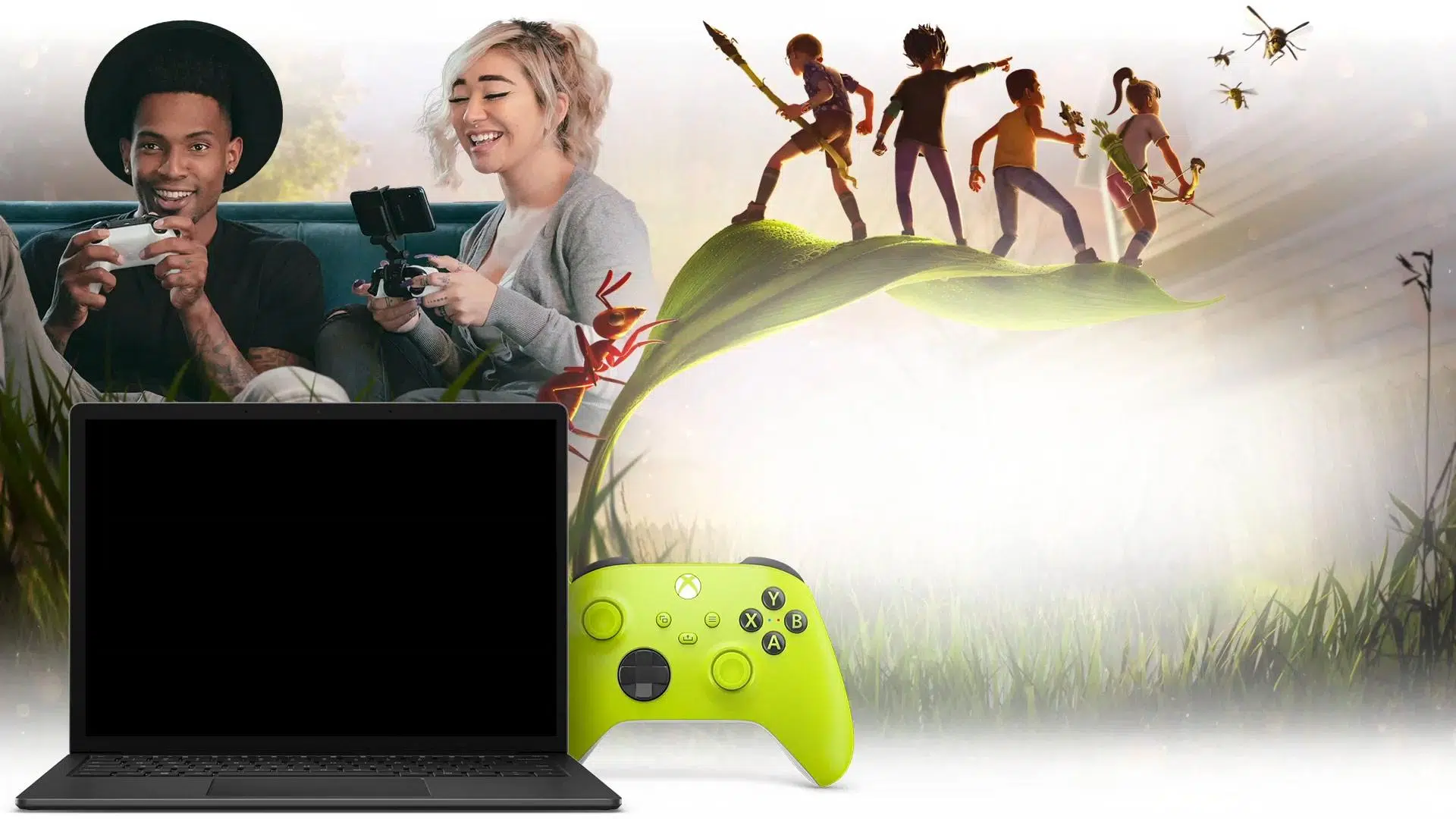
Jika anda tertanya-tanya cara menggunakan Xbox Cloud Gaming dan apa yang anda perlukan untuk memanfaatkannya sepenuhnya, di sini anda akan menemui panduan lengkap dan praktikal . Ideanya ialah, apabila anda selesai membaca, anda akan tahu dengan tepat apa itu Xbox Cloud Gaming, cara ia berfungsi, apakah keperluannya dan cara bermain di konsol, peranti mudah alih, pelayar, TV atau dalam realiti maya anda.
Perkhidmatan permainan awan Microsoft ini disepadukan ke dalam Xbox Game Pass, jadi anda akan melihat banyak rujukan kepada langganan tersebut. Mari kita bincangkan, langkah demi langkah, apa yang ditawarkan oleh Xbox Cloud Gaming, cara mengaktifkannya dan cara menyelesaikan soalan lazim seperti mengapa anda tidak melihat permainan yang boleh dimainkan pada peranti mudah alih anda atau cara mencuba pengalaman web baharu dalam pratonton.
Apakah Xbox Cloud Gaming dan bagaimana sebenarnya ia berfungsi?
Xbox Cloud Gaming ialah perkhidmatan permainan awan Microsoft, serupa dengan Amazon Luna , yang membolehkan anda memainkan tajuk daripada katalog Game Pass daripada hampir mana-mana peranti yang disambungkan ke internet, tanpa perlu memasang permainan secara setempat atau mempunyai komputer yang berkuasa.
Daripada menjalankan permainan pada konsol, PC atau peranti mudah alih anda, permainan ini dijalankan pada pelayan Microsoft yang direka khusus untuk permainan . Pelayan ini mengendalikan semua kerja berat: memproses grafik, fizik, kecerdasan buatan dan menstrim hasilnya—imej dan bunyi permainan—kepada anda.
Dari peranti anda, anda menyambungkan pengawal yang serasi dan menghantar butang dan pergerakan anda melalui internet . Pelayan menerima isyarat ini, menggunakannya pada permainan dan mengembalikan apa yang berlaku di skrin kepada anda dalam beberapa milisaat. Ia seperti menonton video langsung, tetapi interaktif dan dengan maklum balas segera.
Dengan pendekatan ini, anda tidak lagi terlalu bergantung pada telefon bimbit, tablet atau komputer riba anda yang mempunyai keupayaan grafik yang hebat. Apa yang benar-benar penting untuk pengalaman yang lancar ialah mempunyai sambungan internet yang stabil dan pantas serta memilih pelayan DNS yang baik , kerana maklumat sentiasa dihantar dan diterima antara peranti anda dan pelayan Microsoft.
Apabila anda bermain secara tradisional, anda biasanya perlu memasang permainan pada konsol, PC atau peranti mudah alih anda, yang bermaksud dua perkara: permainan mesti serasi dengan platform tersebut dan perkakasan mesti cukup berkuasa untuk menjalankannya. Dengan Xbox Cloud Gaming, halangan tersebut hilang dan anda boleh bermain banyak permainan yang direka bentuk untuk konsol tanpa memerlukan versi khusus untuk peranti mudah alih atau PC ringan anda.
Dalam kes khusus Xbox, perkhidmatan ini disertakan dalam Xbox Game Pass, dan terdapat perbezaan penting di sini: untuk menggunakan Xbox Cloud Gaming, anda memerlukan langganan Xbox Game Pass Ultimate . Konsol atau PC Game Pass tidak mencukupi; versi Ultimatelah yang mengaktifkan permainan awan, membolehkan anda menikmati tajuk yang serasi daripada mana-mana peranti yang disokong.
Bayangkan anda mempunyai Game Pass aktif pada Xbox anda, tetapi anda tidak boleh menghidupkan konsol anda sekarang atau anda berada jauh dari rumah. Dengan Xbox Cloud Gaming, anda boleh log masuk dari peranti lain dan melancarkan berbilang permainan serta-merta melalui penstriman . Walaupun anda mempunyai konsol di hadapan anda, jika anda hanya ingin mencuba permainan dengan cepat sebelum memasang fail besar yang diperlukannya, anda boleh menggunakan awan untuk mengujinya dalam beberapa saat.
Salah satu kelebihan terbesar ialah anda tidak memerlukan PC permainan mewah atau menunggu permainan dikeluarkan untuk PC atau mudah alih. Kelemahannya ialah anda sangat bergantung pada sambungan internet anda : jika ia perlahan atau tidak stabil, anda akan mengalami penimbalan, penurunan kualiti atau kelewatan dalam kawalan. Microsoft mengesyorkan sekurang-kurangnya kelajuan muat turun 40-60 Mbps untuk pengalaman permainan yang lancar, dan lebih baik lagi jika sambungannya berwayar atau Wi-Fi 5 GHz.
Keperluan asas untuk bermain dengan Xbox Cloud Gaming
Sebelum menyelami permainan ini, adalah penting untuk memahami keperluan mutlak untuk menggunakan perkhidmatan ini. Walaupun ia mungkin kelihatan jelas, banyak masalah timbul daripada tidak memenuhi keperluan minimum Xbox Cloud Gaming ini.
Pertama, anda memerlukan langganan: anda mesti mempunyai langganan Xbox Game Pass Ultimate yang aktif . Pelan Game Pass lain tidak termasuk permainan awan. Pastikan akaun Xbox yang anda gunakan untuk log masuk mempunyai langganan Ultimate yang aktif.
Kedua, terdapat sambungan internet. Untuk permainan yang lancar, Microsoft mengesyorkan kelajuan muat turun minimum antara 40 dan 60 Mbps . Di bawah itu, anda mungkin boleh bermain sekali-sekala, tetapi anda lebih cenderung mengalami gagap, pikselasi atau lag antara input pengawal anda dan apa yang anda lihat pada skrin.
Jenis sambungan juga penting: jika boleh, pilih kabel Ethernet atau rangkaian Wi-Fi 5 GHz dengan liputan yang baik . Wi-Fi yang sesak atau rangkaian mudah alih yang lemah boleh menjadikan sesi permainan agak tidak boleh dipercayai.
Elemen utama ketiga ialah pengawal. Pada kebanyakan peranti, Xbox Cloud Gaming memerlukan penyambungan pengawal Xbox atau pengawal yang serasi . Ini mudah pada konsol dan PC, tetapi pada telefon bimbit dan tablet, anda perlu menyambungkannya melalui Bluetooth atau kaedah lain yang setara . Dalam pengalaman web standard, Microsoft masih tidak membenarkan bermain hanya dengan papan kekunci dan tetikus untuk kebanyakan permainan, jadi pengawal kekal penting dalam banyak kes.
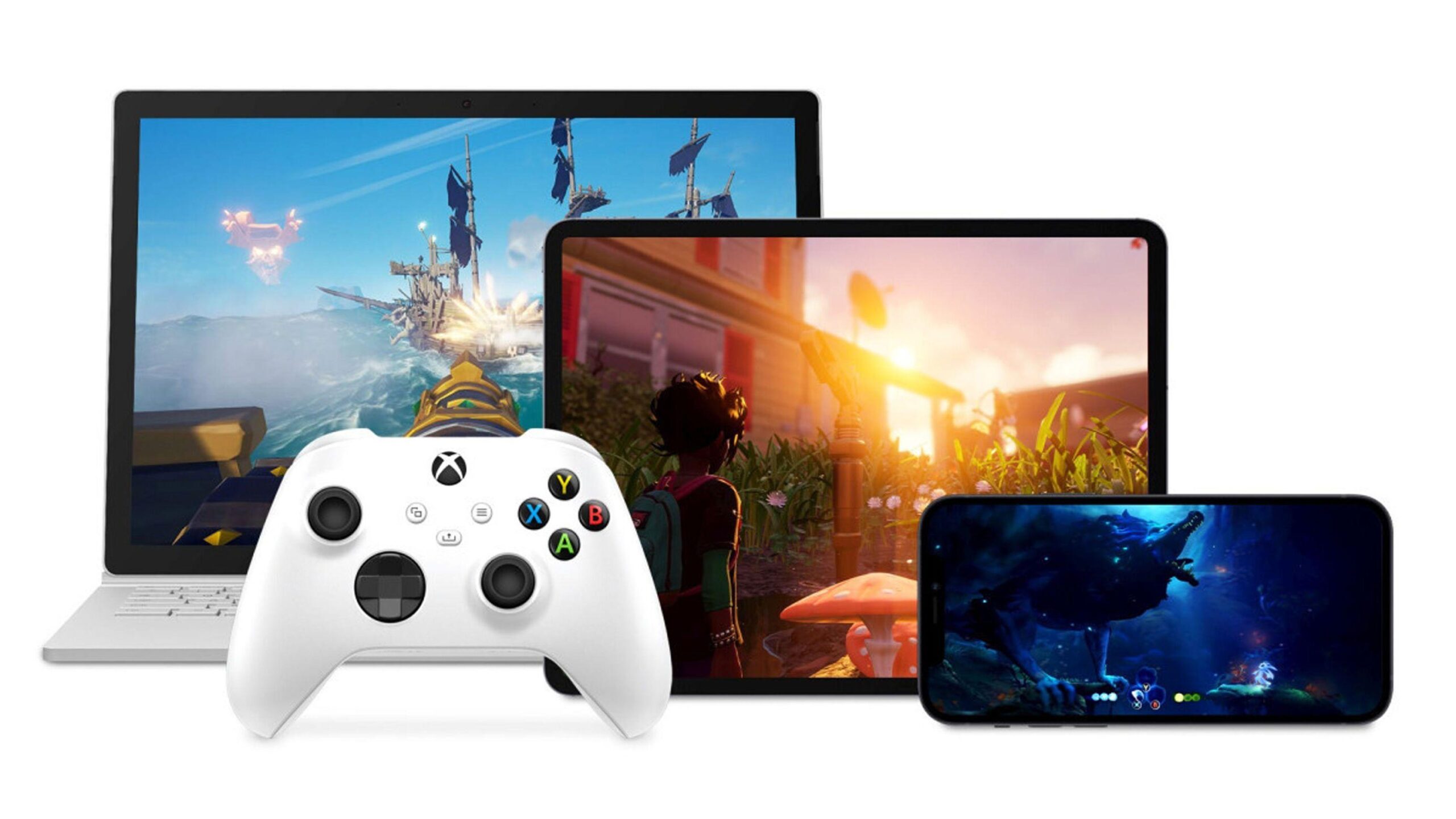
Akhir sekali, terdapat peranti itu sendiri. Anda boleh menggunakan Xbox One, Xbox Series X|S, telefon atau tablet Android, iPhone atau iPad melalui pelayar, komputer dengan pelayar yang serasi, beberapa TV Samsung dan peranti Amazon Fire TV dengan aplikasi Xbox , atau alat dengar realiti maya yang mengintegrasikan aplikasi tersebut. Permainan ini tidak dimuat turun ke peranti ini, tetapi ia mesti cukup moden untuk penstriman berfungsi dengan baik.
Cara menggunakan Xbox Cloud Gaming pada konsol Xbox anda
Jika anda mempunyai Xbox One atau Xbox Series X|S, cara paling mudah untuk mengakses permainan awan adalah terus dari konsol anda. Falsafahnya di sini adalah untuk memastikan semuanya mudah: anda menguruskan hampir semuanya melalui aplikasi Xbox Game Pass atau antara muka konsol.
Pada Xbox anda, buka aplikasi Xbox Game Pass. Setelah berada di dalam, layari katalog sehingga anda menemui permainan yang menarik minat anda. Pada halaman setiap tajuk, anda biasanya akan melihat butang Pasang dan jika ia serasi dengan awan, anda juga akan melihat butang Main atau ikon yang berkaitan dengan penstriman permainan.
Jika anda melihat kedua-dua butang, ini bermakna anda boleh memilih: sama ada memasang permainan pada konsol anda dengan cara tradisional, atau melancarkannya terus melalui Xbox Cloud Gaming tanpa memuat turun apa-apa . Ini bagus untuk mencuba permainan sebelum mengambil ruang cakera atau untuk bermain permainan pantas tanpa menunggu muat turun dan kemas kini.
Pengalaman konsol biasanya agak stabil kerana, dalam banyak kes, konsol disambungkan melalui kabel atau ke rangkaian Wi-Fi rumah yang agak kuat . Walaupun begitu, jika anda melihat masalah kualiti imej atau kependaman, pastikan sambungan Xbox anda memenuhi keperluan kelajuan dan kestabilan yang dinyatakan sebelum ini.
Satu perincian yang menarik ialah, walaupun anda berada di konsol, permainan yang anda lihat tidak berjalan pada mesin anda, tetapi pada pelayan Microsoft. Ini bermakna anda boleh menikmati resolusi dan kualiti yang serupa dengan perkakasan mewah walaupun Xbox One anda adalah model lama, selagi sambungan anda stabil.
Cara bermain Xbox Cloud Gaming pada telefon dan tablet Android
Jika anda ingin menggunakan telefon atau tablet Android anda sebagai skrin mudah alih untuk permainan Xbox anda, perkara pertama yang perlu anda lakukan ialah memasang aplikasi Xbox Game Pass , yang tersedia di Google Play dan Galaxy Store untuk peranti Samsung. Ini adalah pintu masuk utama ke permainan awan pada Android.
Setelah aplikasi dipasang, log masuk dengan akaun Xbox yang sama yang mempunyai langganan Game Pass Ultimate yang aktif . Jika anda menggunakan akaun lain atau akaun tanpa langganan, anda tidak akan melihat pilihan permainan awan atau tajuk yang ditanda sebagai serasi.
Dalam aplikasi ini, anda akan menemui bahagian khusus yang dikhaskan untuk permainan berasaskan awan. Ini biasanya dikenal pasti oleh ikon yang berkaitan dengan penstriman permainan atau label jelas yang menunjukkan ia boleh dimainkan terus dari awan . Dari sana, anda akan melihat senarai tajuk dengan butang Main yang akan membolehkan anda menyambung ke pelayan dan mula bermain.
Perlu diingat bahawa banyak permainan memerlukan pengawal yang disambungkan ke telefon anda. Pengawal Xbox yang dipasangkan melalui Bluetooth adalah yang paling biasa , tetapi pengawal serasi lain juga mungkin berfungsi. Tanpa pengawal, aplikasi mungkin tidak membenarkan anda melancarkan beberapa permainan atau pengalaman mungkin terhad.
Jika anda mengalami masalah yang sama seperti ramai pengguna lain—membuka aplikasi Xbox pada Android dan hanya melihat pilihan untuk memasang permainan pada konsol anda tetapi tiada butang permainan awan—semak perkara penting ini: sahkan anda mempunyai langganan Ultimate, bahawa anda berada dalam bahagian permainan awan dan bahawa aplikasi anda dikemas kini . Kadangkala susun atur menu juga berubah, jadi lihatlah tab Laman Utama, Pustaka dan Awan dengan teliti.
Satu lagi cara yang sangat mudah untuk menikmati Xbox Cloud Gaming adalah melalui pelayar web moden, pada kedua-dua komputer dan peranti Apple. Untuk melakukan ini, anda perlu mengakses halaman rasmi Xbox cloud gaming di xbox.com/play (di Sepanyol, ia biasanya dialihkan ke xbox.com/es-ES/play).
Apabila anda mengakses laman web tersebut daripada pelayar yang serasi, klik pada "Log masuk" dan masukkan akaun Xbox anda dengan Game Pass Ultimate . Setelah log masuk, anda akan melihat antara muka dengan katalog permainan yang boleh dimainkan daripada awan, serta cadangan dan akses kepada pustaka anda.
Untuk bermain, cuma klik pada permainan yang anda minati dan tekan butang Main. Perkhidmatan ini akan memuatkan klien penstriman, dan dalam beberapa saat anda akan berada dalam permainan, tanpa memerlukan pemasangan atau muat turun. Walau bagaimanapun, dalam kebanyakan kes, anda juga memerlukan pengawal Xbox atau pengawal serasi yang disambungkan ke peranti anda , sama ada melalui kabel atau Bluetooth.
Pada masa ini, sokongan untuk bermain dengan papan kekunci dan tetikus secara langsung dalam pengalaman pelayar standard sangat terhad atau tidak wujud dalam kebanyakan permainan awan. Microsoft terus memfokuskan Xbox Cloud Gaming terutamanya pada pengawal tradisional , dan itulah cara terbaik untuk memastikan keserasian.
Kaedah berasaskan pelayar ini amat mudah untuk pengguna Mac, iPhone atau iPad, kerana mereka tidak perlu memasang aplikasi Xbox Game Pass asli . Hanya dengan pelayar yang betul, sambungan internet yang baik dan pengawal yang serasi, anda boleh mengubah peranti Apple anda menjadi skrin untuk permainan Xbox anda.
Pengalaman web Xbox Cloud Gaming baharu dalam pratonton
Microsoft sedang mengusahakan pengalaman web baharu untuk Xbox Cloud Gaming , iaitu reka bentuk semula lengkap antara muka pelayar yang kini dalam pratonton awam. Versi baharu ini akan wujud bersama versi semasa untuk seketika, dan matlamatnya adalah untuk menguji reka bentuk, navigasi dan perubahan aliran pengguna sebelum melancarkannya kepada semua orang.
Reka bentuk semula ini akan menjadi asas untuk ciri dan penambahbaikan masa hadapan yang berkaitan dengan permainan awan dalam pelayar . Oleh itu, syarikat ingin mengumpulkan sebanyak mungkin maklum balas daripada pemain: apa yang mereka suka, apa yang mereka tidak suka, apa yang mereka rindui dan apa yang tidak berfungsi dengan baik.
Versi pratonton belum lagi menggantikan laman web xbox.com/play klasik; sebaliknya, ia disepadukan sebagai pengalaman alternatif yang boleh diaktifkan atau dimatikan. Apabila menggunakan versi ini, adalah perkara biasa jika sesetengah ciri tidak tersedia atau tidak berfungsi sama seperti di laman web tradisional, kerana ia masih dalam pembangunan.
Untuk mencuba antara muka baharu ini, anda tidak perlu memasang apa-apa; semuanya dilakukan melalui pelayar anda. Pergi ke xbox.com/play dalam pelayar yang serasi, log masuk dengan akaun Xbox anda, kemudian pergi ke Tetapan . Di sana anda akan melihat suis yang dipanggil Ciri Pratonton (atau pilihan yang serupa), yang harus anda aktifkan.
Selepas menanda kotak pratonton, pengalaman baharu mungkin mengambil masa sehingga sepuluh minit untuk diaktifkan. Jika anda tidak melihat sebarang perubahan, log keluar dan log masuk semula biasanya akan mempercepatkan proses tersebut . Anda boleh kembali ke pengalaman klasik pada bila-bila masa dengan hanya kembali ke xbox.com/play tanpa memastikan pilihan pratonton diaktifkan.
Cara menghantar maklum balas kepada Microsoft tentang Xbox Cloud Gaming
Salah satu kekuatan fasa pengujian untuk laman web baharu ini ialah Microsoft amat menggalakkan pemain untuk memberikan maklum balas. Semua maklum balas yang dikumpul akan digunakan untuk memperhalusi butiran dan mengutamakan penambahbaikan sebelum pelancaran umum antara muka baharu.
Dari laman web Xbox Cloud Gaming itu sendiri, anda mempunyai dua saluran utama untuk menghantar maklum balas atau melaporkan pepijat. Yang pertama adalah melalui profil anda: klik ikon pengguna di penjuru kanan sebelah atas dan pilih pilihan "Berikan Maklum Balas" (atau yang setaraf dalam bahasa anda). Dari situ, anda boleh mengisi borang dengan maklum balas anda tentang pengalaman tersebut.
Pilihan kedua adalah melalui panduan web Xbox. Dalam versi pelayar, anda boleh membuka panduan menggunakan ikon Xbox di sudut kiri atas skrin (atau butang Xbox pada pengawal anda, jika ia disambungkan). Dalam panduan tersebut, anda juga akan menemui pilihan "Berikan Maklum Balas" untuk menghantar komen anda.
Microsoft menyatakan bahawa semua maklum balas yang dihantar semasa fasa pratonton ini akan dipertimbangkan semasa memperhalusi platform. Ini bermakna pengguna tetap Xbox Cloud Gaming boleh mempengaruhi masa depan perkhidmatan dengan ketara , terutamanya berkaitan antara muka pelayar.
Mainkan Xbox Cloud Gaming pada TV dan peranti lain
Selain konsol, peranti mudah alih dan pelayar komputer, Xbox Cloud Gaming juga akan datang ke format lain. Pada beberapa model TV Samsung dan peranti Amazon Fire TV, anda boleh memasang aplikasi Xbox yang direka khusus untuk TV , yang menjadikan televisyen anda sejenis konsol berasaskan awan.
Dengan aplikasi itu dipasang, hanya log masuk dengan akaun Xbox Game Pass Ultimate anda, sambungkan pengawal yang serasi ke TV atau peranti Fire TV anda, dan strim permainan terus ke skrin besar tanpa memerlukan sambungan Xbox fizikal.
Selain itu, sesetengah alat dengar realiti maya menyertakan aplikasi Xbox atau membenarkan akses kepada perkhidmatan tersebut melalui pelayar yang serasi. Dalam kes ini, dengan konfigurasi yang betul, realiti maya boleh digunakan sebagai skrin gergasi untuk bermain permainan daripada katalog berasaskan awan , walaupun pengalamannya akan banyak bergantung pada model alat dengar dan kestabilan sambungan tanpa wayar.
Format-format ini meluaskan lagi julat tempat anda boleh bermain: hampir di mana sahaja anda mempunyai skrin yang serasi, pengawal dan rangkaian yang baik, anda boleh mengubahnya menjadi titik akses untuk permainan Game Pass anda tanpa perlu menggerakkan konsol.
Masalah biasa: Permainan awan tidak muncul dalam aplikasi
Satu soalan yang sangat lazim di kalangan pengguna adalah seperti: “Saya mempunyai langganan Ultimate dan aplikasi Xbox pada telefon Android saya, tetapi apabila saya melihat permainan dalam aplikasi saya, saya hanya melihat pilihan untuk memasangnya pada konsol. Saya tidak nampak sebarang permainan yang boleh dimainkan terus pada telefon. Apa salah saya? ”
Jika ini berlaku kepada anda, masalahnya biasanya terletak pada salah satu perkara ini: sama ada anda tidak berada dalam aplikasi yang betul (Xbox Game Pass vs. aplikasi Xbox biasa) , atau anda belum mengaktifkan tab permainan awan, atau terdapat masalah dengan akaun yang mempunyai langganan Ultimate.
Pertama sekali, pastikan anda telah memasang dan mengemas kini aplikasi Xbox Game Pass, bukan hanya aplikasi "Xbox" generik. Aplikasi Game Pass paling baik mengintegrasikan bahagian permainan awan dan menunjukkan dengan jelas tajuk mana yang boleh distrim.
Seterusnya, pastikan anda log masuk dengan akaun yang sama yang dipautkan ke langganan Xbox Game Pass Ultimate anda. Kadangkala akaun baharu dicipta secara tidak sengaja atau alamat e-mel yang salah digunakan, yang boleh menyebabkan kekeliruan dalam aplikasi. Jika anda perlu menukar akaun Microsoft anda, ikuti langkah-langkah untuk memautkan akaun yang betul.
Akhir sekali, cari bahagian "Cloud" atau "Cloud Gaming" tertentu dalam aplikasi. Ia tidak selalunya muncul di skrin utama, tetapi biasanya ditanda dengan jelas. Dari situ, anda akan melihat senarai permainan yang, bukannya hanya menawarkan "Pasang," memaparkan butang "Main" terus pada peranti Android anda.
Jika selepas menyemak semua ini, pilihan untuk bermain di awan masih tidak muncul, ia mungkin masalah sementara dengan aplikasi atau had serantau, jadi biasanya membantu untuk log keluar, mengosongkan cache, memasang semula aplikasi dan cuba lagi atau semak sama ada semua fungsi Xbox Cloud Gaming telah diaktifkan di negara anda.
Xbox Cloud Gaming telah menjadi pintu masuk yang sangat mudah ke katalog Game Pass dari hampir semua skrin: konsol, mudah alih, pelayar, TV atau realiti maya. Dengan mengandaikan anda mempunyai langganan Game Pass Ultimate, sambungan internet 40-60 Mbps yang baik, pengawal yang serasi dan menggunakan aplikasi atau laman web yang betul , anda boleh beralih dari peranti ke peranti tanpa perlu risau tentang pemasangan atau kuasa perkakasan anda, memanfaatkan sepenuhnya fleksibiliti permainan awan, yang sentiasa diperhalusi oleh Microsoft dengan kemas kini dan maklum balas pemain.

Indeks
- 1 Apakah Xbox Cloud Gaming dan bagaimana sebenarnya ia berfungsi?
- 2 Keperluan asas untuk bermain dengan Xbox Cloud Gaming
- 3 Cara menggunakan Xbox Cloud Gaming pada konsol Xbox anda
- 4 Cara bermain Xbox Cloud Gaming pada telefon dan tablet Android
- 5 Cara bermain Xbox Cloud Gaming daripada pelayar anda
- 6 Pengalaman web Xbox Cloud Gaming baharu dalam pratonton
- 7 Cara menghantar maklum balas kepada Microsoft tentang Xbox Cloud Gaming
- 8 Mainkan Xbox Cloud Gaming pada TV dan peranti lain
- 9 Masalah biasa: Permainan awan tidak muncul dalam aplikasi