- Fungsi SEQUENCE menjana tatasusunan nombor berturutan dengan menyesuaikan baris, lajur, permulaan dan penambahan.
- Ia boleh digabungkan dengan fungsi lain seperti TEXT, DATE, ROW atau RANDOM untuk mencipta kalendar, data ujian dan penomboran dinamik.
- SEQUENCE tersedia dalam versi Excel moden dan dalam Helaian Google, dengan sedikit perbezaan sintaks serantau.
- Terdapat kaedah alternatif untuk mencipta jujukan (seret, isi, Skrip Aplikasi), tetapi SEQUENCE menawarkan penyelesaian yang paling fleksibel dan automatik.
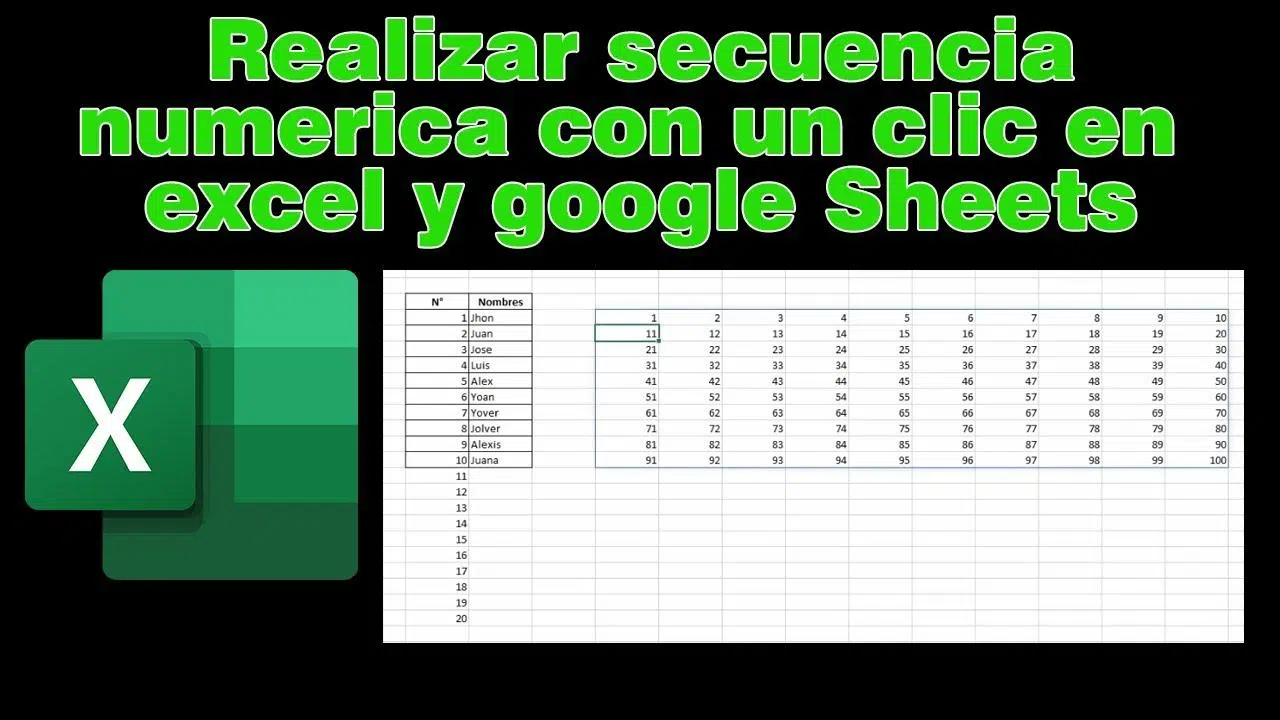
Jika anda pernah mendapati diri anda menaip 1, 2, 3… secara manual ke dalam hamparan , anda tahu ia adalah salah satu tugas yang paling membosankan di dunia. Dan apabila ia bukan hanya 10 baris tetapi 500 atau 1000, ia berubah daripada membosankan kepada tidak tertanggung. Nasib baik, Excel dan Helaian Google mempunyai fungsi yang direka khusus untuk ini: SEQUENCE , yang mampu mencipta senarai nombor secara pukal dengan satu formula.
Walaupun ia mungkin kedengaran agak teknikal, fungsi SEQUENCE jauh lebih mudah daripada yang disangka. Dengan beberapa argumen yang jelas, anda boleh menjana jadual lengkap nombor tertib, siri yang meningkat atau menurun , tarikh yang dipautkan, kod perakaunan dan juga data sampel untuk laporan anda. Mari kita lihat dengan lebih dekat cara ia berfungsi dalam Excel dan Helaian Google, dan cara memanfaatkannya sepenuhnya dengan contoh dunia sebenar dan petua berguna.
Apakah fungsi SEQUENCE dan untuk apa ia digunakan?
Fungsi SEQUENCE digunakan untuk menjana tatasusunan nombor berturut-turut yang "melimpahi" lembaran kerja, menduduki berbilang baris dan lajur. Dalam erti kata lain, anda memasukkan formula dalam sel, dan ia secara automatik mengisi keseluruhan blok dengan nombor berturut-turut.
Kelakuannya sangat serupa dalam Excel dan Google Sheets: dalam kedua-dua kes, memasukkan formula akan memberi anda tatasusunan dinamik . Ini bermakna hasilnya bukan satu nilai, tetapi satu set sel yang diisi secara automatik bermula dari sel awal.
Bayangkan anda memerlukan jadual yang terdiri daripada 1 hingga 20 dalam 4 baris dan 5 lajur. Daripada mengisinya dalam nombor demi nombor, anda hanya perlu menggunakan =SEQUENCE(4;5) (dalam tetapan serantau yang menggunakan titik koma) atau =SEQUENCE(4,5) (dalam tetapan serantau yang menggunakan koma), dan itu sahaja: anda akan mempunyai blok 4x5 dengan nombor dari 1 hingga 20.
Fungsi ini amat berguna terutamanya apabila anda ingin mencipta siri berangka terkawal : mengira ke atas atau ke bawah, melompat sebanyak 10-an, menjana pengecam, mensimulasikan data atau menyediakan struktur untuk laporan, papan pemuka atau jadual pangsi dalam Excel.
Sintaks SEQUENCE dalam Excel dan Helaian Google
Takrifan formal SEQUENCE sangat serupa dalam kedua-dua alat tersebut. Sintaks umum ialah:
Sintaks umum: =SECUENCIA(filas; columnas; inicio; incremento)
Setiap hujah mempunyai peranan tertentu, dan penting untuk memahaminya dengan baik bagi menguasai fungsinya dan memanfaatkannya sepenuhnya:
| Sebahagian | Huraian |
filas |
diperlukan. Menunjukkan bilangan baris yang akan dimiliki oleh matriks yang terhasil. Ia ialah ketinggian blok nombor yang akan dijana. |
columnas |
PilihanMenentukan bilangan lajur dalam tatasusunan. Jika dibiarkan kosong, fungsi hanya mengembalikan satu lajur. |
inicio |
PilihanIni ialah nombor di mana urutan akan bermula. Jika tidak dinyatakan, kiraan bermula pada 1 secara lalai. |
incremento |
PilihanIni menunjukkan sejauh mana jujukan akan maju atau mundur. Jika diabaikan, ia meningkat sebanyak 1; jika negatif, jujukan akan mundur. |
Bergantung pada tetapan serantau anda, fungsi tersebut mungkin menerima sama ada koma atau titik koma sebagai pemisah argumen. Di Sepanyol, titik koma ialah standard dalam Excel dan Helaian Google: =SEQUENCE(4;5) . Walau bagaimanapun, jika anda menampal contoh dengan koma dan ia mengembalikan ralat, gantikannya dengan titik koma.
Kuncinya adalah untuk memahami bahawa baris dan lajur menentukan saiz array , manakala start dan increment mengawal nilai nombor pertama dan saiz langkah antara satu nombor dan nombor seterusnya.
Contoh asas penggunaan SEQUENCE
Contoh klasik untuk memahami bagaimana matriks limpahan "dilukis" pada helaian.
Contoh 1: URUTAN dengan hanya baris
Contoh dalam A1: Jika anda menaip yang berikut dalam sel A1:
Formula ringkas: =SECUENCIA(2)
Formula akan mengembalikan tatasusunan menegak dengan 2 baris dan 1 lajur , yang akan diisi seperti berikut:
| A | B | |
| 1 | 1 | |
| 2 | 2 |
Ambil perhatian bahawa, dengan tidak menentukan lajur, fungsi tersebut mengembalikan satu lajur dengan nilai 1 dan 2. Tingkah laku ini sering digunakan untuk mencipta senarai menegak mudah yang dinomborkan dari 1 hingga n.
Contoh 2: matriks dengan beberapa baris dan lajur
Dalam A1: Jika anda kini menulis dalam A1:
Formula matriks: =SECUENCIA(2;3)
Fungsi ini akan menjana matriks 2 baris dan 3 lajur . Julat A1:C2 akan kelihatan seperti ini:
| A | B | C | |
| 1 | 1 | 2 | 3 |
| 2 | 4 | 5 | 6 |
| 3 |
Proses ini berjalan baris demi baris, dari kiri ke kanan : pertama A1, kemudian B1, C1, kemudian A2, B2, C2, dan sebagainya. Ini secara automatik mengisi nombor dari 1 hingga 6 tanpa perlu menaipnya secara manual.
Contoh 3: mengawal permulaan dan kenaikan
Jika anda mahu array tidak bermula pada 1 atau bertambah dengan satu, anda boleh menentukan argumen `start` dan `increment`. Cuba ini:
Formula 3-2: =SECUENCIA(2;3;3;2)
Keputusan: Keputusan dari A1 dan seterusnya ialah:
| A | B | C | |
| 1 | 3 | 5 | 7 |
| 2 | 9 | 11 | 13 |
| 3 |
Urutan bermula pada 3 dan meningkat sebanyak 2 : 3, 5, 7, 9, 11, 13… sekali lagi, mengisi baris atas dahulu dan kemudian baris bawah.
Contoh 4: urutan menurun
Pertambahan negatif: Anda juga boleh membuat senarai yang mengundur menggunakan pertambahan negatif. Contohnya:
Formula menurun: =SECUENCIA(2;3;10;-1)
Urutan menurun: Menjana jadual dengan nombor menurun bermula dari 10:
| A | B | C | |
| 1 | 10 | 9 | 8 |
| 2 | 7 | 6 | 5 |
| 3 | 4 | 3 | 2 |
Dengan helah ini, anda boleh menetapkan undur terkawal hanya dalam beberapa langkah, hanya dengan melaraskan bilangan baris dan lajur untuk memasukkan semua nilai yang dikehendaki.
Senarai menegak, senarai mendatar dan transposisi URUTAN
Secara lalai, apabila anda mengeluarkan argumen columns, SEQUENCE mengembalikan senarai menegak . Iaitu, anda akan mempunyai satu lajur dengan seberapa banyak baris yang anda tentukan dalam parameter pertama. Ini paling biasa apabila anda mahukan senarai nombor dalam satu lajur.
Jika apa yang anda perlukan ialah senarai mendatar (dalam satu baris), anda mempunyai dua pilihan yang sangat mudah: sama ada anda menetapkan baris = 1 dan mengawal saiz yang lain dengan lajur, atau anda menjana senarai menegak dan kemudian menukarnya dengan fungsi lain.
Contoh ringkas: Contohnya, untuk membuat baris dengan nombor dari 1 hingga 10, anda akan menggunakan:
Formula mendatar: =SECUENCIA(1;10)
Dan jika anda sudah mempunyai jujukan menegak, anda boleh mengubahnya menjadi jujukan mendatar dengan menggunakan, contohnya dalam Excel, fungsi TRANSPOSE() pada matriks tersebut: dengan cara ini anda akan beralih daripada senarai lajur tunggal kepada baris dengan nilai yang sama.
Kombinasi jenis ini sangat praktikal apabila anda menyediakan pengepala jadual, bulan berturut-turut atau penomboran mendatar tanpa perlu menyalin, menampal atau menyeret.
Contoh praktikal SEQUENCE dalam Excel
Kegunaan praktikal: Dokumentasi Excel menunjukkan beberapa kegunaan SEQUENCE yang agak menarik digabungkan dengan fungsi lain, yang direka bentuk untuk membina data dinamik dengan cepat.
Satu contoh klasik melibatkan penjanaan matriks 4 baris dan 5 lajur hanya dengan:
Formula 4×5: =SECUENCIA(4;5)
Dengan formula ini, anda akan memperoleh blok nombor tertib dari 1 hingga 20, yang boleh berfungsi sebagai data ujian dan untuk templat struktur atau hamparan yang memerlukan penomboran yang jelas.
Cipta deretan bulan dalam tahun semasa
Kegunaan yang lebih menarik adalah dengan memanfaatkan SEQUENCE bersama-sama dengan fungsi pemformatan tarikh dan teks. Bayangkan anda mahukan deretan bulan (Jan, Feb, Mac, dll.) yang sentiasa dikemas kini ke tahun semasa tanpa anda perlu mengubah apa-apa secara manual.
Formula yang dicadangkan oleh Microsoft menggabungkan TEXT, DATE, YEAR, TODAY dan SEQUENCE dengan cara ini:
=TEXTO(FECHA(AÑO(HOY());SECUENCIA(1;6);1);"mmm")
Formula ini melakukan perkara berikut: ia mengambil tahun semasa menggunakan YEAR(TODAY()) , menjana nombor bulan dari 1 hingga 6 (Januari hingga Jun) menggunakan SEQUENCE(1;6 ), mencipta tarikh dengan DATE(year; month; day) , dan akhirnya memaparkannya disingkatkan dengan TEXT(…;"mmm") . Hasilnya ialah baris dengan enam bulan pertama tahun ini, sentiasa dikemas kini kepada tahun semasa.
Jana tatasusunan integer rawak yang semakin meningkat
Satu lagi contoh rasmi menggabungkan SEQUENCE dengan INTEGER dan RANDOM untuk mendapatkan tatasusunan nombor rawak yang semakin meningkat, berguna untuk menjana data dummy untuk ujian:
Formula rawak: =SECUENCIA(5;6;ENTERO(ALEATORIO()*100);ENTERO(ALEATORIO()*100))
Fungsi rawak digunakan di sini untuk menentukan nombor permulaan dan pertambahan. Hasilnya ialah matriks integer 5x6 yang mengikuti perkembangan, tetapi nilainya berubah setiap kali hamparan dikira semula.
Senarai kod atau pengecam perakaunan
Jika anda bekerja dengan perakaunan atau perlu menjana kod rujukan , SEQUENCE boleh menjimatkan banyak masa anda. Contohnya, dengan:
Kod formula: =SECUENCIA(5;1;1001;1000)
Nilai yang terhasil: Anda akan mendapat lajur 5 baris dengan nilai berikut: 1001, 2001, 3001, 4001 dan 5001. Ia merupakan cara yang sangat pantas untuk menjana penomboran dengan "jurang" tetap yang kemudiannya boleh anda gunakan sebagai kod pusat kos, akaun perakaunan atau pengecam untuk pelanggan atau projek.
URUTAN dalam Helaian Google: kegunaan dan keistimewaan biasa
Dalam Helaian Google, fungsi SEQUENCE berfungsi hampir sama dengan fungsi Excel. Ia juga mengembalikan tatasusunan yang melimpah dari sel sumber dan berkongsi sintaks argumen yang sama: baris, lajur, mula, kenaikan.
Contoh ringkas: Satu contoh mudah ialah:
Helaian Formula: =SEQUENCE(5;1;1;1)
yang menjana lajur 5 baris, bermula pada 1 dan meningkat sebanyak 1. Ia adalah idea yang sama seperti dalam Excel, cuma dalam antara muka Helaian Google.
Kelebihan besar SEQUENCE dalam Sheets ialah ia membolehkan anda mengawal jujukan berangka secara dinamik dan menggabungkannya dengan mudah dengan fungsi lain pada alat itu sendiri atau dengan tatasusunan yang telah anda cipta menggunakan ARRAYFORMULA, ROW, dsb.
Penomboran mudah berbanding helah seret dan lepas
Memang benar bahawa dalam Helaian Google anda boleh menomborkan sel dengan cepat menggunakan helah klasik menyeret pemegang isian . Contohnya, anda menaip 1 dalam A1, 2 dalam A2, pilih kedua-duanya dan seret ke bawah: helaian mengesan corak dan diteruskan dengan 3, 4, 5…
Anda juga boleh menggunakan menu Edit → Isi → Siri untuk menjana senarai yang lebih panjang tanpa perlu menyeretnya lama. Di sana anda boleh menentukan langkah (1, 2, 10, dsb.) dan had akhir.
Walau bagaimanapun, semua kaedah tersebut adalah statik : sebaik sahaja senarai dijana, jika anda memasukkan baris, mengubah struktur atau perlu mengubah suai julat, anda perlu mengulang padding. Sebaliknya, dengan SEQUENCE, penomboran akan disesuaikan secara automatik jika anda mengubah bilangan baris dalam tatasusunan atau melaraskan formula.
ROW, ARRAYFORMULA dan Skrip Aplikasi sebagai alternatif
Dalam Helaian Google, terdapat pendekatan popular lain untuk penomboran, terutamanya apabila anda mahukan sesuatu yang dinamik tetapi tidak memerlukan fleksibiliti penuh SEQUENCE. Satu pilihan biasa ialah menggunakan fungsi ROW() seperti ini:
Formula ROW: =FILA()-FILA($A$1)+1
Pengiraan Semula: Ideanya ialah dengan menampal formula tersebut ke dalam sel awal anda dan menyeret ke bawah, setiap baris mengira nombor tertibnya sendiri. Jika anda memasukkan baris baharu di atas, pengiraan semula kekal konsisten dan nombor kekal diselaraskan dengan betul.
Jika anda ingin melangkah lebih jauh, anda boleh menggabungkan ROW dengan ARRAYFORMULA untuk mengisi keseluruhan julat sekaligus menggunakan satu formula:
Formula ARRAY: =ARRAYFORMULA(FILA(A1:A100)-FILA(A1)+1)
Penomboran 1-100: Ini secara automatik mencipta nombor dari 1 hingga 100 dalam lajur yang anda pilih, tanpa perlu menyeret. Dengan menukar A100, anda boleh melaraskan saiz mengikut keperluan.
Akhir sekali, untuk pengguna lanjutan, Skrip Google Apps membolehkan anda menjana urutan dengan logik tersuai ; dalam Excel, anda juga boleh mengautomasikan tugas dengan memprogram makro . Contohnya, anda boleh menulis skrip pendek yang hanya mengisi nombor ganjil, mengira ke belakang dengan langkauan yang tidak sekata atau julat nombor berdasarkan keadaan tertentu.
Masalah biasa: sel yang digabungkan dan tatasusunan limpahan
Salah satu perkara yang paling mengelirukan bagi pengguna Helaian Google baharu ialah cuba menggunakan SEQUENCE dalam sel yang digabungkan . Jika anda mempunyai, sebagai contoh, kumpulan empat sel yang digabungkan dan anda mahu setiap blok memaparkan nombor dalam kira detik (1500, 1496, 1492, dll.), SEQUENCE sahaja tidak berfungsi dengan baik dengan struktur tersebut.
Tatasusunan dinamik, dalam kedua-dua Helaian dan Excel, memerlukan ruang bersebelahan yang tidak terhalang untuk melimpah. Jika julat yang cuba dikembangkan mengandungi sel yang digabungkan, kandungan sedia ada atau sekatan, anda mungkin akan menghadapi ralat atau tidak melihat hasil yang dijangkakan.
Dalam kes tersebut, adalah lebih berkesan untuk mencipta jujukan terlebih dahulu dalam julat yang bersih dan tidak digabungkan , dan kemudian menggunakan rujukan, formula tambahan atau skrip kecil untuk membuang setiap nilai ke dalam blok sel gabungan yang anda minati.
Selain itu, dalam Excel moden, apabila tatasusunan limpahan menghadapi data yang menyekat, ralat #OVERFLOW! biasanya dipaparkan . Adalah dinasihatkan untuk menyemak mesej ini, kosongkan kawasan tersebut jika perlu dan sahkan bahawa tiada data sedia ada yang mengganggu hasil SEQUENCE.
Fungsi berkaitan dan kombinasi berguna
Kombinasi berguna: SEQUENCE jarang digunakan secara berasingan apabila mencari penyelesaian yang berkuasa. Ia biasanya digabungkan dengan fungsi penjanaan data dan tatasusunan dinamik yang lain.
Dalam Excel , fungsi seperti VLOOKUP dan fungsi sokongan lain sering berfungsi dengan baik bersama-sama dengan SEQUENCE:
- M.UNIT (atau serupa dalam versi anda), yang mengembalikan a matriks identiti saiz yang anda tentukan, dengan satu di pepenjuru dan sifar di selebihnya.
- RANDARRAY / MATRIZALEAT, yang mampu menjana matriks nombor rawak, yang boleh berfungsi sebagai asas untuk simulasi atau ujian.
- PENAPIS, yang membolehkan anda memilih hanya baris atau lajur yang memenuhi syarat tertentu daripada matriks yang dijana dengan SEQUENCE.
- ISIH dan ISIH MENGIKUT, untuk menyusun semula data yang dihasilkan dengan SEQUENCE, contohnya jika anda mahukan penomboran yang bergantung pada susunan lajur yang lain.
- UNICOSIni berguna apabila anda menjana senarai dan hanya mahu menyimpan nilai yang tidak berulang.
Blok fungsi ini, bersama-sama dengan konsep tatasusunan dinamik dan tingkah laku limpahan , membolehkan pembinaan penyelesaian yang agak maju tanpa menggunakan makro atau pengaturcaraan yang kompleks.
Dalam Helaian Google, menggabungkan SEQUENCE dengan ARRAYFORMULA , FILTER , SORT , UNIQUE atau fungsi date seperti TODAY, EOMONTH , dsb., membuka pintu kepada laporan dan papan pemuka yang boleh dikemas kini yang menjana urutannya sendiri berdasarkan data yang tersedia.
Kelebihan berbanding penomboran dengan tangan atau dengan helah asas
Berbanding kaedah tradisional (menulis dengan tangan, menyeret pemegang isian atau menggunakan menu Isian/Siri), fungsi SEQUENCE mempunyai beberapa kelebihan penting dalam penggunaan seharian :
Di satu pihak, ia membolehkan anda membuat senarai yang sangat panjang (beratus-ratus atau ribuan baris) tanpa perlu menatal atau menyeret. Hanya tentukan bilangan baris dan lajur, dan matriks akan muncul serta-merta—sangat mudah apabila bekerja dengan jumlah data yang besar.
Sebaliknya, jujukan yang dijana dengan SEQUENCE mudah diselenggara . Jika anda perlu mengembangkan atau mengurangkan julat kemudian, anda hanya perlu menukar argumen baris atau lajur, tanpa perlu mengulang apa-apa secara manual. Tambahan pula, memandangkan ia adalah formula, ia boleh bergantung pada sel lain, membolehkan anda mencipta jujukan yang membesar atau mengecil secara automatik berdasarkan keadaan tertentu.
Elakkan ralat manusia: Satu lagi perkara menarik ialah SEQUENCE mengelakkan ralat manusia yang biasa: terlupa nombor, melangkau nombor secara tidak sengaja atau mengulanginya secara tidak sengaja. Dengan mendelegasikan tugasan ini kepada fungsi, anda memastikan penomboran yang konsisten dan berterusan, baik dalam kiraan menaik mahupun menurun.
Akhir sekali, dengan dapat mengawal permulaan dan penambahan, fungsi ini menyesuaikan diri dengan sempurna kepada konteks yang sangat berbeza: daripada penomboran baris dalam laporan kepada penciptaan siri masa tarikh, menjana kod teknikal atau menyediakan struktur untuk simulasi data.
Masa yang lebih singkat: Sebaik sahaja anda mula menggunakannya, anda akan perasan bahawa tugasan yang biasanya mengambil masa beberapa minit (atau lebih) kini hanya perlu menulis satu formula yang difikirkan dengan teliti.
Dengan memanfaatkan SEQUENCE dalam Excel dan Helaian Google, menggabungkannya dengan fungsi tarikh, teks, penapisan atau tatasusunan dinamik, hamparan melakukan kerja yang berat: penomboran, mencipta siri dan menjana data berstruktur menjadi beberapa saat, dengan formula yang mudah dilaraskan dan hampir tiada risiko ralat manual.

Indeks
- 1 Apakah fungsi SEQUENCE dan untuk apa ia digunakan?
- 2 Sintaks SEQUENCE dalam Excel dan Helaian Google
- 3 Contoh asas penggunaan SEQUENCE
- 4 Senarai menegak, senarai mendatar dan transposisi URUTAN
- 5 Contoh praktikal SEQUENCE dalam Excel
- 6 URUTAN dalam Helaian Google: kegunaan dan keistimewaan biasa
- 7 Masalah biasa: sel yang digabungkan dan tatasusunan limpahan
- 8 Fungsi berkaitan dan kombinasi berguna
- 9 Kelebihan berbanding penomboran dengan tangan atau dengan helah asas