- Anda boleh menyelamatkan komputer riba yang berkuasa dengan menyambungkannya ke monitor luaran melalui HDMI walaupun skrin asal tidak berfungsi.
- Terdapat kaedah untuk memaksa output imej apabila sistem tidak mengecam skrin sekunder secara automatik.
- Membaiki panel LCD memang boleh dilaksanakan, tetapi menukar peranti tersebut menjadi PC desktop adalah alternatif yang menjimatkan dan berkesan.
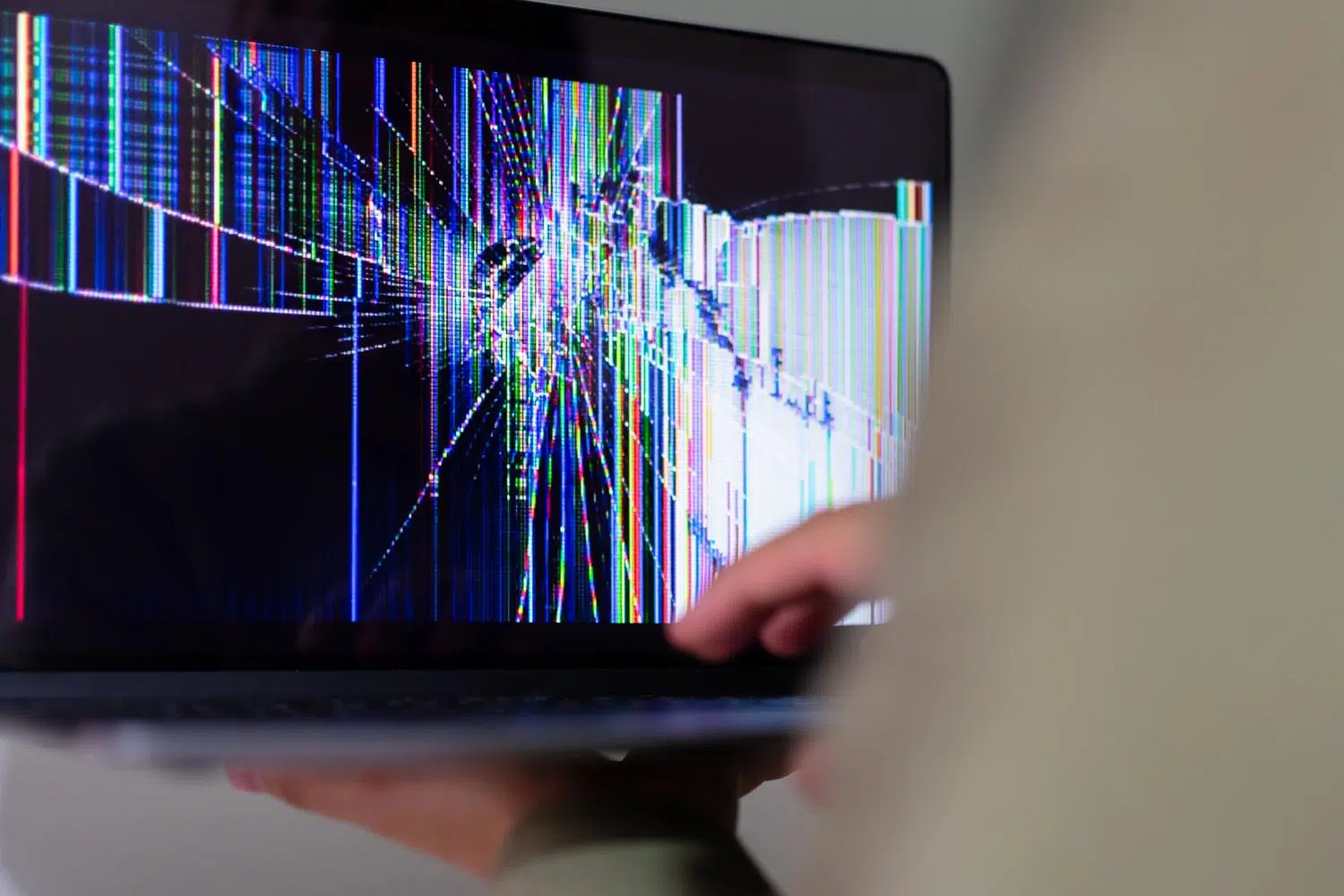
Mempunyai komputer riba dengan skrin yang pecah memang menyusahkan, terutamanya apabila anda tahu mesin itu merupakan kuasa besar di dalamnya dan anda tidak mahu ia menjadi pemberat kertas yang mahal. Ramai di antara kita pernah mengalami saat apabila, selepas kemalangan atau kemalangan, skrin kita menjadi hitam, dan reaksi pertama kita adalah berfikir komputer itu tidak boleh dibaiki lagi. Tetapi kebanyakan masa, perkakasan dalaman kekal utuh dan boleh diselamatkan dengan sempurna.
Penyelesaian yang paling logik biasanya adalah menyambungkannya ke TV atau monitor luaran menggunakan kabel HDMI, tetapi di sinilah masalah sebenar bermula. Ia tidak selalunya semudah pasang dan main, kerana kadangkala sistem pengendalian berkeras untuk menghantar imej ke skrin yang rosak, menyebabkan kita tersekat sepenuhnya dan tidak dapat mengakses menu tetapan paparan. Untuk lebih memahami sambungan, anda boleh menyemak perbezaan antara USB-C dan HDMI untuk menyambungkan monitor anda.

Cara memaksa output imej ke monitor luaran

Apabila komputer riba anda dihidupkan tetapi anda tidak melihat apa-apa pada TV, masalahnya biasanya tetapan paparan berada dalam mod "Skrin komputer riba sahaja". Untuk menyelesaikannya tanpa melihat skrin, anda boleh cuba menekan kombinasi kekunci Windows + P berulang kali untuk bertukar-tukar antara mod tayangan (Cermin, Panjangkan, Skrin kedua sahaja), walaupun ia memerlukan sedikit kemahiran dan nasib jika anda tidak dapat melihat menu.
Dalam kes yang lebih kompleks, seperti dengan beberapa model Asus Vivobook atau TUF, sistem mungkin tidak mengecam monitor luaran secara automatik sebagai paparan utama. Jika tetikus bergerak tetapi anda tidak boleh mengklik, atau imej berkelip-kelip, mungkin terdapat konflik pemacu atau kerosakan fizikal pada penyambung yang mengganggu isyarat video.


Pilihan untuk skrin yang rosak: Baiki atau kitar semula?

Kadangkala, juruteknik tempatan akan memberitahu anda bahawa ia tidak berbaloi untuk membelanjakan wang untuk pembaikan dan lebih baik membuang sahaja komputer tersebut. Walau bagaimanapun, jika anda mempunyai mesin dengan pemproses i7, SSD yang pantas dan banyak storan , membuangnya adalah satu kesilapan. Terdapat beberapa pilihan yang boleh anda terokai:
- Penggantian panel: Ia pilihan paling bersih. Ia melibatkan pemasangan panel skrin baharu yang serasi untuk memulihkan fungsi peranti.
- Gunakan sebagai PC desktop: Jika anda tidak mahu melabur dalam skrin, anda boleh membiarkan komputer riba tertutup dan disambungkan secara kekal ke monitor luaran, papan kekunci dan tetikus, pada asasnya menjadikannya menara desktop.
- Kajian teknikal yang mendalam: Kadangkala masalahnya bukan sekadar kaca, tetapi kabel fleksibelnya juga rosak, menyebabkan imej berkelip-kelip atau hilang sekejap-sekejap.
Penjagaan pencegahan dan penyelenggaraan perkakasan

Memandangkan kita sedang membincangkan tentang bencana komputer riba, perlu diingat bahawa bukan sahaja skrin yang terjejas. Untuk mengelakkan komputer anda daripada rosak sebelum waktunya, elakkan menggunakannya di atas katil atau selimut, kerana ini akan menyekat jeriji pengudaraan dan haba boleh menyebabkan papan induk terbakar. Begitu juga, berhati-hati dengan gelas air berhampiran papan kekunci; tumpahan yang tidak disengajakan boleh menyebabkan litar pintas yang tidak boleh dibaiki pada komponen dalaman.
Untuk memastikan mesin anda sihat, disyorkan untuk membersihkan habuk dalaman secara berkala dan membersihkan monitor PC dengan lembut, sentiasa menggunakan kain mikrofiber dan mengelakkan bahan kimia keras yang boleh merosakkan lapisan skrin. Jika anda perasan bateri semakin perlahan atau papan kekunci tidak berfungsi, pemeriksaan diagnostik di kedai pembaikan boleh menyelamatkan komputer anda sebelum ia tidak boleh dibaiki lagi.
Jika anda terjumpa komputer riba dengan potensi dalaman yang hebat tetapi skrinnya tidak berguna, jangan berputus asa pada halangan pertama. Antara memaksa output video HDMI, menggantikan panel LCD atau sekadar mengubahnya menjadi unit desktop, sentiasa ada cara untuk memanfaatkan kuasa pemproses dan storan tanpa perlu berbelanja besar untuk komputer baharu.
