- Pelaksanaan terowong yang disulitkan menggunakan WireGuard untuk memastikan privasi dan keselamatan data pada rangkaian awam.
- Konfigurasikan IP statik dan buka port UDP pada penghala untuk membenarkan sambungan jauh ke pelayan.
- Penggunaan DNS Dinamik (DDNS) untuk mengekalkan kebolehcapaian pelayan walaupun terdapat perubahan dalam alamat IP awam pembekal.
- Integrasi pilihan dengan alat penapisan DNS untuk mengalih keluar iklan pada semua peranti yang disambungkan melalui VPN.
Pernahkah anda rasa seperti melayari Wi-Fi di kedai kopi atau hotel seperti sedang melalui medan ranjau? Sebenarnya, walaupun kita rasa selamat, membiarkan data kita terdedah di rangkaian awam adalah berisiko. Di sinilah VPN, atau Rangkaian Persendirian Maya , memainkan peranan. Ia pada asasnya mewujudkan terowong yang disulitkan antara peranti anda dan rangkaian rumah anda. Ia seperti mempunyai kabel yang sangat panjang yang menghubungkan anda terus ke penghala anda, tidak kira sejauh mana anda berada di dunia, membolehkan anda melayari dengan privasi dan keselamatan yang lengkap.
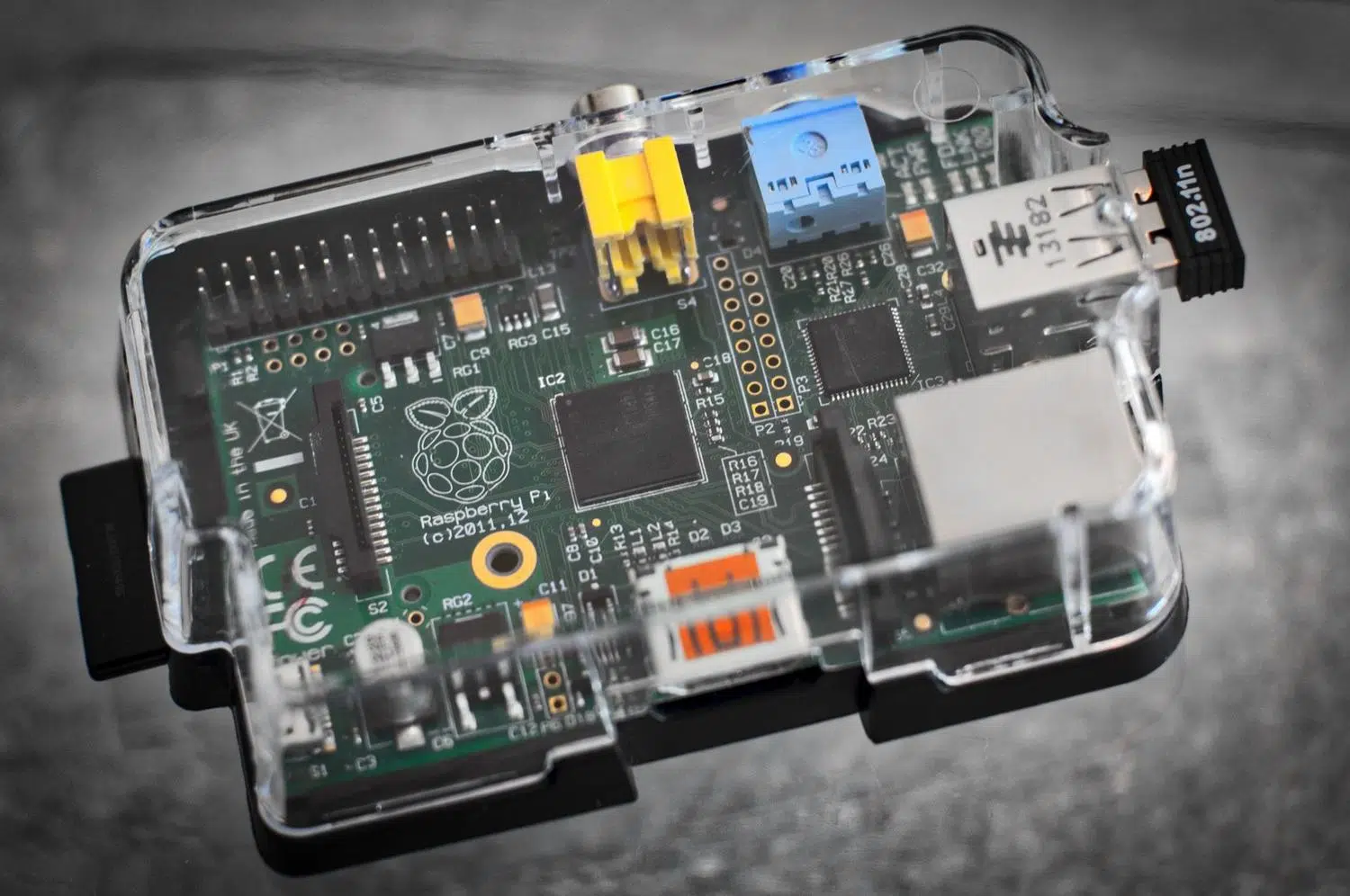
Untuk menyediakan sistem ini, anda tidak perlu berbelanja besar untuk langganan bulanan; dengan Raspberry Pi , komputer kecil yang menggunakan kuasa kurang daripada mentol lampu, anda boleh mencipta pelayan anda sendiri. Ia bukan sahaja melindungi trafik anda tetapi juga memberi anda kuasa besar untuk mengakses fail pada rangkaian tempatan anda atau memintas sekatan kandungan geografi seolah-olah anda sedang duduk di sofa ruang tamu anda. Mari kita lihat cara untuk mengaktifkannya menggunakan WireGuard , yang kini merupakan pilihan paling moden, ringan dan terpantas yang tersedia.

Menyediakan tanah: Perkakasan dan Sistem

Sebelum kita mendalami perisian ini, kita perlu menyediakan peralatannya. Sebaik-baiknya, kita akan menggunakan Raspberry Pi 4 kerana kuasa pemprosesan dan RAMnya, walaupun mana-mana model terkini boleh melakukan tugas itu. Kita memerlukan kad microSD sekurang-kurangnya 8 GB dengan OS Raspberry Pi yang dipasang. Adalah penting bahawa papan disambungkan melalui kabel Ethernet untuk memastikan kestabilan, walaupun Wi-Fi juga akan berfungsi. Perkara penting adalah untuk memberikan alamat IP statik kepada Raspberry Pi dalam tetapan penghala supaya pelayan tidak "hilang" setiap kali penghala dimulakan semula.
Pemasangan WireGuard: Dua Laluan yang Mungkin

Terdapat dua cara untuk menangani perkara ini: cara manual, bagi mereka yang gemar menulis kod, dan cara automatik, bagi mereka yang mahukan hasil yang cepat. Jika anda memilih cara manual, anda perlu mencari cara automatik. cara manualAnda perlu mengemas kini sistem dengan apt update dan pasang pengepala kernel. Memandangkan WireGuard kadangkala tiada dalam repositori Raspbian rasmi, adalah perkara biasa untuk menambah repositori Debian dan mengurus kunci keselamatan untuk memasang pakej. wireguard melalui apt.

Bagi kebanyakan orang, perkara paling bijak untuk dilakukan ialah menggunakan skrip automasi seperti PiVPN atau pemasangan wireguardSkrip ini melakukan kerja-kerja kotor untuk anda: ia mengkonfigurasi tembok api, menjana kekunci dan melaraskan penghalaan. Untuk menjalankan PiVPN, jalankan sahaja arahan. curl dalam terminal. Wizard akan bertanya sama ada anda lebih suka WireGuard atau OpenVPN; Sentiasa pilih WireGuard untuk kecekapan dan kelajuan tenaganya. Semasa proses tersebut, ia akan meminta port (piawaiannya ialah 51820), yang kemudiannya perlu dibuka pada penghala.
Pengurusan kunci dan konfigurasi pelayan
Jantung WireGuard ialah kunci awam dan peribadiPelayan menjana sepasang, dan setiap klien (mudah alih, PC) memerlukan kliennya sendiri untuk melakukan "jabat tangan" atau berjabat tanganJika anda melakukannya dengan tangan, kekunci ini disimpan di dalam /etc/wireguardFail konfigurasi pelayan (wg0.conf) mentakrifkan alamat IP maya VPN dan peraturan-peraturan iptables (PostUp dan PostDown) supaya trafik mengalir dengan betul melalui antara muka rangkaian, sama ada eth0 o wlan0.
Caranya: Penerusan IP dan Akses Tempatan

Jika anda hanya ingin melayari dengan selamat, perkara di atas sudah memadai, tetapi jika anda mahu akses NAS, kamera IP atau pelayan fail anda Dari luar sistem, anda perlu mendayakan penghantaran IP. Ini dilakukan dengan mengedit fail /etc/sysctl.conf dan menyahkomen baris tersebut net.ipv4.ip_forward=1Tanpa langkah ini, Raspberry Pi akan menerima sambungan tetapi tidak akan tahu caranya. menghantar paket ke peranti lain dari rumah anda. Ia juga disyorkan untuk mengkonfigurasi penyamaran dalam tembok api untuk menambah baik keselamatan rangkaian rumah dan IoT supaya peranti tempatan mengenali trafik VPN seolah-olah ia dalaman.

DNS Dinamik: Lupakan tentang mengingati IP
Masalah dengan sambungan internet di rumah ialah alamat IP awam sering berubah. Untuk mengelakkan daripada terkunci daripada VPN anda sendiri, penyelesaian terbaik adalah menggunakan perkhidmatan DDNS seperti DuckDNS . Ini akan memberikan anda nama domain (contohnya, myname.duckdns.org ) yang sentiasa menghala ke alamat IP semasa anda. Anda boleh memasang skrip kemas kini automatik pada Raspberry Pi anda yang akan memberitahu perkhidmatan DNS setiap beberapa minit jika alamat IP anda telah berubah, bagi memastikan terowong sentiasa beroperasi.
Konfigurasi Klien dan Sambungan Akhir
Sebaik sahaja pelayan beroperasi sepenuhnya, anda perlu mencipta profil pengguna. Dengan PiVPN, ia semudah menaip pivpn addSistem akan menghasilkan fail .conf untuk setiap peranti. Untuk peranti mudah alih, cara paling mudah adalah dengan menjalankan pivpn -qr, yang memproyeksikan a Kod QR di terminalMuat turun sahaja aplikasi WireGuard, imbas kodnya dan anda sudah bersedia. Untuk Windows atau Mac, hanya import fail konfigurasi yang dimuat turun.
Langkah penting: Buka port pada penghala

Tiada satu pun konfigurasi di atas akan berfungsi jika penghala anda menyekat trafik masuk. Anda perlu mengakses panel pentadbiran penghala anda dan mencipta peraturan pemajuan port . Anda perlu membuka port UDP 51820 (atau mana-mana port yang anda pilih) dan mengarahkan semua trafik tersebut ke alamat IP tempatan Raspberry Pi anda . Ingat bahawa ia mestilah UDP , kerana WireGuard tidak menggunakan TCP.

Tambahan: Pi-hole dan Penyekatan Iklan
Jika anda ingin meningkatkan persediaan anda ke tahap seterusnya, anda boleh memasang Pi-hole bersama-sama VPN. Dengan mengintegrasikan kedua-duanya, anda boleh mengkonfigurasi VPN untuk menggunakan alamat IP Pi-hole sebagai pelayan DNSnya. Hasilnya luar biasa: apabila anda keluar menggunakan data mudah alih dan mengaktifkan VPN, semua iklan di laman web dan aplikasi akan hilang , kerana trafik DNS akan melalui penapis Pi-hole di rumah terlebih dahulu sebelum berada dalam talian.
Menyediakan pelayan ini memberi kami kawalan penuh ke atas privasi kami, menghapuskan pergantungan pada syarikat luaran dan memanfaatkan penggunaan kuasa rendah papan induk ARM. Dengan menggabungkan WireGuard dengan DDNS dan membuka port UDP dengan betul, kami mengubah peranti kecil menjadi pintu masuk yang selamat dan serba boleh ke rangkaian rumah kami dari mana-mana sahaja di dunia.
