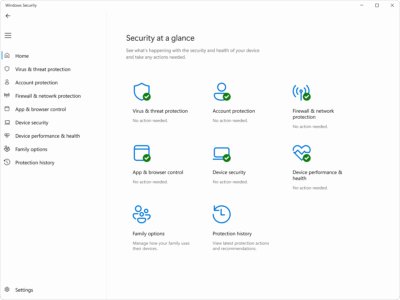
- Microsoft Defender menawarkan perlindungan yang sangat kuat jika ia dikemas kini dan diperkukuhkan dengan tetapan pendaftaran dan dasar lanjutan.
- Ciri-ciri seperti perlindungan ransomware, kawalan akaun, tembok api dan mitigasi eksploitasi adalah kunci untuk mengamankan Windows.
- Keselamatan dipertingkatkan dengan menggabungkan amalan pengguna yang baik (kata laluan, akaun setempat, kawalan ibu bapa) dengan konfigurasi teknikal yang betul.
- Dalam persekitaran profesional, dasar Intune dan kumpulan membolehkan strategi keselamatan seragam digunakan merentasi semua peranti.

Jika anda menggunakan Windows 10 atau Windows 11, anda sudah mempunyai antivirus yang agak baik yang dipasang secara lalai: Microsoft Defender . Masalahnya ialah hampir tiada siapa yang bersusah payah mengkonfigurasinya dengan teliti, dan memandangkan ia datang daripada tetapan lalai, anda dilindungi… tetapi tidak seterlindung yang sepatutnya. Dengan beberapa pelarasan yang difikirkan dengan teliti, anda boleh meningkatkan keselamatan sistem anda ke peringkat seterusnya.
Dalam panduan ini, kita akan melihat cara memperhalusi Microsoft Defender untuk memberikan perlindungan terbaik , baik pada PC rumah mahupun dalam persekitaran profesional. Kita akan merangkumi segala-galanya daripada pilihan antara muka asas hingga tetapan pendaftaran lanjutan, perlindungan ransomware, tetapan privasi, kawalan ibu bapa dan pengurusan berpusat dengan Intune atau Dasar Kumpulan.
Kemas kini dan semak status Microsoft Defender
Sebelum mula kreatif dengan tetapan, pastikan enjin dan tandatangan Defender dikemas kini sepenuhnya . Antivirus yang ketinggalan zaman hampir lebih teruk daripada langsung tiada antivirus.
Cara terpantas untuk menyemak kemas kini perlindungan adalah dengan klik kanan ikon Keselamatan Windows dalam dulang sistem dan pilih "Semak kemas kini perlindungan ." Anda juga boleh membuka Keselamatan Windows, pergi ke Perlindungan virus & ancaman dan klik pada Kemas kini perlindungan virus & ancaman.
Adalah idea yang baik untuk membuka bahagian ini secara berkala bagi memastikan tiada kemas kini yang tersekat dan status sistem adalah betul. Ini memastikan enjin analisis, heuristik dan tandatangan perisian hasad dikemas kini.
Harden Microsoft Defender daripada Windows Registry
Jika anda ingin memanfaatkan sepenuhnya Defender, anda boleh mengaktifkan pilihan yang tidak muncul dalam antara muka grafik dan yang meningkatkan keagresifan dan kedalaman imbasan dengan ketara . Ini memerlukan pengubahsuaian Windows Registry, jadi berhati-hatilah dengan apa yang anda lakukan.
Navigasi ke laluan HKEY_LOCAL_MACHINE\SOFTWARE\Policies\Microsoft\Windows Defender . Dalam kekunci itu, cipta dua kekunci anak baharu yang dipanggil MpEngine dan Spynet (klik kanan pada “Windows Defender” > Baharu > Kekunci, dan masukkan nama yang sesuai).
Sekarang pergi ke kekunci MpEngine dan, di anak tetingkap kanan, cipta nilai DWORD 32-bit baharu yang dipanggil MpBafsExtendedTimeout . Tetapkan nilai 0x19 dalam heksadesimal (25 dalam perpuluhan). Kemudian cipta DWORD 32-bit lain yang dipanggil MpCloudBlockLevel dan tetapkan nilainya kepada 0x2 dalam heksadesimal.
Tetapan ini mengawal berapa lama Defender boleh menyekat fail yang mencurigakan buat sementara waktu semasa ia membuat pertanyaan pada awan dan tahap keagresifan semasa menilai ancaman awan. Menetapkan MpBafsExtendedTimeout meningkatkan masa penyekatan maksimum kepada sekitar 60 saat, mengurangkan kemungkinan fail yang meragukan berjalan sebelum perkhidmatan awan mengklasifikasikannya. Menetapkan MpCloudBlockLevel kepada 2 menetapkan tahap perlindungan awan kepada sangat ketat, menjadikan Defender lebih cenderung untuk menyekat apa-apa sahaja yang mempunyai reputasi buruk.
Seterusnya, buka kekunci Spynet dan cipta nilai DWORD 32-bit berikut:
- LumpuhkanBlockAtFirstSeen dengan nilai 0.
- Pelaporan Spynet dengan nilai 2.
- LocalSettingOverrideSpynetReporting dengan nilai 1.
- HantarContohPersetujuan dengan nilai 1.
Menetapkan DisableBlockAtFirstSeen kepada 0 memastikan sistem melakukan pemeriksaan masa nyata terhadap Microsoft Active Protection Service. Ini bermakna fail baharu boleh disekat sebaik sahaja ia dilihat buat kali pertama jika reputasinya diragui.
Nilai SpynetReporting sebanyak 2 mengaktifkan langganan lanjutan untuk perkhidmatan reputasi Microsoft, menghantar lebih banyak butiran tentang perisian hasad yang dikesan: nama fail, tingkah laku dan kesan sistem. Ini membantu meningkatkan pertahanan awan, tetapi dengan kos perkongsian lebih banyak maklumat dengan Microsoft, yang memberi kesan kepada privasi.
Pelaporan LocalSettingOverrideSpynet dengan nilai 1 menunjukkan bahawa tetapan setempat boleh mengatasi dasar kumpulan mengenai penghantaran data, berguna apabila anda perlu melaraskan sesuatu pada komputer tertentu walaupun GPO korporat wujud.
Akhir sekali, menetapkan SubmitSamplesConsent kepada 1 menyebabkan sampel fail yang mencurigakan dihantar secara automatik apabila telemetri membenarkan. Ini meningkatkan keupayaan Microsoft untuk menjana tandatangan pantas dan model pengesanan untuk ancaman yang muncul.
Setelah selesai, tutup Editor Pendaftaran dan mulakan semula PC anda. Mulai saat itu, Defender akan beroperasi dengan profil perlindungan yang lebih ketat , terutamanya terhadap ancaman yang baru ditemui.
Pilih fail, folder dan proses yang mana Imbasan Defender
Walaupun ia mungkin kedengaran pelik, untuk keselamatan maksimum, kadangkala perlu memberitahu Defender apa yang tidak boleh diimbas . Ini dilakukan untuk mengelakkan konflik dengan aplikasi kritikal atau alat pembangunan tertentu dan untuk mengoptimumkan prestasi.
Buka Keselamatan Windows dan pergi ke Perlindungan virus & ancaman . Tatal ke bawah ke Tetapan perlindungan virus & ancaman dan klik Urus tetapan . Di bahagian bawah, anda akan melihat bahagian Pengecualian . Klik Tambah atau alih keluar pengecualian dan kemudian Tambah pengecualian.
Anda boleh mengecualikan fail tertentu , jenis fail (mengikut sambungan), keseluruhan folder atau proses. Jika anda memilih fail atau folder, Explorer akan dibuka supaya anda boleh memilih laluannya. Jika anda memilih jenis fail atau proses, kotak dialog akan muncul meminta anda menaip sambungan atau nama yang boleh dilaksanakan.
Semasa anda menambah pengecualian, ia akan disenaraikan pada skrin yang sama. Untuk mengalih keluar sebarang pengecualian, klik anak panah kecil di sebelahnya dan kemudian klik Alih Keluar . Adalah dinasihatkan untuk menggunakan pengecualian ini dengan bijak: setiap item yang dikecualikan adalah sesuatu yang tidak lagi dipantau oleh Defender , jadi anda hanya perlu mengecualikan apa yang benar-benar perlu dan, jika boleh, hadkan pengecualian tersebut kepada folder tertutup atau proses yang anda percayai sepenuhnya.
Daripada panel Perlindungan Antivirus dan Ancaman yang sama, anda juga mempunyai akses kepada pelbagai jenis imbasan :
- Ujian cepatFolder tipikal tempat perisian hasad biasanya bersembunyi.
- Selesai peperiksaan: analisis mendalam semua fail dan pemacu.
- Peperiksaan peribadiAnda memilih folder mana yang hendak disemak.
- Imbasan Luar Talian Microsoft DefenderAnalisis luar talian untuk menghapuskan ancaman berterusan.
Jika anda mengesyaki folder tertentu (contohnya, Muat Turun atau direktori tempat anda mengendalikan fail pihak ketiga), pilihan terbaik adalah menggunakan imbasan tersuai . Pilih lokasi dengan "Imbas sekarang", pilih folder tersebut dan klik "Pilih folder". Defender akan memulakan imbasan dan memaparkan bar kemajuan dengan bilangan fail yang diimbas, masa yang berlalu dan anggaran masa yang tinggal.
Tepat di bawahnya ialah Sejarah Ancaman , di mana anda boleh melihat tarikh dan jenis imbasan terakhir, bilangan ancaman yang ditemui, tempoh imbasan dan bilangan fail yang disemak. Ia juga menunjukkan ancaman yang dikuarantin dan ancaman yang dibenarkan secara manual oleh pengguna.
Dari bahagian ini, anda boleh mengalih keluar semua yang dikuarantin sekaligus, atau menyemak item demi item dan memutuskan apa yang hendak dipadamkan secara kekal atau apa yang hendak dipulihkan (sudah tentu dengan mengandaikan risiko mengaktifkan semula fail yang berpotensi berbahaya).
Lindungi diri anda daripada ransomware dengan Microsoft Defender
Salah satu fungsi terpenting Defender, yang sering dinyahdayakan secara lalai , ialah perlindungan ransomware berdasarkan kawalan akses folder.
Ransomware menyulitkan fail peribadi anda dan kemudian meminta wang tebusan (biasanya dalam mata wang kripto) untuk memulihkan akses. Pembayaran tidak menjamin apa-apa, dan selalunya alamat e-mel atau saluran hubungan penyerang ditutup, meninggalkan anda dengan wang dan data anda.
Untuk mengaktifkan perlindungan ini, buka Keselamatan Windows dan pergi ke Perlindungan virus & ancaman . Tatal ke bawah ke bahagian "Perlindungan Ransomware" dan klik pada "Urus perlindungan ransomware". Di sana anda akan melihat pilihan "Kawal akses folder".
Mendayakan ciri ini menghalang aplikasi yang tidak dibenarkan daripada mengubah suai atau menyulitkan folder yang dilindungi . Windows melindungi folder sistem dan laluan pengguna tertentu secara lalai, tetapi anda boleh menambah yang lain mengikut keperluan.
Dalam panel yang sama, anda boleh melihat sejarah kunci, menambah folder terlindung baharu dengan "Tambah folder terlindung" dan mengalih keluar folder yang tidak lagi ingin anda lindungi (kecuali folder sistem, yang tidak boleh dinyahdayakan). Ideanya adalah untuk memasukkan semua yang penting kepada anda di sini: dokumen kerja, foto, projek, dsb., supaya ransomware tidak dapat mengaksesnya dengan mudah.
Selain itu, anda boleh memautkan sandaran anda ke OneDrive . Jika anda log masuk dengan akaun Microsoft anda, anda boleh menyediakan sandaran automatik fail terpenting anda ke awan. Ini tidak menghalang serangan itu sendiri, tetapi ia membantu anda memulihkan data anda walaupun PC anda telah disulitkan sepenuhnya.
Aktifkan perlindungan gangguan Defender
Satu lagi lapisan yang sangat berguna ialah perlindungan gangguan . Ciri ini menghalang perisian hasad atau aplikasi pihak ketiga daripada mengubah tetapan Defender utama untuk melumpuhkan atau melemahkannya secara senyap.
Untuk mengaktifkannya, kembali ke Keselamatan Windows, buka Perlindungan virus & ancaman , pergi ke Tetapan perlindungan virus & ancaman dan klik Urus tetapan . Di sana, cari bahagian perlindungan gangguan dan hidupkannya.
Mulai saat itu, sebarang percubaan untuk mengubah suai tetapan Defender kritikal daripada saluran luar yang dibenarkan akan disekat secara automatik . Ambil perhatian bahawa perlindungan ini hanya meliputi Windows Defender itu sendiri; jika anda menggunakan antivirus pihak ketiga, anda perlu menyemak tetapannya untuk perlindungan yang serupa.
Pemantauan kecurian identiti dengan Microsoft Defender
Defender telah berkembang melangkaui antivirus klasik dan dalam beberapa pelan dan rantau mengintegrasikan ciri pemantauan kecurian identiti , bergantung pada teknologi pihak ketiga seperti Experian.
Ciri ini, yang dipanggil Pemantauan Kecurian Identiti, bertanggungjawab untuk menyemak sama ada data peribadi anda (seperti e-mel, dokumen ID, dll.) muncul pada sumber yang mencurigakan atau web gelap . Ia bukan fungsi yang dangkal: perkhidmatan ini melakukan pemantauan berterusan dan memberi amaran kepada anda jika ia mengesan potensi penggunaan identiti anda secara palsu.
Untuk menggunakannya, log masuk ke papan pemuka My Defender anda , pilih pilihan "Mulakan Pemantauan Identiti" dan buat profil. Anda akan diminta memberikan beberapa maklumat peribadi, yang akan dirujuk silang dengan data yang terdapat di web gelap dan sumber lain. Anda juga boleh menambah ahli keluarga supaya perkhidmatan ini dapat melindungi lebih daripada seorang di bawah langganan yang sama.
Tetapan keselamatan dan privasi tambahan dalam Windows
Selain Defender, Windows menyertakan beberapa pilihan keselamatan yang perlu dikonfigurasikan dengan betul jika anda mencari persekitaran yang benar-benar mantap . Kebanyakannya memberi kesan kepada perlindungan dan privasi anda.
Lindungi log masuk anda: kata laluan, PIN atau cap jari
Perkara pertama adalah untuk menghalang sesiapa daripada duduk di hadapan PC anda dan log masuk tanpa kebenaran. Untuk melakukan ini, anda perlu menyediakan kaedah log masuk yang selamat: kata laluan, PIN, cap jari, kunci keselamatan atau kata laluan bergambar.
Pergi ke Tetapan > Akaun > Pilihan daftar masuk . Dari situ, pilih pilihan yang paling sesuai untuk anda (contohnya, Windows Hello dengan cap jari atau PIN) dan ikuti wizard. Setelah selesai, mulakan semula komputer anda jika digesa supaya perlindungan baharu digunakan dari permulaan.
Paksa perubahan kata laluan berkala
Dalam persekitaran perniagaan, adalah perkara biasa untuk memaksa kata laluan tamat tempoh secara berkala. Ideanya ialah, walaupun seseorang telah mencurinya, tempoh penggunaannya agak singkat.
Dalam versi Windows yang menyokongnya, anda boleh mengkonfigurasinya dengan membuka Run (Win + R), menaip netplwiz , dan menekan Enter. Dalam tetingkap yang muncul, pergi ke tab Advanced , masukkan Advanced options dalam bahagian Local Users and Groups, dan pilih Users . Kemudian, dalam anak tetingkap kanan, klik dua kali pengguna yang dikehendaki dan nyahtanda "Password never expired".
Secara lalai, Windows biasanya memerlukan pertukaran kata laluan setiap 42 hari , walaupun ini boleh diselaraskan melalui dasar kumpulan. Jika anda tidak mempunyai akses kepada dasar kumpulan, anda boleh menggunakan baris arahan dengan gesaan arahan peringkat pentadbir!
Jalankan arahan ini untuk mengaktifkan tamat tempoh akaun pada semua akaun:
Akaun Pengguna wmic ditetapkan Kata LaluanLuput=Benar
Dan jika anda ingin menggunakannya hanya kepada pengguna tertentu:
Akaun Pengguna wmic di mana Nama=NamaPengguna ditetapkan Kata LaluanLuput=Benar
Gantikan Nama Pengguna dengan nama akaun sebenar. Ini memastikan kelayakan diperbaharui secara berkala.
Kawalan Akaun Pengguna (UAC)
Kawalan Akaun Pengguna (UAC) ialah tetingkap timbul yang menjengkelkan yang muncul apabila sesuatu program ingin membuat perubahan ketara pada sistem. Tetapi gangguan inilah yang menghalang perisian berniat jahat daripada mengganggu bahagian sensitif sistem tanpa pengetahuan anda.
Untuk mengesahkan bahawa Kawalan Akaun Pengguna (UAC) telah diaktifkan, buka Panel Kawalan dan pergi ke Sistem dan Keselamatan > Keselamatan dan Penyelenggaraan . Kembangkan bahagian Keselamatan dan semak status Kawalan Akaun Pengguna . Jika ia kelihatan sebagai dinyahdayakan, klik pautan untuk menukar tetapan dan pilih tahap yang akan meminta anda apabila aplikasi cuba membuat perubahan (jangan tetapkannya pada tahap terendah jika anda mengutamakan keselamatan).
Gunakan akaun setempat dan bukannya akaun Microsoft
Microsoft sedang cuba mendapatkan hampir semua orang menggunakan akaun awan, tetapi akaun setempat tradisional mempunyai kelebihan yang jelas dari segi privasi dan kawalan. Ia tidak menyegerakkan tetapan atau data antara peranti, tetapi ia juga mengurangkan permukaan serangan.
Jika anda sedang log masuk dengan akaun Microsoft dan ingin bertukar kepada akaun setempat, pergi ke Tetapan > Akaun > Maklumat anda dan cari pilihan " Log masuk dengan akaun setempat ." Jika akaun setempat belum wujud, mula-mula buat satu daripada Akaun > Keluarga & pengguna lain > Tambah orang lain pada PC ini , pilih "Tambah pengguna tanpa akaun Microsoft".
Setelah dicipta, dalam Maklumat Anda, masukkan nama pengguna dan kata laluan baharu, jawab soalan keselamatan jika diminta, kemudian log keluar dan log masuk dengan akaun setempat anda. Ini akan memberikan anda profil yang lebih terasing daripada awan.
Kawalan ibu bapa dan perlindungan keluarga
Windows mengintegrasikan bahagian Pilihan Keluarga dalam Keselamatan Windows yang direka untuk mengawal apa yang dilakukan oleh kanak-kanak di PC dan di Internet.
Dalam papan pemuka keluarga, anda boleh menambah akaun anak yang dipautkan ke akaun Microsoft anda dan menetapkan had masa skrin, sekatan kandungan web , aplikasi dan permainan yang dibenarkan serta menerima laporan aktiviti.
Antara pilihan yang paling penting ialah:
- Tentukan laman web mana yang boleh dilawati oleh kanak-kanak bawah umur (senarai putih atau senarai hitam).
- Tetapkan had penggunaan PC harian, selepas itu komputer akan dikunci untuk pengguna tersebut.
- Pilih apl dan permainan yang dibenarkan atau sekat semuanya kecuali yang anda pilih.
Tetapan keselamatan lanjutan yang lain
Selain fungsi utama, terdapat satu set tetapan yang perlu disemak jika anda mahukan Windows yang dilindungi dengan sangat baik , terutamanya dalam persekitaran profesional atau berisiko tinggi.
Sesuaikan perlindungan kerentanan (Perlindungan Eksploitasi)
Windows 10 dan 11 menyertakan sistem mitigasi eksploitasi terbina dalam yang boleh anda temui dengan mencari " Perlindungan kerentanan " atau "eksploitasi" dalam menu Mula. Ia terletak di bawah Keselamatan Windows > Kawalan aplikasi dan pelayar ; anda juga disyorkan untuk menyemak kerentanan keselamatan Windows yang berkaitan dengan eksploitasi dan tampalan.
Alat ini mempunyai dua bidang konfigurasi: satu untuk keseluruhan sistem dan satu lagi khusus untuk setiap program. Konfigurasi global biasanya agak diperhalusi secara lalai, dengan kebanyakan mitigasi diaktifkan, jadi tidak perlu merumitkan perkara di sana melainkan anda mempunyai kes tertentu.
Bahagian yang sangat menarik ialah tab konfigurasi setiap program. Dari situ, anda boleh menambah aplikasi tertentu menggunakan " Tambah program untuk menyesuaikan " dan melaraskan mitigasi untuk setiap satunya, seperti perlindungan pelaksanaan data (DEP), perlindungan kod sewenang-wenangnya, penyekatan imej berintegriti rendah dan mekanisme lain.
Ideanya ialah aplikasi yang paling terdedah (pelayar, pembaca PDF, suite pejabat, perisian reka bentuk, dll.) harus mempunyai tahap pengerasan yang lebih tinggi, meminimumkan kemungkinan kerentanan yang tidak ditambal dapat dieksploitasi dengan jayanya . Walau bagaimanapun, adalah dinasihatkan untuk menyemak setiap pilihan dalam dokumentasi Microsoft untuk memahami fungsinya dan mengelakkan daripada menjejaskan program kritikal.
Semak dan pastikan Windows Firewall aktif
Walaupun ia kelihatan jelas, masih terdapat komputer yang Windows Firewall-nya dinyahdayakan atau dikonfigurasikan secara salah. Antivirus yang baik tidak banyak berguna jika anda membiarkan semua port rangkaian terbuka; pertimbangkan untuk menggunakan program percuma terbaik untuk mengurus Windows Firewall dan mengukuhkannya.
Untuk menyemak ini daripada Panel Kawalan, pergi ke Sistem dan Keselamatan > Keselamatan dan Penyelenggaraan > Keselamatan dan semak status tembok api. Anda juga boleh melihatnya dalam Keselamatan Windows di bawah Tembok Api dan Perlindungan Rangkaian , yang memaparkan status untuk rangkaian domain, peribadi dan awam.
Pastikan, sekurang-kurangnya, rangkaian awam dilindungi sepenuhnya dan tiada peraturan pelik yang membenarkan sambungan masuk yang anda tidak kenali.
Urus pemberitahuan Microsoft Defender
Defender bermula dengan Windows dan terus berfungsi di latar belakang. Ikon dulang sistemnya memaparkan bulatan hijau dengan tanda semak putih apabila semuanya berfungsi dengan betul. Dari sana, anda boleh mengakses tetapannya dan, antara lain, melaraskan pemberitahuan.
Klik pada ikon tersebut, ketik pada gear di sudut kiri bawah dan pergi ke bahagian Pemberitahuan , di mana anda akan melihat pautan "Urus pemberitahuan".
Pada skrin itu, anda boleh mengawal tiga blok utama :
- Pemberitahuan perlindungan virus dan ancaman.
- Pemberitahuan perlindungan akaun.
- Pemberitahuan firewall dan perlindungan rangkaian.
Dalam pemberitahuan virus dan ancaman, anda boleh melumpuhkan suis umum "Dapatkan pemberitahuan maklumat" atau memilih makluman yang ingin anda terima: keputusan imbasan terkini, pengesanan yang tidak memerlukan tindakan pengguna atau blok fail mencurigakan yang telah dineutralkan.
Pemberitahuan perlindungan akaun merujuk, sebagai contoh, kepada masalah dengan Windows Hello atau penguncian dinamik, manakala pemberitahuan tembok api memberi amaran kepada anda tentang perubahan konfigurasi rangkaian atau insiden penapisan trafik. Anda hanya boleh mendayakan pemberitahuan yang anda dapati benar-benar berguna untuk mengelakkan hingar berterusan tanpa terlepas maklumat penting.
Pengurusan vendor keselamatan
Pada skrin Perlindungan Antivirus dan Ancaman , terdapat pautan yang sederhana tetapi sangat berguna yang dipanggil “ Urus penyedia ”, betul-betul di bawah “Siapa yang melindungi saya?”.
Mengkliknya akan menunjukkan komponen yang mengendalikan antivirus, tembok api dan perlindungan web. Jika anda hanya menggunakan Defender, ia akan muncul sebagai penyelesaian utama. Dari sini, anda boleh bertukar kepada produk lain yang dipasang, membuka tetapannya dan, jika anda mahu, mencari aplikasi keselamatan tambahan di Microsoft Store untuk meningkatkan perlindungan web (contohnya, penapis pelayaran tambahan atau anti-pancingan data).
Lumpuhkan muat turun kemas kini daripada peranti lain
Windows 10 dan 11 menyertakan pilihan yang dipanggil "Pengoptimuman Pengedaran" yang membolehkan anda memuat turun kemas kini daripada PC lain pada rangkaian dan juga daripada komputer di Internet, menjadikan komputer anda sejenis nod P2P untuk kemas kini.
Ini mempercepatkan muat turun, tetapi ia juga membolehkan PC anda berkongsi data dengan orang lain . Jika anda mencari keselamatan dan kawalan, adalah lebih baik untuk menyekatnya.
Untuk melakukan ini, pergi ke Tetapan > Kemas Kini & Keselamatan > Kemas Kini Windows , masukkan Pilihan Lanjutan dan kemudian Pengoptimuman Pengedaran . Di sana, matikan suis Benarkan muat turun daripada PC lain.
Semak dan automasikan kemas kini Windows
Mengemas kini Windows adalah kunci untuk memastikan tampalan keselamatan merangkumi kelemahan yang baru ditemui . Daripada bahagian Kemas Kini Windows, anda boleh menyemak kemas kini yang belum selesai dan memaksa muat turun dan pemasangannya.
Buka Tetapan > Kemas Kini & Keselamatan > Kemas Kini Windows dan semak statusnya. Sebaiknya biarkan kemas kini automatik diaktifkan supaya anda tidak perlu ingat untuk melakukannya secara manual.
Sementara itu, ambil peluang untuk menyemak senarai program yang dipasang secara berkala dalam Tetapan > Aplikasi. Jika anda melihat apa-apa yang mencurigakan atau anda tidak ingat telah memasangnya, siasat dan, jika ragu-ragu, alih keluarnya. Banyak masalah berpunca daripada perisian yang ditambah "melalui pintu belakang" bersama-sama muat turun lain.
Mengurus Microsoft Defender dalam persekitaran profesional
Dalam organisasi yang mempunyai banyak pasukan, tidak masuk akal untuk melaraskan Defender satu persatu. Untuk ini, Microsoft menawarkan penyepaduan dengan Intune dan pengurusan melalui Dasar Kumpulan , yang membolehkan penggunaan dasar seragam.
Konfigurasikan Defender dengan Microsoft Intune
Dari Pusat Pentadbiran Intune, anda boleh mencipta dasar antivirus khusus untuk Windows dan macOS. Dasar ini mengumpulkan tetapan seperti perlindungan masa nyata, imbasan berjadual, kawalan akses, pengalaman pengguna Keselamatan Windows dan banyak lagi.
Aliran kerja asas untuk dasar antivirus Windows baharu ialah:
- Buka Intune, pergi ke Keselamatan Titik Akhir > Antivirus.
- Cipta dasar baharu, pilih platform tersebut sebagai platform anda Windows 10, Windows 11 dan Windows Server dan profil Antivirus Microsoft Defender.
- Isi nama dan keterangan, kemudian konfigurasikan pilihan yang dikehendaki dalam bahagian tersebut Pertahanan (contohnya, tahap perlindungan masa nyata, masa analisis, tindakan terhadap perisian hasad, dsb.).
- Tetapkan label skop jika anda menggunakannya untuk menyegmenkan pentadbiran.
- Tetapkan dasar kepada peranti atau kumpulan pengguna yang sepadan dan ciptakannya.
Untuk macOS, prosesnya adalah serupa, memilih platform macOS dan profil Antivirus , dengan tetapan khusus yang didokumenkan untuk Microsoft Defender untuk Endpoint pada Mac.
Jika anda perlu mengubah suai dasar sedia ada, pilih sahaja daripada senarai, klik Edit dalam bahagian tetapan, buat perubahan yang diperlukan dan simpan. Intune kemudiannya akan menyebarkan dasar baharu ke komputer yang diuruskan.
Menggunakan Objek Dasar Kumpulan (GPO) untuk Pembela
Dalam domain Active Directory, adalah perkara biasa untuk mengurus Defender menggunakan templat pentadbiran . Adalah penting untuk mengetahui bahawa jika perlindungan gangguan diaktifkan, beberapa perubahan Objek Dasar Kumpulan (GPO) pada konfigurasi yang dilindungi akan diabaikan. Anda tidak boleh, sebagai contoh, melumpuhkan perlindungan gangguan terus daripada GPO; anda perlu menggunakan mod penyelesaian masalah untuk melumpuhkannya buat sementara waktu, dan ia akan dibatalkan.
Untuk mengkonfigurasi perlindungan sentiasa aktif menggunakan dasar kumpulan pada komputer setempat (atau dalam domain GPO), lakukan perkara berikut:
Buka Editor Dasar Kumpulan Tempatan dengan menaip gpedit dalam kotak carian dan memilih “Edit Dasar Kumpulan” . Kemudian, navigasi ke Konfigurasi Komputer > Templat Pentadbiran > Komponen Windows > Microsoft Defender Antivirus.
Di panel kanan, dayakan pilihan “Benarkan perkhidmatan antiperisian hasad bermula dengan keutamaan biasa” . Ini memastikan perkhidmatan Defender dimuatkan dengan betul semasa permulaan sistem.
Seterusnya, pergi ke bahagian Perlindungan Masa Nyata dan semak dasar berbeza yang tersedia (bergantung pada versi ADMX terkini). Dari situ, anda boleh menentukan, sebagai contoh, sama ada untuk melumpuhkan perlindungan masa nyata buat sementara waktu dan sama ada untuk memeriksa fail, skrip, lampiran e-mel yang dimuat turun, dsb.
Dalam bahagian Imbas , aktifkan sekurang-kurangnya dasar "Dayakan heuristik" , yang membolehkan Defender menggunakan teknik analisis berasaskan tingkah laku untuk mencari perisian hasad yang tidak diketahui, bukan hanya melalui tandatangan.
Jika anda perlu melumpuhkan perlindungan masa nyata melalui GPO (untuk ujian terkawal, contohnya), anda boleh mendayakan pilihan "Lumpuhkan perlindungan masa nyata" dalam tetapan Perlindungan Masa Nyata . Sekali lagi, perlu diingat bahawa perlindungan gangguan mungkin menghalang perubahan ini jika ia aktif dan diuruskan dari awan.
Untuk memastikan semua dasar ini dikemas kini, pastikan anda menggunakan templat pentadbiran Microsoft ADMX terkini supaya anda mempunyai akses kepada semua tetapan yang tersedia untuk versi Windows terkini.
Dengan semua pelarasan ini, menggabungkan pengerasan enjin Defender, perlindungan ransomware, dasar akaun, kawalan kemas kini dan pengurusan berpusat, anda boleh meninggalkan Windows anda dalam keadaan keselamatan yang jauh melebihi purata , tanpa perlu sentiasa menggunakan produk pihak ketiga yang mahal dan, dalam banyak kes, berlebihan.