- Konfigurasikan lampu malam, kecerahan, kontras, mod gelap dan saiz teks dalam Windows untuk mengurangkan ketegangan mata.
- Pilih monitor dengan penapis cahaya biru, anti-silau dan kadar penyegaran yang baik, dan letakkannya pada ketinggian yang sesuai.
- Beri perhatian kepada ergonomik, pencahayaan ambien dan jarak skrin untuk memastikan mata anda berfungsi dengan lebih selesa.
- Sertakan rehat yang kerap, senaman mata, dan tabiat berkelip mata serta penghidratan yang baik untuk melindungi kesihatan mata anda.
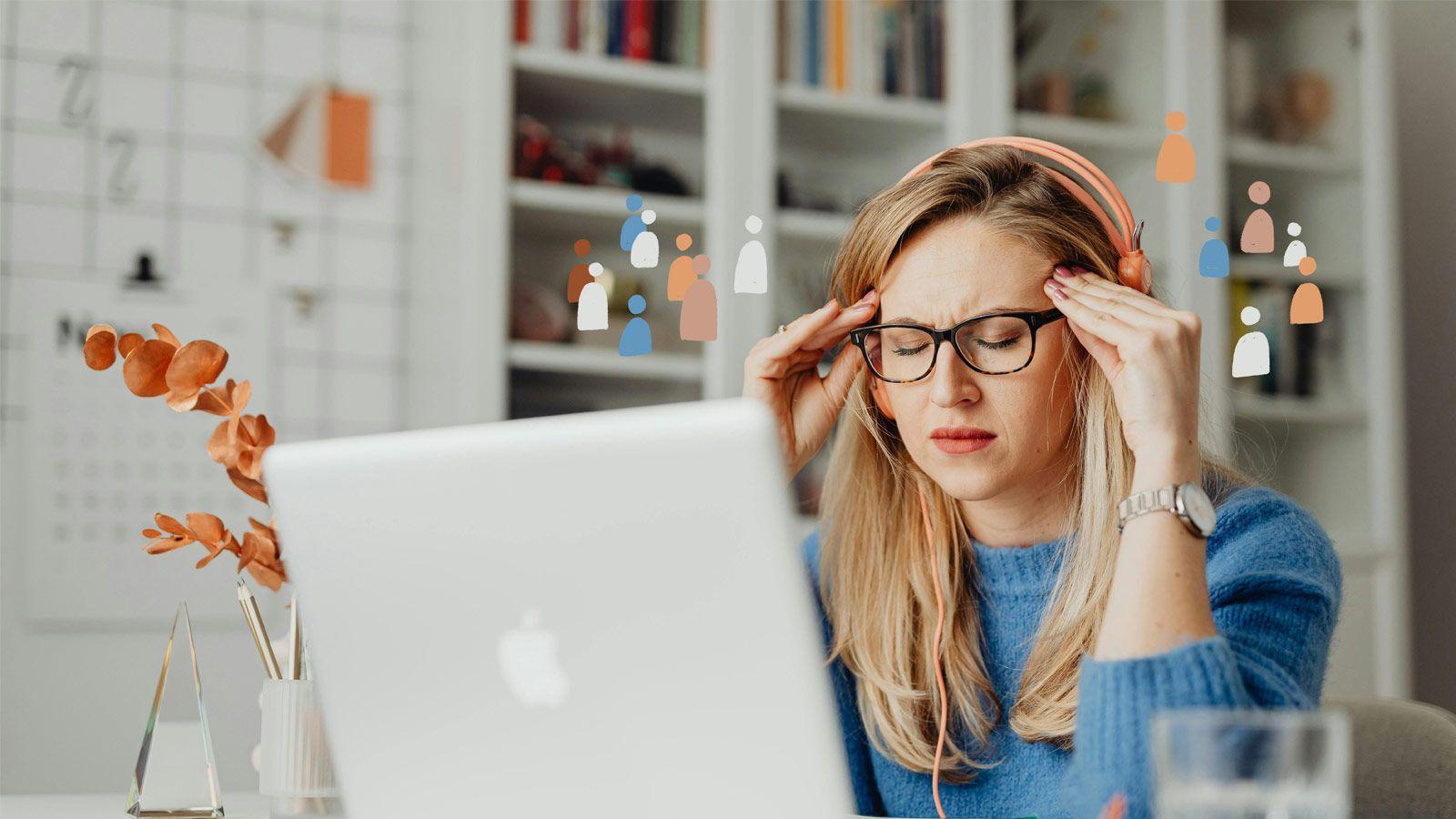
Menghabiskan masa berjam-jam di hadapan komputer telah menjadi perkara biasa, sama ada anda bekerja di pejabat, bekerja dari jauh atau belajar di rumah. Masalahnya ialah pendedahan skrin berterusan ini memberi kesan kepada mata anda: kegatalan, kekeringan, penglihatan kabur, sakit kepala… dan perasaan bahawa, pada penghujung hari, anda benar-benar keletihan. Berita baiknya ialah kebanyakan ketidakselesaan ini boleh dikurangkan dengan melaraskan Windows, monitor anda dengan betul dan mengamalkan beberapa tabiat mudah.
Dengan beberapa perubahan pada tetapan paparan Windows anda , memanfaatkan ciri seperti Cahaya Malam, Mod Gelap, penskalaan dan kebolehcapaian, berserta ergonomik dan kebersihan mata yang baik, anda boleh mengurangkan ketegangan mata dengan ketara. Ia bukan sekadar melaraskan kecerahan: kami akan melihat secara terperinci apa yang boleh anda lakukan dalam Windows 10 dan Windows 11, tetapan monitor yang perlu digunakan dan rutin yang perlu diikuti untuk memastikan mata anda berasa segar pada penghujung hari.
Konfigurasikan Windows untuk mengurangkan cahaya biru dan silau
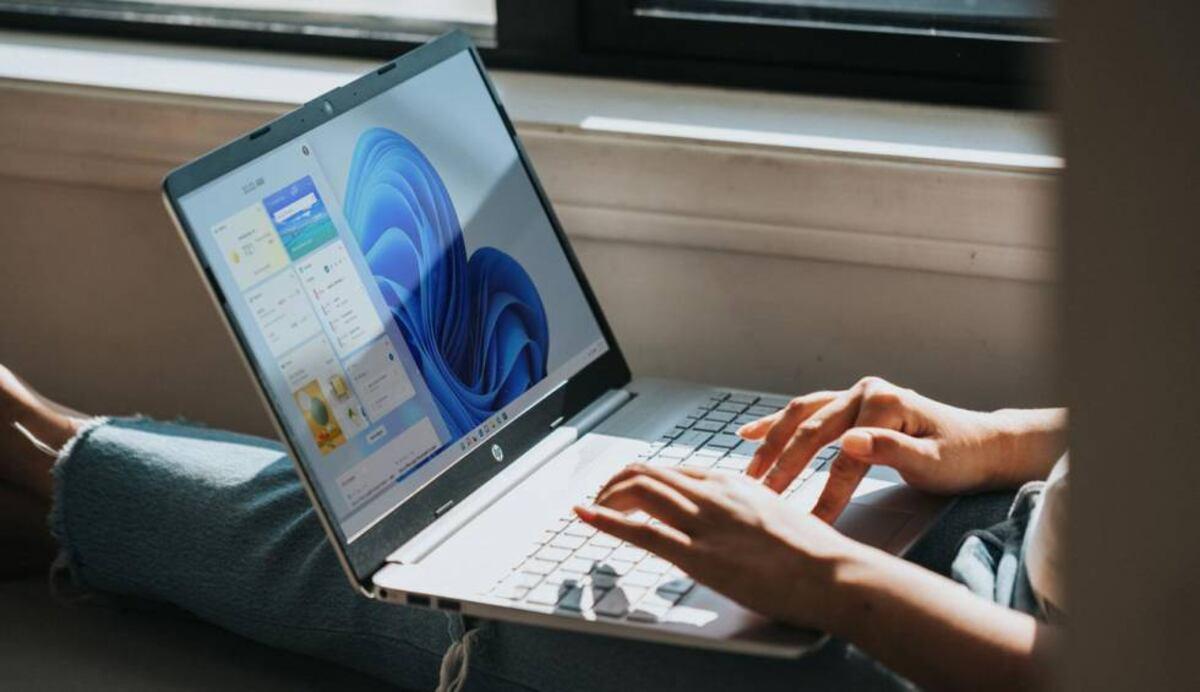
Cahaya biru yang dipancarkan oleh skrin boleh mengganggu tidur dan menyumbang kepada ketegangan mata apabila menggunakan PC pada waktu malam . Windows termasuk ciri terbina dalam yang sangat berguna untuk mengurangkan jenis cahaya ini, selain kawalan kecerahan dan kontras yang perlu dilaraskan dengan betul.
Menggunakan Lampu Malam dalam Windows 10 dan Windows 11
Lampu Malam Windows mengenakan warna hangat (oren) pada skrin untuk mengurangkan pelepasan cahaya biru. Perubahan ini mungkin kelihatan mendadak pada mulanya, tetapi ia boleh dilaraskan agar lebih lembut dan mudah diterima setiap hari.
Dalam Windows 11, langkah-langkah untuk mengaktifkan dan melaraskan fungsi ini adalah sangat mudah dan membolehkan sistem mengesan secara automatik jika waktu malam untuk mengurangkan kecerahan dan komponen cahaya biru semasa waktu kritikal sebelum tidur.
Dalam Windows 10, prosedurnya adalah serupa: daripada tetapan Paparan dalam Sistem, anda boleh mengaktifkan Lampu Malam dengan togol dan kemudian mengakses pilihan untuk menentukan jadual dan keamatan penapis. Dengan melaraskan gelangsar dengan teliti, anda akan mencapai keseimbangan yang tidak terlalu memesongkan warna, tetapi juga mengurangkan silau pada mata anda.
Selain mengkonfigurasinya dari menu tetapan, anda juga boleh mengaktifkan atau menyahaktifkan Lampu Malam dari panel pemberitahuan pantas dalam kedua-dua versi Windows, yang sangat mudah jika anda hanya mahu menggunakannya pada waktu tertentu tanpa menjejaskan jadual automatik.
Pilih tahap kecerahan dan kontras yang selesa
Satu lagi kunci untuk mengurangkan ketegangan mata adalah dengan melaraskan kecerahan dan kontras skrin dengan betul . Kesilapan biasa ialah skrin terlalu terang, terutamanya di dalam rumah, yang memaksa anda memicingkan mata dan mewujudkan rasa silau yang berterusan.
Satu peraturan praktikal yang berkesan adalah menggunakan kecerahan rendah (sekitar 20%) dan kontras yang agak tinggi (sekitar 80%). Keseimbangan ini memastikan cahaya yang dipancarkan oleh monitor tidak kasar, di samping mengekalkan ketajaman teks dan imej.
Pada komputer desktop, pelarasan ini biasanya dibuat terus dari menu monitor , menggunakan butang fizikal. Adalah dinasihatkan untuk meluangkan beberapa minit untuk bereksperimen sehingga kecerahan sepadan dengan tahap pencahayaan bilik, daripada meninggalkan nilai lalai, yang selalunya terlalu tinggi.
Pada komputer riba, kawalan kecerahan biasanya disepadukan dengan kekunci fungsi papan kekunci atau dengan utiliti pengeluar . Jika anda tidak melihat pilihan warna lanjutan, adalah idea yang baik untuk mengemas kini pemacu video dan aplikasi tetapan komputer riba anda, kerana banyak jenama menyertakan profil yang direka untuk mengurangkan ketegangan mata.
Aktifkan mod gelap dan tingkatkan kebolehbacaan skrin
Satu cara yang sangat langsung untuk mengurangkan ketegangan mata ketika bekerja berjam-jam adalah dengan menggantikan latar belakang putih terang dengan antara muka yang lebih gelap yang memancarkan kurang cahaya . Windows membolehkan anda menukar hampir keseluruhan sistem kepada tema gelap dan juga menawarkan ciri untuk menjadikan teks dan ikon lebih besar tanpa kehilangan kualiti.
Dayakan mod gelap dalam Windows
Semakin ramai pengguna memilih mod gelap kerana ia dapat mengurangkan jumlah warna terang dan latar belakang putih yang memenuhi skrin dengan ketara. Apabila diaktifkan, kebanyakan tetingkap sistem, serta banyak aplikasi yang serasi, bertukar kepada latar belakang gelap dengan teks terang.
Untuk mengkonfigurasinya, hanya pergi ke bahagian pemperibadian Windows dan pilih mod gelap sebagai tema utama anda . Mulai saat itu, File Explorer, Tetapan dan alat lain akan memaparkan antara muka yang kurang kasar, yang sangat dihargai dalam persekitaran yang malap.
Sesetengah aplikasi pihak ketiga (pelayar, editor kod, suite pejabat) juga mempunyai tema gelap mereka sendiri yang boleh digabungkan dengan tema Windows, menjadikan hampir keseluruhan ekosistem program menggunakan latar belakang gelap dan nada lembut.
Penskalaan antara muka tanpa kehilangan resolusi
Jika anda menggunakan komputer riba dengan skrin kecil atau monitor dengan resolusi yang sangat tinggi, menu, ikon dan butang boleh kelihatan kecil dengan mudah, memaksa anda bersusah payah melihat setiap elemen . Di sinilah pilihan penskalaan Windows memainkan peranan, membesarkan keseluruhan antara muka tanpa mengubah resolusi asli.
Daripada bahagian Sistem > Paparan, anda boleh memilih peratusan pembesaran (contohnya, 125% atau 150%) yang akan menjadikan semuanya kelihatan lebih besar dan lebih mudah dibaca tanpa mengaburkan imej. Ciri ini amat berguna pada skrin 13 atau 14 inci dengan resolusi tinggi, yang mana ketumpatan pikselnya begitu tinggi sehingga saiz berkesan elemen adalah sangat kecil.
Adalah dinasihatkan untuk menguji beberapa peratusan sehingga anda menemui titik tepat di mana kebolehbacaan bertambah baik tanpa menyebabkan masalah antara muka (elemen pemotongan, dialog yang terlalu besar, dll.). Dalam sesetengah aplikasi, anda mungkin perlu log keluar dan log masuk semula agar perubahan penskalaan berkesan dengan betul.
Tingkatkan saiz teks daripada kebolehcapaian
Selain penskalaan umum, Windows menyertakan pilihan khusus dalam tetapan Kebolehcapaian untuk meningkatkan saiz fon di seluruh sistem . Ini sesuai jika anda menghadapi masalah untuk membaca teks panjang atau menu yang sangat kecil.
Dalam pilihan Saiz Teks, anda boleh menggerakkan gelangsar dan melihat pratonton rupa fon. Sebaik sahaja anda menerima perubahan tersebut, teks dalam tetingkap, menu dan aplikasi yang serasi menjadi lebih besar , sekali gus mengurangkan usaha yang diperlukan untuk membaca tanpa terlalu dekat dengan skrin.
Satu lagi pilihan menarik ialah menukar fon lalai kepada rupa taip yang lebih jelas dan ringkas. Daripada bahagian Fon dalam Pemperibadian, anda boleh memilih fon dengan kebolehbacaan pada skrin yang lebih baik , sesuatu yang amat ketara jika anda menghabiskan hari anda bekerja dengan dokumen, kod atau e-mel yang panjang.
Pantau teknologi yang membantu melindungi penglihatan anda
Ia bukan sahaja tentang Windows: jenis monitor yang anda gunakan dan teknologi yang digabungkannya boleh membuat perbezaan yang besar dalam ketegangan mata yang anda alami sepanjang hari . Pada masa kini, terdapat skrin yang direka khusus untuk mengurangkan silau, kerlipan dan cahaya biru yang berlebihan.
Penapis cahaya biru bersepadu dan diperakui
Banyak monitor moden menyertakan penapis cahaya biru perkakasan sebagai standard , kadangkala di bawah nama jenama mereka sendiri dan, dalam beberapa kes, dengan pensijilan khusus seperti Eyesafe. Sistem ini melaraskan lengkung warna untuk mengehadkan pancaran panjang gelombang yang paling bermasalah tanpa mengganggu warna.
Kelebihan penapis terbina dalam ini ialah ia berfungsi secara berterusan, tanpa memerlukan anda mengaktifkan mod khas dalam Windows , dan ia biasanya ditala halus untuk mengekalkan pembiakan warna yang baik. Ini sangat berguna bagi mereka yang bekerja dengan reka bentuk, fotografi atau video dan tidak boleh bertolak ansur dengan warna yang terlalu panas atau luntur.
Skrin anti-silau dengan kadar penyegaran yang tinggi
Satu lagi aspek penting ialah panel ini mempunyai salutan anti-silau untuk mengurangkan pantulan yang menjengkelkan . Ciri ini amat membantu di pejabat dengan pencahayaan yang terang atau tingkap berdekatan, di mana permukaan yang sangat berkilat bertindak seperti cermin, memaksa anda menegangkan mata.
Perlu juga diberi perhatian kepada kadar penyegaran: kadar yang lebih tinggi daripada 60 Hz, idealnya 70 Hz atau lebih, membolehkan lukisan semula skrin yang lebih lancar dengan kerlipan yang kurang ketara . Bagi individu yang sensitif, bekerja pada monitor lama pada 60 Hz boleh menyebabkan keletihan dan sakit kepala selepas hanya beberapa jam.
Dengan menggabungkan panel anti-silau, kadar penyegaran yang baik dan penapis cahaya biru, persekitaran visual yang lebih selesa dapat dicapai, di mana mata lebih tahan terhadap hari-hari kerja atau pembelajaran yang sengit.
Tetapan paparan lanjutan dalam Windows
Selain pelarasan kecerahan asas, mod gelap dan penskalaan, Windows menawarkan pelbagai pilihan lanjutan supaya anda boleh menyesuaikan sepenuhnya pengalaman visual mengikut keperluan anda , sama ada anda menggunakan satu monitor atau bekerja dengan berbilang monitor secara serentak.
Cara mengakses tetapan skrin dengan cepat
Gerbang ke semua tetapan ini terdapat dalam menu tetapan Paparan dalam bahagian Sistem . Anda boleh mengaksesnya daripada Mula > Tetapan > Sistem > Paparan, atau jika anda mahu, dengan menekan kekunci Windows + I untuk membuka Tetapan secara langsung.
Dari situ, anda akan melihat bahagian seperti Skala dan Tata Letak, Kecerahan dan Warna, Pelbagai Paparan dan pilihan lain yang berkaitan dengan warna, HDR dan orientasi skrin . Anda dinasihatkan untuk meluangkan sedikit masa untuk menyemak bahagian ini dengan teliti, kerana kebanyakannya didatangkan dengan nilai generik yang tidak selalunya paling selesa untuk mata anda.
Laraskan resolusi dan orientasi monitor
Resolusi skrin menentukan berapa banyak piksel yang dipaparkan dan betapa tajamnya imej tersebut muncul. Dalam bahagian Skala dan Tata Letak, anda akan menemui menu lungsur turun Resolusi Skrin, di mana resolusi yang disyorkan (resolusi asli monitor) biasanya dipilih.
Menggunakan resolusi asli membantu elemen teks dan antara muka kelihatan setajam mungkin, tanpa tepi kabur . Mengurangkannya hanya masuk akal jika prestasi komputer anda tidak setanding atau jika anda perlu bekerja pada resolusi tertentu atas sebab tertentu.
Dalam bahagian yang sama, anda juga boleh menukar orientasi skrin kepada potret , yang sangat berguna untuk membaca dokumen panjang atau untuk pengaturcaraan, kerana ia membolehkan anda melihat lebih banyak baris teks sepintas lalu. Sistem akan menunjukkan pratonton supaya anda boleh mengesahkan sama ada anda ingin menyimpan perubahan tersebut.
Penentukuran warna dan teknologi ClearType
Jika anda bekerja dalam bidang yang mementingkan warna, seperti reka bentuk grafik atau penyuntingan foto, menentukur skrin anda adalah penting. Windows menyertakan wizard Menentukur Warna Paparan , yang boleh diakses daripada bar carian menu Mula.
Pembantu ini membimbing anda langkah demi langkah melalui pelarasan gamma, kecerahan, kontras dan keseimbangan warna, supaya anda boleh mencapai perwakilan warna yang konsisten dan selesa . Monitor yang dikalibrasi dengan baik juga mengurangkan keperluan untuk menegangkan mata anda bagi membezakan nuansa halus.
Sebaliknya, teknologi ClearType meningkatkan kebolehbacaan teks pada skrin LCD dengan menggunakan pelicinan fon tertentu. Mengaktifkan dan melaraskan ClearType menjadikan huruf kelihatan lebih tajam dan lebih mudah dilihat , yang memberi perbezaan jika anda menghabiskan berjam-jam membaca atau menulis di komputer.
Sediakan berbilang skrin tanpa meletihkan mata anda
Bekerja dengan dua atau lebih monitor meningkatkan produktiviti, tetapi ia juga memerlukan pengaturan ruang yang baik dan tetapan kecerahan, warna dan resolusi yang konsisten untuk mengelakkan ketegangan mata. Dalam Tetapan Paparan, anda akan menemui bahagian Pelbagai Paparan, di mana anda boleh mengkonfigurasi cara ia berfungsi.
Di sana anda boleh memilih sama ada untuk menduplikasi imej, melanjutkan desktop atau memaparkan kandungan hanya pada satu skrin. Setiap monitor boleh mempunyai resolusi dan penskalaan tersendiri yang disesuaikan dengan saiz fizikalnya , yang penting untuk mengelakkan lompatan saiz yang berlebihan apabila memindahkan tetingkap dari satu monitor ke monitor yang lain.
Adalah dinasihatkan untuk memadankan tahap kecerahan dan profil warna antara monitor sebanyak mungkin, supaya apabila anda memusingkan kepala sedikit, anda tidak perasan perubahan mendadak dalam keamatan atau ton yang memaksa anda untuk sentiasa melaraskan semula penglihatan anda.
Ergonomik stesen kerja dan jarak ke skrin
Tidak kira betapa baiknya anda mengkonfigurasi Windows, jika postur dan susun atur ruang kerja anda tidak betul, keletihan mata dan otot akhirnya akan muncul . Beberapa pelarasan ergonomik mudah akan memberi perbezaan yang besar terhadap bagaimana mata anda terasa pada penghujung hari.
Ketinggian dan kedudukan monitor yang betul
Posisi ideal adalah posisi di mana mata anda sejajar dengan atau sedikit di atas tepi atas skrin , jadi anda melihat sedikit ke bawah semasa membaca. Ini membantu kelopak mata anda menutup lebih banyak bahagian mata anda, sekali gus mengurangkan kekeringan.
Sebagai panduan, bahagian tengah monitor hendaklah diletakkan 15 hingga 20 darjah di bawah garis penglihatan mendatar anda. Jika monitor terlalu rendah, anda akan bongkok; jika terlalu tinggi, anda akan menegangkan otot leher dan mata anda . Tiada masalah menggunakan buku atau penyangga untuk menaikkannya ke ketinggian yang betul.
Monitor moden dengan penyangga boleh laras membolehkan anda melaraskan ketinggian, kecondongan dan putaran, menjadikannya mudah untuk mencari postur yang sempurna. Melaraskan aspek-aspek ini dengan betul bukan sahaja melindungi mata anda tetapi juga belakang dan leher anda semasa hari kerja yang panjang.
Pencahayaan ambien yang mencukupi
Pencahayaan di dalam bilik mempunyai kesan langsung terhadap cara kita melihat skrin. Bilik yang sangat gelap dengan skrin yang sangat terang menghasilkan kontras yang kasar yang menegangkan mata dengan serta-merta . Sebaliknya, cahaya yang kuat betul-betul di atas atau di belakang monitor menghasilkan pantulan dan silau.
Ideanya adalah untuk menggunakan pencahayaan yang lembut dan tidak langsung, elakkan duduk dengan tingkap atau sebarang sumber cahaya terang betul-betul di belakang monitor. Apabila boleh, lampu lantai atau pencahayaan yang meresap adalah lebih baik daripada lampu sorot yang menghala ke atas meja.
Jika anda mempunyai lampu pendarfluor di siling, ia boleh membantu mengurangkan keamatannya, menyusun semula stesen kerja anda atau menggunakan langsir dan bidai untuk mengawal jumlah cahaya semula jadi. Kuncinya adalah untuk memastikan kecerahan skrin dan persekitaran di sekeliling tidak berbeza secara drastik.
Laraskan saiz teks mengikut jarak
Jarak yang disyorkan antara mata anda dan skrin biasanya sekitar 50-70 sentimeter. Pada jarak itu, teks sepatutnya mudah dibaca tanpa perlu mengecilkan mata. Sebagai garis panduan praktikal, huruf-huruf hendaklah kira-kira tiga kali ganda saiz terkecil yang boleh anda baca dari kedudukan pandangan biasa anda.
Jika anda mendapati diri anda terpaksa bersandar lebih dekat pada monitor atau membongkok untuk membaca dengan selesa, adalah wajar untuk menyemak semula saiz teks dalam Windows dan jarak kerusi anda. Dengan melaraskan kerusi, zum aplikasi dan penskalaan sistem anda, anda boleh mencapai keseimbangan yang selesa yang tidak membebankan mata anda.
Tabiat dan senaman untuk mengelakkan ketegangan mata
Selain aspek teknikal, masa skrin anda sendiri membuat perbezaan yang besar. Tanpa rehat, berkelip atau mengubah fokus, mata anda akan lebih cepat letih, tidak kira betapa baiknya konfigurasi monitor dan Windows anda . Menggabungkan beberapa senaman dan rehat membuat perbezaan yang besar dalam jangka masa sederhana.
Peraturan 20-20-20 dan rehat tetap
Satu strategi yang sangat mudah dan berkesan ialah peraturan 20-20-20 yang terkenal : setiap 20 minit, alihkan pandangan dari skrin selama 20 saat dan lihat sesuatu yang berada kira-kira 20 kaki (kira-kira 6 meter) jauhnya.
Gerak isyarat mudah ini memaksa otot mata yang sedang fokus untuk berehat, memecahkan fokus rapat yang berterusan yang diperlukan oleh skrin . Anda boleh menetapkan peringatan pada telefon atau komputer anda supaya anda tidak lupa, kerana kita kehilangan jejak masa apabila kita fokus.
Setiap kali anda mengambil rehat kecil ini, adalah lebih baik untuk tidak mengeluarkan telefon anda atau menukar skrin. Sebaik-baiknya, gunakan masa itu untuk melihat ke luar tingkap, bangun dan meregangkan kaki anda , atau melakukan tugasan pantas jauh dari mana-mana peranti digital.
Kelipan mata secara sedar dan urutan lembut
Apabila kita merenung skrin, kita cenderung untuk berkelip lebih sedikit daripada biasa, yang menyebabkan kekeringan, kerengsaan, dan rasa berpasir di mata kita. Usaha yang disengajakan untuk berkelip setiap beberapa saat membantu mengagihkan air mata secara sekata dan memastikan permukaan mata dilincirkan.
Jika mata anda terasa sangat letih, anda boleh menutup kelopak mata anda dan mengurutnya perlahan-lahan dalam gerakan membulat dengan hujung jari anda, tanpa menekan terlalu kuat. Urutan lembut ini menggalakkan peredaran darah di sekitar mata dan melegakan ketegangan.
Latihan fokus dan pergerakan mata yang mudah
Terdapat beberapa senaman yang sangat mudah yang boleh anda lakukan semasa rehat untuk melatih fleksibiliti otot mata anda. Salah satunya melibatkan memegang pen kira-kira 30 cm dari muka anda, memfokuskannya, dan kemudian mengalihkan fokus anda kepada objek yang jauh . Selang-seli antara senaman ini beberapa kali selama satu atau dua minit.
Satu lagi senaman yang berguna melibatkan menggerakkan mata anda ke atas dan ke bawah beberapa kali tanpa menggerakkan kepala anda, dan kemudian berulang kali melihat ke kiri dan kanan . Ini membantu mengekalkan mobiliti otot yang mengawal pergerakan mata.
Anda juga boleh mencuba apa yang dipanggil peraturan penumbuk: buat penumbuk kecil dan tahan di hadapan mata anda, fokuskan melaluinya pada titik yang jauh dan kemudian pada tepi penumbuk anda. Dengan berselang-seli titik fokus ini, anda melatih keupayaan anda untuk menukar jarak dengan cepat.
Satu lagi teknik relaksasi ialah menepuk tangan: gosokkan kedua-dua belah tangan anda sehingga hangat dan tutup mata anda yang tertutup dengan tapak tangan anda, tanpa menekan. Kekal seperti ini selama beberapa minit; kegelapan dan kehangatan lembut membantu merehatkan mata anda secara mendalam.
Penjagaan alam sekitar dan gaya hidup
Udara, habuk, atau asap yang terlalu kering juga boleh menyebabkan mata kering. Jika anda menghabiskan berjam-jam di dalam rumah dengan pemanas atau penghawa dingin, adalah lebih baik untuk memasang pelembap udara atau pengudaraan dengan kerap untuk meningkatkan kualiti udara.
Diet juga memainkan peranan: diet yang bersih dan pelbagai, kaya dengan vitamin A, C, dan E, zink, dan asid lemak omega-3, membantu mengekalkan kesihatan mata jangka panjang yang baik . Ikan berminyak seperti salmon atau tuna, buah-buahan dan sayur-sayuran berwarna terang, dan kekacang semuanya adalah sekutu yang baik untuk mata anda.
Melindungi penglihatan anda semasa menggunakan komputer bukanlah satu helah ajaib, tetapi gabungan beberapa faktor: konfigurasi Windows dan monitor yang ditala dengan teliti , stesen kerja yang direka bentuk secara ergonomik, dan tabiat rehat dan regangan mata yang munasabah. Melaraskan lampu malam, kecerahan, mod gelap, saiz teks dan memanfaatkan teknologi monitor, berserta rehat pendek yang kerap, berkelip secara sedar dan pencahayaan bilik yang baik, membolehkan anda bekerja berjam-jam di hadapan skrin tanpa ia sinonim dengan mata merah, kering dan sakit kepala.