- Atur dan bersihkan desktop anda, sembunyikan ikon sistem dan minimumkan pintasan dan pemberitahuan visual.
- Sesuaikan tema, latar belakang, warna, bar tugas dan menu Mula untuk mencapai persekitaran yang konsisten dan bebas gangguan.
- Laraskan ikon, penunjuk tetikus, bunyi, skrin kunci dan penyelamat skrin untuk melengkapkan gaya minimalis.
- Tingkatkan pengalaman dengan tema tersuai, perubahan huruf pemacu dan utiliti seperti PowerToys tanpa memuatkan semula sistem.
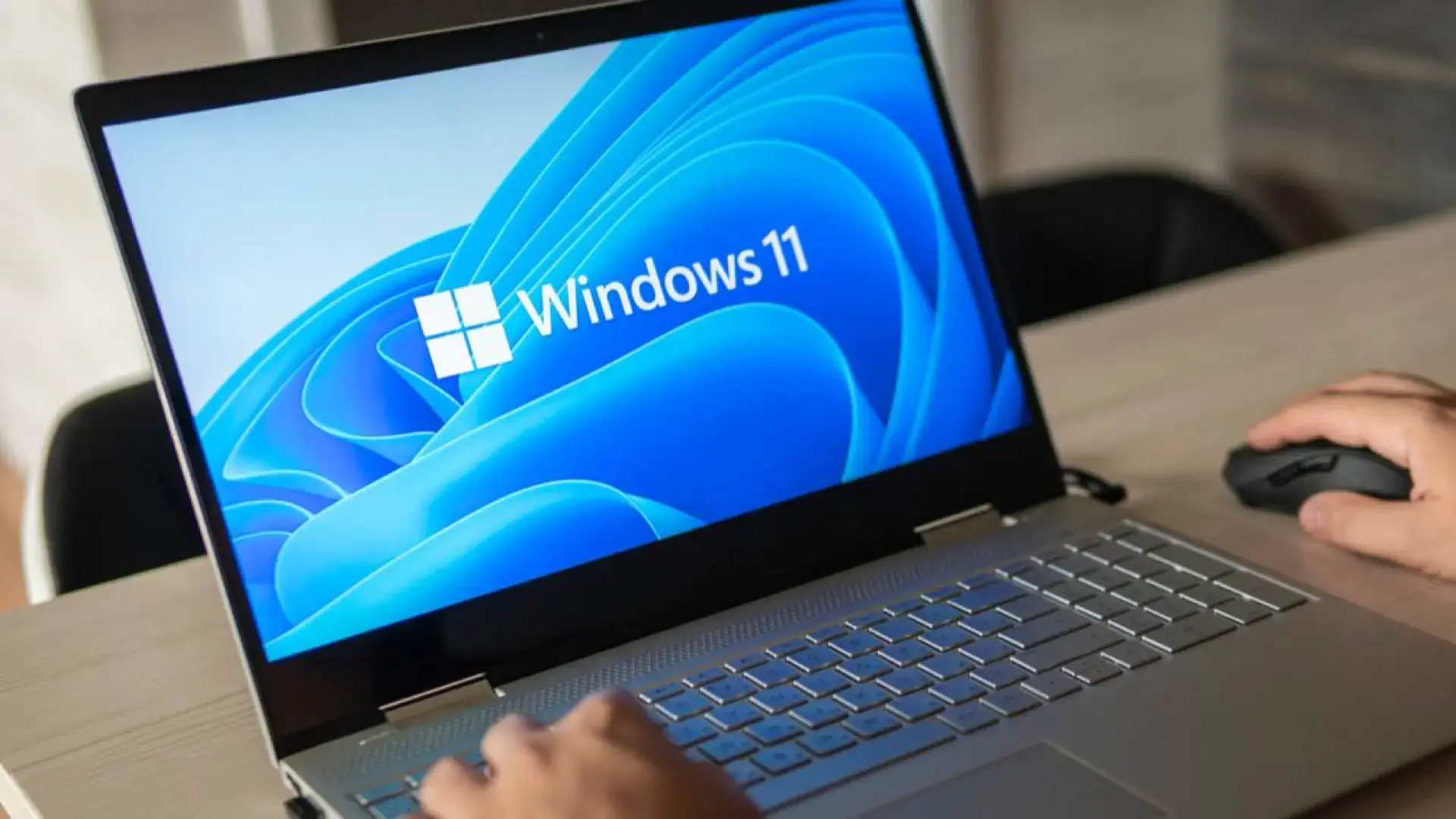
Kita menghabiskan begitu banyak masa di hadapan komputer sehingga, jika persekitarannya tidak kondusif, ia boleh menjadi satu perjuangan yang sebenar. Desktop yang berselerak dengan ikon, tetingkap dan mesej bukan sahaja tidak sedap dipandang; ia juga boleh mewujudkan rasa terbeban. Mempunyai gaya Windows 11 yang bersih, minimalis dan menarik membantu semuanya kelihatan lebih teratur dan membolehkan persekitaran kerja yang lebih santai.
Berita baiknya ialah anda tidak perlu merumitkan sesuatu atau membelanjakan wang untuk mencapai matlamat ini. Windows 11 merangkumi banyak pilihan terbina dalam untuk mengubah sepenuhnya penampilannya: latar belakang, warna, bar tugas, menu Mula, ikon, bunyi, skrin kunci… Dengan beberapa tetapan yang dipilih dengan teliti, anda boleh memberikan komputer anda penampilan yang digilap, ringkas dan menarik secara visual tanpa memasang sebarang program yang luar biasa.
Tema dan kertas dinding desktop minimalis
Titik permulaan untuk persekitaran minimalis adalah memilih tema yang baik dan latar belakang yang tidak mengganggu. Windows 11 didatangkan dengan beberapa reka bentuk yang telah dikonfigurasikan terlebih dahulu, dan daripadanya anda boleh mencipta kombinasi latar belakang, warna, bunyi dan penunjuk anda sendiri dengan mudah.
Untuk bermula, buka aplikasi Tetapan dan pergi ke bahagian "Pemperibadian", di mana semua tetapan visual dikumpulkan . Di sana, anda akan menemui bahagian Tema, yang mana anda boleh menggunakan salah satu tema lalai atau menggunakannya sebagai asas dan menyesuaikannya mengikut citarasa anda.
Sebaik sahaja anda menggunakan tema, tiba masanya untuk memilih kertas dinding anda. Dalam "Pemperibadian," pergi ke "Latar Belakang" dan pilih jenis latar belakang yang anda ingin gunakan . Windows 11 menawarkan tiga pilihan utama, setiap satu dengan kemungkinannya sendiri.
Jika anda memilih "Imej", anda boleh memilih foto tertentu. "Warna Pepejal" memberikan anda desktop ultra-minimalis dengan satu tona, sesuai jika anda mencari persekitaran yang sangat sederhana dengan warna lembut dan kontras yang rendah . Dan dengan "Tayangan Slaid", anda boleh menggunakan beberapa imej yang berubah secara berkala, sesuai jika anda mahukan penampilan yang dinamik namun terkawal.
Apabila memilih imej, adalah penting untuk memilih dengan bijak. Sebaiknya pilih latar belakang dengan reka bentuk yang bersih, warna yang rata, ilustrasi ringkas atau landskap yang tidak bersepah . Banyak laman web menawarkan kertas dinding percuma, termasuk koleksi minimalis dan futuristik. Anda juga boleh menggunakan alat seperti Bing Wallpaper, yang menambah latar belakang baharu yang berkualiti tinggi setiap hari atau meneroka komuniti seperti Reddit di mana orang ramai berkongsi kertas dinding yang direka khusus untuk desktop.
Jika anda menggabungkan mod gelap dengan ketelusan dalam bar tugas, sebaiknya gunakan latar belakang gelap untuk memastikan penampilan yang padu . Kontras antara latar belakang, bar tugas dan tetingkap akan menjadi kurang ketara, menghasilkan penampilan yang lebih elegan.
Kawalan kekusutan meja
Latar belakang yang cantik tidak banyak gunanya jika desktop dipenuhi dengan ikon. Pada banyak komputer, desktop menjadi tempat menyimpan semua fail yang kita inginkan, mengakibatkan berpuluh-puluh pintasan, dokumen dan folder bertimbun.
Sebaik-baiknya, anda perlu melakukan pembersihan menyeluruh: padam apa yang tidak lagi anda perlukan dan pindahkan selebihnya ke folder tersusun dalam akaun pengguna anda atau pada pemacu lain. Lebih sedikit item pada desktop anda, lebih teratur ia akan terasa. Paling berkesan, apabila anda menghidupkan PC anda, anda hanya akan melihat latar belakang desktop yang hampir kosong, bebas daripada kekusutan visual yang tidak perlu.
Jika anda lebih suka penyelesaian yang lebih drastik, Windows membolehkan anda menyembunyikan semua ikon desktop sekaligus daripada menu konteks . Dengan cara ini, fail kekal di tempat asalnya, tetapi ia tidak kelihatan. Ia merupakan cara cepat untuk mencapai desktop yang bersih sepenuhnya tanpa memadam apa-apa.
Satu lagi jalan tengah yang praktikal adalah dengan mencipta satu folder pada desktop anda, contohnya, yang dipanggil "Fail Desktop" atau apa sahaja yang anda suka, dan seret semua yang lain ke dalamnya. Dengan cara ini, anda akan mempunyai satu ikon yang kelihatan, dan di dalamnya, semua pintasan dan dokumen yang sebelum ini memenuhi skrin . Ia tidaklah seteruk menyembunyikan semuanya, tetapi ia dapat meningkatkan penampilan dengan ketara.
Selepas mengemas desktop anda, anda akan melihat satu ikon yang tidak hilang: Tong Kitar Semula. Walaupun anda menggunakan kaedah folder tunggal atau menyembunyikan ikon yang lain, Tong Kitar Semula masih ada di sana, mengambil ruangnya pada skrin.
Sembunyikan Tong Kitar Semula dan ikon sistem
Mengalih keluar elemen terakhir itu juga boleh dilakukan. Daripada tetapan tema Windows 11, anda boleh menentukan ikon sistem yang muncul pada desktop. Ia semudah pergi ke "Pemperibadian," kemudian "Tema," dan mencari pilihan "Tetapan ikon Desktop" untuk mendayakan atau melumpuhkan setiap satu.
Dalam tetingkap itu, anda akan melihat kotak pilihan untuk Tong Kitar Semula, PC Ini, Rangkaian dan pintasan sistem yang lain. Cuma nyahtanda Tong Kitar Semula untuk mengalih keluarnya daripada desktop, walaupun ia akan terus berfungsi seperti biasa dan anda boleh membukanya daripada Penjelajah Fail atau dengan mencarinya dalam menu Mula, tanpa kehilangan sebarang fungsi.
Dalam panel yang sama, anda juga boleh menukar rupa ikon desktop sistem anda . Jika anda ingin memberikannya gaya yang lebih selaras dengan tema minimalis anda, anda boleh mengklik "Tukar ikon" dan memilih reka bentuk yang berbeza daripada yang disertakan dalam Windows atau yang telah anda muat turun sebelum ini.
Jika anda menikmati penyesuaian yang meluas, terdapat banyak koleksi ikon percuma yang tersedia dalam talian. Hanya simpan fail .ico ke folder (contohnya, dalam Dokumen atau lokasi lain yang anda akan ingat dengan mudah), dan kemudian, dari tetingkap "Tukar Ikon" yang sama, gunakan butang "Semak imbas" untuk menetapkan ikon tersuai anda pada setiap elemen sistem.
Sesuaikan bar tugas untuk gaya yang bersih
Bar tugas yang bersepah merupakan satu lagi sumber gangguan. Windows 11 meletakkan banyak ikon secara lalai, dan jika kita tidak menyemaknya, kita akan berakhir dengan deretan aplikasi yang tidak berkesudahan yang jarang kita gunakan. Sebaik-baiknya, untuk reka bentuk minimalis, hanya program dan fungsi penting sahaja yang sepatutnya muncul di bar tugas.
Untuk menyesuaikannya, pergi ke "Tetapan," kemudian "Pemperibadian," dan akhirnya "Bar Tugas." Dari sini, anda boleh melumpuhkan ikon sistem yang mungkin tidak anda perlukan (seperti Widget, Sembang atau yang serupa) dan mengawal aplikasi mana yang disematkan. Matlamatnya adalah untuk mempunyai bar tugas dengan beberapa pintasan yang dipilih dengan baik yang mencerminkan cara anda sebenarnya menggunakan komputer anda.
Di samping itu, Windows 11 membolehkan anda menukar penjajaran ikon utama. Dalam pilihan bar tugas, anda akan menemui tetapan "Penjajaran Bar Tugas", di mana anda boleh memilih antara di tengah atau dijajar kiri . Walaupun anda tidak lagi boleh mengalihkan bar tugas ke sisi seperti dalam versi lama, anda masih boleh memutuskan sama ada anda lebih suka gaya ditengah moden atau gaya dijajar kiri klasik.
Satu lagi perkara penting ialah kawasan pemberitahuan (sebelah kanan, di sebelah jam). Daripada pilihan bar, anda boleh mengurus ikon yang sentiasa kelihatan dan yang tersembunyi di sebalik anak panah lungsur turun. Adalah dinasihatkan untuk hanya menunjukkan perkara yang sangat diperlukan, seperti kelantangan, rangkaian dan mungkin beberapa program yang kerap anda gunakan, mengelakkan daripada memaparkan dua puluh ikon aktif.
Sentuhan terakhir disediakan oleh kesan ketelusan dan warna aksen. Dalam "Pemperibadian" → "Warna", anda boleh mendayakan atau melumpuhkan ketelusan dan memilih warna utama sistem. Jika anda mencari gaya santai, pilih warna lembut dan ketelusan halus yang tidak mengganggu tetapi menambah rasa kedalaman.
Menu Mula yang lebih ringkas, tertumpu pada perkara yang paling penting.
Menu Mula dalam Windows 11 telah dipermudahkan berbanding Windows 10, tetapi masih merupakan idea yang baik untuk mengemasnya sedikit bagi mengekalkan rasa minimalis itu. Perkara pertama yang boleh anda lakukan ialah menyusun semula aplikasi yang disematkan secara manual dengan menyeretnya untuk meletakkan hanya aplikasi yang paling kerap anda gunakan di bahagian atas.
Jika terdapat aplikasi yang disematkan yang anda tidak mahu, klik kanan padanya dan pilih "Nyahsemat dari Mula" untuk mengurangkan senarai . Anda juga boleh menyematkan aplikasi baharu daripada paparan "Semua aplikasi" (klik kanan pada aplikasi dan pilih "Semat untuk Mula") supaya ia muncul sebagai pintasan di bahagian atas menu.
Untuk memperhalusi lagi bahagian ini, pergi ke Tetapan → Pemperibadian → Laman Utama. Dari sini, anda boleh menentukan jenis kandungan yang muncul di bawah aplikasi yang disematkan: item terkini, aplikasi yang paling banyak digunakan atau dokumen yang baru dibuka . Jika anda mahukan menu Mula yang paling bersih, lumpuhkan apa sahaja yang anda tidak mahu.
Dalam bahagian yang sama, anda akan melihat bahagian "Folder". Sebaik sahaja di sana, anda boleh memilih pintasan yang muncul di sebelah butang kuasa dalam profil pengguna anda: File Explorer, Tetapan, Dokumen, Muzik, Gambar, dsb. Ini adalah cara untuk memastikan menu Mula anda teratur dan, pada masa yang sama, memastikan folder yang paling kerap digunakan sentiasa tersedia.
Dengan menggabungkan pilihan aplikasi yang disematkan dengan elemen melumpuhkan yang tidak menambah apa-apa, anda akan mendapat menu Mula yang sebenarnya berguna dan sesuai dengan estetika bersih yang anda cari dalam Windows 11, tanpa jubin atau blok yang penuh dengan ikon seperti dalam versi sebelumnya.
Mod terang atau gelap dan kombinasi warna
Secara visual, salah satu keputusan penting ialah memilih antara mod terang, mod gelap atau gabungan kedua-duanya . Ini bukan sahaja mempengaruhi rupa sesuatu tetapi juga rasa selesa mata, terutamanya jika anda menghabiskan berjam-jam di hadapan skrin.
Untuk menukarnya, pergi ke "Tetapan" → "Pemperibadian" → "Warna". Di sana anda akan menemui menu "Pilih mod anda". Anda boleh memilih mod terang atau gelap global, atau mod tersuai, yang membolehkan anda menggunakan satu gaya untuk sistem dan mod yang berbeza untuk aplikasi . Contohnya, sistem gelap dengan aplikasi terang, atau sebaliknya.
Dalam bahagian yang sama ini, anda boleh melaraskan warna aksen, yang digunakan pada butang, pilihan dan beberapa sempadan. Dalam persekitaran minimalis, adalah lebih baik untuk memilih warna aksen halus yang melengkapi kertas dinding anda , mengelakkan warna yang terlalu terang yang mengganggu keharmonian visual.
Jika anda mendayakan ketelusan, ingat bahawa hasil akhir sebahagiannya bergantung pada latar belakang. Bar tugas separa telus pada kertas dinding yang sangat ringan boleh jadi hampir tidak boleh dibaca, jadi adalah idea yang baik untuk mencuba kombinasi latar belakang dan mod yang berbeza untuk mencapai penampilan yang seimbang . Tidak salah untuk mencuba beberapa kali sehingga anda menemui yang paling anda sukai.
Pada skrin besar atau dalam persekitaran cahaya malap, mod gelap biasanya lebih selesa, manakala mod cahaya mungkin lebih sesuai jika anda biasanya bekerja di bilik yang terang benderang. Perkara penting ialah memilih pilihan yang membolehkan anda menghabiskan lebih banyak masa di hadapan komputer tanpa mengalami ketegangan mata yang berlebihan.
Tukar reka bentuk penunjuk tetikus
Kursor merupakan salah satu butiran kecil yang sentiasa ada. Menyesuaikannya membantu mengukuhkan gaya keseluruhan sistem dan, secara kebetulan, boleh meningkatkan kebolehcapaian. Untuk mengubah suainya, buka "Tetapan" dan pergi ke bahagian "Kebolehcapaian", di mana anda akan menemui pilihan yang direka untuk menyesuaikan Windows dengan keperluan anda.
Di dalam, pergi ke "Penunjuk tetikus dan input sentuh." Di sana anda boleh menukar gaya penunjuk asas (putih, hitam, terbalik atau berwarna), serta melaraskan saiz dengan gelangsar. Kursor yang sedikit lebih besar dengan warna yang berbeza boleh menjadi selesa tanpa terlalu mengganggu.
Jika anda ingin pergi lebih jauh, di bahagian bawah bahagian yang sama, anda akan melihat pautan ke "Tetikus" dalam pilihan berkaitan. Mengkliknya akan membuka skrin lain yang boleh anda akses "Tetapan tetikus tambahan", yang akan melancarkan tetingkap sifat klasik yang telah dimiliki oleh Windows selama bertahun-tahun.
Dalam tab "Penunjuk", anda boleh memilih setiap jenis kursor (normal, sibuk, teks, dsb.) dan, dengan mengklik "Semak imbas", pilih fail lain dalam folder C:\Windows\Cursors. Jika anda telah memuat turun penunjuk tersuai daripada laman web seperti DeviantArt atau laman web yang serupa, salin sahaja ke folder tersebut dan kemudian tetapkannya satu persatu kepada setiap fungsi kursor.
Setelah anda selesai melaraskan semua keadaan penunjuk, simpan skema tersebut dengan nama supaya anda boleh bertukar antara reka bentuk tanpa mengulangi keseluruhan proses. Dengan cara ini, tetikus anda akan menjadi sebahagian daripada keseluruhan gaya visual Windows 11, sesuai dengan rupa minimalis yang anda inginkan.
Sesuaikan ikon folder, pintasan dan desktop
Satu lagi cara untuk mempertingkatkan rupa Windows 11 adalah dengan menukar ikon folder dan pintasan. Walaupun Microsoft telah mengemas kini beberapa reka bentuk, kebanyakannya masih mempunyai nuansa klasik yang boleh bertembung dengan desktop moden dan minimalis.
Untuk menyesuaikan ikon folder, klik kanan padanya, pilih "Properties" dan pergi ke tab "Customize". Di sana anda akan menemui butang "Tukar Ikon", yang membuka tetingkap dengan ikon Windows lalai . Anda boleh memilih salah satu daripadanya atau menggunakan pilihan "Browse" untuk mencari fail .ico yang dimuat turun.
Proses untuk pintasan adalah sangat serupa: klik kanan → "Properties" → tab "Shortcut", dan kemudian butang "Tukar Ikon" untuk memilih reka bentuk yang paling sesuai dengan tema anda . Jika anda menggunakan pek ikon minimalis, anda boleh menyatukan penampilan program utama anda supaya semuanya mengikut gaya yang sama.
Selain itu, daripada tetapan "Tema" yang dinyatakan sebelum ini, anda juga boleh mengubah suai ikon desktop sistem, seperti Tong Kitar Semula, PC Ini atau folder pengguna. Dalam "Tetapan ikon Desktop", anda boleh menyembunyikannya atau memberikannya penampilan yang sama sekali berbeza tanpa menjejaskan fungsinya.
Dengan beberapa pengubahsuaian yang dipilih dengan teliti, File Explorer dan desktop bertukar daripada kelihatan seperti mozek ikon dengan gaya yang berbeza kepada ruang yang lebih koheren , di mana setiap elemen visual sejajar dengan estetika yang anda inginkan untuk Windows 11 anda.
Tukar bunyi sistem untuk persekitaran yang lebih senyap
Reka bentuk minimalis bukan sekadar tentang apa yang anda lihat, tetapi juga tentang apa yang anda dengar. Windows 11 mengembalikan bunyi permulaan dan menyimpan keseluruhan koleksi pemberitahuan klasik, tetapi anda boleh melaraskan atau mengubah sepenuhnya runut bunyi sistem untuk menjadikannya lebih tersembunyi.
Untuk melakukan ini, cara terpantas adalah dengan membuka menu Mula dan taip "tukar bunyi" dalam bar carian. Antara hasilnya, anda akan menemui pilihan yang membuka tetingkap "Bunyi" sistem secara langsung , yang terletak dalam tab dengan nama yang sama.
Senarai ini menunjukkan semua peristiwa yang mungkin mempunyai bunyi yang berkaitan, daripada ralat kepada pemberitahuan atau log keluar. Pilih satu, klik "Uji" jika anda ingin mendengar audio semasa dan jika anda tidak berpuas hati dengannya, gunakan menu lungsur turun "Gabungan Bunyi" atau butang "Semak Imbas" untuk menetapkan fail .wav daripada komputer anda.
Anda boleh mencipta profil bunyi yang hampir senyap dengan melumpuhkan kebanyakan bunyi atau membiarkannya pada nada yang sangat lembut. Jika anda lebih suka sesuatu yang lebih terperinci, terdapat alat pihak ketiga seperti SoundPackager yang membolehkan anda mengurus keseluruhan pakej bunyi dengan beberapa klik, walaupun ia tidak penting untuk kegunaan asas.
Dengan melaraskan bunyi, anda boleh menghalang sistem daripada sentiasa menarik perhatian anda dengan bunyi bip dan pemberitahuan, yang sangat sesuai dengan penggunaan sistem yang lebih santai dan fokus .
Skrin kunci dan penyelamat skrin yang sepadan
Skrin kunci ialah perkara pertama yang anda lihat apabila anda memulakan komputer atau menyambung semula daripada jeda. Kemas kini pantas juga perlu dilakukan agar sepadan dengan gaya keseluruhan sistem anda. Dalam "Tetapan", pergi ke "Pemperibadian" dan kemudian ke "Skrin kunci" untuk melihat semua pilihan yang tersedia.
Di bahagian atas, anda akan menemui menu lungsur turun yang membolehkan anda memilih latar belakang anda: "Sorotan Windows," imej statik atau tayangan slaid berbilang foto. Untuk penampilan yang padu, sebaiknya gunakan imej atau set imej yang sepadan dengan latar belakang desktop anda , mengelakkan foto yang terlalu rumit.
Di bawah, anda boleh memilih aplikasi yang memaparkan maklumat pada skrin kunci (contohnya, Kalendar, Mel atau Cuaca). Untuk penampilan minimalis, adalah berbaloi untuk mengurangkan bilangan aplikasi yang ditunjukkan di sini dan hanya menyimpan aplikasi yang paling berguna , mengelakkan skrin daripada bersepah dengan ikon dan data yang tidak anda gunakan.
Anda juga boleh mengkonfigurasi tamat masa skrin dan masa tidur komputer daripada bahagian yang sama ini, membantu anda mengimbangi penjimatan tenaga dan kemudahan penggunaan apabila anda berhenti daripada komputer anda untuk seketika.
Di bahagian bawah skrin ini, anda akan melihat pautan ke "Penjimat Skrin." Mengkliknya akan membuka tetingkap standard di mana anda boleh memilih daripada penjimat skrin yang tersedia, melaraskan tamat masa dan, dalam beberapa kes, mengakses "Tetapan" untuk mengubah suai butiran tertentu. Jika anda memutuskan untuk menggunakannya, cuba pilih reka bentuk yang ringkas dan bersahaja untuk mengekalkan estetika minimalis walaupun PC anda terbiar.
Cipta tema tersuai anda sendiri dalam Windows 11
Salah satu ciri paling hebat Windows 11 ialah keupayaan untuk mengumpulkan semua perubahan ini ke dalam tema tersuai. Daripada Tetapan → Pemperibadian → Tema, anda boleh melihat ringkasan tentang apa yang anda gunakan: latar belakang, warna aksen, bunyi, penunjuk tetikus dan banyak lagi. Sebaik sahaja anda melaraskan semuanya mengikut citarasa anda, anda boleh menyimpan set tersebut sebagai tema baharu dan memberikannya nama.
Dari situ, anda boleh bertukar antara tema yang berbeza pada bila-bila masa yang anda suka, contohnya, tema yang lebih berwarna-warni untuk kegunaan peribadi dan tema yang lebih ringkas untuk kerja. Setiap tema menyimpan kombinasi elemennya sendiri, termasuk set ikon dan kursor yang berbeza jika anda pernah mengubahnya sebelum ini.
Jika tema yang disertakan dengan Windows tidak mencukupi untuk anda, terdapat katalog tema tambahan yang tersedia di Gedung Microsoft. Daripada bahagian "Tema", anda boleh mengklik "Semak imbas tema" untuk membuka gedung dan memuat turun reka bentuk yang dicipta oleh pihak ketiga , percuma dan berbayar. Kebanyakannya merangkumi latar belakang yang menakjubkan dan skema warna yang direka bentuk dengan baik, yang kemudiannya boleh anda sesuaikan lebih lanjut.
Pilihan tema ini memudahkan untuk bereksperimen: anda boleh mencuba idea baharu tanpa rasa takut, kerana anda sentiasa boleh kembali ke tema minimalis yang disimpan dengan serta-merta, mengekalkan tetapan yang berfungsi dengan baik untuk anda setiap hari.
Butiran lanjutan: huruf unit dan PowerToys
Selain aspek estetik semata-mata, terdapat sedikit perubahan yang membantu memperibadikan Windows 11. Salah satunya ialah menukar huruf pemacu peranti storan anda. Untuk melakukan ini, buka menu Mula, taip "partition" dan pilih "Cipta dan format partition cakera keras" yang akan membuka alat Pengurusan Cakera.
Dalam tetingkap ini, anda akan melihat senarai semua pemacu anda dan partitionnya. Klik kanan pada pemacu yang hurufnya ingin anda ubah dan pilih "Tukar Huruf dan Laluan Pemacu ." Dalam tetingkap yang muncul, pilih huruf semasa, klik "Tukar" dan pilih yang baharu daripada menu lungsur turun. Selepas anda menerima perubahan, pemacu tersebut akan dikenal pasti oleh huruf baharu dalam File Explorer.
Satu lagi sumber yang sangat menarik ialah Microsoft PowerToys, koleksi utiliti rasmi yang direka untuk pengguna lanjutan. Anda boleh memuat turunnya daripada Microsoft Store atau daripada repositori mereka di GitHub dan, setelah dipasang, aktifkan hanya ciri yang anda benar-benar minati.
Antaranya ialah FancyZones, yang membolehkan anda mencipta grid tetingkap tersuai untuk mengatur desktop anda dengan lebih baik, dan PowerRename, yang memudahkan penamaan semula fail secara pukal menggunakan corak atau ungkapan biasa . Terdapat juga Pemilih Warna untuk mendapatkan kod piksel yang tepat, pengubah saiz imej yang disepadukan ke dalam menu konteks, pengurus papan kekunci untuk memetakan semula kekunci dan pelancar pantas (PowerToys Run) yang dibuka dengan Alt + Space.
Jika anda ingin membawa penyesuaian visual lebih jauh, anda boleh menggunakan alat seperti Rainmeter, yang menambah skin dan widget pada desktop anda, daripada jam dan maklumat cuaca hinggalah kawalan main balik media dan statistik sistem . Sebaiknya jangan keterlaluan dengan elemen pada skrin untuk mengekalkan estetika minimalis, tetapi apabila digunakan dengan baik, ia menawarkan banyak kemungkinan.
Apabila anda menggabungkan semua tetapan ini—tema, latar belakang, bar tugas, menu Mula, ikon, bunyi, skrin kunci dan tambahan kecil seperti PowerToys—anda mengubah Windows 11 daripada sistem generik kepada persekitaran yang digilap dan padu yang benar-benar mencerminkan personaliti anda. Desktop yang bersih dengan beberapa elemen yang dipilih dengan teliti, skema warna yang halus dan operasi yang lebih senyap menjadikan menghabiskan berjam-jam di hadapan komputer jauh lebih menyenangkan dan kurang tertekan , semuanya sambil memanfaatkan pilihan asli yang telah disertakan oleh Microsoft dalam sistem.