- Menggantikan bahan terma menghalang pendikitan terma dan mengelakkan penurunan FPS yang drastik dalam permainan.
- Ketebalan pad haba yang tepat adalah penting untuk memastikan heatsink bersentuhan dengan GPU dan VRAM.
- Penyelenggaraan yang teliti disyorkan setiap 3 hingga 5 tahun atau apabila bunyi bising yang berlebihan daripada kipas dan suhu tinggi dikesan.
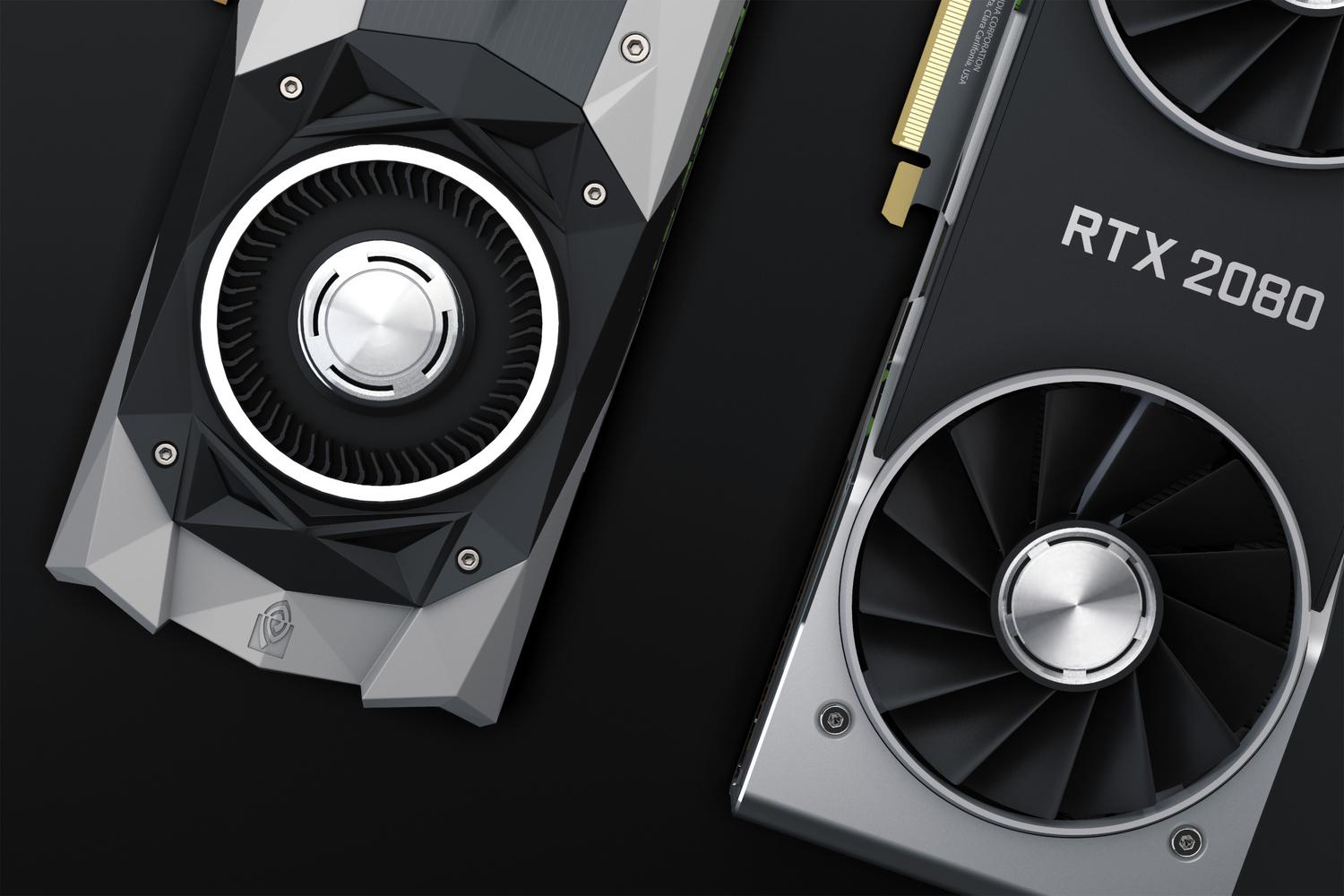
Anda mungkin pernah mengalami perkara ini: apabila anda bermain permainan yang mencabar atau melombong, PC anda mula berbunyi seperti enjin jet dan prestasinya merosot. Selalunya, ini bukan salah perisian; kekonduksian terma kad grafik anda hanya menjadi ketinggalan zaman atau kering dari semasa ke semasa, menghalang haba daripada meresap dengan betul ke heatsink.
Jika anda perasan GPU anda mengeluarkan lebih banyak bunyi daripada biasa atau suhu di bawah beban membimbangkan, kemungkinan besar anda perlu melakukan penyelenggaraan menyeluruh pada PC permainan anda . Ini bukan sekadar meniup udara termampat di bahagian luar; ia melibatkan membuka kad untuk menggantikan pes haba pada teras dan pad haba pada cip memori—sesuatu yang penting, terutamanya dalam model dengan memori GDDR6X, yang cenderung agak panas.

Mengapakah penyelenggaraan ini penting?

Tidak seperti pemproses konvensional, kad grafik mempunyai seni bina yang kompleks di mana cip grafik (GPU) dan modul memori (VRAM) wujud bersama pada papan yang sama. Untuk mengelakkan haba daripada merosakkan perkakasan, pes haba digunakan pada acuan pusat dan pad haba pada VRAM, kerana yang terakhir menghalang bahan daripada menitis ke atas PCB.
Masalahnya ialah komponen-komponen ini rosak. Apabila pad haba kering atau kehilangan sifatnya, pendikitan haba yang ditakuti berlaku . Ini hanyalah mekanisme pertahanan di mana kad mengurangkan kuasa dan frekuensinya untuk mengelakkan terlalu panas, yang boleh mengakibatkan kehilangan sehingga 25% FPS dalam permainan anda. Jika VRAM anda mencapai 95-105°C, kad grafik akan mengurangkan prestasi secara drastik.
Alat dan bahan penting

Sebelum anda mula membuka apa-apa, pastikan anda telah menyediakan semuanya di atas meja supaya anda tidak tersekat di pertengahan proses. Anda memerlukan pemutar skru Phillips (berbentuk bintang) dan, jika anda mempunyai komputer riba, mungkin pemutar skru jitu. Untuk pembersihan, adalah penting untuk menggunakan alkohol isopropil (sekurang-kurangnya 90%), kerana ia cepat tersejat dan tidak meninggalkan sebarang sisa yang boleh menyebabkan litar pintas.

Untuk bahagian konduktif, pilih pes haba berkualiti tinggi (seperti Arctic MX-4 atau Noctua NT-H2) dan pad haba dengan ketebalan yang tepat untuk model anda. Anda juga akan mendapati ia berguna untuk mempunyai kain mikrofiber bebas bulu , gunting atau pisau utiliti untuk memotong pad, pembaris untuk mengukur, dan, jika anda mahu lebih selamat, tali pergelangan tangan anti-statik untuk mengelakkan kerosakan pada cip daripada elektrik statik .
Panduan langkah demi langkah untuk mengubah suai sistem penyejukan anda

Langkah pertama ialah mematikan komputer anda dan memutuskan sambungan kuasa. Jika ia PC desktop, tanggalkan kad grafik daripada slot PCIe. Berhati-hati semasa menanggalkan plat belakang dan skru heatsink, kerana memecahkan pelekat keselamatan boleh membatalkan jaminan . Semasa menanggalkan heatsink, lakukannya dengan berhati-hati untuk mengelakkan daripada menarik kabel kipas atau RGB, yang boleh mengoyakkannya daripada papan induk.
Setelah dibuka, ukur pad lama dengan teliti sebelum menanggalkannya. Bersihkan seluruh permukaan cip dan modul memori dengan alkohol isopropil dan kain, buang sebarang kesan pes haba lama atau sisa berminyak . Jika anda melihat sebarang pad yang telah cair dan melekat pada sirip heatsink, bersihkannya sebersih mungkin untuk mengelakkan masalah sentuhan pada masa hadapan.
Sekarang tiba saat genting: menggunakan komponen baharu. Sapukan sedikit pes haba pada bahagian tengah cip, lebih kurang sebesar sebutir beras . Anda tidak perlu meratakannya sendiri, kerana tekanan heatsink akan mencukupi. Untuk pad haba, potong mengikut ukuran yang anda ambil dan sentiasa tanggalkan plastik pelindung dari kedua-dua belah sebelum menggunakannya; jika anda terlupa, suhu akan meningkat serta-merta.
Beri perhatian kepada ketebalan pad haba: jika terlalu nipis, ia tidak akan bersentuhan dengan heatsink dan VRAM akan terlalu panas; jika terlalu tebal, ia akan mengangkat heatsink dan cip grafik tidak akan bersentuhan , menyebabkan kegagalan haba serta-merta. Akhir sekali, pasang semula semuanya, sambungkan kipas dan ketatkan skru tanpa terlalu mengetatkannya.
Cara memilih pad haba yang betul
Jangan beli sebarang pad, kerana tidak semuanya sesuai untuk tujuan yang sama. Anda harus memberi perhatian kepada dua parameter: ketebalan dalam milimeter (yang mesti sama seperti yang dinyatakan oleh pengilang) dan kekonduksian terma yang diukur dalam W/mK. Semakin tinggi nilai ini (contohnya, 12.8 W/mK), semakin cekap pemindahan haba ke radiator.
Jika anda tidak pasti saiz yang hendak digunakan, cari panduan khusus untuk model GPU anda atau kit pembelian yang direka untuk GPU anda. Ingat bahawa jenama seperti Arctic menawarkan pilihan berasaskan silikon yang selamat dan tidak konduktif, sekali gus mencegah sebarang risiko litar pintas jika anda menggunakan terlalu banyak bahan.

Untuk mengesahkan bahawa semuanya berfungsi dengan betul, gunakan perisian seperti HWMonitor atau GPU-Z . Jalankan ujian tekanan atau mainkan permainan yang mencabar dan bandingkan suhu semasa dengan suhu sebelumnya. Perubahan yang berjaya dapat mengurangkan suhu beban dari 85°C kepada sekitar 65-70°C, membolehkan kipas beroperasi pada kelajuan yang lebih rendah dan menjadikan sistem lebih senyap.
Mengekalkan kebersihan dalaman GPU dan menggantikan sebatian termanya setiap beberapa tahun adalah cara terbaik untuk mencegah degradasi perkakasan pramatang. Dengan menggabungkan pembersihan menyeluruh dengan penggunaan bahan berkualiti tinggi dan pad terma bersaiz tepat, anda boleh menstabilkan bingkai sesaat dan mengurangkan tekanan terma pada VRAM dan teras, sekali gus memanjangkan jangka hayat kad grafik dengan ketara.
