- Adalah penting untuk menyediakan peralatan jauh dengan betul: aktifkan perkhidmatan yang sesuai, buka tembok api dan tentukan pengguna dengan kebenaran.
- Keselamatan adalah berdasarkan kata laluan yang kukuh, pengesahan peringkat rangkaian atau berbilang faktor dan sistem yang sentiasa terkini.
- Terdapat pelbagai penyelesaian desktop jauh (RDP, Chrome, Splashtop, TSplus) untuk merangkumi persekitaran dan peranti yang berbeza.
- Masalah yang paling biasa biasanya disebabkan oleh rangkaian, tembok api atau kebenaran, dan diselesaikan dengan menyemak perkara penting tersebut.
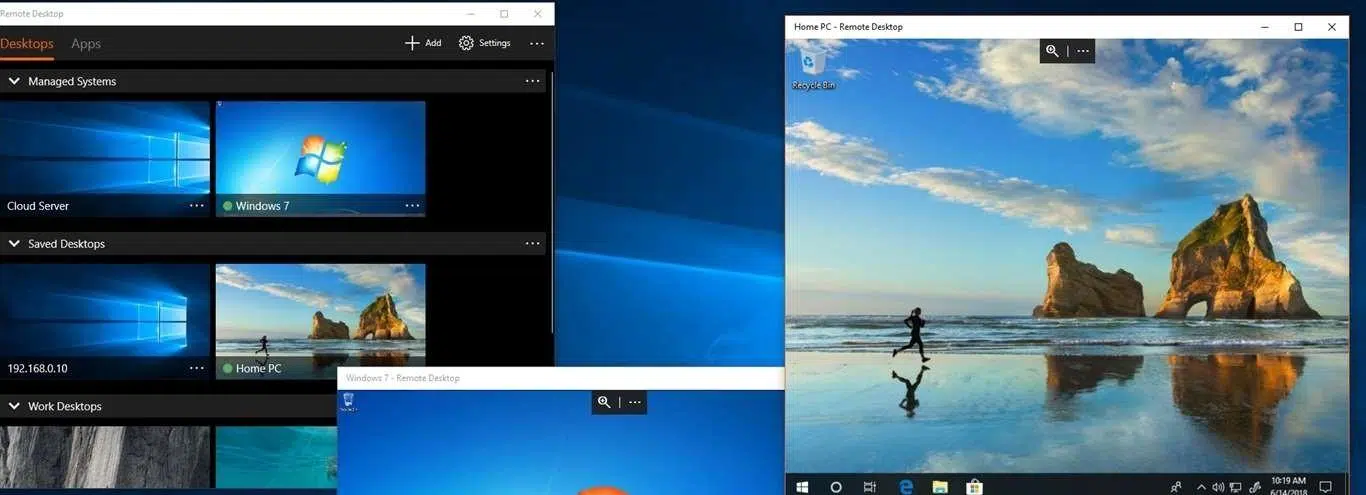
Jika anda bekerja dari jauh, melakukan sokongan atas panggilan atau hanya ingin mengakses PC anda dari mana-mana sahaja seolah-olah anda duduk betul-betul di hadapannya , menyediakan desktop jauh menjadi hampir penting. Pada masa kini, anda boleh melakukannya dengan alat Windows terbina dalam, penyelesaian pihak ketiga seperti Splashtop atau TSplus, dan juga dengan pelayar Chrome.
Sepanjang panduan ini, anda akan mempelajari langkah demi langkah cara mengaktifkan, mengamankan dan menggunakan desktop jauh pada Windows, macOS, Linux, Android, iOS dan Chromebook , keperluan yang anda perlukan, cara mengatasi masalah rangkaian atau tembok api yang biasa dan alternatif lain yang anda ada jika fungsi Windows asli tidak berfungsi atau tidak tersedia dalam edisi anda.
Apakah desktop jauh dan untuk apa ia digunakan?
Desktop jauh ialah teknologi yang membolehkan anda mengawal komputer lain dari jauh seolah-olah anda sedang duduk di hadapannya : anda melihat skrinnya, menggerakkan tetikus, menggunakan papan kekunci, membuka program, menyalin fail, dan sebagainya. Sambungan diwujudkan melalui rangkaian tempatan atau Internet dan disulitkan supaya tiada sesiapa yang boleh "mengintip" apa yang anda sedang lakukan.
Dalam praktiknya, desktop jauh membolehkan anda mengakses fail dan aplikasi anda tanpa perlu membawa PC anda , bekerja dari jauh dari rumah menggunakan komputer pejabat anda, memberikan bantuan kepada ahli keluarga atau pelanggan, mengurus pelayan atau memastikan komputer berjalan di lokasi lain tanpa perlu pergi.
Alat yang paling biasa digunakan ialah fungsi Windows Remote Desktop (RDP) , aplikasi pihak ketiga seperti Splashtop atau TSplus dan penyelesaian berasaskan pelayar seperti Chrome Remote Desktop yang meluaskan rangkaian peranti yang boleh anda sambungkan.
Prasyarat asas sebelum menyediakan desktop jauh
Sebelum anda mula mengubah tetapan, penting untuk mengesahkan bahawa beberapa keperluan minimum telah dipenuhi pada PC yang anda ingin sambungkan dan pada peranti yang akan anda gunakan untuk mengaksesnya.
Untuk menggunakan Desktop Jauh Windows (RDP) asli, perkara kritikal pertama ialah komputer jauh mesti menjalankan edisi Windows yang serasi . Secara amnya, anda memerlukan Windows 10 atau 11 Pro atau Enterprise ; Edisi Home tidak menyokong sambungan RDP masuk, walaupun ia boleh bertindak sebagai klien untuk menyambung ke PC lain.
Ia juga penting bahawa komputer yang anda sambungkan dihidupkan, dilog masuk dan disambungkan ke rangkaian atau anda boleh menghidupkan PC anda dari jauh . Mendayakan RDP tidak berguna jika PC dimatikan atau berada pada rangkaian yang tidak dapat anda akses, sama ada melalui Wi-Fi, kabel atau VPN.
Akhir sekali, pengguna yang mengkonfigurasi akses jauh mesti mempunyai keistimewaan pentadbir pada komputer sasaran. Hanya selepas itu mereka akan dapat mendayakan ciri desktop jauh, membuka port yang sepadan dalam tembok api dan menambah pengguna lain yang dibenarkan.
Cara mendayakan Desktop Jauh dalam Windows 10 dan Windows 11 daripada Tetapan
Cara paling langsung dan mesra pengguna untuk mendayakan RDP dalam Windows 10 dan 11 adalah melalui aplikasi Tetapan Sistem , yang mana Microsoft telah mengumpulkan semua kawalan di bawah bahagian "Desktop Jauh".
Pertama, pada PC yang ingin anda sambungkan, buka Mula > Tetapan > Sistem . Di menu sebelah kiri atau lajur tengah, bergantung pada versi yang tepat, anda akan melihat bahagian yang dipanggil "Desktop Jauh." Klik padanya untuk melihat pilihan yang tersedia.
Pada skrin itu, anda akan menemui suis "Dayakan Desktop Jauh" . Hidupkannya; Windows akan memaparkan tetingkap yang meminta pengesahan, kerana berbuat demikian akan membuka port pada sistem yang boleh diakses melalui rangkaian. Terima dengan mengklik "Sahkan" untuk membenarkan sambungan jauh.
Dalam tetingkap yang sama, anda juga akan melihat nama komputer yang perlu anda gunakan kemudian daripada klien RDP . Adalah idea yang baik untuk menulis atau menyalinnya, walaupun jika anda mahu, anda boleh menggunakan alamat IP komputer jauh secara langsung kemudian , yang biasanya lebih andal pada rangkaian dengan DNS yang tidak stabil.
Di bawah suis kuasa utama, Windows menawarkan pilihan untuk memastikan PC aktif dan boleh ditemui pada rangkaian persendirian . Adalah disyorkan untuk membiarkan ini diaktifkan kerana ia menghalang komputer daripada memasuki mod tidur nyenyak dan hilang daripada rangkaian, yang akan menghalang sambungan jauh.
Tetapan keselamatan tambahan: pengesahan peringkat rangkaian dan pengguna yang dibenarkan
Sebaik sahaja desktop jauh diaktifkan, adalah dinasihatkan untuk mengukuhkan keselamatan supaya sesiapa sahaja yang menemui port terbuka anda tidak boleh menyambung dengan mengimbas IP secara automatik di Internet.
Daripada skrin "Desktop Jauh" yang sama dalam Tetapan, anda mempunyai pautan ke "Tetapan Lanjutan ." Sebaik sahaja di sana, anda akan melihat pilihan "Memerlukan komputer untuk menggunakan Pengesahan Tahap Rangkaian (NLA) ." Tandakan kotak ini supaya pelayan RDP hanya memulakan sesi grafik selepas pengguna berjaya mengesahkan.
Kelebihan utama NLA ialah ia menyekat banyak percubaan log masuk automatik , kerana ia memaksa klien untuk menghantar kelayakan yang sah sebelum menempah sumber sistem. Jika anda hanya akan berhubung daripada klien moden (Windows 10/11, aplikasi rasmi Microsoft, dll.), adalah disyorkan untuk membiarkan NLA sentiasa diaktifkan.
Pada skrin desktop jauh utama, anda juga akan melihat pautan seperti "Pilih pengguna yang boleh mempunyai akses jauh ke komputer ini ." Mengkliknya akan membuka tetingkap standard di mana anda boleh menambah pengguna tertentu (sebagai tambahan kepada pentadbir, yang telah dibenarkan secara lalai).
Dari situ, anda boleh menggunakan butang "Tambah" untuk menambah akaun tambahan yang boleh disambungkan melalui RDP . Ini sangat berguna jika anda ingin menyekat akses kepada sekumpulan kecil orang, atau jika anda mengurus PC ahli keluarga dan lebih suka mereka menggunakan akaun mereka sendiri dan bukannya akaun anda.
Dayakan Desktop Jauh daripada Panel Kawalan Windows klasik
Jika anda lebih kepada pengguna "sekolah lama" atau bekerja pada komputer dengan versi Windows Server yang lebih lama, anda mungkin mendapati lebih mudah untuk mendayakan RDP daripada Panel Kawalan klasik , tempat tetapan akses jauh sejarah berada.
Untuk melakukan ini, buka menu Mula, cari "Panel Kawalan" dan klik padanya. Setelah di sana, pergi ke Sistem dan Keselamatan > Sistem . Di panel kiri, anda akan menemui pautan yang dipanggil "Tetapan akses jauh" atau "Benarkan akses jauh ke komputer ini". Klik padanya.
Tetingkap sifat sistem akan dibuka dan anda akan melihat tab "Akses Jauh". Dalam bahagian "Desktop Jauh", pilih pilihan "Benarkan sambungan jauh ke komputer ini" . Dalam versi moden, terdapat juga kotak pilihan untuk memerlukan pengesahan peringkat rangkaian, yang juga harus anda pilih.
Menggunakan perubahan ini akan mendayakan perkhidmatan Desktop Jauh dan melaraskan kebenaran asas . Daripada kotak dialog yang sama, anda boleh mengklik "Pilih pengguna..." untuk menambah akaun yang dibenarkan, sama seperti yang anda lakukan daripada Tetapan.
Dayakan desktop jauh menggunakan Command Prompt atau PowerShell
Dalam persekitaran profesional, kadangkala berguna untuk mengautomasikan konfigurasi dengan skrip atau arahan, terutamanya apabila mengurus banyak komputer secara serentak . Pada Windows, anda boleh mendayakan RDP dengan mengubah suai peraturan pendaftaran dan tembok api daripada baris arahan.
Dengan Command Prompt berjalan sebagai pentadbir, hanya gunakan arahan yang mengubah nilai yang sesuai dalam pendaftaran . Tetapan utama ialah fDenyTSConnections, yang menentukan sama ada sambungan RDP masuk disekat atau dibenarkan.
Selepas itu, adalah penting untuk menambah peraturan pada Windows Firewall bagi mendayakan sambungan ke kumpulan peraturan "Remote Desktop" . Jika tidak, perkhidmatan akan aktif, tetapi port akan kekal disekat.
Jika anda lebih suka PowerShell, anda boleh melakukan perkara yang sama dengan cmdlet seperti Set-ItemProperty untuk mengubah suai registri dan Enable-NetFirewallRule untuk mengaktifkan kumpulan peraturan desktop jauh. Kaedah ini amat mudah untuk disepadukan ke dalam skrip penggunaan atau automasi.
Konfigurasikan tembok api Windows untuk membenarkan sambungan desktop jauh
Agar sambungan jauh berfungsi, hanya mendayakan perkhidmatan tidak mencukupi: tembok api mesti membenarkan trafik masuk melalui port RDP standard (TCP 3389) . Windows biasanya melakukan ini secara automatik apabila ciri diaktifkan, tetapi adalah berguna untuk mengetahui cara menyemaknya.
Dalam bar carian sistem, taip "firewall" dan buka pilihan "Benarkan aplikasi melalui Windows Defender Firewall" . Anda juga boleh mengaksesnya daripada Panel Kawalan > Sistem dan Keselamatan > Windows Defender Firewall.
Dalam senarai aplikasi, cari "Remote Desktop" dan klik butang "Tukar tetapan" jika kotak dikunci. Pilih pilihan rangkaian "Peribadi" dan, jika perlu, "Awam" untuk membenarkan trafik RDP pada profil tersebut.
Selepas menyimpan perubahan, peraturan tembok api akan dikonfigurasikan untuk menghalang sambungan masuk ke perkhidmatan Desktop Jauh daripada disekat . Adalah disyorkan untuk mengesahkan daripada peranti lain yang kini anda boleh sambungkan menggunakan alamat IP atau nama komputer.
Akses desktop jauh daripada pelbagai peranti (Windows, macOS, iOS dan Android)
Setelah PC jauh sedia, langkah seterusnya adalah untuk menyambung dari peranti setempat anda . Pada Windows, anda mempunyai aplikasi klasik "Sambungan Desktop Jauh" (mstsc), tetapi Microsoft juga menawarkan klien moden untuk peranti mudah alih dan macOS.
Pada PC Windows, cuma buka menu Mula, taip "Sambungan Desktop Jauh" dan jalankan alat tersebut. Dalam tetingkap yang muncul, masukkan nama komputer atau alamat IPnya, klik "Sambung" dan masukkan kelayakan pengguna yang dibenarkan.
Jika anda bersambung dari macOS atau iOS, Microsoft menyediakan Aplikasi Windows / Desktop Jauh Microsoft melalui Mac App Store dan App Store. Setelah dipasang, cuma tambahkan PC baharu dengan menyatakan nama hos atau alamat IP, nama pengguna dan, jika dikehendaki, beberapa tetapan visual atau pilihan peranti yang dialihkan.
Pada Android, prosesnya sangat serupa: pasang aplikasi Microsoft Remote Desktop dari Google Play, ketik "+" untuk menambah PC baharu, masukkan butiran sambungan dan simpan profil. Mengetik profil tersebut akan memulakan sesi jarak jauh dan anda akan melihat desktop PC pada skrin telefon atau tablet anda.
Dalam versi Windows terkini, terdapat juga aplikasi desktop jauh "universal" yang boleh dimuat turun dari Microsoft Store, yang direka untuk menyatukan pengalaman antara peranti yang berbeza dan mengurus beberapa sambungan yang disimpan dengan cara yang lebih visual berbanding dengan klien klasik.
Akses jauh selamat dari luar rangkaian anda: penghala, VPN dan port
Menyambung dari jauh dalam rangkaian tempatan yang sama agak mudah, tetapi jika anda ingin mengakses PC anda dari Internet (contohnya, dari rumah ke komputer pejabat), anda memerlukan sedikit lebih banyak usaha dan, yang paling penting, akal sehat mengenai keselamatan.
Microsoft mengesyorkan agar port 3389 tidak terdedah kepada internet secara sembarangan, tetapi sebaliknya menggunakan VPN (Rangkaian Persendirian Maya) . VPN mewujudkan terowong yang disulitkan antara peranti anda dan rangkaian tempat PC jauh berada, seolah-olah anda disambungkan secara fizikal ke LAN tersebut.
Untuk melakukan ini, anda perlu melanggan atau menggunakan perkhidmatan VPN yang andal, ikut arahan pembekal untuk mengkonfigurasi klien pada komputer atau peranti mudah alih anda atau buat VPN anda sendiri daripada Tetapan > Rangkaian & Internet > VPN dengan menambah kelayakan yang diperlukan.
Alternatif klasik adalah dengan mengkonfigurasi penghantaran port pada penghala anda ke port 3389 PC jauh, supaya sambungan yang tiba di alamat IP awam penghala dialihkan secara dalaman ke komputer tertentu. Ini adalah penyelesaian yang berfungsi, tetapi jauh kurang selamat jika tidak digabungkan dengan lapisan perlindungan yang lain.
Walau apa pun, semasa membuka port ke dunia luar, adalah dinasihatkan untuk menggunakan kata laluan yang kukuh, pengesahan peringkat rangkaian dan, jika boleh, pengesahan berbilang faktor untuk meminimumkan risiko akses tanpa kebenaran oleh serangan brute-force atau bot automatik.
Menggunakan Desktop Jauh Chrome pada Windows, macOS dan Linux
Jika anda lebih suka tidak berurusan dengan port dan konfigurasi sistem, atau anda perlu mengawal komputer yang tidak mempunyai RDP, alternatif yang sangat mudah ialah Chrome Remote Desktop , yang berfungsi melalui pelayar dan komponen tambahan kecil.
Untuk menyediakannya, pada komputer yang ingin anda kawal, buka Chrome dan lawati remotedesktop.google.com/access . Dalam bahagian "Sediakan akses jauh", klik Muat Turun untuk memasang sambungan dan perkhidmatan yang berkaitan.
Semasa pemasangan, sistem mungkin meminta kata laluan komputer anda atau kebenaran untuk mengubah suai tetapan keselamatan , terutamanya pada macOS dan beberapa pengedaran Linux. Setelah selesai, anda boleh menentukan nama untuk komputer dan PIN yang akan digunakan untuk akses jauh.
Anda juga boleh menggunakan Desktop Jauh Chrome untuk berkongsi sesi anda buat sementara waktu dengan orang lain . Dalam hal ini, pergi ke remotedesktop.google.com/support, muat turun komponen "Dapatkan sokongan" dan jana kod sekali guna untuk dihantar kepada juruteknik atau orang yang akan membantu anda.
Tetamu akan log masuk ke halaman yang sama, memasukkan kod di bahagian "Sediakan Sokongan", dan, selepas pengesahan anda, akan mempunyai kawalan penuh ke atas desktop anda sehingga anda mengklik "Hentikan Perkongsian." Kod tersebut akan tamat tempoh selepas digunakan dan anda akan diminta secara berkala untuk mengesahkan bahawa anda ingin terus berkongsi.
Konfigurasikan Desktop Jauh Chrome pada Linux dan sesuaikan sesi
Pada Linux, sokongan Desktop Jauh Chrome adalah berdasarkan pakej 64-bit tertentu yang memasang komponen hos yang diperlukan untuk mencipta sesi desktop maya di latar belakang.
Selepas memuat turun dan memasang pakej Debian dari laman web rasmi, anda masih perlu pergi ke remotedesktop.google.com/access untuk mendayakan sambungan jauh dengan nama dan PIN. Mulai saat itu, komputer akan muncul dalam senarai peranti yang tersedia.
Jika anda ingin menyesuaikan persekitaran grafik yang dilancarkan semasa bersambung (contohnya, memaksa Cinnamon, KDE atau yang serupa), anda boleh mencipta fail bernama .chrome-remote-desktop-session dalam folder utama anda dengan arahan exec yang memanggil persekitaran yang diingini.
Untuk mengetahui arahan yang hendak digunakan, semak fail .desktop dalam direktori /usr/share/xsessions/ dan cari baris yang bermula dengan “Exec=”. Arahan tersebut, digabungkan dengan Xsession, ialah arahan yang akan anda sertakan dalam skrip supaya sesi khusus ini sentiasa bermula apabila anda menggunakan Desktop Jauh Chrome.
Perlu diingatkan bahawa sesetengah persekitaran desktop tidak membenarkan dua sesi serentak daripada pengguna yang sama , jadi dalam kes tersebut, adalah dinasihatkan untuk menggunakan persekitaran yang berbeza untuk sesi setempat dan sesi jauh, atau log keluar daripada satu sebelum menggunakan yang lain.
Konfigurasikan dan gunakan Splashtop untuk akses jauh merentas platform
Selain alat Microsoft dan Google, terdapat pelbagai penyelesaian komersial yang tertumpu pada prestasi dan kemudahan penggunaan. Salah satu yang paling meluas ialah Splashtop, yang menawarkan akses jarak jauh yang pantas dan selamat daripada hampir semua sistem pengendalian semasa.
Langkah pertama untuk bermula dengan Splashtop adalah dengan membuat akaun pengguna di platform mereka . Akaun ini akan menjadi "pusat arahan" tempat anda akan mengurus semua pasukan, peranti mudah alih dan sesi jarak jauh anda.
Seterusnya, anda perlu memuat turun aplikasi Splashtop Business pada peranti yang akan anda gunakan untuk mengawal komputer lain: ini mungkin PC Windows atau macOS, telefon Android, iPhone, iPad atau Chromebook. Anda akan log masuk ke setiap peranti dengan akaun anda.
Pada komputer yang anda ingin kawal dari jauh, anda mesti memasang komponen yang dipanggil Splashtop Streamer , yang juga tersedia untuk Windows, Mac dan beberapa pengedaran Linux. Streamer berjalan di latar belakang dan bertindak sebagai "jambatan" antara peranti anda dan komputer jauh.
Semasa pemasangan Streamer, anda boleh melaraskan pilihan seperti sama ada ia bermula apabila sistem but, pengguna yang mempunyai akses, pilihan keselamatan dan kualiti imej. Adalah perkara biasa untuk membiarkannya dikonfigurasikan untuk bermula secara automatik dan sentiasa bersedia untuk menerima sambungan.
Sebaik sahaja aplikasi Streamer dan Business disediakan, anda akan melihat senarai komputer yang dipautkan ke akaun anda pada antara muka utama Splashtop . Cuma klik atau ketik komputer yang anda ingin kawal dan sesi jarak jauh akan bermula, dengan penstriman berkualiti tinggi dan latensi yang sangat rendah.
Kelebihan Splashtop berbanding penyelesaian desktop jauh yang lain
Splashtop telah mengukir niche yang ketara antara alatan lain kerana ia menggabungkan prestasi yang baik, keselamatan yang tinggi dan harga yang berpatutan , menjadikannya pilihan yang hebat untuk perniagaan, institusi pendidikan dan pengguna individu yang menuntut.
Dari segi pengalaman pengguna, sambungan menawarkan kependaman yang sangat rendah walaupun pada jarak jauh , dengan sokongan untuk video dan aliran kerja definisi tinggi yang merangkumi penyuntingan video, reka bentuk grafik atau pembangunan perisian tanpa sesi menjadi sukar disebabkan oleh kelewatan.
Dari segi keserasian, Splashtop berfungsi pada Windows, macOS, Linux, iOS, Android dan Chromebook , membolehkan anda menggabungkan komputer desktop tradisional dengan tablet dan telefon bimbit dengan lancar, sambil mengekalkan alat akses jauh yang sama untuk semua orang.
Dari segi keselamatan, platform ini melaksanakan penyulitan AES 256-bit, TLS, pengesahan berbilang faktor, pengesahan peranti dan pembalakan sesi . Langkah-langkah ini memastikan pematuhan dengan keperluan pengauditan dan meminimumkan risiko akses pihak ketiga yang tidak dibenarkan.
Untuk pasukan sokongan IT, Splashtop merangkumi ciri-ciri yang sangat praktikal seperti pemindahan fail, percetakan jarak jauh, sembang bersepadu, rakaman sesi dan akses tanpa pengawasan , semuanya daripada panel pengurusan yang memudahkan pengurusan berpuluh-puluh atau beratus-ratus mesin jarak jauh.
TSplus sebagai alternatif kepada RDP untuk syarikat
Satu lagi pilihan yang perlu diingat jika anda mengurus ramai pengguna ialah TSplus, penyelesaian akses jauh yang ditujukan kepada persekitaran perniagaan yang bertujuan untuk memudahkan penerbitan aplikasi dan desktop tanpa kerumitan perkhidmatan Microsoft Remote Desktop tradisional.
TSplus membolehkan anda memusatkan aplikasi pada pelayan Windows dan menawarkan akses jauh kepada pengguna dalaman atau luaran dengan pilihan keselamatan lanjutan, portal akses web dan alat pentadbiran yang lebih mudah diurus daripada ladang RDS penuh.
Dengan menggabungkan TSplus dengan amalan keselamatan yang baik dan dasar kata laluan yang mantap, banyak organisasi dapat mengurangkan kos pelesenan dan penyelenggaraan berbanding penggunaan RDS langsung, sambil mengekalkan pengalaman pengguna yang selesa.
Aspek keselamatan utama bagi sebarang penyelesaian desktop jauh
Terlepas dari alat yang anda pilih, perkara pentingnya sentiasa sama: jangan biarkan sebarang pintu terbuka dalam rangkaian atau peralatan anda yang boleh dieksploitasi oleh penyerang. Untuk mencapai matlamat ini, adalah dinasihatkan untuk menggunakan beberapa amalan terbaik umum.
Langkah pertama adalah menggunakan kata laluan yang kukuh dan unik untuk semua akaun dengan akses jauh . Lupakan kata laluan yang mudah atau digunakan semula merentasi perkhidmatan; idealnya, gunakan pengurus kata laluan dan laksanakan dasar dalaman yang memerlukan kata laluan ditukar secara berkala.
Ia juga sangat disyorkan untuk mendayakan pengesahan dua faktor (2FA atau MFA) apabila penyelesaian menyokongnya: Splashtop menyertakannya secara lalai, dan banyak VPN korporat juga melakukannya. Dengan cara ini, walaupun seseorang mencuri kata laluan anda, mereka masih tidak akan dapat log masuk tanpa faktor kedua.
Mengemas kini sepenuhnya sistem pengendalian dan perisian desktop jauh merupakan satu lagi tonggak penting. Kemas kini membetulkan kelemahan yang, jika dibiarkan tanpa pembaikan, boleh dieksploitasi untuk mengawal komputer atau memintas data.
Jika anda menggunakan Microsoft RDP, membiarkan Pengesahan Tahap Rangkaian (NLA) diaktifkan apabila boleh mengurangkan permukaan serangan anda dengan ketara. Dan jika anda perlu menyokong klien legasi yang tidak menyokongnya, adalah lebih baik untuk mendayakannya hanya buat sementara waktu dan pada rangkaian yang sangat terkawal.
Akhir sekali, dalam persekitaran yang lebih sensitif, adalah dinasihatkan untuk memantau dan merekodkan semua sesi jarak jauh , supaya anda boleh mengaudit siapa yang telah masuk, pada masa apa dan dari peranti apa, dan dengan itu mengesan tingkah laku yang tidak normal atau mencurigakan.
Masalah biasa dan cara menyelesaikannya
Walaupun anda mengikuti semua langkah dengan tepat, adalah perkara biasa untuk menghadapi masalah biasa apabila cuba mewujudkan sambungan desktop jauh . Nasib baik, kebanyakannya mempunyai penyelesaian yang cepat jika anda tahu di mana hendak mencari.
Salah satu masalah yang paling biasa ialah "Desktop Jauh tidak berfungsi," tanpa penjelasan lanjut. Dalam kes ini, anda perlu menyemak sama ada ciri tersebut sebenarnya diaktifkan pada PC jauh , tembok api membenarkan port yang sepadan dan perkhidmatan Desktop Jauh sedang berjalan.
Jika anda menerima mesej "kebenaran ditolak", akaun yang anda cuba log masuk kemungkinan besar bukan sebahagian daripada kumpulan pengguna yang dibenarkan akses jauh . Kembali ke tetapan RDP anda dan tambahkan pengguna tersebut secara eksplisit ke senarai pengguna desktop jauh.
Apabila anda bersambung dalam rangkaian yang sama tetapi sesi gagal diwujudkan, adalah dinasihatkan untuk mengesahkan bahawa kedua-dua peranti sememangnya berada pada subnet yang sama dan tiada segmentasi tambahan (seperti VLAN atau dasar Wi-Fi yang mengasingkan klien). Untuk sambungan luaran, semak juga tetapan penghala dan pemajuan port atau VPN.
Untuk isu yang lebih menyusahkan, anda boleh menggunakan Windows Event Viewer untuk menyemak log "Aplikasi" dan "Sistem" untuk ralat berkaitan RDP. Mengemas kini pemacu rangkaian anda juga membantu, kerana pemacu yang ketinggalan zaman boleh menyebabkan gangguan sambungan yang tidak dijangka.
Jika anda menggunakan Desktop Jauh Chrome dan sesuatu tidak berfungsi dengan betul, pastikan pelayar anda terkini , antivirus anda tidak menyekat trafik UDP atau port 443 dan 3478 , dan kedua-dua hos dan klien mempunyai akses internet penuh. Pada rangkaian korporat, pentadbir mungkin telah menyekat atau menyekat alat tersebut.
Menyediakan dan menggunakan desktop jauh mungkin kelihatan sukar pada mulanya, tetapi sebaik sahaja anda memahami keperluan, langkah pengaktifan dan langkah keselamatan minimum, ia menjadi alat kerja dan sokongan yang sangat mudah: daripada RDP bersepadu Windows kepada penyelesaian seperti Splashtop, TSplus atau Desktop Jauh Chrome , anda mempunyai pilihan untuk hampir semua senario, bajet dan jenis peranti, sentiasa dengan keupayaan untuk memperhalusi tahap keselamatan mengikut tuntutan persekitaran anda.
