- Kegagalan klik dua kali yang tidak disengajakan biasanya disebabkan oleh haus fizikal suis mikro dalaman atau konfigurasi sistem yang salah.
- Penyelesaiannya terdiri daripada pelarasan perisian dan pembersihan mendalam hinggalah penggantian teknikal komponen elektronik.
- Penggunaan suis optik adalah langkah paling berkesan untuk mencegah masalah ini daripada berulang pada masa hadapan.
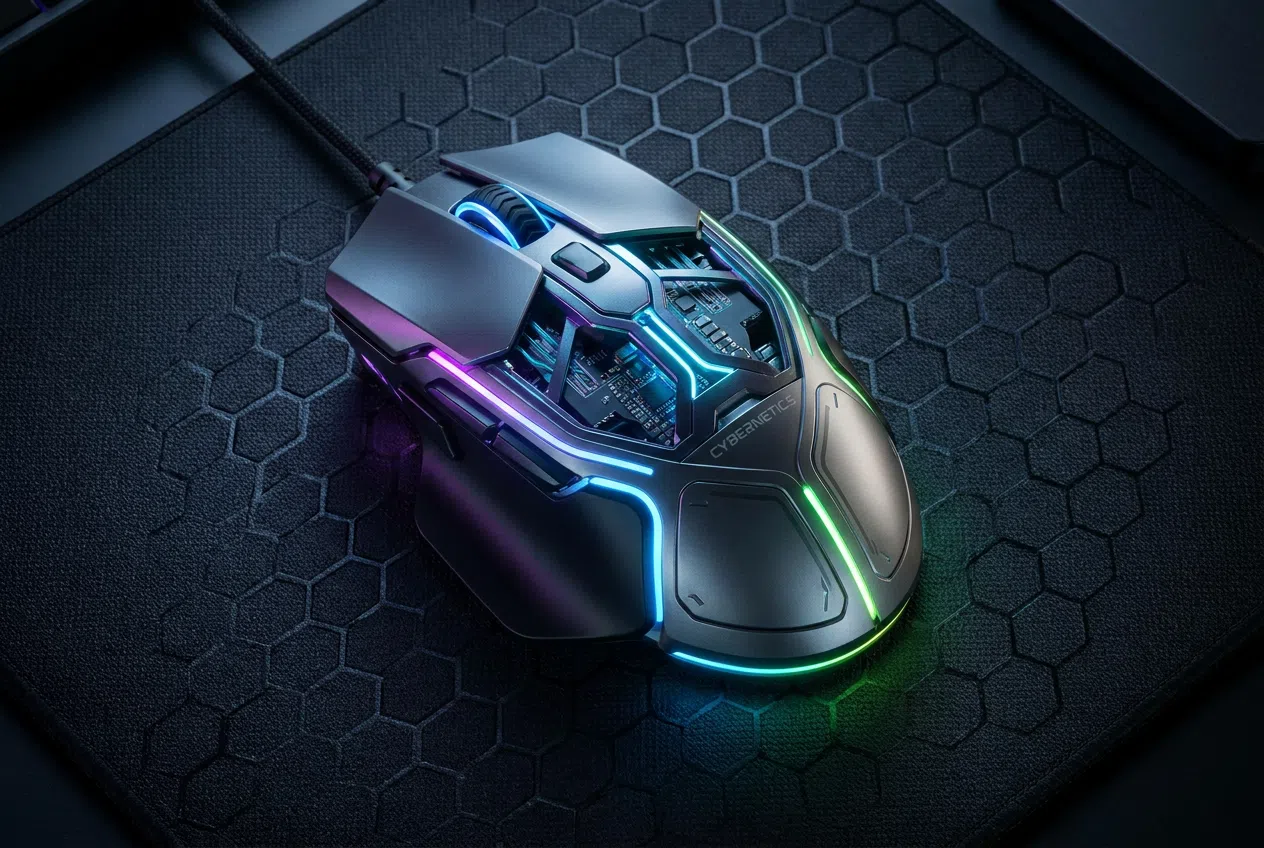
Tiada apa yang lebih gila bagi pengguna PC, terutamanya pemain permainan video, selain apabila tetikus mereka mula merekodkan klik hantu . Anda berada di tengah-tengah permainan yang sengit atau cuba menyusun folder anda, dan tiba-tiba peranti merekodkan dua klik sedangkan anda hanya mengklik sekali. Situasi ini bukan sahaja menjengkelkan, tetapi ia juga boleh berbahaya jika anda secara tidak sengaja memadam fail atau jika watak anda dalam permainan melakukan sesuatu yang anda tidak sengaja, menjadikan pengalaman pengguna menjadi satu dugaan yang sebenar.
Perkara pertama yang perlu difahami ialah masalah ini boleh berpunca daripada dua sumber yang berbeza sama sekali: gangguan perisian atau haus mekanikal . Bergantung pada puncanya, penyelesaiannya boleh semudah melaraskan tetapan dalam Windows atau serumit mengeluarkan besi pemateri untuk menggantikan bahagian. Walau apa pun, terdapat beberapa cara untuk cuba memulihkan peranti sebelum berputus asa dan terpaksa membeli yang baharu.

Tetapan perisian: Barisan pertahanan pertama
Sebelum membuka tetikus dan berisiko merosakkan sesuatu, adalah bijak untuk memastikan Windows tidak mempermainkan anda. Kadangkala, secara tidak sengaja, kita mengaktifkan pilihan yang mengubah cara sistem mentafsir ketukan kekunci kita. Untuk menyemak ini, buka Penjelajah Fail dan pergi ke tab Paparan, kemudian ke Pilihan Folder . Pastikan kotak " Klik dua kali untuk membuka" ditanda ; jika anda telah memilih pilihan satu klik, tetikus akan berkelakuan pelik dan kelihatan tidak berfungsi, sedangkan sebenarnya ia hanyalah tetapan pengurusan fail dalam Windows.
Satu lagi aspek yang rumit ialah kelajuan klik dua kali . Jika ambang masa ditetapkan terlalu perlahan, sistem mungkin mentafsirkan dua klik berasingan yang jaraknya rapat sebagai satu klik, atau sebaliknya. Anda boleh melaraskannya dalam Panel Kawalan, di bawah Peranti dan kemudian di bawah Pilihan Tetikus Tambahan . Eksperimen dengan gelangsar dan cuba ikon folder di sebelahnya untuk melihat sama ada respons sepadan dengan rentak klik semula jadi anda.
Bagi mereka yang menggunakan tetikus mewah, adalah penting untuk menyemak semula perisian proprietari (seperti Razer Synapse atau Logitech G Hub). Sesetengah model membolehkan anda melaraskan masa tindak balas atau kepekaan klik. Jika anda telah menurunkan masa tindak balas terlalu banyak untuk mendapatkan prestasi, anda mungkin menyebabkan perisian mentafsir klik dua kali palsu . Tingkatkan nilai sedikit sehingga tingkah laku stabil.
Masalah pemacu dan perisian hasad
Jika pelarasan asas tidak berkesan, masalahnya mungkin terletak pada komunikasi antara perkakasan dan sistem. Penyelesaian biasa adalah memasang semula pemacu . Pergi ke Pengurus Peranti, cari bahagian Tetikus, klik kanan pada peranti anda dan pilih Nyahpasang peranti . Apabila anda memulakan semula komputer anda, Windows akan memuatkan versi pemacu yang paling bersih secara automatik, menghapuskan sebarang potensi ralat daripada konfigurasi yang rosak.
Walaupun kurang biasa, kita tidak dapat menolak kemungkinan perisian hasad atau virus mengganggu peranti input. Terdapat program berniat jahat yang mensimulasikan ketukan kekunci untuk mengganggu pengguna atau melakukan tindakan yang tidak diingini. Menjalankan imbasan menyeluruh dengan alat seperti Malwarebytes adalah idea yang baik jika anda perasan masalah itu berterusan walaupun selepas menguji tetikus pada komputer yang berbeza.
Penyebab mekanikal: Suis mikro
Apabila perisian bersih dan masalah berterusan, kita beralih ke bidang perkakasan. Jantung butang tersebut ialah suis mikro , komponen mekanikal yang mengandungi spring daun logam kecil. Dengan penggunaan yang kerap, logam ini mengalami apa yang dipanggil keletihan bahan . Spring kehilangan keanjalannya dan, bukannya membuat klik yang bersih, ia mula bergetar atau melantun apabila dilepaskan.
Fenomena ini, yang dikenali sebagai lantunan atau lantunan elektrik , berlaku dalam beberapa milisaat. Jari anda telah melepaskan butang, tetapi plat logam bergetar dan menyentuh sentuhan elektrik sekali lagi. PC, yang jauh lebih pantas daripada manusia, mendaftarkan ini sebagai klik kedua yang tidak disengajakan . Di sinilah program perisian penyahbauan bertindak sebagai tampalan, mengabaikan klik yang terlalu pantas, tetapi ia tidak membaiki bahagian yang rosak dan boleh menyebabkan kelewatan input , sesuatu yang tidak boleh diterima oleh mana-mana pemain permainan.
Pembersihan dan penyelenggaraan fizikal
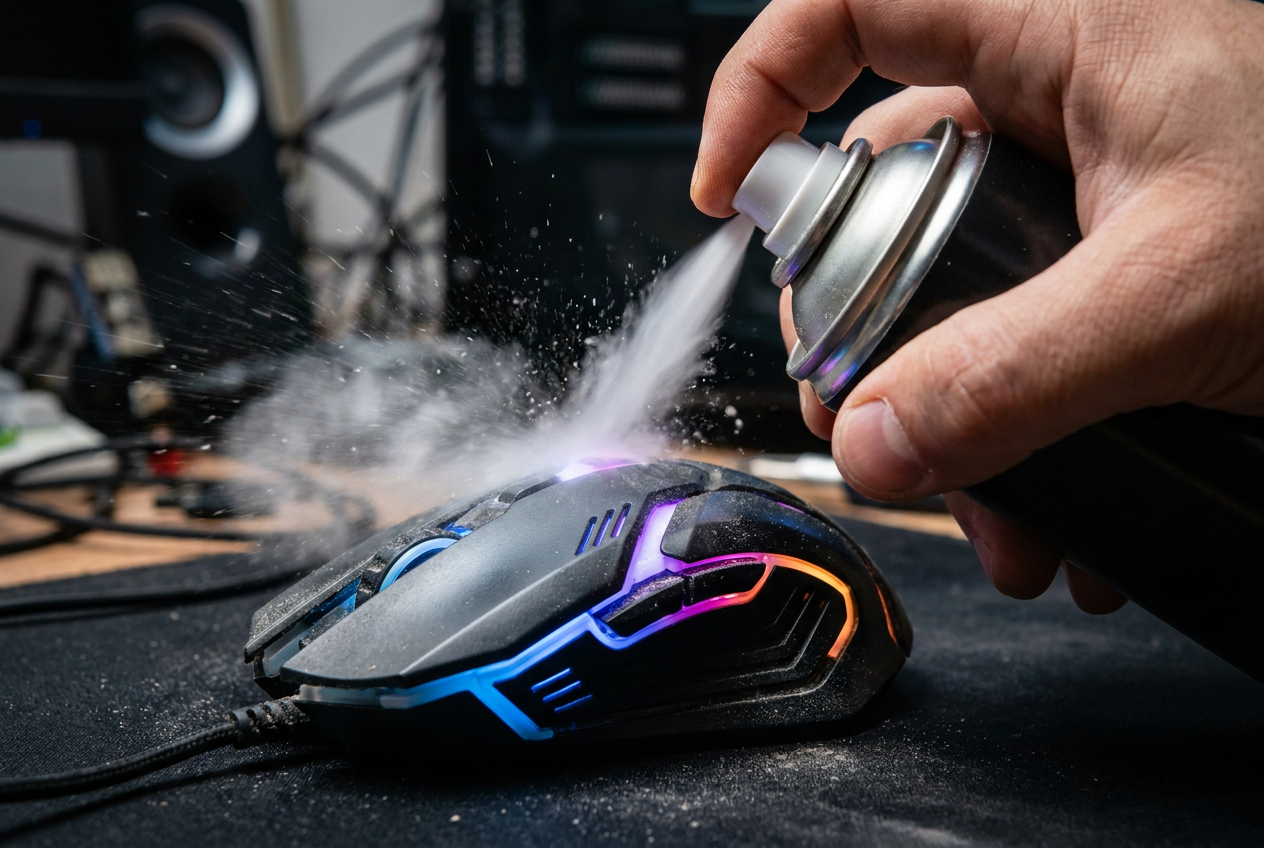
Kadangkala masalahnya bukanlah haus dan lusuh, tetapi lebih kepada habuk, gris atau serbuk yang terkumpul di dalam mekanisme tersebut. Kotoran boleh mengganggu bunyi klik pelocok. Sebaik-baiknya, gunakan tin udara termampat yang dihalakan ke slot butang untuk mengeluarkan serpihan. Jika anda ingin lebih berani, anda boleh membuka tetikus (berhati-hati dengan jaminan) dan membersihkan suis dengan kapas dan alkohol isopropil.
Untuk mengelakkan perkara ini daripada berlaku, adalah lebih baik untuk memastikan kawasan permainan anda bersih. Membasuh tangan sebelum bermain, mengelakkan makan snek berminyak di meja anda dan menggunakan alas tetikus yang bersih membantu mencegah kotoran daripada masuk ke dalam sarung tetikus. Penyelenggaraan mingguan dengan kain mikrofiber boleh memanjangkan jangka hayat komponen dengan ketara.
Pembaikan dan pengubahsuaian lanjutan
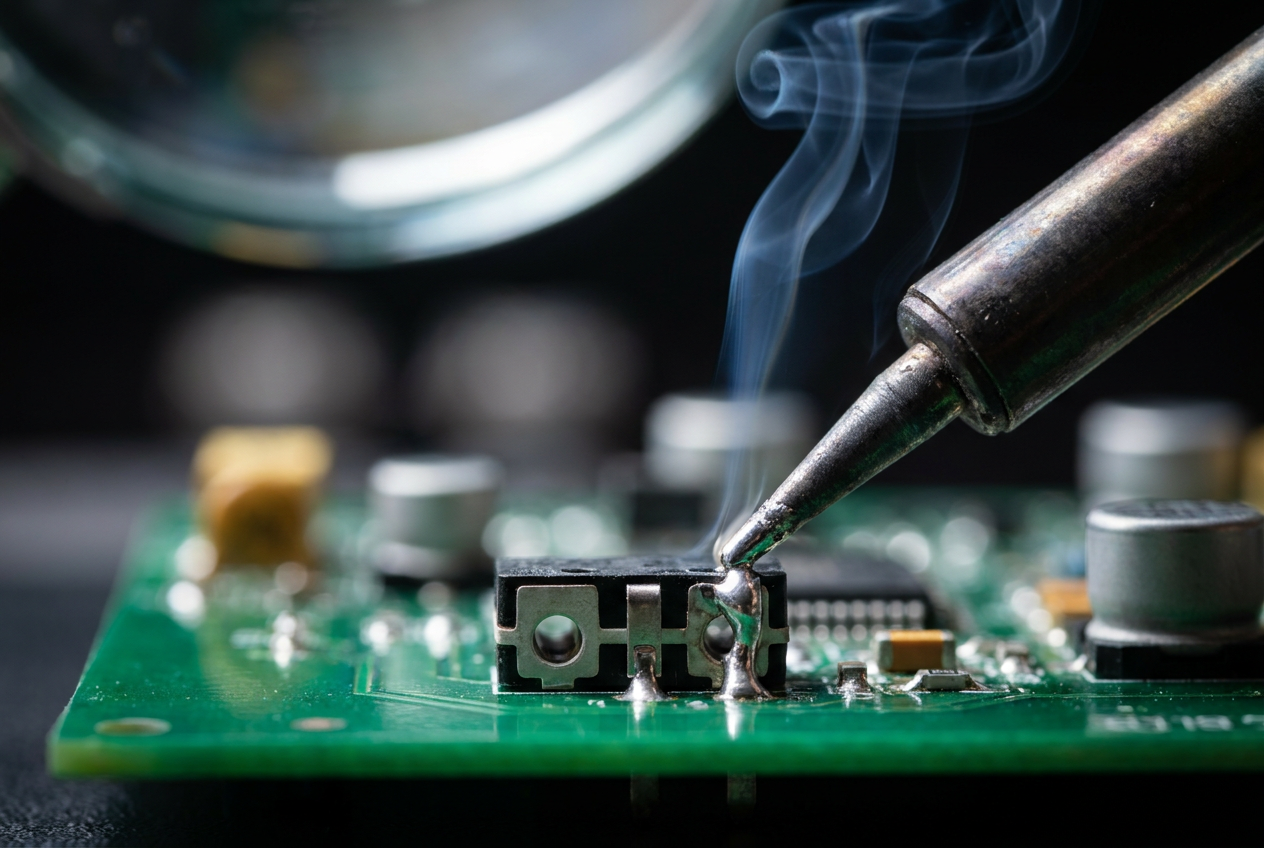
Jika tiada satu pun daripada perkara di atas yang berfungsi dan tetikus tersebut merupakan model mewah, penyelesaian muktamad adalah dengan menggantikan suis . Ini melibatkan penanggalan bahagian yang rosak daripada PCB dan pematerian suis baharu (seperti jenama Omron atau Kailh yang popular). Ia merupakan tugas bagi seseorang yang biasa menggunakan besi pemateri . Jika tetikus tersebut murah, kos dan masa pembaikan tidak berbaloi, dan pilihan paling praktikal adalah membeli yang baharu.
Jika anda memutuskan untuk menaik taraf peralatan anda, cari tetikus yang menggunakan suis optik . Tidak seperti suis mekanikal, suis ini menggunakan pancaran cahaya untuk mendaftarkan klik, jadi tiada sentuhan fizikal logam ke logam dan oleh itu tiada haus dan lusuh atau lantunan. Ia satu-satunya cara sebenar untuk melupakan klik hantu selama-lamanya.
Untuk mendiagnosis masalah, pendekatan yang paling berkesan adalah dengan menguji peranti pada komputer lain. Jika ralat berterusan, masalahnya adalah fizikal. Pilihannya terdiri daripada melaraskan kelajuan klik dalam Windows dan membersihkan habuk dalaman hingga memasang semula pemacu atau menggantikan suis secara teknikal. Dalam kes yang teruk, melabur dalam tetikus dengan teknologi optik menjamin ketahanan yang jauh lebih baik dengan menghapuskan geseran mekanikal.