- Mengenal pasti simptom kritikal seperti skrin biru dan mula semula rawak yang dikaitkan dengan ingatan.
- Penggunaan alat Windows asli dan perisian khusus untuk mendiagnosis ralat perkakasan.
- Pembezaan antara kegagalan modul fizikal dan masalah konfigurasi disebabkan oleh overclocking atau kekurangan kapasiti.
- Penyelesaian praktikal daripada membersihkan slot secara fizikal hinggalah menggantikan komponen yang rosak.
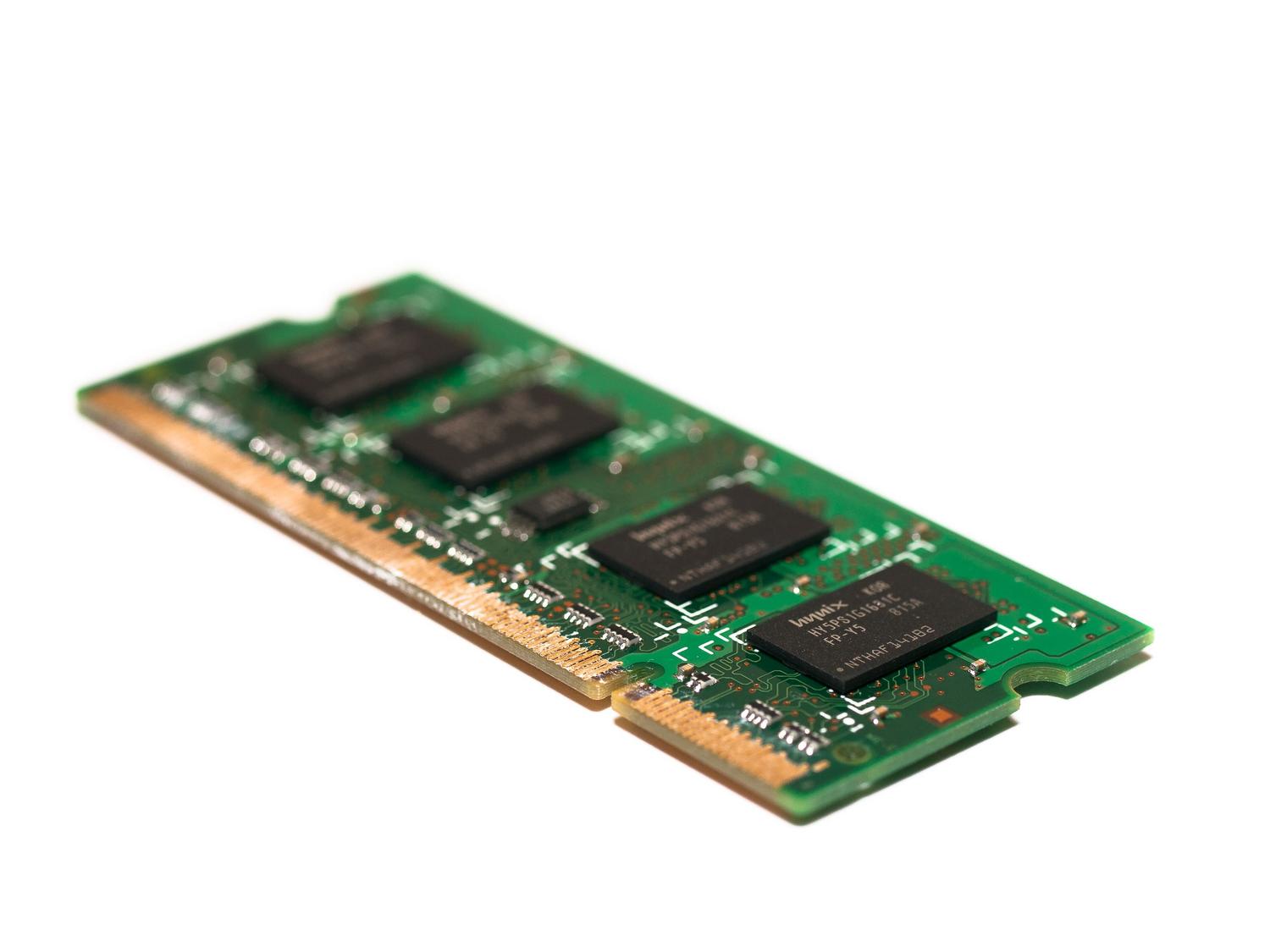
Saya pasti ia pernah berlaku kepada anda: tiba-tiba komputer anda mula berjalan dengan pantas, program ditutup tanpa diduga, atau lebih teruk lagi, anda akan mendapat skrin biru kematian yang ditakuti. Kita sering menyalahkan perisian atau virus, tetapi sebenarnya masalahnya mungkin terletak pada RAM anda , komponen penting yang menguruskan proses aktif sistem anda . Jika modul RAM gagal, seolah-olah otak PC mengalami gangguan ingatan, menyebabkan seluruh sistem tidak berfungsi.
Jangan risau, anda tidak perlu menjadi pakar komputer untuk mengetahuinya. Dalam artikel ini, kami akan menghuraikan semua cara untuk menguji RAM anda , daripada pilihan yang telah dipasang dalam Windows hinggalah kepada alat pihak ketiga yang lebih berkuasa. Kami akan menunjukkan kepada anda cara untuk mengetahui sama ada perkakasan anda rosak, sama ada anda kehabisan memori untuk permainan semasa, atau sama ada ia merupakan isu konfigurasi yang boleh anda selesaikan dalam masa dua minit.

Tanda-tanda RAM anda kehabisan masa
Sebelum kita memulakan ujian, adalah idea yang baik untuk menganalisis tingkah laku komputer anda. Terdapat beberapa petunjuk yang sangat jelas; contohnya, jika anda perasan komputer berbunyi bip apabila anda menghidupkannya, kemungkinan besar BIOS sedang mengesan ralat perkakasan. PC juga mengambil masa yang lama untuk boot, walaupun dengan SSD NVMe, atau prestasi menurun secara drastik apabila anda berada dalam sesi tersebut.
Salah satu simptom yang paling ketara ialah kemunculan skrin biru kematian (BSOD) , terutamanya yang memaparkan kod MEMORY_MANAGEMENT . Walaupun ralat ini boleh berasal dari sumber lain, ia biasanya menunjukkan bahawa sistem tidak dapat mengurus memori dengan betul. Satu lagi tanda jelas ialah apabila anda mengakses tetapan sistem dan melihat bahawa tidak semua RAM anda dikenali ; jika anda mempunyai 16 GB yang dipasang tetapi Windows hanya mengesan 8 GB, kemungkinan besar salah satu modul telah gagal.
Kadangkala masalahnya lebih halus, seperti apabila anda cuba membuka fail dan sistem memberitahu anda bahawa ia rosak . Pada hakikatnya, data pada cakera mungkin baik-baik saja, tetapi apabila ia dimuatkan ke dalam RAM, ralat integriti berlaku, yang merosakkan maklumat tersebut. Jika anda mengalami ranap yang tidak dijangka dalam permainan yang mencabar, seperti yang kadangkala berlaku dengan permainan moden yang intensif sumber, ketidakstabilan memori mungkin menjadi puncanya.

Masalah dengan overclocking dan profil XMP
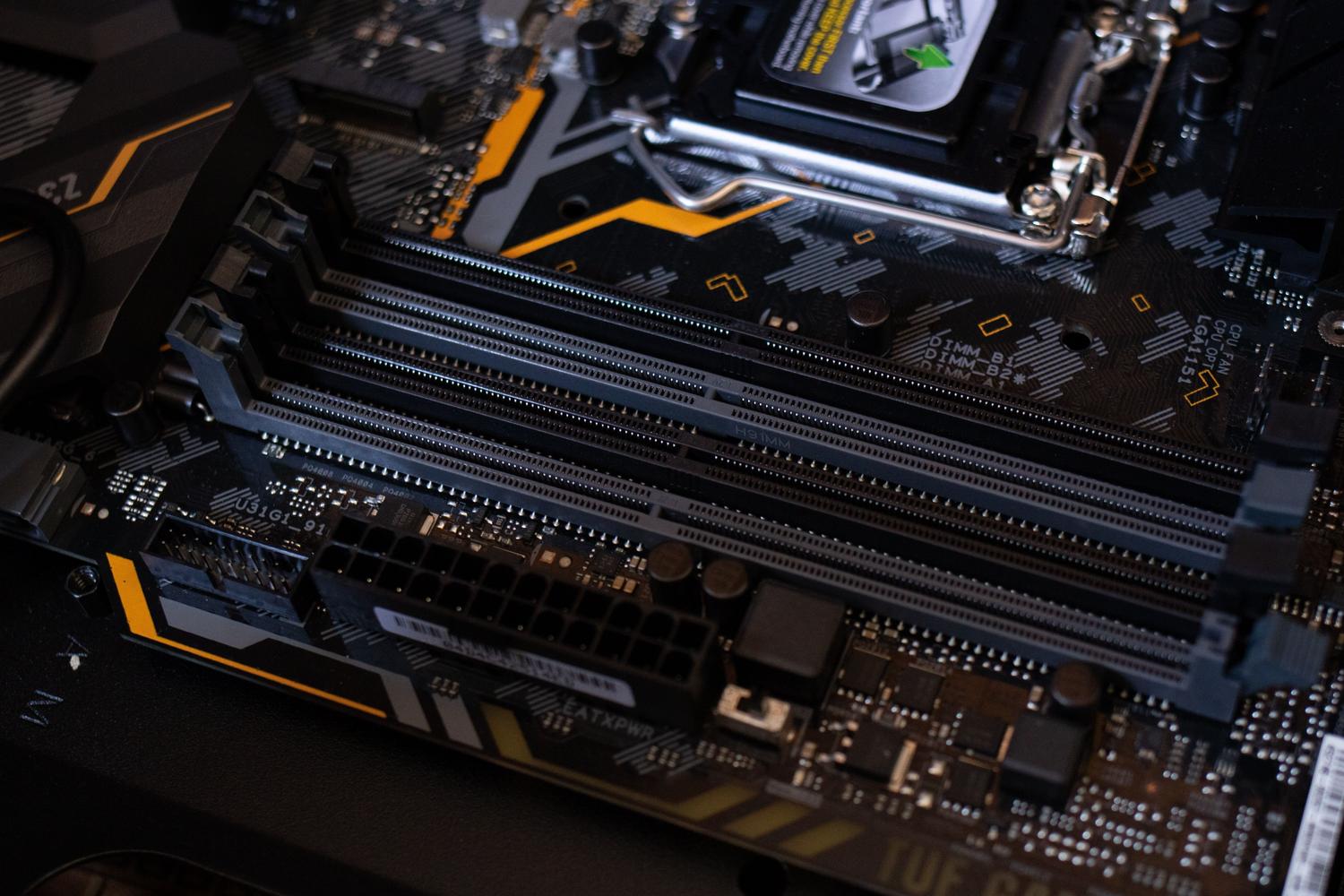
Bukan semua yang kelihatan seperti kegagalan fizikal sebenarnya adalah kegagalan fizikal. Ramai pengguna mendayakan profil XMP (Intel) atau DOCP (AMD) dalam BIOS untuk memaksimumkan kelajuan memori. Walau bagaimanapun, dari semasa ke semasa atau selepas kemas kini tertentu, konfigurasi ini boleh menjadi tidak stabil. Ini menyebabkan Windows mentafsirkan ralat sebagai kegagalan perkakasan fizikal sedangkan ia sebenarnya hanyalah masalah dengan frekuensi dan pemasaan memori lanjutan.
Sebelum membelanjakan wang untuk modul baharu, tindakan paling bijak adalah dengan melumpuhkan profil ini dalam BIOS dan membiarkan RAM berjalan pada frekuensi asasnya. Jika, selepas membuat pelarasan ini, skrin biru hilang dan ujian kembali bersih, anda telah menyelesaikan masalah tanpa membelanjakan sesen pun, mengesahkan bahawa perkakasan anda tidak menyokong overclocking aktif.

Cara menggunakan Diagnostik Memori Windows
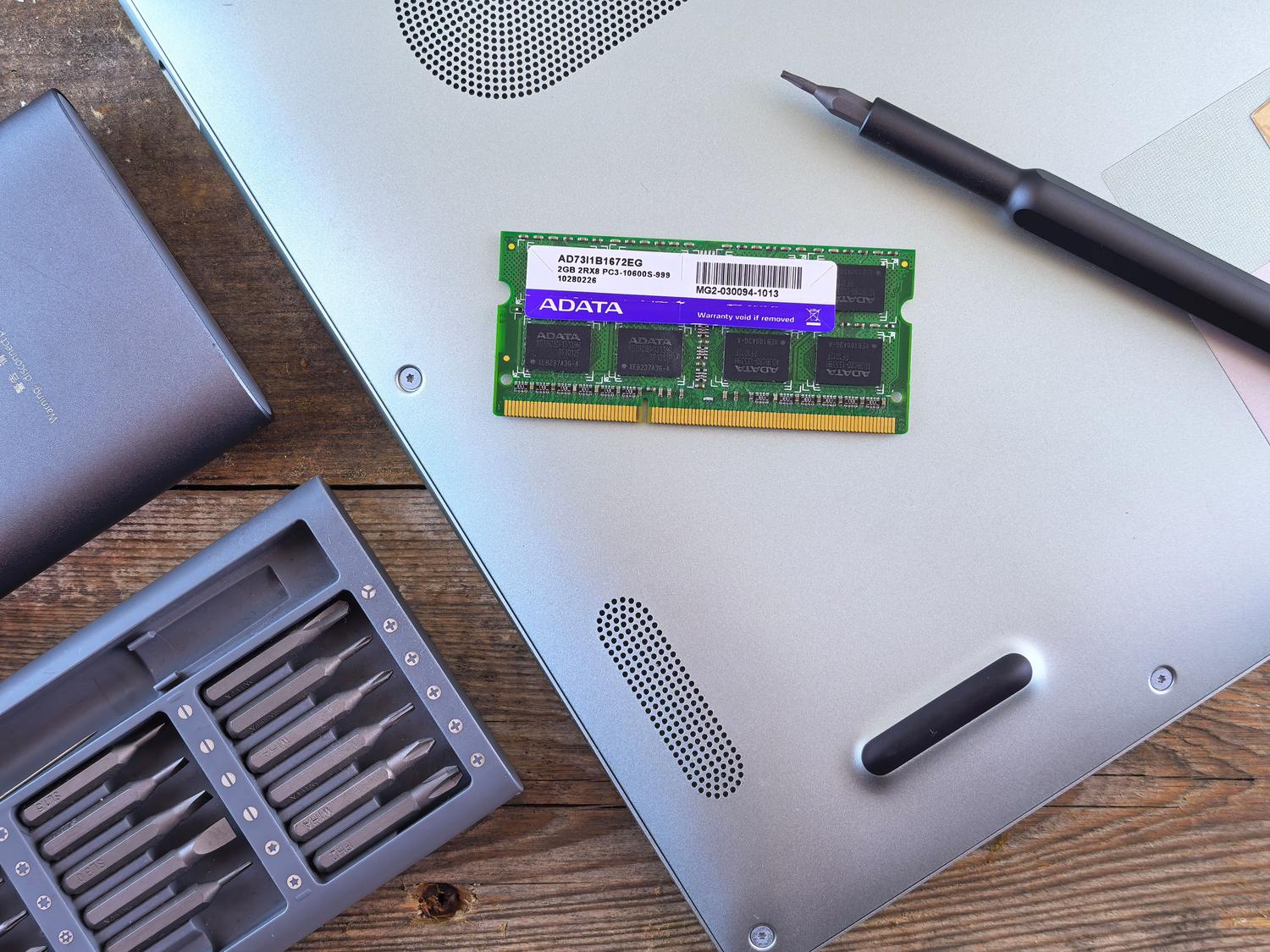
Windows menyertakan alat yang sangat berguna yang dipanggil Windows Memory Diagnostic yang membolehkan anda menganalisis kesihatan modul memori anda tanpa memasang apa-apa yang luar biasa. Untuk melancarkannya, cara terpantas adalah dengan menekan kekunci Windows + R, taip mdsched.exe , dan klik OK. Anda juga boleh menemuinya terus dalam menu Mula dengan menaip arahan yang sama.
Sebaik sahaja anda membuka alat ini, adalah lebih baik untuk memilih pilihan untuk memulakan semula sekarang dan menyemak masalah . Ini perlu kerana RAM mesti kosong agar ujian boleh dipercayai. Setelah dimulakan semula, anda akan melihat skrin biru di mana anda boleh memilih antara tiga tahap analisis:
- Asas: Ia adalah yang terpantas dan melakukan ujian standard dengan cache aktif.
- Standard: Analisis yang lebih mendalam yang menambah beberapa operasi pengesahan.
- Dilanjutkan: Ia merupakan ujian yang paling teliti, ia melumpuhkan cache dan boleh mengambil masa beberapa jam, tetapi ia adalah ujian yang mengesan ralat yang paling sukar.
Selepas ujian selesai, PC akan dimulakan semula secara automatik. Masalahnya ialah Windows tidak selalu memaparkan keputusan dalam pemberitahuan yang jelas. Untuk melihat keputusan, anda perlu membuka Pemapar Peristiwa (dengan menaip eventvwr.msc dalam kotak dialog Jalankan), pergi ke Log Windows > Sistem dan cari dalam lajur Sumber untuk peristiwa MemoryDiagnostics-Results . Ia akan memberitahu anda jika terdapat sebarang ralat yang ditemui atau jika semuanya teratur.

Alternatif lanjutan dan perisian pihak ketiga
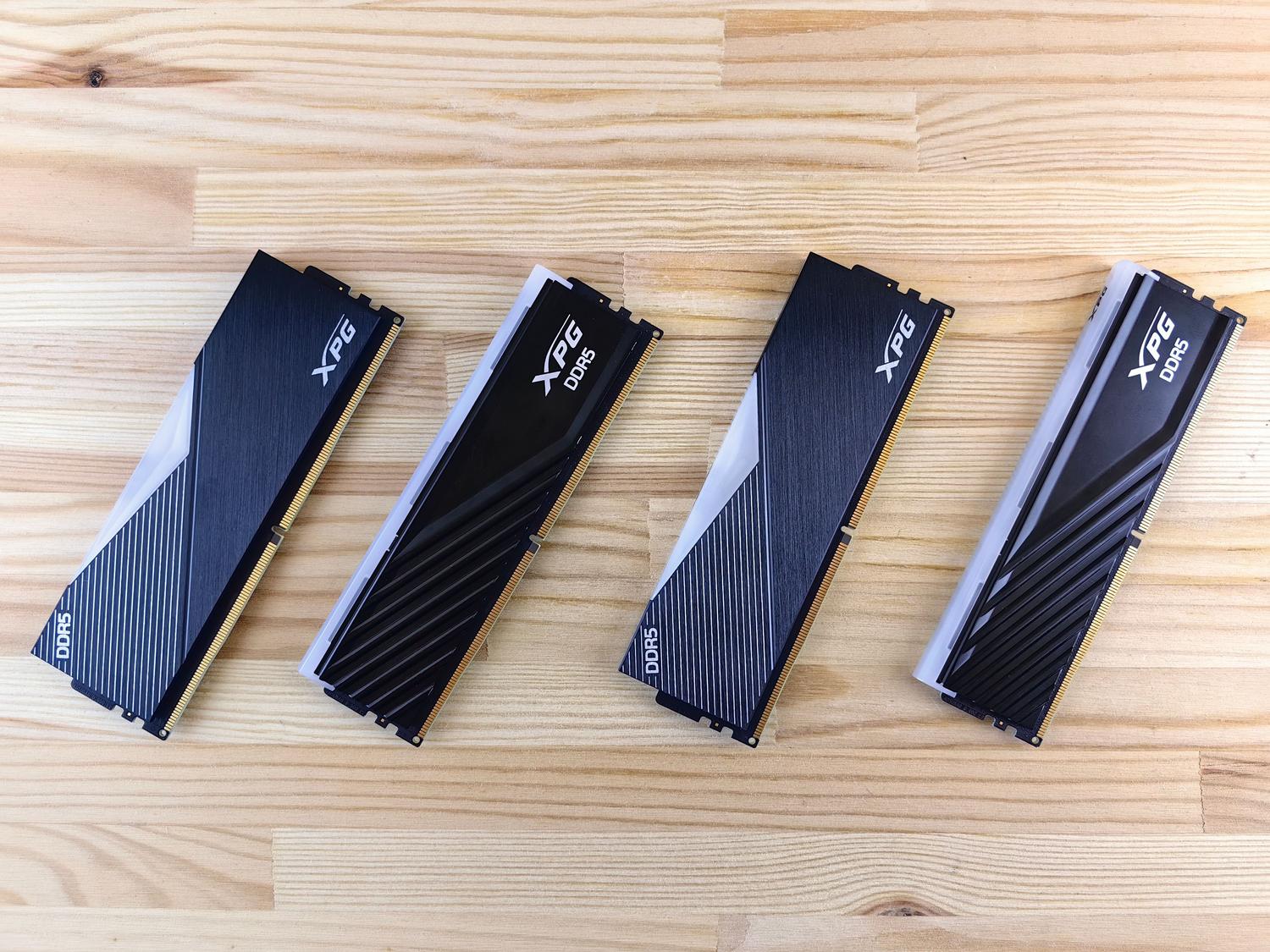
Jika alat Windows tidak menemui apa-apa tetapi anda masih yakin ada sesuatu yang tidak kena, sudah tiba masanya untuk mengeluarkan senjata besar. Program yang paling dihormati dalam bidang ini ialah MemTest86 . Alat ini jauh lebih teliti dan agresif daripada Microsoft, membolehkan anda mengesan ralat yang tidak disedari dalam ujian pantas. Terdapat versi percuma yang sangat komprehensif dan versi berbayar untuk mereka yang memerlukan analisis profesional.
Untuk mengetahui dengan tepat perkakasan yang telah anda pasang sebelum membeli pengganti, saya cadangkan CPU-Z . Ia merupakan aplikasi percuma yang akan memberitahu anda dalam tab Memori sama ada anda mempunyai DDR3, DDR4 atau DDR5, serta frekuensi tepat ia berjalan. Ini penting kerana penjanaan RAM tidak serasi antara satu sama lain , seperti yang diperincikan dalam perbandingan RAM DDR4 vs. DDR5 ; anda tidak boleh meletakkan modul DDR5 dalam slot yang direka untuk DDR4.

Kegagalan perkakasan atau kekurangan kapasiti?
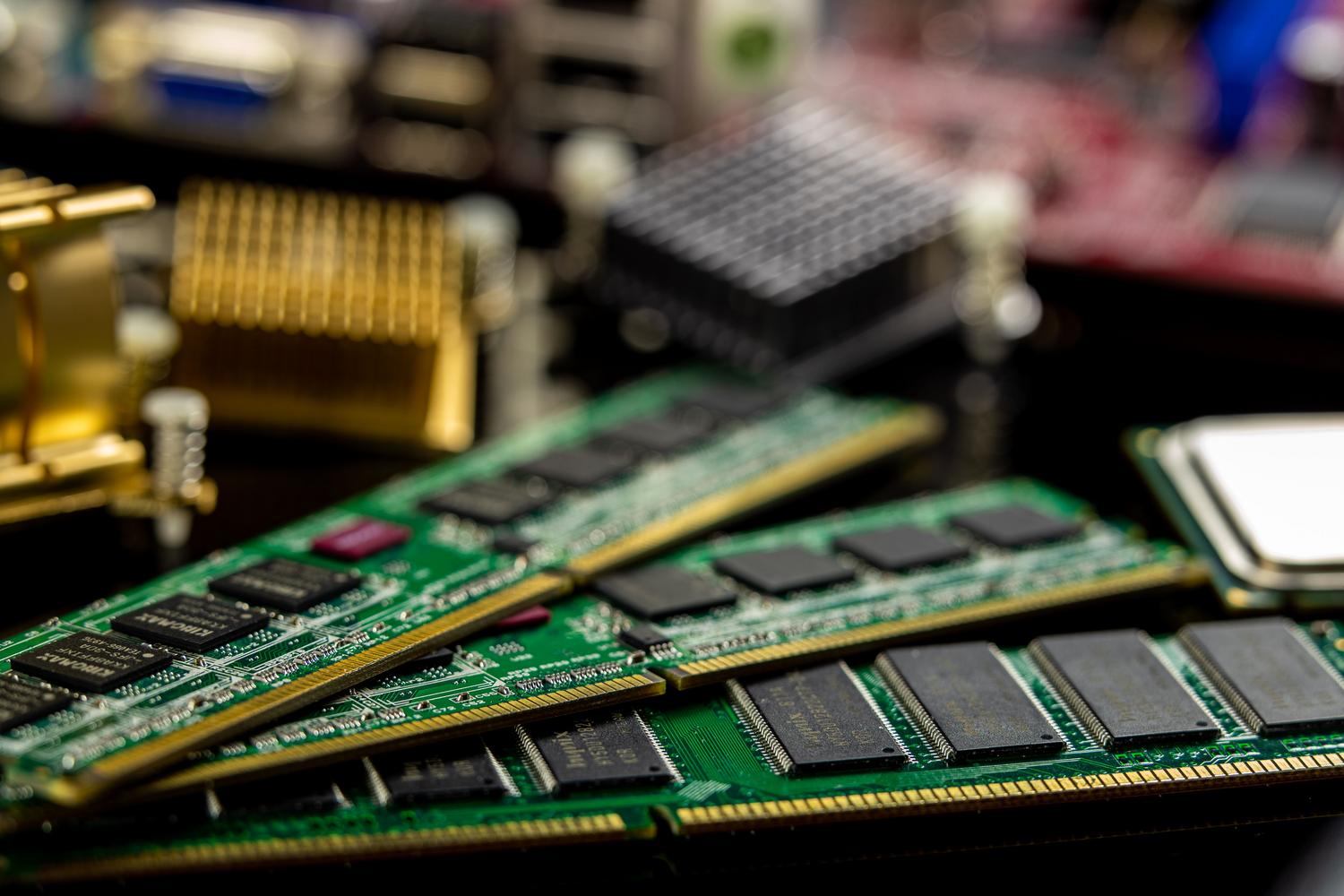
Adalah penting untuk tidak mengelirukan modul RAM yang rosak dengan RAM yang tidak mencukupi . Jika PC anda perlahan tetapi anda tidak mendapat skrin biru, anda mungkin mempunyai RAM yang tidak mencukupi untuk keperluan anda. Anda boleh menyemaknya dengan membuka Pengurus Tugas (Ctrl + Shift + Esc) dan pergi ke tab Prestasi. Jika anda melihat penggunaan memori sentiasa hampir 100%, Windows akan mula menggunakan memori maya (ruang cakera keras), yang akan memperlahankan keseluruhan sistem.
Bergantung pada keperluan anda, anda memerlukan kapasiti storan yang lebih atau kurang: 8 GB sudah memadai untuk tugasan asas dan penyemakan imbas; 16 GB ialah standard semasa untuk permainan dan berbilang tugas; dan jika anda terlibat dalam pemodelan 3D, penyuntingan video profesional atau pengaturcaraan berat, anda harus menyasarkan 32 GB atau 64 GB.

Apa yang perlu dilakukan jika anda mengesan ralat sebenar
Jika ujian mengesahkan terdapat kerosakan, anda mempunyai beberapa pilihan. Pertama, yang paling mudah: buka menara dan periksa sama ada modul dipasang dengan betul di dalam slotnya. Kadangkala, hentakan atau getaran yang tidak disengajakan boleh menyebabkan selak sedikit longgar. Jika itu tidak berjaya, anda boleh cuba membersihkan kenalan RAM atau menukar modul antara slot untuk menolak masalah dengan papan induk dan bukannya RAM.
Jika anda mempunyai berbilang modul memori, adalah lebih baik untuk mengujinya satu persatu. Jika PC tidak berfungsi dengan baik dengan modul A tetapi berfungsi dengan sempurna dengan modul B, anda akan tahu dengan tepat yang mana satu hendak diganti . Jika komponen tersebut masih dalam jaminan, hubungi pengilang. Jika tidak, anda perlu membeli yang baharu yang serasi sepenuhnya dengan papan induk anda dari segi jenis dan frekuensi.
Memeriksa RAM pada komputer Mac
Jika anda pengguna Apple, prosesnya berbeza. Untuk melihat jumlah RAM yang anda ada, pergi ke menu Apple dan pilih Perihal Mac Ini . Jika anda mengesyaki masalah prestasi, anda boleh menggunakan Monitor Aktiviti (dalam Utiliti) untuk melihat proses mana yang menggunakan semua memori dalam tab Memori.
Untuk butiran teknikal yang lebih lanjut tentang jenis RAM dalam macOS, anda boleh menggunakan alat Maklumat Sistem melalui Spotlight. Walaupun memori dalam Mac moden biasanya dipateri, adalah penting untuk memantau kebocoran memori yang boleh memaksa sistem untuk memuat naik data pada SSD secara berlebihan, yang berpotensi memendekkan jangka hayat storan .
Menjaga kebersihan perkakasan anda, memeriksa frekuensi operasi dan menjalankan ujian berkala adalah cara terbaik untuk memastikan komputer anda tidak mengecewakan anda pada saat yang paling buruk. Sama ada menggunakan alat Windows asli, menggunakan MemTest86 atau hanya menaik taraf kapasiti sistem anda jika ia berada dalam keadaan tertekan, mengenal pasti punca masalah akan membolehkan anda memutuskan sama ada tweak perisian sudah mencukupi atau jika anda perlu melabur dalam komponen baharu untuk memulihkan prestasi komputer anda yang lancar.
