- PowerToys menawarkan utiliti Auto Sembunyikan Kursor untuk memudarkan penunjuk semasa menaip atau selepas tempoh tidak aktif yang boleh dikonfigurasikan.
- Windows termasuk pilihan asli dalam Panel Kawalan untuk menyembunyikan penunjuk semasa menaip tanpa memerlukan perisian luaran.
- Terdapat ciri tambahan seperti CursorWrap dan Find My Mouse untuk mengoptimumkan navigasi dan lokasi penunjuk.
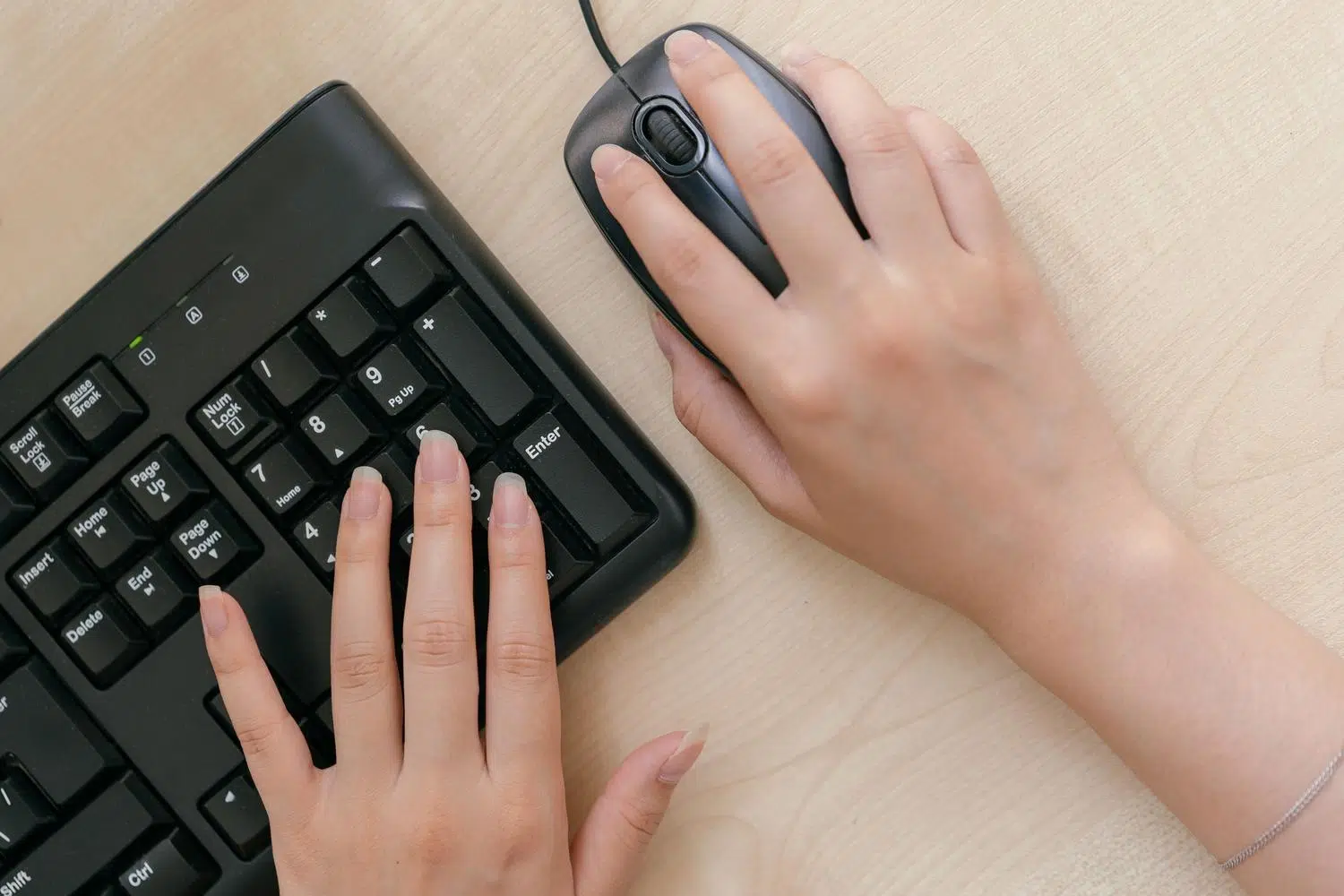
Kadangkala, apabila kita fokus menulis teks atau pengaturcaraan yang panjang, penunjuk tetikus tersekat betul-betul di hadapan huruf, menjadi gangguan visual yang mengganggu aliran. Untuk menyelesaikan masalah kecil tetapi menjengkelkan ini, Microsoft telah mengintegrasikan pelbagai alat ke dalam ekosistemnya, terutamanya PowerToys' Mouse Utilities , yang membolehkan kursor hilang secara automatik, membolehkan kita menulis tanpa gangguan.
Walaupun Windows telah mempunyai ciri yang serupa selama beberapa dekad, versi moden dan alat tambah untuk pengguna lanjutan menawarkan kawalan yang lebih tepat ke atas bila dan bagaimana penunjuk harus disembunyikan. Sama ada anda sedang mencari penyelesaian profesional dengan perisian khusus atau lebih suka mengubah suai tetapan asli sistem, terdapat beberapa cara untuk memastikan tetikus berhenti mengganggu anda semasa menaip.
Menguasai Fungsi Menyembunyikan dalam PowerToys

Dalam suit PowerToys, alat Auto Hide Cursor (atau CursorHide) merupakan permata mahkota bagi mereka yang mahukan produktiviti. Ciri ini direka untuk menghilangkan penunjuk sebaik sahaja anda mula menggunakan papan kekunci atau selepas tempoh tidak aktif yang singkat, sekali gus menghalang kursor daripada tersekat di tengah-tengah perenggan.
Apa yang paling menarik ialah sistem ini agak pintar dan mengabaikan pergerakan tetikus yang tidak penting , seperti getaran kecil yang berlaku apabila anda meletakkan tangan anda di atas meja, jadi penunjuk tidak sentiasa muncul dan hilang. Kursor akan kelihatan semula serta-merta jika anda sengaja menggerakkan tetikus, menekan sebarang butang atau menatal roda.
Tetapan pengaktifan terperinci
Untuk menjadikan alat ini berfungsi seperti yang kita mahukan, kita boleh memasuki menu tetapannya dan melaraskan parameter berikut:
- Sembunyi di sebalik input papan kekunci: Ini merupakan pilihan utama dan diaktifkan secara lalai. Ia menjadikan kursor hilang semasa menaip, walaupun penting untuk mengetahui bahawa kekunci pengubah suai (seperti Ctrl atau Shift) tidak mengaktifkan proses ini.
- Sembunyikan selepas penunjuk tidak aktif: Membenarkan tetikus hilang jika ia tidak mengesan pergerakan untuk tempoh masa tertentu.
- Tamat Masa Terbiar: Jika kita mengaktifkan pilihan sebelumnya, kita boleh memilih berapa banyak masa yang perlu berlalu sebelum kursor bersembunyi, dengan julat yang dari 1 hingga 60 saat (5 ialah nilai piawai).
Satu butiran teknikal yang perlu diingat ialah semasa kursor tersembunyi, PowerToys menggantikan bentuk kursor sistem buat sementara waktu. Selain itu, jika aplikasi menggunakan kursor yang dijana perisiannya sendiri , utiliti ini mungkin tidak dapat menyembunyikannya.
Utiliti tetikus lain dalam PowerToys untuk meningkatkan ketepatan

Memandangkan kami mengoptimumkan penggunaan tetikus, PowerToys menawarkan ciri-ciri lain yang boleh mempertingkatkan pengalaman menaip dan melayari. Contohnya, CursorWrap sangat sesuai untuk mereka yang menggunakan berbilang monitor, kerana ia membolehkan penunjuk "melompat" dari satu tepi skrin ke tepi yang bertentangan, mengelakkan skrol yang panjang dan membosankan merentasi desktop.
Kita juga mempunyai ciri Cari Tetikus Saya , yang merupakan penyelamat apabila kita terlepas pandang kursor. Dengan menekan kekunci Ctrl dua kali atau menggoncang tetikus, lampu sorot dicipta yang menonjolkan kedudukan kursor yang tepat. Kita boleh menyesuaikan warna latar belakang, jejari bulatan dan juga kelegapan kesan visual supaya ia tidak terlalu mengganggu.
Fungsi seret dan lepas serta penanda visual
Jika anda kerap memilih sejumlah besar teks atau memindahkan banyak fail, Kunci Butang Tetikus adalah penyelamat. Ia membolehkan anda mengunci butang tetikus (seperti butang kanan atau tengah) dengan menahannya sebentar; ini memperdaya Windows untuk berfikir bahawa anda masih menekan butang itu walaupun selepas anda melepaskannya, menjadikan seretan yang panjang lebih mudah dan kurang meletihkan.
Sebaliknya, Penanda Tetikus menambah penunjuk visual (seperti gelombang atau bulatan) setiap kali anda mengklik. Ini amat berguna jika anda merakam tutorial atau memberi pembentangan, kerana anda boleh memilih daripada mod penyerlahan yang berbeza dan menyesuaikan warna untuk butang utama dan sekunder.
Penyelesaian asli dalam versi Windows

Bukan semua orang mahu memasang perisian tambahan. Windows telah memasukkan pilihan untuk menyembunyikan penunjuk semasa menaip untuk masa yang sangat lama. Dalam versi klasik seperti Windows XP, ini diuruskan daripada Panel Kawalan dalam bahagian Tetikus , khususnya dalam tab Pilihan Penunjuk, dengan menanda kotak keterlihatan yang sepadan.
Dalam versi Windows semasa, prosesnya adalah serupa, walaupun antara muka telah berubah. Cuma taip "tetikus" dalam bar carian sistem dan pergi ke Pilihan Tetikus Tambahan . Di sana, pada tab Pilihan Penunjuk, anda akan menemui kotak semak Sembunyikan penunjuk semasa menaip . Nyahtanda atau nyahtandanya, mengikut keutamaan anda, adalah cara terpantas untuk mengurus tingkah laku ini tanpa komplikasi.
Petua kebolehcapaian tambahan

Bagi mereka yang menghadapi kesukaran mencari tetikus, Windows menawarkan pilihan untuk menunjukkan lokasi penunjuk dengan menekan kekunci CTRL. Ini menghasilkan bulatan sepusat di sekeliling kursor, ciri asas tetapi berkesan yang mempertingkatkan pengalaman pengguna.
Adalah penting untuk dinyatakan bahawa jika anda perasan tetikus anda menjatuhkan fail semasa anda menyeretnya, sebelum mencari penyelesaian perisian, anda harus memeriksa keadaan fizikal perkakasan tersebut . Kadangkala, suis mikro yang haus menyebabkan klik atau penurunan yang tidak disengajakan semasa seretan, dan tiada konfigurasi PowerToys yang dapat membaiki komponen mekanikal yang telah mencapai akhir hayatnya.
Mempunyai alatan seperti PowerToys mengubah cara kita berinteraksi dengan Windows, membolehkan kita melakukan segala-galanya daripada menghilangkan kursor semasa menaip hinggalah mengunci butang untuk mengelakkan keletihan otot. Sama ada melalui tetapan keterlihatan natif sistem atau dengan memanfaatkan pilihan melahu dan melangkau skrin yang canggih, adalah mungkin untuk mewujudkan persekitaran kerja di mana tetikus merupakan sekutu, bukan gangguan visual.