- VLC termasuk alat tersembunyi untuk penyuntingan video percuma: penapis, pemangkasan, penanda air dan pembetulan audio/imej.
- Pemain membolehkan anda menukar format, merobek DVD dan Blu-ray, merakam desktop atau kamera web anda dan mengurus podcast dan radio dalam talian.
- Ia juga memainkan video YouTube, fail tidak lengkap atau dimampatkan, dan menawarkan penstriman rangkaian tempatan dan alat kawalan jauh melalui penyemak imbas web.
- Pintasan papan kekunci, penanda halaman dan pengurusan sari kata lanjutan menjadikan VLC pusat multimedia semua-dalam-satu yang lengkap.
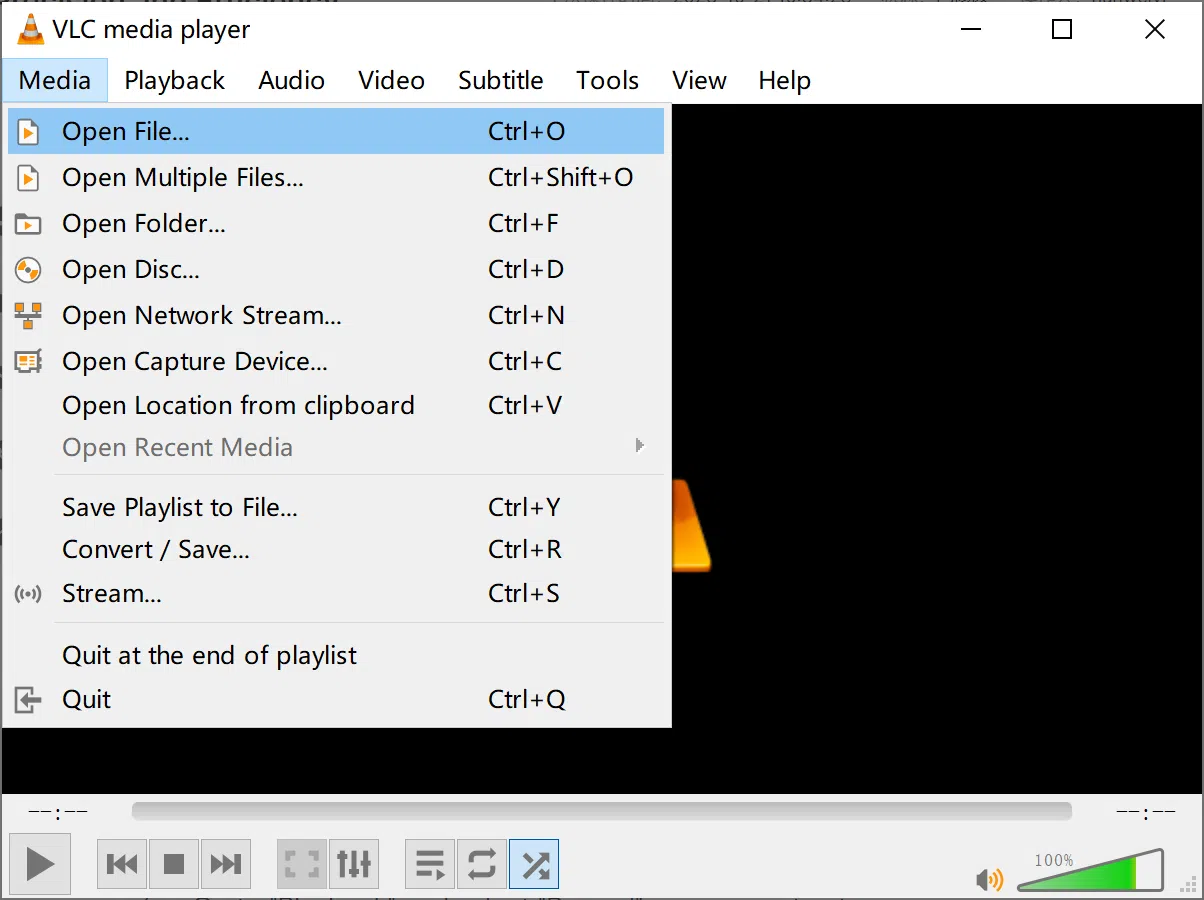
Jika anda menggunakan komputer setiap hari, anda mungkin sudah memasang VLC Media Player dan menggunakannya hanya untuk membuka video dan muzik dengan cepat . Perkara yang menarik ialah, di sebalik penampilannya yang ringkas, VLC hampir seperti pisau Swiss Army multimedia yang mampu melakukan perkara yang ramai pengguna tidak dapat bayangkan.
Selain memainkan hampir semua format, VLC menyembunyikan pelbagai ciri yang sesuai untuk penyuntingan video percuma : memangkas klip, menambah tanda air, pembetulan warna, menukar fail, rakaman skrin, menyalin DVD dan Blu-ray, mengurus podcast, memainkan dan "memburu" video YouTube dan banyak lagi. Semuanya tanpa membayar lesen, tanpa iklan dan tanpa perlu memasang enam program tambahan.
VLC sebagai editor video mini percuma: lebih daripada sekadar pemain

Kebanyakan orang berpegang pada asas-asasnya: menekan butang main dan sedikit lagi, tetapi VLC mengintegrasikan beberapa alat penyuntingan yang merangkumi keperluan untuk menggilap video anda tanpa perlu mengikuti program profesional yang kompleks.
Dengan hanya beberapa klik, anda boleh melaraskan kecerahan, kontras, ketepuan, ketajaman atau warna rakaman anda, membetulkan audio yang tidak segerak, memangkas bahagian tertentu video dan juga menetapkannya sebagai latar belakang desktop yang bergerak jika anda mahukan sesuatu yang lebih geek.
Tambahan pula, disebabkan sifatnya yang sumber terbuka dan merentas platform, semua yang anda bakal lihat berfungsi pada Windows, macOS dan Linux , dan banyak lagi yang turut berfungsi pada Android atau iOS, tanpa perlu bersusah payah dengan codec yang pelik.
Kesan audio dan video: betulkan, tingkatkan dan sesuaikan klip anda

Salah satu ciri yang paling berkuasa, namun sering diabaikan, ialah panel "Kesan dan Penapis" VLC untuk penyuntingan audio dan video . Ia terletak dalam menu Alatan dan berfungsi sebagai panel penyuntingan masa nyata yang kecil.
Dalam tab video, anda boleh melaraskan parameter seperti kecerahan, kontras, gamma dan ketepuan —sesuai untuk menyelamatkan rakaman berwarna gelap, terlalu terdedah atau kusam. Semuanya digunakan secara langsung pada main balik, jadi anda akan melihat serta-merta jika anda berpuas hati dengan hasilnya.
Anda juga mempunyai kawalan untuk menambah ketajaman, memangkas imej, memutar video atau menukar perspektif , yang berguna jika anda merakam dengan telefon anda condong atau jika anda ingin membingkai kawasan tertentu pada pemandangan.
Dalam bahagian audio, anda mempunyai penyama grafik dengan beberapa mod pratetap (rock, jazz, pop, dll.) dan kawalan manual, sangat praktikal untuk meningkatkan dialog rata atau muzik dengan terlalu banyak bes.
Akhir sekali, dalam tab penyegerakan, anda mempunyai pilihan untuk melaraskan ofset antara imej, audio dan sari kata . Jika bunyi tiba sebelum atau selepas apa yang anda lihat pada skrin, anda boleh membetulkannya dengan tepat tanpa perlu mengedit fail asal.
Potong klip video dalam VLC, rakam hanya perkara yang anda mahukan
VLC tidak mempunyai "garis masa" biasa seperti editor profesional, tetapi ia membolehkan anda memangkas video dengan hanya menyimpan bahagian yang anda inginkan menggunakan fungsi rakamannya.
Caranya ialah dengan membuka video, langkau ke bahagian yang anda ingin simpan dan aktifkan pilihan rakaman semasa ia dimainkan . Apabila anda sampai ke penghujung segmen tersebut, hentikan rakaman dan VLC akan mencipta fail baharu dengan hanya serpihan itu.
Kaedah ini sesuai untuk mengekstrak klip pendek daripada video panjang tanpa memasang perisian lain , contohnya untuk menyimpan hanya momen tertentu daripada filem, sorotan daripada video permainan atau bahagian penting tutorial.
Jika anda perlu memotong berbilang bahagian daripada fon yang sama, anda boleh mengulangi proses tersebut seberapa banyak kali yang diperlukan . Anda akan mendapat beberapa fail berasingan, setiap satu dengan serpihannya sendiri, yang sepenuhnya bebas daripada fail asal.
Untuk kerja yang sangat canggih, anda mungkin mahu beralih kepada editor khusus, tetapi untuk pemotongan pantas, VLC ialah penyelesaian percuma, ringan dan tepat jika anda menggunakan bar kemajuan dan kawalan main balik.
Tambahkan tera air atau teks kekal pada video anda
Jika anda berkongsi video di media sosial, anda perlu menambah logo atau tanda air kecil untuk memperibadikan kandungan anda . VLC boleh melakukan ini tanpa memerlukan perisian penyuntingan yang lebih kompleks.
Daripada Alatan > Kesan dan Penapis, dalam tab kesan video, anda akan menemui bahagian tindanan, di mana anda boleh memasukkan logo PNG atau menambah teks tersuai . Anda boleh memilih kedudukan dan tahap ketelusannya supaya ia tidak mengatasi imej.
Tanda air digunakan semasa VLC memainkan fail, jadi jika anda menggabungkannya dengan fungsi rakaman untuk mengeksport video yang dimainkan , anda akan mendapat klip terakhir dengan logo atau teks tersebut yang terbenam secara kekal dalam setiap bingkai.
Ia merupakan penyelesaian ideal untuk penjual, pencipta kandungan atau sesiapa sahaja yang berkongsi video dengan pelanggan dan ingin sentiasa mempunyai setem kecil dengan nama atau jenama mereka.
Ambil tangkapan skrin video dengan serta-merta
Satu lagi ciri berguna, terutamanya jika anda mencipta tutorial atau memerlukan imej pegun, ialah keupayaan untuk menangkap bingkai dengan pintasan papan kekunci . Pada Windows dan Linux, ini dilakukan dengan Shift+S, dan pada macOS, ia biasanya CMD+ALT+S.
Dengan menekan kombinasi tersebut, VLC menjana imej bingkai tepat yang dilihat pada skrin dan menyimpannya secara automatik dalam folder yang dikonfigurasikan untuk snapshot (secara lalai ia biasanya Imej atau folder pengguna, bergantung pada sistem).
Ini bagus untuk mencipta lakaran kecil, menggambarkan artikel atau menyimpan momen tertentu daripada filem tanpa perlu menggunakan editor luaran atau pemangkasan skrin manual.
Gunakan video sebagai kertas dinding animasi
Jika anda ingin menyesuaikan desktop anda, VLC membolehkan anda menetapkan sebarang video sebagai kertas dinding langsung . Ia lebih kepada sesuatu yang baharu daripada alat profesional, tetapi ia berfungsi dengan sangat baik.
Konfigurasikan output video kepada mod DirectX (atau yang setara untuk sistem anda), simpan perubahan dan mulakan semula VLC. Lain kali anda memainkan video, anda boleh mengaktifkannya sebagai latar belakang animasi daripada menu video , menggantikan latar belakang desktop statik biasa.
Ia bukanlah pilihan yang paling disyorkan untuk komputer riba dengan hayat bateri terhad atau komputer yang kurang berkuasa, tetapi sebagai helah visual yang menarik atau untuk memberikan PC anda latar belakang yang menarik secara visual , ia boleh kelihatan hebat.
Rakam skrin komputer anda seolah-olah ia adalah peranti tangkapan skrin
VLC juga bertindak sebagai perakam skrin mudah, sesuai untuk menerangkan kepada orang lain cara melakukan sesuatu pada PC atau menunjukkan masalah teknikal tanpa merumitkan keadaan dengan program yang lebih berat.
Daripada menu pembukaan peranti tangkapan, anda boleh memilih mod desktop atau skrin dan menetapkan kadar bingkai rakaman . Untuk penjelasan dan penggunaan biasa, 15 fps biasanya mencukupi; jika anda menunjukkan sesuatu dengan lebih banyak pergerakan, 30 fps akan kelihatan lebih lancar.
Seterusnya, anda memilih profil output (contohnya, MP4) dan fail destinasi, dan VLC akan mula merakam semua yang berlaku pada desktop anda . Apabila anda selesai, anda akan menghentikan main balik dan anda akan mempunyai video yang sedia untuk dikongsi.
Ia tidak mencapai tahap alat tangkapan permainan profesional, tetapi untuk tayangan skrin yang pantas dan percuma, ia berfungsi dengan sempurna pada Windows, macOS atau Linux.
Rakam dari kamera web anda: video ringkas tanpa perisian tambahan
Jika kamera web anda tidak dilengkapi dengan program rakaman yang baik atau anda tidak mahu memasang apa-apa lagi, VLC boleh merakam video dan audio terus dari kamera web dan mikrofon.
Dalam menu peranti tangkapan, pilih mod yang sesuai (biasanya DirectShow pada Windows) dan pilih kamera dan sumber audio anda . Kemudian anda boleh melaraskan parameter seperti resolusi, bingkai sesaat atau, jika anda mahu, biarkan perisian kamera web mengendalikan tetapan ini.
Anda mempunyai dua pilihan: minta VLC memainkan semula secara langsung apa yang ditangkap oleh kamera dan merakam serpihan secara manual atau melancarkan penukaran/simpan secara langsung supaya semua yang anda rakam masuk ke dalam fail berterusan.
Ia merupakan cara pantas untuk merakam mesej video, pembentangan pendek atau klip media sosial tanpa perlu melalui penyelesaian yang lebih komprehensif, tetapi juga lebih rumit.
Tukar fail video dan audio tanpa memasang penukar
Satu lagi perkara yang kurang diketahui umum: VLC menyertakan penukar format untuk audio dan video yang, walaupun tidak menggantikan alat yang sangat canggih, menyelesaikan kebanyakan keperluan harian.
Daripada menu penukaran/simpan, anda boleh menambah satu atau lebih fail dan memilih profil output (MP4, MP3, OGG, dsb.) dan codec yang diingini . Untuk penambahbaikan lanjut, anda boleh mengubah suai pilihan seperti resolusi, kadar bit atau codec audio dan video.
Sistem ini juga terpakai pada cakera fizikal: sebaik sahaja anda memilih DVD, CD atau Blu-ray, anda boleh memilih trek video dan audio yang anda mahu "buang" ke fail , mencipta salinan digital untuk ditonton tanpa sentiasa bergantung pada cakera.
Disebabkan ini, VLC secara efektifnya menjadi penukar dan ripper fail percuma , menjimatkan anda daripada memasang program lain hanya untuk menukar format.
Rip DVD, CD dan Blu-ray untuk mencipta salinan digital
Jika anda masih mempunyai koleksi cakera fizikal yang baik, adalah bagus VLC boleh mengekstrak kandungan daripada DVD video, cakera muzik atau cakera Blu-ray , meninggalkan salinan digital pada cakera keras anda.
Hanya pergi ke bahagian cakera dalam alat penukaran, tentukan jenis media (DVD, CD, Blu-ray), dan pilih trek dan bab yang anda ingin simpan. Kemudian tetapkan format output dan mulakan penukaran.
Ia sesuai untuk mengambil filem dan muzik pada komputer riba, telefon bimbit atau tablet anda tanpa perlu membawa beg ini ke mana-mana dan tanpa sentiasa memerlukan pemacu optik.
Main dan "muat turun" video YouTube dengan VLC
VLC juga boleh memainkan kandungan dalam talian dan salah satu kegunaan utamanya ialah memuatkan video YouTube daripada URL mereka terus ke dalam pemain , tanpa membuka pelayar.
Hanya salin URL video, buka pilihan lokasi rangkaian dalam VLC dan tampal pautan di sana untuk memulakan main balik . Ini membolehkan anda menggunakan penapis, penyama dan ciri lain VLC pada kandungan penstriman.
Jika anda ingin menyimpan fail tersebut, anda boleh pergi ke maklumat codec dan menyalin alamat strim video langsung yang muncul dalam medan lokasi. Menampalnya ke dalam pelayar anda akan membolehkan anda menyimpannya sebagai fail video setempat terus dari pelayar.
Ia tidak semudah menggunakan laman web muat turun khusus, tetapi keseluruhan proses dilakukan dengan alat yang telah anda pasang, dan dengan manfaat tambahan untuk mengawal aliran main balik sendiri.
Mainkan fail yang tidak lengkap dan dimampatkan tanpa menyahmampatnya
Satu lagi ciri yang sangat praktikal ialah VLC boleh membuka fail video walaupun ia tidak lengkap atau masih dalam arkib ZIP, RAR atau ISO . Ini menjimatkan banyak masa anda untuk semakan pantas.
Jika anda memuat turun fail yang besar dan muat turun telah berjalan dengan cukup (kira-kira 10%), anda boleh membukanya terus dengan VLC untuk memeriksa sama ada kandungannya betul tanpa menunggu keseluruhan proses selesai.
Begitu juga, jika video dimampatkan, hanya seret fail yang dimampatkan ke pemain dan VLC akan cuba memainkannya secara dalaman, tanpa penyahmampatan manual dan tanpa mengambil ruang tambahan dengan salinan sementara.
Senarai main, podcast dan radio dalam talian
Selain video, VLC ialah pengurus podcast dan stesen radio dalam talian yang hebat . Ia mungkin bukan perkara pertama yang terlintas di fikiran apabila anda mendengar "VLC," tetapi ciri ini ada di sana dan ia berfungsi dengan sangat baik.
Daripada paparan senarai main, dalam bahagian Internet, anda boleh menambah URL suapan RSS podcast kegemaran anda . Setelah ditambah, anda akan melihat senarai episod yang tersedia dan boleh memainkannya seperti mana-mana fail setempat.
Sesuatu yang serupa berlaku dengan stesen radio: jika anda tahu alamat stesen penstriman, buka sahaja URL rangkaiannya dan simpan ke pustaka media anda untuk sentiasa ada dalam senarai main anda.
Dengan cara ini, VLC juga menjadi hab audio dalam talian anda , serasi dengan podcast, radio dan strim penstriman lain, semuanya dari antara muka yang sama tempat anda menonton video anda.
Jika anda mempunyai lebih daripada satu peranti di rumah, anda boleh menggunakan VLC sebagai pelayan penstriman pada rangkaian tempatan anda . Ini bermakna satu komputer bertindak sebagai "pelayan" untuk kandungan dan satu lagi sebagai "klien" yang memainkannya dari jauh.
Menggunakan pilihan strim, anda memilih fail atau senarai main yang ingin anda kongsikan, mengkonfigurasi kaedah siaran dan peranti lain pada rangkaian boleh bersambung untuk melihat kandungan tersebut , selagi mereka menggunakan VLC atau klien serasi lain.
Di samping itu, VLC menawarkan antara muka web yang, setelah diaktifkan, membolehkan anda mengawal pemain daripada pelayar pada telefon bimbit, tablet atau komputer lain anda . Hanya dayakan antara muka web, tetapkan kata laluan dan benarkan akses melalui tembok api anda.
Kemudian, dengan memasukkan alamat setempat yang sepadan (contohnya, http://localhost:8080/ pada komputer itu sendiri) anda boleh menjeda, melangkau, menukar trek atau memuatkan fail baharu tanpa berada di hadapan komputer utama secara fizikal.
Penanda halaman, sari kata lanjutan dan rasa ingin tahu visual
VLC juga penuh dengan butiran kecil yang, jika anda mengetahuinya, akan memudahkan kerja semasa melihat dan mengedit kandungan . Salah satunya ialah sistem penanda buku tersuai.
Semasa menonton video, anda boleh membuka pengurus penanda buku dan mencipta titik rujukan pada saat-saat tertentu . Kemudian, dengan mengklik dua kali pada penanda buku itu, anda akan terus ke babak tersebut—sesuai untuk menyemak bahagian penting tutorial atau saat-saat kegemaran anda daripada filem.
Pengendalian sari kata juga sangat digilap: anda boleh menambah fail SRT secara manual, menyeretnya ke pemain atau hanya meletakkannya dalam folder yang sama dengan nama yang sama dengan video supaya VLC memuatkannya secara automatik.
Dari papan kekunci, anda boleh memajukan atau menangguhkan sari kata dalam masa nyata , mengaktifkan atau menyahaktifkannya, menukar trek apabila terdapat beberapa dan melaraskan pemasaan sehingga ia disegerakkan dengan apa yang anda lihat.
Dan jika anda mahukan sesuatu yang lebih mewah, VLC menyertakan penapis seperti output ASCII-art, yang memaparkan video dengan aksara teks dan bukannya piksel , atau helah visual seperti menangkap skrin anda sendiri dan memainkannya semula dalam pemain, mewujudkan kesan "Inception" tetingkap tanpa had.
Pintasan papan kekunci untuk mengedit dan mengurus VLC pada kelajuan penuh
Semua perkara di atas menjadi lebih mudah jika anda mempelajari beberapa pintasan papan kekunci asas . Anda tidak perlu menghafal semuanya, hanya yang paling kerap anda gunakan.
Contohnya, anda boleh masuk dan keluar dari skrin penuh, jeda, memajukan bingkai demi bingkai, menghidupkan atau mematikan sari kata, menukar trek audio, menaikkan atau menurunkan kelantangan atau menukar kelajuan main balik dengan kombinasi yang sangat mudah.
Terdapat juga pintasan untuk membuka fail, media rangkaian, cakera fizikal, tetingkap kesan dan penapis , pengurus penanda buku atau senarai main dengan cepat, menjimatkan banyak klik sebaik sahaja anda membiasakannya.
Semua ciri ini menjadikan VLC lebih daripada sekadar pemain media yang cepat dan mudah . Jika anda meneroka menunya dan mencuba alat tersembunyinya, anda akan melihat bahawa anda boleh mengedit, menukar, menangkap, menyalin dan mengurus hampir semua kandungan multimedia anda tanpa membelanjakan sesen pun atau menyusahkan komputer anda dengan program yang berlebihan.