- Kesesakan NVMe bergantung pada antara muka PCIe, USB atau Thunderbolt serta SSD itu sendiri dan pengawalnya.
- Kelajuan rawak dan kualiti NAND mempunyai impak yang lebih besar terhadap kelancaran sebenar berbanding MB/s berjujukan kotak.
- Pelbagai pemacu NVMe yang diedarkan dengan baik meningkatkan aliran kerja walaupun ia berkongsi pautan seperti DMI cipset.
- PC yang seimbang memerlukan penjajaran CPU, GPU, RAM, bekalan kuasa dan storan supaya tiada satu komponen pun yang mengehadkan komponen yang lain.
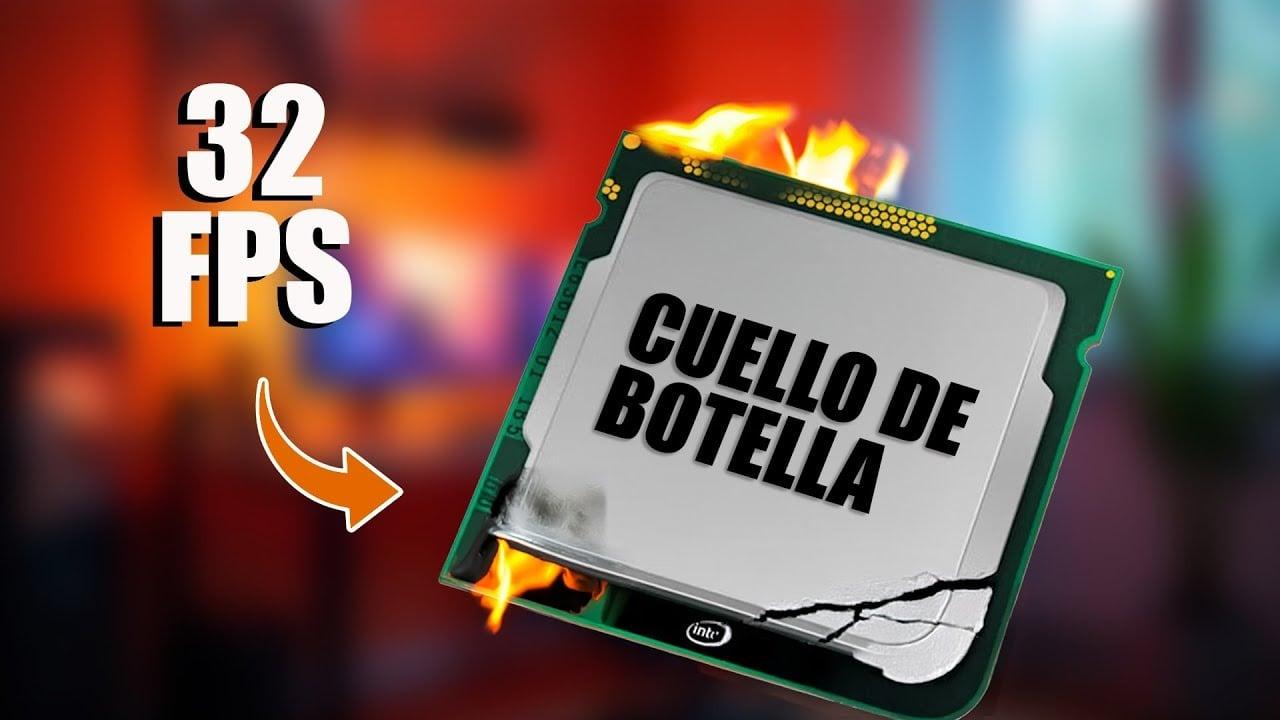
Semasa membina atau menaik taraf PC moden, mudah untuk kita tertumpu pada CPU dan GPU dan terlepas pandang komponen penting yang lain. Walau bagaimanapun, kesesakan yang berkaitan dengan SSD NVMe, PCIe dan sambungan luaran semakin memberi kesan kepada prestasi dunia sebenar, sama ada untuk permainan, penyuntingan video atau tugas profesional. Dan perkara yang menarik ialah kebanyakan kesesakan ini tidak muncul seperti yang dijangkakan oleh orang ramai.
Dalam artikel ini, kami akan menghuraikan dengan tenang bagaimana kesesakan berlaku dalam NVMe, PCIe, USB dan Thunderbolt , apa yang berlaku apabila anda mengisi papan induk dengan berbilang pemacu M.2, mengapa kelajuan rawak lebih penting daripada yang disangka, dan cara mengelakkan pembaziran wang membeli perkakasan yang tidak akan berfungsi dengan sebaik mungkin disebabkan oleh antara muka atau seluruh sistem.
Apakah yang menjadi kesesakan sebenar (dan apa yang bukan)
Konsep "kesesakan" dalam PC terlalu kerap digunakan dan disalahgunakan sehingga ia hilang maknanya. Kesesakan berlaku apabila satu komponen jelas mengehadkan komponen lain: anda mempunyai kuasa yang tersedia di satu bahagian sistem, tetapi bahagian lain tidak dapat menandinginya, seperti kereta sport dengan enjin kecil. Sentiasa ada sedikit ketidakseimbangan, tetapi masalah sebenar timbul apabila perbezaan itu melebihi kira-kira 20-25% dalam prestasi dan menjadi ketara dalam penggunaan harian.
Dalam permainan, hampir semua orang menganggap kombinasi CPU dan GPU sebagai masalah utama , dan memang sepatutnya begitu: jika anda memasangkan kad grafik terbaik dengan pemproses yang sangat sederhana, GPU akan menunggu CPU menyelesaikan kerjanya; jika anda melakukan sebaliknya, anda akan mempunyai pemproses yang terlalu berkuasa untuk kad grafik yang lemah. Tetapi di luar pasangan itu, terdapat faktor lain seperti kelajuan slot PCIe, RAM, storan dan bekalan kuasa yang juga boleh menjadi "pintasan" yang menyebabkan prestasi hilang.
Satu butiran penting yang diabaikan oleh ramai orang ialah kesesakan bukanlah angka tetap atau peratusan ajaib yang boleh diberikan oleh kalkulator dalam talian dengan tepat (13,4% yang menakutkan ramai orang). Ia berubah bergantung pada permainan, resolusi, tetapan grafik dan juga pemprosesan latar belakang sistem. Oleh itu, kalkulator ini paling baik hanyalah garis panduan, tetapi bukan rujukan yang boleh dipercayai.
CPU, GPU dan resolusi: punca kebanyakan kesesakan
Kebanyakan masalah ketidakseimbangan yang serius berlaku apabila anda menggabungkan pemproses dan kad grafik yang rosak . Jika GPU sangat berkuasa dan CPU tidak dapat mengendalikannya, anda akan melihat bahawa FPS tidak meningkat walaupun anda menurunkan tetapan grafik; jika sebaliknya, anda akan mempunyai pemproses yang berkuasa tetapi kad grafik akan kekurangan lebih awal.
Tambahan pula, tahap keterukan kesesakan bergantung pada resolusi dan jenis permainan . Pada 1080p, beban lebih banyak dikenakan pada CPU, jadi pemproses yang sederhana boleh mengatasi kad grafik yang bagus sekalipun. Pada 1440p dan terutamanya pada 4K, GPU biasanya merupakan faktor pengehad, dan pemproses yang agak sederhana tidak lagi menimbulkan masalah yang serius. Memainkan permainan kompetitif yang mudah seperti Counter-Strike tidak sama dengan bermain permainan dunia terbuka yang mencabar seperti Cyberpunk, di mana beban grafik dan memori sangat besar.
Untuk membantu anda memilih komponen yang betul, pendekatan yang munasabah adalah dengan memasangkan CPU dan GPU dalam julat yang serupa :
- Harga rendah (bagi mereka yang ingin berbelanja hanya untuk keperluan tertentu): i3 atau Ryzen 3 berserta kad grafik sederhana, tidak melebihi RTX 3050 atau yang setaraf lebih awal.
- Julat pertengahan ("titik terbaik"): i5 / Ultra 5 atau Ryzen 5 dengan kad grafik seperti RTX 4060 Ti, RTX 5070 atau yang serupa dalam AMD.
- Mewah (peminat): pemproses berkuasa seperti Ryzen X3D atau Intel Ultra 7/9 dengan GPU seperti RTX 5080, 5090 dan yang setaraf.
Kesilapan terbesar ialah mencampurkan pemproses peringkat permulaan dengan GPU peringkat peminat atau CPU yang sangat mahal dengan kad grafik yang sangat lemah. Dalam kedua-dua kes, anda membayar untuk kuasa yang tidak akan pernah anda lihat di skrin kerana satu komponen jelas mengehadkan komponen yang lain.
Kesesakan berkaitan PCIe dan slot M.2 dalaman
Apabila kita bercakap tentang SSD NVMe, konsep kesesakan menjadi sangat bergantung pada versi bas PCIe dan bagaimana papan induk memperuntukkan lorong . Setiap slot M.2 PCIe x4 memerlukan empat lorong untuk beroperasi pada prestasi penuh, dan lorong ini berasal dari pemproses dan cipset, yang seterusnya bersambung antara satu sama lain melalui pautan DMI (pada platform Intel) atau pautan serupa pada platform AMD.
Satu contoh biasa ialah papan induk yang menawarkan dua slot M.2, seperti MSI X470 Gaming Plus Max atau model yang serupa: slot M2_1 dihubungkan ke pemproses dan menyokong PCIe 3.0 x4, manakala slot M2_2 bergantung pada cipset dan terhad kepada PCIe 2.0 x4 atau mungkin berkongsi lebar jalur dengan port SATA atau slot lain. Jika anda memasang dua pemacu NVMe PCIe 3.0 x4, pemacu dalam slot M2_2 akan mempunyai ruang kepala prestasi berjujukan maksimum yang kurang hanya kerana antara muka lebih perlahan.
Dalam senario ini, ramai pengguna tertanya-tanya sama ada SSD NVMe PCIe 3.0 x4 "berfungsi" apabila disambungkan ke slot PCIe 2.0 x4 atau cipset dengan lebar jalur yang lebih kecil . Jawapannya ialah, dalam operasi baca dan tulis berjujukan tulen, terdapat perbezaan teori dalam kelajuan maksimum, tetapi dalam praktiknya, untuk tugas seperti permainan atau penggunaan umum, kebanyakan masa anda tidak akan perasan perubahan dramatik, kecuali untuk penyalinan fail yang sangat besar secara berterusan.
Apabila anda mempertimbangkan untuk memasang berbilang pemacu NVMe secara serentak, contohnya, tiga pemacu M.2 Gen3 x4 pada papan induk Z490, beberapa faktor memainkan peranan: lorong setiap slot PCIe, lorong chipset dan kapasiti antara muka DMI 3.0 yang menghubungkan CPU dan chipset. Walaupun setiap pemacu NVMe boleh menggunakan sehingga empat lorong, DMI biasanya juga menawarkan empat lorong secara keseluruhan, jadi semua pemacu yang disambungkan ke chipset berkongsi sambungan yang sama ke CPU.
Ini bermakna jika anda memasang dua pemacu M.2 dalam slot cipset dan satu lagi pemacu NVMe dalam penyesuai PCIe x4 yang disambungkan ke slot yang bergantung kepada cipset, secara teorinya anda boleh menepu pautan DMI jika ketiga-tiga SSD berfungsi pada kelajuan jujukan maksimum secara serentak . Walau bagaimanapun, inilah perkara utama: dalam penggunaan dunia sebenar, sangat jarang terdapat tiga pemacu NVMe yang secara serentak menolak lebar jalur ke hadnya dengan pemindahan yang berterusan; biasanya, kesesakan adalah kurang ketara daripada yang dicadangkan oleh angka teori.
Oleh itu, walaupun pada papan induk yang DMI mungkin kelihatan seperti kesesakan, penggunaan berbilang pemacu NVMe tetap bermanfaat, terutamanya dalam aliran kerja seperti penyuntingan video dengan pemacu berasingan untuk sistem, media, projek dan cache . Setiap pemacu berkongsi beban baca dan tulis dan mengurangkan persaingan untuk IOPS, walaupun semuanya berkongsi pautan terakhir yang sama ke CPU.
Kelajuan berjujukan vs. rawak pada NVMe: mengapa SSD anda tidak berfungsi seperti yang dilakukannya dari luar kotak
Ramai orang hanya menumpukan pada nombor besar pada kotak SSD: 3.500 MB/s, 7.000 MB/s, dsb. Ini adalah kelajuan berjujukan maksimum , biasanya diukur dalam keadaan ideal, dengan barisan yang panjang dan fail yang sangat besar. Penanda aras sintetik seperti CrystalDiskMark digunakan untuk membandingkannya, tetapi penanda aras ini cenderung untuk menekankan aspek prestasi ini, kadangkala secara tidak realistik berbanding penggunaan seharian.
Walau bagaimanapun, kelancaran sistem yang dirasakan, dan dalam banyak kes prestasi sebenar dalam permainan atau semasa memuatkan projek, lebih bergantung pada operasi baca dan tulis rawak (IOPS) berbanding angka berjujukan. Di sinilah pengawal SSD, jenis dan kualiti memori kilat NAND, bilangan lapisan, seni bina saluran dan kehadiran atau ketiadaan DRAM khusus memainkan peranan.
Pemacu NVMe dengan antara muka PCIe 3.0 x4 yang baik boleh mencapai kelajuan bas maksimum untuk bacaan berjujukan , tetapi bacaan rawak dihadkan oleh seni bina dalamannya. Walaupun anda meletakkannya dalam slot PCIe 4.0, kelajuan baca dan tulis rawak tidak akan bertambah baik secara ajaib; elektronik SSD dan kualiti memori kilat NAND menentukan prestasi, bukan lebar jalur teori sambungan.
Contohnya, pemacu NVMe julat rendah hingga sederhana mungkin mengiklankan sekitar 1.000K IOPS untuk bacaan rawak , yang diterjemahkan kepada kira-kira 65-66 MB/s MB/s berkesan untuk blok kecil. Untuk penulisan rawak, 900K IOPS bersamaan dengan kira-kira 58 MB/s. Nilai-nilai ini mungkin kelihatan rendah berbanding beribu-ribu MB/s bacaan berjujukan, tetapi ia adalah perkara biasa untuk julat harga tertentu dan, sebenarnya, memberikan prestasi yang lebih daripada mencukupi untuk kegunaan rumah dan permainan.
Salah satu faktor terpenting di sini ialah sama ada SSD tersebut tanpa DRAM (tanpa DRAM khusus) atau tidak. Pada banyak pemacu tanpa DRAM, prestasi rawak dan berterusan di bawah beban menurun lebih cepat, terutamanya apabila cache SLC dalaman habis. Penurunan ini tidak ada kena mengena dengan sama ada anda menyambungkannya ke PCIe 3.0 atau 4.0; ia hanyalah batasan reka bentuk yang bertujuan untuk mengurangkan kos, dan ia menjelaskan banyak kes SSD perlahan dalam Windows 11.
Oleh itu, semasa mengukur dan membandingkan, adalah lebih dipercayai untuk menggunakan alat yang digunakan oleh pengeluar SSD mewah sendiri sebagai rujukan, seperti ATTO Disk Benchmark , daripada menggunakan ujian secara berlebihan yang melibatkan operasi penulisan yang sangat berat dan boleh memendekkan jangka hayat pemacu. Setiap larian penanda aras tertentu boleh menghasilkan puluhan gigabait yang ditulis ke sel, sesuatu yang tidak sepatutnya diulang secara berterusan hanya untuk kepentingannya.
Antara muka NVMe dalaman vs. sambungan luaran: USB, Thunderbolt dan batasan sebenar
Satu lagi perkara yang menjadi perhatian ialah kesesakan yang boleh berlaku apabila menggunakan SSD sebagai pemacu luaran , sama ada kerana kita membeli model luaran sedia ada atau kerana kita menyambungkan model dalaman (SATA atau NVMe) melalui penyesuai USB atau Thunderbolt. Dalam kes ini, gabungan antara muka SSD dan antara muka penyesuai menentukan sama ada kita membazirkan prestasi.
Dari segi SSD, pada asasnya kita mempunyai dua keluarga: pemacu SATA III , dengan had teori sekitar 600 MB/s, dan pemacu NVMe melalui PCIe , di mana pemacu Gen 3x4 mencapai kelajuan baca maksimum sekitar 3.500 MB/s dan pemacu Gen 4x4 boleh mencapai sekitar 7.000-7.800 MB/s di bawah keadaan ideal. Dalam erti kata lain, pemacu NVMe menawarkan prestasi beberapa kali ganda pemacu SATA.
Tetapi apabila anda mengeluarkannya dari kotak, standard seperti USB 3.0, 3.1, 3.2, USB 4 atau Thunderbolt 3 dan 4 akan digunakan , dengan kelajuan antara 5 Gbps (sekitar 600 MB/s) hingga 40 Gbps (sekitar 5 GB/s berkesan). Jika anda menyambungkan SSD SATA III kepada penyesuai USB 3.0 5 Gbps, persediaannya seimbang: SATA itu sendiri akan mengehadkan anda sebelum USB, jadi penyesuai 5 Gbps yang murah itu mencukupi untuk mengekstrak hampir potensi penuh pemacu.
Sebaliknya, jika anda memasang SSD NVMe PCIe 3.0 atau 4.0 yang sangat pantas dalam penyesuai yang hanya menawarkan, contohnya, USB 3.1 10 Gbps (1,25 GB/s) , anda akan mengehadkan daya pemprosesan berjujukan maksimumnya dengan ketara, kerana bas luaran jauh daripada apa yang boleh disampaikan oleh pemacu NVMe. Dengan USB 3.2 20 Gbps (2,5 GB/s), keadaan akan bertambah baik, tetapi anda masih jauh daripada prestasi pemacu Gen4x4 yang terbaik.
Perkara yang sama berlaku untuk Thunderbolt 3 dan 4, yang beroperasi pada 40 Gbps (sekitar 5 GB/s dalam penggunaan dunia sebenar) . Walaupun ini membawa anda lebih dekat dengan kelajuan NVMe Gen4, ia masih agak jauh daripada had maksimum teori model terpantas. Oleh itu, membeli SSD NVMe PCIe 4.0 yang mahal untuk digunakan secara eksklusif sebagai pemacu luaran boleh menjadi persoalan pada masa kini: anda tidak akan dapat menggunakan sepenuhnya keupayaannya sedangkan antara muka luaran terhad kepada 40 Gbps.
Landskap akan berubah dengan piawaian seperti Thunderbolt 5, yang menyasarkan 80 Gbps , tetapi hari ini perkara yang paling masuk akal adalah memasangkan "setiap biri-biri dengan pasangannya": SSD SATA dengan USB 3.0 jika anda mahukan sesuatu yang menjimatkan, NVMe Gen3 dengan USB 3.1/3.2 atau Thunderbolt jika anda mencari sesuatu yang lebih pantas dan menempah pemacu NVMe Gen4 yang paling berkuasa untuk kegunaan dalaman, di mana ia boleh digunakan tanpa begitu banyak sekatan.
Pelbagai pemacu NVMe M.2 untuk penyuntingan video: adakah ia sedang digunakan atau dihadkan?
Satu senario yang sangat biasa bagi golongan profesional dan pencipta kandungan ialah mahukan beberapa SSD NVMe yang dikhaskan untuk tugas yang berbeza : satu untuk sistem pengendalian dan program, satu lagi untuk fail video mentah, satu lagi untuk projek dan pustaka, dan yang keempat untuk cache, puncak audio atau fail sementara yang lain. Organisasi ini sangat masuk akal dalam perisian penyuntingan kerana ia memisahkan aliran baca dan tulis serta mengurangkan perbalahan pada pemacu yang sama.
Persoalan biasa ialah sama ada memasang tiga atau empat pemacu NVMe pada papan induk boleh menyumbat GPU atau pemacu itu sendiri. Pada platform seperti Z490 dengan 10700K, sebagai contoh, anda boleh menggunakan dua slot M.2 bersepadu dan penyesuai PCIe x4 untuk menambah SSD M.2 yang lain . Peruntukan lorong akan kelihatan seperti ini: satu slot PCIe x16 penuh untuk GPU, satu lagi slot PCIe x16 fizikal yang berjalan pada x4 untuk penyesuai M.2 dan dua slot M.2 yang disambungkan ke cipset.
Di atas kertas, cipset dan pautan DMI mempunyai maksimum empat lorong PCIe 3.0, yang mengehadkan trafik gabungan antara semua peranti yang disambungkan: M.2, port SATA, USB, dsb. Jika semua pemacu NVMe dan peranti cipset melakukan pemindahan berjujukan pada kelajuan penuh secara serentak, anda boleh mencapai titik di mana tiga pemacu NVMe bersama-sama tidak akan lebih pantas daripada satu pemacu NVMe yang berfungsi pada kapasiti penuh , kerana anda akan mencapai had lebar jalur DMI.
Namun dalam praktiknya, dalam penyuntingan video dan kerja kreatif, akses cakera lebih pelbagai: terdapat banyak bacaan dan penulisan fail, lompatan, akses rawak kecil, pemaparan separa… Ia bukan sekadar tentang tiga pemacu pada kelajuan malar 3.000 MB/s, tetapi tentang mengagihkan barisan I/O merentasi beberapa cakera . Ini bermakna, walaupun ia berkongsi pautan akhir yang sama, sistem terasa lebih lancar, terdapat lebih sedikit masa menunggu dan perisian boleh menyelaraskan tugas dengan lebih cekap.
Pada platform yang lebih baharu seperti Z690 dan yang lebih baharu, peruntukan lorong dan antara muka CPU-cipset telah dipertingkatkan, menjadikannya lebih sukar untuk membebankan sistem dengan berbilang pemacu NVMe. Tetapi walaupun papan induk anda bukan model terkini, mempunyai tiga pemacu NVMe berasingan biasanya lebih berfaedah berbanding satu pemacu besar untuk aliran kerja yang kompleks. Perkara yang penting ialah menerima bahawa had keseluruhan wujud dan angka pemasaran teori jarang mencerminkan penggunaan dunia sebenar.
Halangan lain yang menjejaskan prestasi PC keseluruhan
Walaupun kita memberi tumpuan kepada NVMe dan storan, kita tidak boleh melupakan elemen lain yang juga boleh menjadi penghalang yang ketara. Contohnya, slot PCI Express tempat anda menyambungkan GPU adalah penting: kad moden yang direka untuk PCIe 4.0 yang dipasang pada papan induk yang hanya menawarkan PCIe 3.0 boleh kehilangan beberapa titik prestasi, dan jika anda menyambungkannya pada x8 atau x4 dan bukannya x16, impaknya boleh menjadi lebih besar bergantung pada model.
RAM merupakan satu lagi faktor klasik: pada masa kini, 8 GB jelas ketinggalan zaman untuk permainan dan kerja yang lancar. 16 GB masih mencukupi untuk ramai pengguna, tetapi ia semakin tidak mencukupi untuk tugasan berbilang tugas yang berat dan permainan yang mencabar. Titik terbaik semasa ialah 32 GB RAM bagi mereka yang mahukan sistem bebas lag, terutamanya jika kelajuan dan latensi juga baik (penting untuk platform seperti Ryzen).
Bekalan kuasa juga boleh menjadi punca masalah sebenar, walaupun kadangkala diabaikan. Jika GPU memerlukan kuasa puncak 300W dan bekalan kuasa tidak dapat menghantarnya dengan stabil, kad mungkin akan terhenti seketika, tersekat-sekat, atau ranap dan dimulakan semula. Dalam erti kata lain, ia adalah "kesesakan elektrik": perkakasan boleh berfungsi dengan lebih baik, tetapi bekalan kuasa tidak dapat bersaing.
Berkenaan storan, penggunaan HDD mekanikal secara berterusan untuk permainan atau projek yang mencabar merupakan punca masa pemuatan dan kegagapan yang berterusan, terutamanya apabila permainan atau perisian perlu memuatkan tekstur atau klip video dengan pantas. Berhijrah ke sekurang-kurangnya SSD SATA sudah merupakan satu lonjakan besar, dan beralih kepada NVMe menghapuskan hampir sebarang batasan pada masa pemuatan untuk kebanyakan kegunaan di rumah.
Akhir sekali, papan induk itu sendiri dan kualiti binaannya juga memainkan peranan: VRM yang biasa-biasa sahaja, BIOS yang dilaksanakan dengan buruk, susun atur lorong PCIe yang tidak mencukupi atau keserasian terhad dengan frekuensi RAM tertentu, semuanya boleh memberi kesan negatif kepada prestasi keseluruhan, walaupun komponen lain adalah baik. Ia tidak begitu menarik secara visual seperti GPU, tetapi memilih papan induk yang betul boleh mengelakkan banyak masalah pada masa hadapan.
Secara keseluruhan, memahami bagaimana lorong PCIe diperuntukkan, batasan pautan seperti DMI, bagaimana antara muka luaran yang berbeza (USB, Thunderbolt) berfungsi, dan kepentingan sebenar IOPS dan kelajuan rawak membolehkan keputusan pembelian yang lebih tepat. Ini bermakna mengelakkan obsesi dengan nombor yang sempurna, tetapi sebaliknya mengelakkan membayar untuk prestasi yang, disebabkan oleh reka bentuk sistem, anda tidak akan dapat menggunakannya. Akhirnya, caranya adalah untuk membina sistem yang seimbang: CPU dan GPU daripada julat yang serupa, RAM yang mencukupi, bekalan kuasa yang baik, SSD NVMe yang benar-benar membuat perbezaan, dan sambungan yang tidak menyekat potensi perkakasan.
