- Windows merangkumi alat yang berkuasa (Pengurus Tugas, SFC, Diagnostik Memori, CHKDSK dan Pemeriksaan Kesihatan PC) untuk memantau kesihatan keseluruhan sistem tanpa memasang apa-apa lagi.
- Aplikasi percuma seperti CPU-Z, HWMonitor, CrystalDiskInfo, AIDA64 atau HWiNFO membolehkan anda memantau suhu, voltan, cakera, RAM, CPU dan GPU untuk menjangka kegagalan perkakasan.
- Terdapat utiliti khusus untuk rangkaian dan keselamatan (WiFi Analyzer, Angry IP Scanner, Malwarebytes, SysInspector) yang membantu menolak masalah sambungan atau perisian berniat jahat.
- Mengetahui perkakasan yang dipasang dan menilai prestasi sebenarnya memudahkan untuk memutuskan sama ada penyelenggaraan dan perubahan kecil sudah mencukupi atau sama ada berbaloi untuk menaik taraf komponen utama.
Hampir semua orang akan menyedari lambat laun bahawa komputer mereka mengambil masa yang lama untuk dihidupkan, mengeluarkan bunyi pelik, atau membeku secara tidak dijangka. Apa yang ramai orang tidak lakukan ialah berhenti untuk memeriksa kesihatan komponen PC mereka sehingga terlambat dan sesuatu rosak atau mereka kehilangan data penting.
Berita baiknya ialah, dengan alatan yang betul, anda boleh memantau kesihatan perkakasan dan sistem pengendalian anda tanpa perlu membuka menara komputer anda atau membawanya ke bengkel pembaikan. Windows merangkumi beberapa utiliti diagnostik, dan terdapat juga banyak program percuma yang membantu anda memantau suhu, cakera, memori, CPU, GPU, rangkaian dan juga keselamatan sistem.
Mengapakah penting untuk memantau kesihatan komponen PC anda
Komputer yang diabaikan akhirnya akan menyebabkan masalah: aplikasi yang mengambil masa yang lama untuk dibuka, ranap sistem secara rawak, permulaan semula yang tidak dijangka, kipas berjalan pada kelajuan penuh ... Semua simptom ini biasanya menunjukkan masalah prestasi, masalah suhu atau ralat sistem yang harus ditangani secepat mungkin.
Melakukan pemeriksaan berkala membolehkan anda mengesan masalah dengan RAM, CPU atau cakera keras anda sebelum ia gagal , mengelakkan skrin biru, mengenal pasti proses yang memerlukan sumber yang banyak dan menyemak sama ada PC anda memenuhi keperluan untuk versi Windows yang akan datang.
Tambahan pula, memastikan sistem dalam keadaan baik membantu memanjangkan jangka hayat perkakasan, mengelakkan kejutan yang tidak menyenangkan dengan kehilangan data , meningkatkan kestabilan dalam permainan atau program yang mencabar dan menentukan sama ada komponen perlu dinaik taraf atau sama ada ia masih boleh bertahan lebih lama.
Alat Windows asli untuk memeriksa kesihatan PC
Sebelum memasang apa-apa, adalah idea yang baik untuk memanfaatkan sepenuhnya apa yang telah disertakan dengan Windows, kerana ia mengandungi beberapa utiliti yang direka khusus untuk mendiagnosis masalah perkakasan, prestasi dan fail sistem tanpa bergantung pada perisian luaran.

Pengurus Tugas dan Program Permulaan
Pengurus Tugas telah menjadi panel kawalan pantas untuk melihat apa yang mengganggu PC anda. Daripada tab Prestasi, anda boleh memantau penggunaan CPU, RAM, cakera, rangkaian dan juga GPU dalam masa nyata , dengan graf yang menunjukkan beban pada bila-bila masa.
Tab Proses memudahkan anda mengenal pasti aplikasi yang menggunakan banyak CPU atau RAM , membolehkan anda menamatkannya secara langsung. Selain itu, bahagian Permulaan membolehkan anda melumpuhkan program yang dimuatkan secara automatik semasa permulaan dan selalunya bertanggungjawab untuk komputer anda mengambil masa yang lama untuk beroperasi.
Pada komputer moden, pengurus tugas juga memaparkan data seperti kelajuan pemproses semasa, penggunaan memori, masa operasi, jenis cakera dan penggunaan GPU, yang sangat berguna untuk melihat sama ada sesuatu memberi terlalu banyak tekanan pada mesin.
Pemantau Prestasi
Monitor Prestasi ialah alat yang lebih canggih yang disepadukan ke dalam Windows yang membolehkan menganalisis secara terperinci tingkah laku jangka panjang sistemIa dibuka dengan kombinasi Windows + R, menaip perfmon dan menekan Enter.
Dari situ, anda boleh menjana laporan diagnostik automatik yang merangkumi penggunaan CPU, memori, cakera dan rangkaian , serta mencipta kaunter dan amaran tersuai apabila komponen melonjak melebihi ambang tertentu. Ia sesuai untuk mengenal pasti kesesakan yang tidak begitu jelas.
Pemeriksa Fail Sistem: SFC
Apabila Windows mula berkelakuan pelik tanpa sebab yang jelas—ralat ganjil, menu yang tidak dapat dimuatkan, ranap rawak—ada kemungkinan beberapa fail sistem telah rosak. Di sinilah SFC (Pemeriksa Fail Sistem) memainkan peranan, menggunakan arahan `sfc /scannow`.
Dilaksanakan dalam konsol dengan keistimewaan pentadbir, arahan ini mengimbas semua fail sistem kritikal, membandingkannya dengan sandaran rasmi yang disimpan pada Windows itu sendiri dan menggantikan sebarang fail yang rosak atau diubah suai dengan versi bersihnya.
Ia selalunya boleh menyelesaikan masalah serius, termasuk skrin biru tertentu dan ralat File Explorer , tanpa memerlukan format sistem penuh. Jika SFC gagal membaiki sistem, ia biasanya menunjukkan bahawa imej Windows telah rosak dan anda perlu menggunakan alat DISM untuk memuat turun komponen daripada pelayan Microsoft.
Diagnostik memori Windows
Modul RAM yang rosak menyebabkan masalah yang sangat mengecewakan: mula semula yang tidak dijangka, ralat aplikasi rawak, skrin biru kematian yang berbeza setiap kali ... Untuk mengenal pasti sama ada masalahnya adalah pada memori, anda boleh menggunakan Diagnostik Memori Windows.
Apabila anda melancarkannya, sistem akan meminta anda untuk memulakan semula komputer anda bagi menjalankan beberapa siri ujian di luar Windows. Ujian ini biasanya mengambil masa antara 5 dan 10 minit, dan setelah selesai, sistem akan memaparkan laporan yang menunjukkan sama ada sebarang ralat ditemui dalam RAM . Jika ia mengesan ralat, anda harus mempertimbangkan untuk menggantikan modul yang terjejas.
CHKDSK untuk memeriksa cakera
Apabila cakera keras atau SSD mula menunjukkan tanda-tanda keletihan — fail yang tidak dapat dibuka, mesej ralat semasa menyalin data, membeku di tengah-tengah pemindahan — adalah dinasihatkan untuk menjalankan CHKDSK dengan parameter pembaikan.
Dari konsol, arahan chkdsk C: /f /r menganalisis isipadu yang dicari sektor rosak, ralat dalam struktur sistem fail dan masalah membaca, cuba mendapatkan semula maklumat yang boleh dibaca dan menandakan kawasan yang rosak supaya ia tidak digunakan lagi.
Pemeriksaan Kesihatan PC
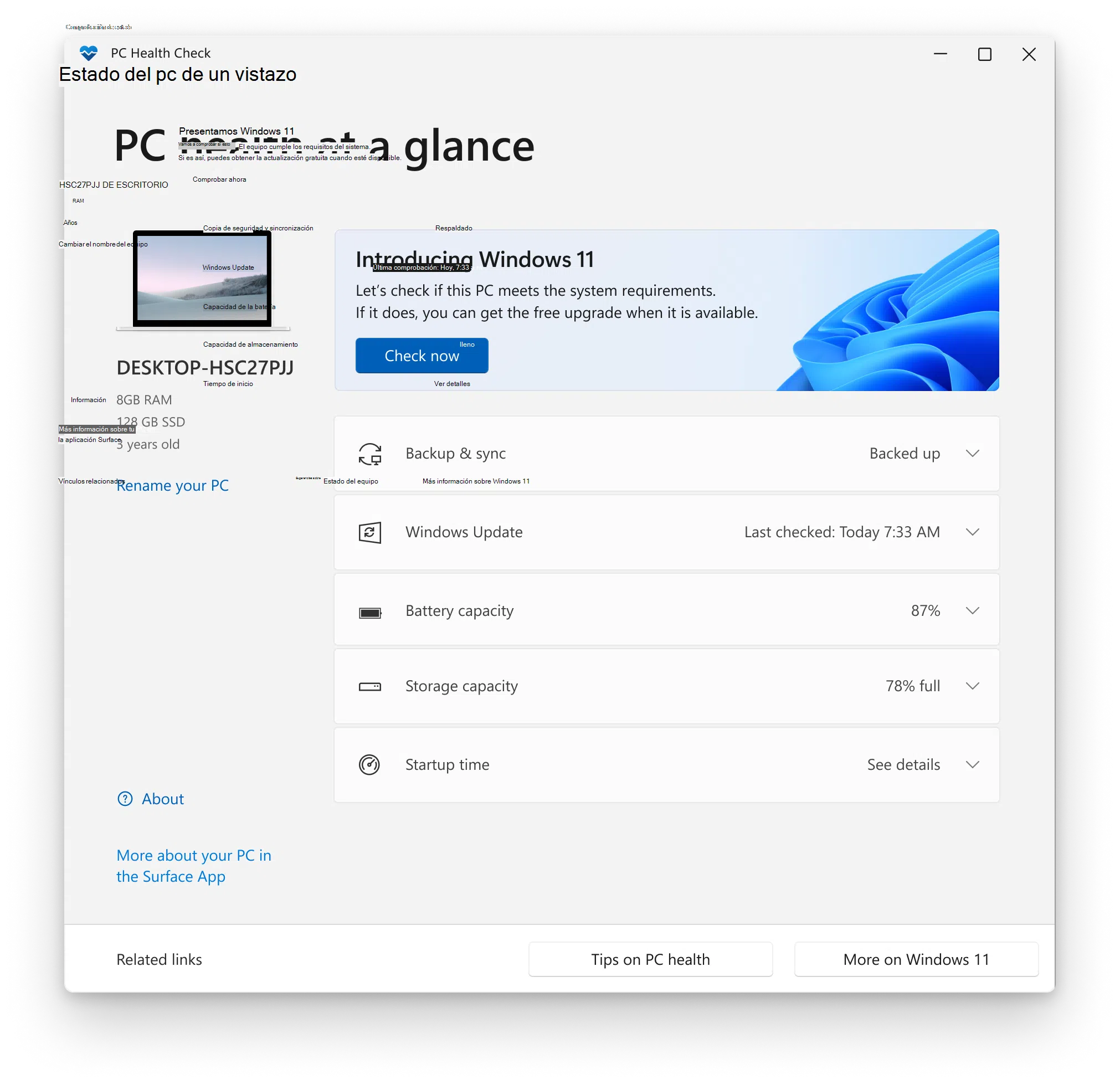
Microsoft juga menawarkan alat percuma PC Health Check, yang tertumpu terutamanya pada pemeriksaan sama ada komputer anda memenuhi keperluan untuk menaik taraf kepada Windows 11 , walaupun ia juga mengambil peluang untuk menunjukkan ringkasan kesihatan sistem keseluruhan.
Setelah dipasang pada Windows 10 atau lebih baharu, aplikasi ini akan menyemak elemen seperti CPU, RAM, kehadiran dan versi TPM, storan yang tersedia, status bateri pada komputer riba dan sama ada sistem sedia untuk kemas kini akan datang. Sebagai balasan, ia akan menunjukkan cadangan asas untuk meningkatkan prestasi PC anda.
Program untuk mengenal pasti dan memantau perkakasan PC
Selain alat Windows, terdapat banyak aplikasi percuma dan freemium yang membolehkan anda mengetahui secara terperinci komponen yang dipasang , suhu, voltan, frekuensi dan kemungkinan masalah kestabilannya.
CPU-Z dan CPU-X: spesifikasi pemproses, papan induk dan memori yang lengkap
CPU-Z merupakan salah satu utiliti tertua dan paling popular untuk Windows bagi mendapatkan maklumat teknikal terperinci tentang CPU, papan induk dan RAM . Antara muka mesra penggunanya menyusun data ke dalam tab.
Bahagian pemproses memaparkan model yang tepat, bilangan teras dan thread, frekuensi dalaman masa nyata, voltan, cache dan arahan yang disokong . Ia juga menunjukkan pengeluar papan induk, cipset, versi BIOS dan semua butiran modul memori (jenis, saiz, latensi, saluran aktif, dsb.).
Ia amat berguna jika anda telah melakukan overclock, kerana ia membolehkan anda menyemak secara langsung sama ada frekuensi dan voltan yang dikenakan adalah seperti yang dijangkakan . Untuk Linux, terdapat padanan yang hampir sama yang dipanggil CPU-X, yang menawarkan jenis maklumat yang sama yang disesuaikan dengan persekitaran GNU/Linux.
GPU-Z: Semua tentang kad grafik anda
Untuk bahagian grafik, GPU-Z memberi tumpuan kepada penyediaan gambaran keseluruhan GPU yang lengkap. Setelah membukanya, ia memaparkan model kad grafik yang tepat, VRAM yang dipasang, jenis bas, versi BIOS dan pemacu , serta teknologi yang disokong.
Tab sensornya membolehkan anda memantau suhu GPU, beban kerja, kelajuan jam, peratusan penggunaan memori dan kelajuan kipas dalam masa nyata. Ia merupakan alat utama untuk mengesan masalah terlalu panas atau pendikitan terma apabila anda melihat penurunan prestasi permainan secara tiba-tiba.
Speccy: pandangan sistem yang diringkaskan dan boleh dieksport
Speccy ialah utiliti freemium yang direka untuk memaparkan maklumat perkakasan dengan jelas, walaupun untuk pengguna yang kurang mahir . Skrin ringkasan menunjukkan spesifikasi utama pemproses, papan induk, RAM, pemacu, sistem pengendalian dan kad grafik sepintas lalu.
Ia juga merangkumi bacaan sensor, memaparkan suhu CPU, papan induk, cakera dan GPU — sesuai untuk mengesan jika mana-mana komponen terlalu panas. Satu lagi ciri yang sangat praktikal ialah keupayaan untuk menyimpan laporan dalam format XML atau teks atau merakam snapshot untuk dikongsi di forum atau dengan sokongan teknikal.
AIDA64 / HardInfo: Diagnostik lanjutan dan ujian tekanan
AIDA64 telah menjadi alat pilihan untuk pengguna lanjutan yang mahukan kawalan penuh ke atas perkakasan mereka. Walaupun ia merupakan program berbayar, ia menawarkan versi percubaan terhad yang menunjukkan sejauh mana ia menguraikan semua maklumat sistem merentasi berpuluh-puluh halaman.
Ia merangkumi bahagian khusus untuk papan induk, CPU, GPU, RAM, peranti storan, rangkaian, bunyi, API grafik dan banyak lagi. Ia juga membolehkan anda melakukan ujian tekanan untuk memeriksa kestabilan sistem di bawah beban, ciri yang sangat dihargai oleh overclocker dan pengguna yang memaksa PC mereka ke had maksimum.
Satu ciri menarik ialah sokongannya untuk paparan luaran bagi menunjukkan suhu masa nyata, penggunaan kuasa dan frekuensi . Pada Linux, HardInfo melaksanakan fungsi yang serupa, menawarkan laporan perkakasan terperinci, penanda aras asas dan analisis sensor.
HWiNFO: pemantauan peringkat profesional
HWiNFO ialah satu lagi alat percuma yang mampu melaporkan dan memantau hampir semua sensor pada papan induk, CPU, GPU atau pemacu storan anda . Pembangunnya berbangga bahawa organisasi seperti NASA juga menggunakannya untuk sistem tertentu.
Ia menawarkan dua paparan utama: senarai panjang dengan spesifikasi terperinci untuk setiap peranti dan tetingkap sensor di mana anda boleh menjejaki suhu, voltan, kelajuan kipas dan penggunaan dalam masa nyata, dengan minimum dan maksimum yang direkodkan.
Ia juga membolehkan anda menjana laporan komprehensif untuk mendokumentasikan perubahan perkakasan dan bagaimana ia mempengaruhi prestasi, atau mengeksport data sensor untuk analisis kemudian. Ia juga merangkumi ciri untuk mencari versi pemacu berdasarkan komponen yang dikesan.
Monitor Perkakasan Terbuka dan HWMonitor: suhu dan voltan terperinci
Open Hardware Monitor ialah projek sumber terbuka yang menonjol kerana fokusnya pada suhu, voltan dan kelajuan kipas . Ia membaca sensor daripada papan induk dan pemproses, serta sensor daripada banyak kad grafik Intel, AMD dan NVIDIA.
Antara mukanya menyenaraikan semua komponen dengan nilai semasa, minimum dan maksimumnya, membolehkan anda melihat sepintas lalu sama ada CPU atau GPU beroperasi pada suhu yang munasabah atau jika ada kipas yang berjalan terlalu perlahan. Ia serasi dengan Windows dan beberapa pengedaran Linux dan tidak memerlukan pemasangan.
HWMonitor, yang dibangunkan oleh pencipta CPU-Z, menawarkan sesuatu yang sangat serupa: pemantauan masa nyata suhu, voltan dan RPM CPU, GPU, cakera keras, papan induk dan kipas bekas. Versi Pro menambah ciri-ciri canggih, tetapi versi percuma sudah memadai untuk memantau kesihatan terma keseluruhan sistem anda.
Memeriksa kesihatan storan: CrystalDiskInfo dan lain-lain
Pemacu keras atau SSD merupakan salah satu komponen yang paling sensitif, kerana kegagalan yang serius biasanya bermaksud kehilangan data jika anda tidak mempunyai sandaran . Nasib baik, kebanyakan pemacu moden melaksanakan teknologi SMART, yang membolehkan anda menganalisis kesihatan dalamannya.
CrystalDiskInfo: Status SMART cakera keras dan SSD
CrystalDiskInfo mungkin merupakan alat percuma yang paling banyak digunakan untuk memeriksa kesihatan cakera keras dan SSD dalam Windows. Setelah membukanya, ia memaparkan, untuk setiap pemacu, suhu semasa, firmware, nombor siri, antara muka, mod pemindahan, waktu hidup dan diagnostik kesihatan keseluruhan berkod warna.
Apabila status muncul dalam warna biru, cakera dianggap sihat . Jika ia bertukar menjadi oren, alat ini memberi amaran bahawa pemacu boleh gagal pada bila-bila masa dan mengesyorkan agar anda membuat sandaran data anda dan menyediakan pengganti. Jika ia muncul dalam warna merah, keadaannya kritikal, dan idealnya, anda harus memindahkan data anda dengan segera.
Selain penunjuk ini, CrystalDiskInfo memperincikan atribut SMART seperti sektor yang diperuntukkan semula, ralat bacaan, kitaran kuasa dan nilai lain yang membantu menjangka masalah yang serius.
WinDirStat dan alat pembersihan sistem
Apabila PC anda kehabisan ruang, prestasi akan terjejas. WinDirStat ialah program Windows kecil yang menganalisis penggunaan cakera dan memaparkannya secara grafik dengan blok berwarna yang menunjukkan berapa banyak ruang yang diduduki oleh setiap fail dan folder . Ia sangat berguna untuk mencari fail besar atau sambungan yang memenuhi pemacu anda.
Digabungkan dengan utiliti seperti CCleaner, yang membolehkan anda mengalih keluar fail sementara, membersihkan cache, mengurus program permulaan dan memadam fail pendua , anda boleh mengosongkan sejumlah besar ruang dan, secara kebetulan, mempercepatkan permulaan sistem dan tindak balas keseluruhan.
Diagnostik memori, CPU dan GPU: tekanan terkawal
Selain membaca sensor dan parameter, kadangkala perlu dilakukan ujian tekanan terhadap komponen untuk mengesahkan sama ada kelakuan tidak stabil disebabkan oleh kegagalan perkakasan atau sesuatu yang lain.
Memtest86+: ujian RAM intensif
Memtest86+ ialah alat klasik untuk memeriksa integriti RAM. Ia berjalan di luar sistem pengendalian dan tertakluk kepada bateri ujian baca dan tulis modul selama yang diperlukan.
Jika komputer anda mengalami pembekuan rawak, ralat pelik atau permulaan semula yang tidak dapat dijelaskan , adalah idea yang baik untuk menjalankan Memtest86+ dan biarkan ia menyelesaikan beberapa imbasan penuh. Sebarang ralat yang muncul pada skrin biasanya menunjukkan modul memori yang rosak atau ketidakserasian memori.
Alat Diagnostik Pemproses Intel: Kesihatan Pemproses
Bagi pemproses Intel, syarikat itu sendiri menawarkan Alat Diagnostik Pemproses Intel, utiliti Windows yang menyemak fungsi CPU, frekuensi, voltan dan kestabilan . Selain memaparkan maklumat cip terperinci, ia termasuk ujian tekanan sederhana.
Jika anda mengalami ranap sistem yang anda syak mungkin disebabkan oleh CPU, alat ini membantu menentukan sama ada masalahnya terletak pada pemproses atau komponen lain . Jika ia mengesan ralat, ia biasanya akan mengesyorkan untuk memproses tuntutan jaminan atau memeriksa sistem penyejukan.
FurMark dan ujian GPU lain
Untuk kad grafik, FurMark ialah ujian tekanan yang sangat agresif yang direka untuk mendorong GPU ke hadnya dan memeriksa kestabilan dan suhu maksimumnya . Ia menghasilkan beban grafik yang kuat yang meningkatkan penggunaan kuasa dan haba, menjadikannya sesuai untuk mengesan masalah penyejukan.
Gunakannya dengan bijak: jika anda melihat suhu menjadi terlalu tinggi, sebaiknya hentikan ujian, tingkatkan pengudaraan atau bersihkan habuk sebelum meneruskan. Dengan gabungan GPU-Z atau HWMonitor, anda boleh memantau suhu dalam masa nyata.
Pantau rangkaian dan sambungan: Penganalisis WiFi dan Pengimbas IP Marah
Tidak semua isu prestasi berkaitan dengan perkakasan dalaman. Selalunya, perasaan lembap berpunca daripada sambungan Wi-Fi yang sesak atau konflik dalam rangkaian tempatan , dan terdapat alatan percuma yang tersedia untuk menganalisis isu-isu ini.
Penganalisis WiFi: Kualiti Isyarat Tanpa Wayar
Aplikasi seperti WiFi Analyzer membolehkan anda menyemak pada peranti mudah alih saluran yang digunakan oleh rangkaian berdekatan, kekuatan isyarat yang anda ada pada setiap titik di dalam rumah dan sejauh mana persekitaran anda tepu.
Dengan maklumat ini, anda boleh memilih saluran yang paling kurang sesak pada penghala anda, meletakkan semula peralatan anda atau menambah pengulang jika isyaratnya sangat lemah. Selalunya, meningkatkan kesihatan rangkaian wayarles anda dapat menghapuskan gangguan, lonjakan latensi dan penurunan kelajuan yang kelihatan seperti masalah PC.
Pengimbas IP Marah: Analisis pantas rangkaian tempatan
Angry IP Scanner ialah alat merentas platform (Windows, macOS dan Linux) yang mengimbas julat alamat IP dalam beberapa minit untuk mengesan peranti mana yang disambungkan, port mana yang dibuka dan latensi yang ditunjukkan.
Ia sangat berguna untuk mencari hop IP, menangani konflik, peralatan yang tidak sepatutnya disambungkan atau perkhidmatan yang bertindak balas terlalu perlahan pada rangkaian dalaman.
Keselamatan dan perisian: menolak masalah logik
Tidak semua yang kelihatan seperti kegagalan perkakasan sebenarnya adalah kegagalan. Kadangkala perisian hasad, pemacu yang ketinggalan zaman atau sistem yang dibebani dengan sampah digital boleh meniru simptom komponen yang rosak.
Antivirus dan antiperisian hasad: Malwarebytes dan syarikat
Selain antivirus utama (contohnya, Windows Defender), adalah dinasihatkan untuk mempunyai alat khusus seperti Malwarebytes, yang direka untuk mengesan dan mengalih keluar perisian berniat jahat yang terlepas daripada antivirus klasik.
Imbasan penuh dengan program jenis ini boleh menemui adware, Trojan atau alat tambah berniat jahat yang menggunakan sumber, membuka sambungan yang tidak diingini atau menyebabkan ketidakstabilan yang ketara dalam sistem.
Utiliti penyelenggaraan: pembersih dan pengoptimum ruang
Program seperti CCleaner, Advanced SystemCare, Glary Utilities atau Iolo System Mechanic menggabungkan pelbagai fungsi: membersihkan fail sementara, pengurusan permulaan, pembaikan asas entri pendaftaran dan, dalam beberapa kes, sedikit perubahan prestasi.
Digunakan secara sederhana dan sentiasa dimuat turun dari laman web rasmi mereka, ia boleh membantu meringankan sistem yang banyak dimuatkan, mengalih keluar sisa penyahpasangan dan mengautomasikan tugas penyelenggaraan yang sebaliknya akan dilakukan secara manual.
Alat khusus dan diagnostik lanjutan
Terdapat juga utiliti yang lebih khusus yang menangani masalah tertentu atau menyediakan laporan yang sangat terperinci tentang keseluruhan sistem , baik dalam Windows mahupun dalam sistem pengendalian lain.
ESET SysInspector: Sinar-X Sistem
ESET SysInspector ialah alat percuma yang menganalisis sistem secara menyeluruh dan mengumpulkan maklumat penting tentang proses yang berjalan, pemacu yang dimuatkan, sambungan rangkaian, entri pendaftaran yang mencurigakan dan elemen lain yang mungkin menyebabkan ketidakstabilan.
Ia boleh digunakan sebagai aplikasi yang berdiri sendiri atau disepadukan ke dalam produk keselamatan ESET, dan sangat berguna untuk mendiagnosis masalah kompleks yang menggabungkan perisian dan perkakasan , seperti konflik pemacu atau perkhidmatan yang mengganggu fungsi komputer yang betul.
Penasihat Belarc, Wise System Monitor dan program "semua-dalam-satu" yang lain
Belarc Advisor menghasilkan laporan yang sangat komprehensif yang menggabungkan inventori perkakasan dengan senarai perisian yang dipasang, status keselamatan, tampalan yang digunakan dan pemacu yang dikesan. Ia sesuai untuk mendapatkan gambaran keseluruhan lengkap komputer anda dan melihat apa yang mungkin ketinggalan zaman.
Wise System Monitor menawarkan paparan sistem anda yang lebih kemas, memaparkan proses aktif, penggunaan CPU dan RAM, penggunaan rangkaian masa nyata dan gambaran keseluruhan perkakasan utama anda. Ini membolehkan anda menutup proses yang tidak diperlukan dan menyemak apa-apa sahaja yang mungkin menjejaskan sambungan anda.
Cara melihat komponen PC tanpa membuka menara
Jika anda tidak mahu membuka apa-apa—atau hanya tidak mahu mengambil sebarang risiko—terdapat banyak cara untuk mengetahui pemproses, papan induk, RAM dan kad grafik yang anda miliki hanya menggunakan perisian pada Windows, macOS dan Linux.
Pilihan Windows: DirectX, Tetapan Sistem dan Alatan
Alat diagnostik DirectX (DxDiag) dibuka dengan menekan Windows + R dan menaip dxdiagSelepas beberapa saat, ia menunjukkan Spesifikasi komputer asas: model, BIOS, pemproses, RAM dan, dalam tab seperti Paparan atau Bunyi, butiran pemacu GPU dan audio.
Daripada Tetapan > Sistem > Perihal, anda juga boleh melihat nama komputer, jenis dan kelajuan pemproses, RAM yang dipasang dan jenis sistem pengendalian . Walaupun ia hanya ringkasan, selalunya cukup untuk mengetahui apa yang telah anda pasang.
Jika anda ingin melangkah lebih jauh, alat Maklumat Sistem (msinfo32) menyenaraikan semua komponen dan peranti PC secara teratur di bawah bahagian Komponen, daripada kad rangkaian hingga peranti storan, dengan butiran teknikal yang ketara.
Pengurus Peranti, Prompt Perintah dan BIOS/UEFI
Pengurus Peranti memaparkan, kategori mengikut kategori, penyesuai paparan, peranti rangkaian, peranti Bluetooth, peranti audio, pengawal storan dan perkakasan lain. Klik dua kali pada setiap item menunjukkan pengilang, model, versi pemacu dan maklumat lain.
Jika anda lebih suka sesuatu yang cepat daripada konsol, arahan systeminfo menawarkan senarai asas dengan Versi Windows, pengeluar sistem, model, jenis pemproses, memori fizikal dan maklumat berkaitan yang lain. Ia tidaklah sekomprehensif beberapa pilihan lain, tetapi ia serta-merta.
Bagi mereka yang ingin tahu, memasukkan BIOS/UEFI semasa permulaan (menggunakan Delete, F2, F10 atau yang serupa, bergantung pada papan induk) membolehkan anda melihat model papan induk, butiran pemproses, kelajuan jam, jumlah dan jenis RAM serta pilihan konfigurasi lanjutan. Walau bagaimanapun, adalah lebih baik untuk tidak menyentuh apa-apa jika anda tidak pasti apa yang anda ubah.
Lihat perkakasan pada macOS dan Linux
Pada Mac, menu Apple > Perihal Mac Ini memaparkan ringkasan dengan model, pemproses, memori, nombor siri dan versi macOS . Mengklik Laporan Sistem akan membuka aplikasi Maklumat Sistem, yang menyediakan paparan pokok perkakasan, rangkaian dan perisian yang komprehensif.
Dalam Linux, kaedah yang sangat mudah adalah dengan membuka terminal dan memasukkan sudo lshw | lessyang menyenaraikan secara terperinci CPU, GPU, memori, peranti storan, rangkaian dan komponen lainAlternatif lain adalah untuk meneroka direktori /proc, di mana sistem mendedahkan banyak data perkakasan dalam bentuk fail maya.
Nilaikan kualiti perkakasan: prestasi, saiz dan naik taraf
Mengetahui komponen yang anda ada adalah baik, tetapi penting juga untuk mengetahui sama ada ia masih setanding atau tidak memenuhi keperluan anda , terutamanya dari segi pemproses, memori, kad grafik dan storan.
Teras dan frekuensi pemproses
Hari ini, hampir semua pemproses adalah berbilang teras, tetapi mempunyai lebih banyak teras tidak semestinya menjadikan cip lebih pantas. Setiap teras ialah unit pemprosesan yang mampu melaksanakan kitaran arahannya sendiri (baca, nyahkod, laksana, tulis).
Lebih banyak teras membolehkan pemprosesan lebih banyak tugas secara selari, tetapi kelajuan operasinya bergantung pada frekuensi jam, yang diukur dalam GHz . Itulah sebabnya pemproses dwi-teras dengan kelajuan jam yang tinggi boleh mengatasi pemproses quad-teras yang perlahan di bawah beban kerja tertentu.
Di samping itu, seni bina, cache dalaman, proses pembuatan dan, yang sangat penting, sama ada perisian yang anda gunakan memanfaatkan berbilang teras atau tidak, semuanya memainkan peranan . Banyak program tidak berskala jauh melebihi titik tertentu, jadi adalah wajar untuk mempertimbangkan bilangan teras dan frekuensi serta penjanaan CPU.
Faktor bentuk papan induk dan menara
Saiz papan induk (ATX, microATX, mini-ITX, eATX) sangat mempengaruhi pilihan naik taraf, ruang penyejukan dan jenis casing yang boleh anda gunakan . ATX dan eATX menawarkan lebih banyak slot PCIe dan aliran udara yang lebih baik, tetapi ia mengambil lebih banyak ruang.
Faktor bentuk yang lebih padat seperti microATX atau mini-ITX membolehkan binaan menara kecil, sesuai untuk ruang tamu atau meja dengan ruang terhad, tetapi ia biasanya melibatkan slot pengembangan yang lebih sedikit, kad grafik yang lebih pendek dan ruang pemacu yang lebih sedikit . Semasa menilai kesihatan sistem jangka panjang, penting juga untuk mempertimbangkan berapa banyak potensi naik taraf yang ditawarkan oleh platform tersebut.
Winaero dan penanda aras mudah
Alat seperti Winaero membolehkan anda menjalankan ujian sintetik kecil yang diinspirasikan oleh penanda aras prestasi Windows lama (skor yang kita lihat dalam Windows 7 dan 8). Ia memberikan skor kepada pemproses, RAM, grafik dan cakera keras, menggunakan perkakasan moden sebagai rujukan.
Dengan hanya satu skor, anda boleh mengenal pasti komponen mana yang paling banyak menghalang sistem . Contohnya, jika semuanya mendapat skor tinggi kecuali cakera keras, mungkin sudah tiba masanya untuk menaik taraf daripada HDD kepada SSD dan bukannya menggantikan keseluruhan PC.
Menjaga komponen PC anda sihat bukan hanya untuk pakar: dengan utiliti Windows terbina dalam dan beberapa alat percuma, anda boleh memantau suhu, memeriksa cakera, menguji memori, menganalisis rangkaian anda dan mengesan perisian hasad sebelum ia menjadikan komputer anda sakit kepala. Mengetepikan sedikit masa dari semasa ke semasa untuk memeriksa perkara-perkara ini, membersihkan komputer anda secara fizikal dan membuat sandaran membuat semua perbezaan antara PC yang sentiasa "berada di ambang bahaya" dan PC yang berjalan lancar selama bertahun-tahun.