- Komponen dalaman utama PC ialah CPU, papan induk, RAM, storan, bekalan kuasa, bekas dan, bergantung pada penggunaannya, GPU khusus.
- Pilihan dan keserasian setiap bahagian menentukan prestasi keseluruhan, kestabilan dan kemungkinan untuk pengembangan masa hadapan.
- Peranti persisian, kad pengembangan dan perisian yang dikonfigurasikan dengan baik melengkapkan ekosistem komputer dan menentukan pengalaman pengguna yang sebenar.
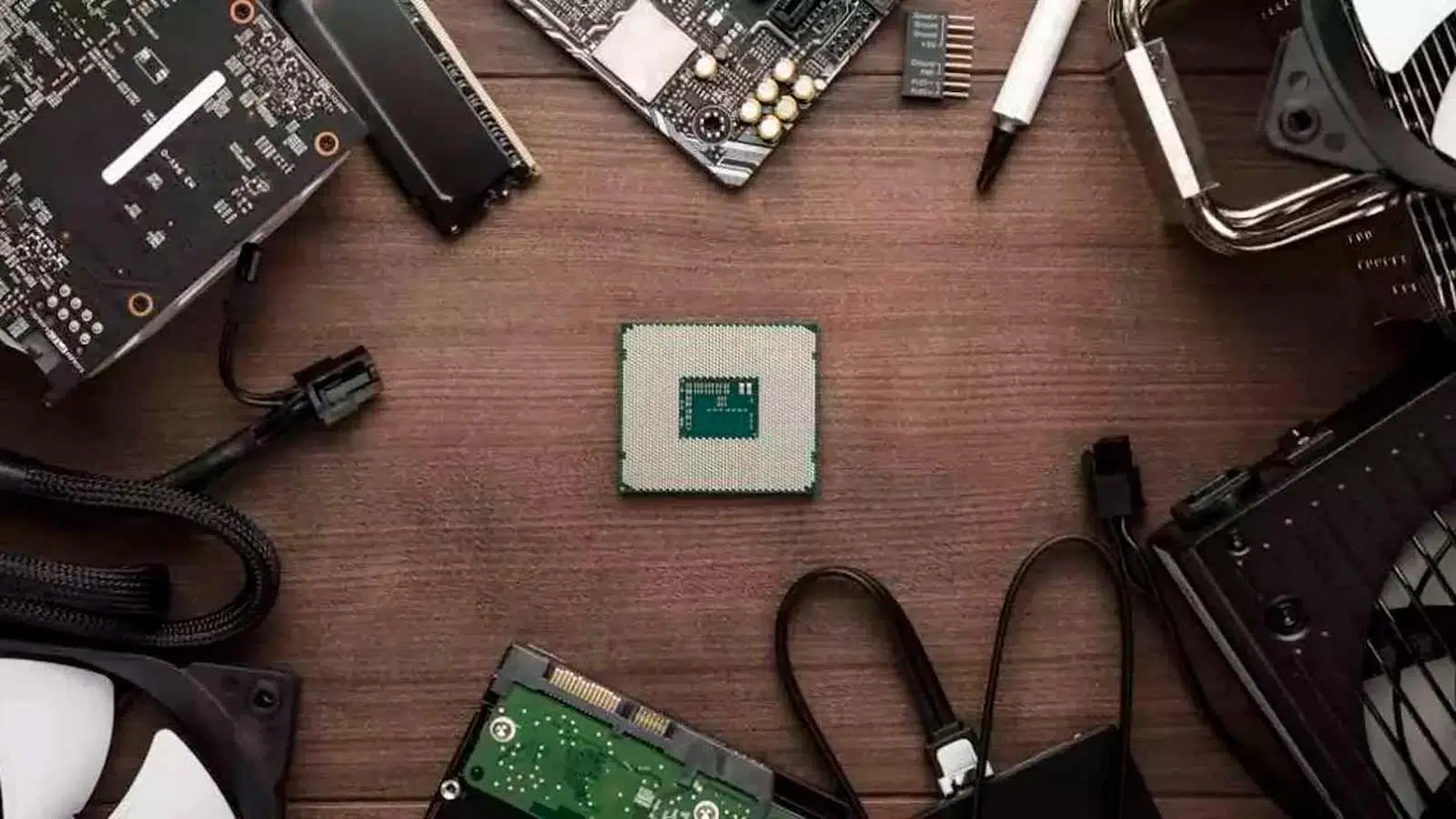
Jika anda bercadang untuk membina komputer anda sendiri atau hanya ingin memahami apa yang ada di dalam PC anda, anda perlu jelas tentang komponen PC asas dan peranan yang dimainkan oleh setiap satunya. Kita sering bercakap tentang CPU, RAM atau GPU seolah-olah semua orang tahu apa itu CPU, RAM atau GPU, tetapi bagi seseorang yang baru bermula, ia mungkin kedengaran seperti bahasa asing.
Sepanjang panduan ini, anda akan menemui penjelasan yang jelas dan terperinci yang direka untuk mereka yang tidak mempunyai pengetahuan teknikal , tetapi tanpa mengorbankan ketepatan. Anda akan melihat bahagian mana yang penting, yang mana pilihan, apa yang perlu dicari sebelum membeli, dan bagaimana ia sesuai dengan seni bina komputer. Matlamatnya adalah agar pada akhirnya, anda dapat memilih komponen dengan bijak dan benar-benar memahami apa yang anda bina.
1. Apakah yang dianggap sebagai komponen PC dan bagaimanakah sesebuah komputer disusun?
Apabila kita bercakap tentang komponen PC, kita biasanya merujuk kepada bahagian dalaman yang berada di dalam bekas atau menara : pemproses, papan induk, RAM, storan, bekalan kuasa, dan sebagainya. Papan kekunci, tetikus dan monitor adalah penting untuk menggunakan komputer, tetapi ia dianggap sebagai peranti persisian kerana ia bersambung secara luaran.
Perbezaan ini penting kerana, secara amnya, PC tidak boleh berfungsi dengan berguna tanpa komponen dalamannya yang asas , manakala ia boleh berfungsi tanpa beberapa peranti persisian (contohnya, anda boleh mengurus pelayan tanpa monitor menggunakan akses jauh, walaupun untuk menyediakannya buat kali pertama anda memerlukan skrin dan papan kekunci).
Kebanyakan komputer di rumah mengikuti apa yang dikenali sebagai seni bina Von Neumann : terdapat pemproses pusat (CPU), memori utama pantas (RAM), dan satu set peranti input/output (storan, kad grafik, rangkaian, dll.) yang berkomunikasi mengikut skema yang jelas. Semua komunikasi ini berlaku melalui papan induk.
Perlu diingat bahawa banyak elemen yang dahulunya merupakan kad berasingan (seperti kad bunyi atau kad rangkaian ) kini disepadukan ke dalam papan induk itu sendiri, jadi anda tidak akan melihatnya sebagai kepingan berasingan, tetapi ia masih merupakan komponen perkakasan.
2. Komponen teras atau dalaman yang penting
Komponen dalaman ialah komponen yang, jika tiada, akan menghalang PC daripada but atau menjadikannya hampir tidak boleh digunakan . Ada yang sangat penting; yang lain boleh dianggap pilihan bergantung pada penggunaan yang dimaksudkan (contohnya, GPU khusus).
2.1 Pemproses atau CPU: "otak" komputer
Pemproses, CPU atau "mikrocip" ialah komponen yang bertanggungjawab untuk membaca dan melaksanakan arahan semua program . Setiap program hanyalah senarai panjang arahan dalam format binari (sifar dan satu) yang ditafsirkan dan diproses oleh CPU satu demi satu, melaksanakan operasi aritmetik, logik dan kawalan.
Hari ini, hampir tiada pemproses yang merupakan unit pengkomputeran tunggal; ia dibahagikan kepada berbilang teras . Setiap teras berfungsi seperti pemproses kecil yang bebas yang mampu melaksanakan arahan threadnya sendiri. Disebabkan ini, PC anda boleh membuka beberapa aplikasi pada masa yang sama tanpa membeku, terutamanya apabila digabungkan dengan RAM yang mencukupi.
Dalam generasi moden, idea untuk menggabungkan teras berprestasi tinggi dan teras berkecekapan tinggi (teras-P dan teras-E) telah menjadi berleluasa. Yang pertama mengendalikan tugas berat (permainan video, penyuntingan video, pemaparan, dll.), manakala yang kedua mengurus proses latar belakang dan sistem pengendalian untuk menjimatkan tenaga dan mengurangkan suhu.
Untuk pelaksanaan yang pantas, CPU menggunakan cache dalaman ultra pantas di mana ia menyimpan data yang diperlukannya dengan segera. Tanpa cache ini, ia perlu sentiasa mengakses RAM atau storan, yang akan mengurangkan prestasi ke tahap yang sangat rendah, walaupun dengan pemproses yang sangat berkuasa.
Tambahan pula, banyak pemproses moden mengintegrasikan unit khusus untuk tugas kecerdasan buatan (NPU atau pemecut AI) , yang direka untuk mempercepatkan pembelajaran mesin dan algoritma pemprosesan bahasa semula jadi. Pemindahan beban ini berfungsi daripada teras utama, meningkatkan kecekapan dan membolehkan sistem menjangka corak penggunaan serta mengoptimumkan penggunaan dan prestasi kuasa.
2.2 Papan Induk: "rangka" tempat segala-galanya berhubung
Papan induk ialah papan litar bercetak besar di mana semua komponen disambungkan : CPU, RAM, storan, kad grafik, kad pengembangan dan bekalan kuasa itu sendiri. Tanpanya, komputer secara literalnya tidak akan wujud.
Fungsi utamanya adalah untuk membolehkan komunikasi antara semua komponen dan mengagihkan kuasa daripada sumber. Ia juga menggabungkan cipset, yang mengurus cara pemproses, memori dan peranti lain berkomunikasi, dan firmware (BIOS atau UEFI) yang bertanggungjawab untuk memulakan sistem dan mengkonfigurasi perkakasan semasa dihidupkan.
Papan induk berbeza dari segi faktor bentuk fizikalnya (ATX, Micro-ATX, Mini-ITX, dll.), cip yang disepadukannya, dan yang paling penting, soket CPU . Soket ini mesti sepadan dengan yang digunakan oleh pemproses anda. Contohnya, AMD menggunakan soket seperti AM4 atau AM5, manakala Intel menukar soket dengan lebih kerap (LGA1200, LGA1700, dll.).
Apabila memilih papan induk, semak berapa banyak slot RAM yang ada padanya, berapa banyak port M.2 dan SATA yang ditawarkannya, berapa banyak port USB dan PCIe yang disertakan dan sama ada ia termasuk kad rangkaian dan bunyi bersepadu , serta kemungkinan tambahan seperti Wi-Fi bersepadu atau pencahayaan RGB.
2.3 Memori RAM: Operasi masa nyata
RAM (Memori Akses Rawak) bertanggungjawab untuk menyimpan data dan program yang sedang digunakan oleh CPU buat sementara waktu . Ia adalah memori meruap: semua yang terkandung di dalamnya akan hilang apabila anda mematikan komputer.
RAM membenarkan akses berjujukan dan rawak, yang penting kerana program tidak selalunya berjalan secara linear: ia melompat ke hadapan dan ke belakang dalam kodnya berdasarkan keadaan dan gelung. Itulah sebabnya memori pantas diperlukan, yang mampu menghantar data ke CPU hampir serta-merta.
Dalam PC desktop, RAM biasanya datang dalam bentuk modul DIMM yang dipasang pada slot tertentu pada papan induk . Walau bagaimanapun, dalam kebanyakan komputer riba, ia dipateri, yang mengehadkan pilihan naik taraf.
Jumlah dan kelajuan RAM mempunyai kesan langsung terhadap prestasi sistem: dengan memori yang tidak mencukupi, komputer terpaksa menggunakan cakera keras untuk membuat sandaran, yang akan memperlahankan semuanya. Untuk tugas pejabat dan melayari internet, 8 GB adalah jumlah minimum yang munasabah; untuk permainan dan kegunaan umum yang mencabar, 16 GB disyorkan ; dan untuk penyuntingan video, pemodelan 3D atau tugas profesional, 32 GB atau lebih biasanya diutamakan.
Bagi jenis, DDR4 dan DDR5 kini merupakan teknologi yang dominan, dengan frekuensi dan latensi yang berbeza-beza. Jika bajet mengizinkan, adalah idea yang baik untuk memilih modul berkapasiti lebih tinggi dan frekuensi lebih tinggi , terutamanya pada platform AMD, di mana kelajuan RAM memberi kesan yang ketara kepada prestasi.
2.4 Storan: HDD, SSD dan NVMe
Oleh kerana RAM kehilangan kandungannya apabila komputer dimatikan, sistem diperlukan untuk menyimpan maklumat secara kekal : sistem pengendalian, program, permainan, dokumen, foto, projek, dan sebagainya. Di sinilah storan memainkan peranan.
Dua jenis utama ialah pemacu cakera keras mekanikal (HDD) dan pemacu keadaan pepejal (SSD). HDD menggunakan plat magnet berputar dan kepala baca/tulis untuk membaca dan menulis data; ia lebih murah setiap gigabait dan menawarkan kapasiti yang besar, tetapi ia jauh lebih perlahan dan lebih mudah terdedah kepada kejutan.
SSD, sebaliknya, menyimpan data dalam memori kilat , tanpa bahagian yang bergerak. Ini menghasilkan masa akses yang sangat pantas, kelajuan baca dan tulis yang jauh lebih pantas, penggunaan kuasa yang lebih rendah dan sistem yang terasa "segera" semasa memulakan Windows atau membuka program.
SSD didatangkan dalam dua format: SATA (dengan kelajuan yang dihadkan oleh antara muka tradisional) dan SSD NVMe dalam faktor bentuk M.2, yang bersambung terus ke bas PCIe papan induk dan menawarkan kelajuan beberapa GB/s . Untuk komputer moden, persediaan yang ideal adalah menggunakan SSD (sebaik-baiknya NVMe) untuk sistem pengendalian dan aplikasi, dan HDD besar atau SSD kedua untuk menyimpan fail besar.
2.5 Kad grafik (GPU): imej dan banyak lagi
Kad grafik bertanggungjawab untuk menjana imej yang anda lihat pada monitor . Pemproses dalamannya, GPU, dioptimumkan untuk pengiraan selari, menjadikannya sesuai untuk grafik, tetapi juga untuk beban kerja profesional tertentu.
Kita boleh menemui grafik bersepadu (iGPU), yang disertakan dalam pemproses itu sendiri dan berkongsi RAM sistem, dan kad grafik khusus , yang didatangkan sebagai kad berasingan dengan memori sendiri (VRAM). Kad grafik khusus menawarkan prestasi grafik yang jauh lebih tinggi, penting untuk permainan, penyuntingan video, reka bentuk 3D atau realiti maya.
Tanpa sebarang jenis GPU, sama ada bersepadu atau khusus, anda tidak akan mendapat isyarat video, jadi ia merupakan komponen wajib dalam mana-mana PC yang boleh digunakan . Banyak kad grafik moden termasuk beberapa port (HDMI, DisplayPort, dll.) yang membolehkan anda menyambungkan dua, tiga atau lebih monitor, sesuatu yang perlu dipertimbangkan jika anda mahukan desktop berbilang skrin atau persediaan permainan yang imersif.
Apabila memilih GPU , perhatikan jumlah VRAM (6-8 GB biasanya cukup untuk permainan 1080p; lebih banyak memori disyorkan untuk 1440p dan 4K), seni bina (NVIDIA RTX, AMD Radeon RX), penggunaan kuasa dan saiz fizikal, untuk memastikan ia muat dalam bekas anda dan bekalan kuasa anda mempunyai kuasa dan penyambung yang mencukupi.
2.6 Unit Bekalan Kuasa (PSU): Kuasa sistem
Bekalan kuasa merupakan komponen yang bertanggungjawab untuk menukar arus ulang-alik daripada grid elektrik kepada voltan arus terus yang diperlukan oleh bahagian lain. Tanpanya, komputer tidak akan berfungsi.
Dalam komputer desktop, unit bekalan kuasa (PSU) dipasang di dalam bekas dan disambungkan ke papan induk melalui penyambung ATX utama (24 pin) dan satu atau lebih penyambung EPS untuk memberi kuasa terus kepada CPU. Selain itu, kabel untuk kad grafik (penyambung PCIe) dan untuk pemacu storan dan peranti lain (SATA atau Molex) dijalankan daripada bekalan kuasa.
Kuasa yang diperlukan bergantung pada jumlah penggunaan kuasa sistem: PC pejabat dengan grafik bersepadu tidak sama dengan PC permainan dengan CPU dan GPU berkuasa tinggi . Bagi kebanyakan persediaan rumah, bekalan kuasa yang berkualiti baik antara 500 dan 750 W adalah mencukupi; untuk stesen kerja atau PC dengan berbilang kad grafik, bekalan kuasa 1000 W atau lebih adalah wajar.
Amat disyorkan untuk memilih bekalan kuasa dengan pensijilan kecekapan (80 PLUS Gangsa, Perak, Emas, dll.), jenama yang bereputasi baik dan perlindungan terbina dalam. PSU yang berkualiti rendah boleh menyebabkan ranap, penutupan yang tidak dijangka, atau, dalam senario terburuk, merosakkan komponen lain jika ia rosak teruk.
2.7 Kes atau menara: struktur dan aliran udara
Kes ini merupakan struktur tempat semua komponen dipasang: papan induk, bekalan kuasa, cakera keras, kad grafik, sistem penyejukan, dan sebagainya. Selain mengatur bahagian dalam, reka bentuknya menentukan aliran udara dan kemudahan pemasangan dan penyelenggaraan.
Terdapat pelbagai faktor bentuk: casing menara penuh untuk papan induk ATX, casing menara pertengahan (Micro-ATX) dan casis padat (Mini-ITX). Lebih besar casing, lebih banyak ruang yang anda perlukan untuk menambah pemacu storan, sistem penyejukan canggih dan kad pengembangan, dan biasanya lebih mudah pemasangannya.
Banyak casing moden termasuk panel sisi kaca tempered, sistem pengurusan kabel dan, dalam beberapa model, pencahayaan RGB bersepadu . Pencahayaannya semata-mata estetik: ia menambah penggunaan kuasa yang minimum dan tidak menjejaskan prestasi, tetapi ia meningkatkan harga berbanding model tanpa pencahayaan.
2.8 Sistem penyejukan: udara dan cecair
Haba merupakan salah satu musuh terbesar prestasi dan ketahanan. Itulah sebabnya, selain penyejuk CPU, PC mempunyai kipas dan, kadangkala, sistem penyejukan cecair untuk mengawal suhu.
Bagi penyejuk pemproses, terdapat dua kumpulan utama: penyejuk udara , yang terdiri daripada blok logam (selalunya dengan paip haba) dan satu atau lebih kipas, dan sistem penyejukan cecair AIO , yang menggunakan pam, blok air pada CPU dan radiator dengan kipas.
Penyejukan cecair tersuai membawa langkah ini lebih jauh, membolehkan anda menyejukkan CPU, GPU dan dalam beberapa kes komponen lain menggunakan litar cecair gelung tertutup dan blok yang disambungkan oleh tiub. Ia merupakan penyelesaian yang sangat berkesan, tetapi juga lebih mahal dan kompleks.
Selain apa yang anda letakkan di atas CPU, anda memerlukan kipas bekas yang diletakkan dengan baik untuk menghasilkan aliran udara yang konsisten: ada yang menarik udara sejuk dari luar, dan ada pula yang mengeluarkan udara panas. Penempatan yang salah boleh menyebabkan titik panas dan suhu yang lebih tinggi daripada yang diperlukan.
3. Peralatan penting: apa yang berada di luar menara
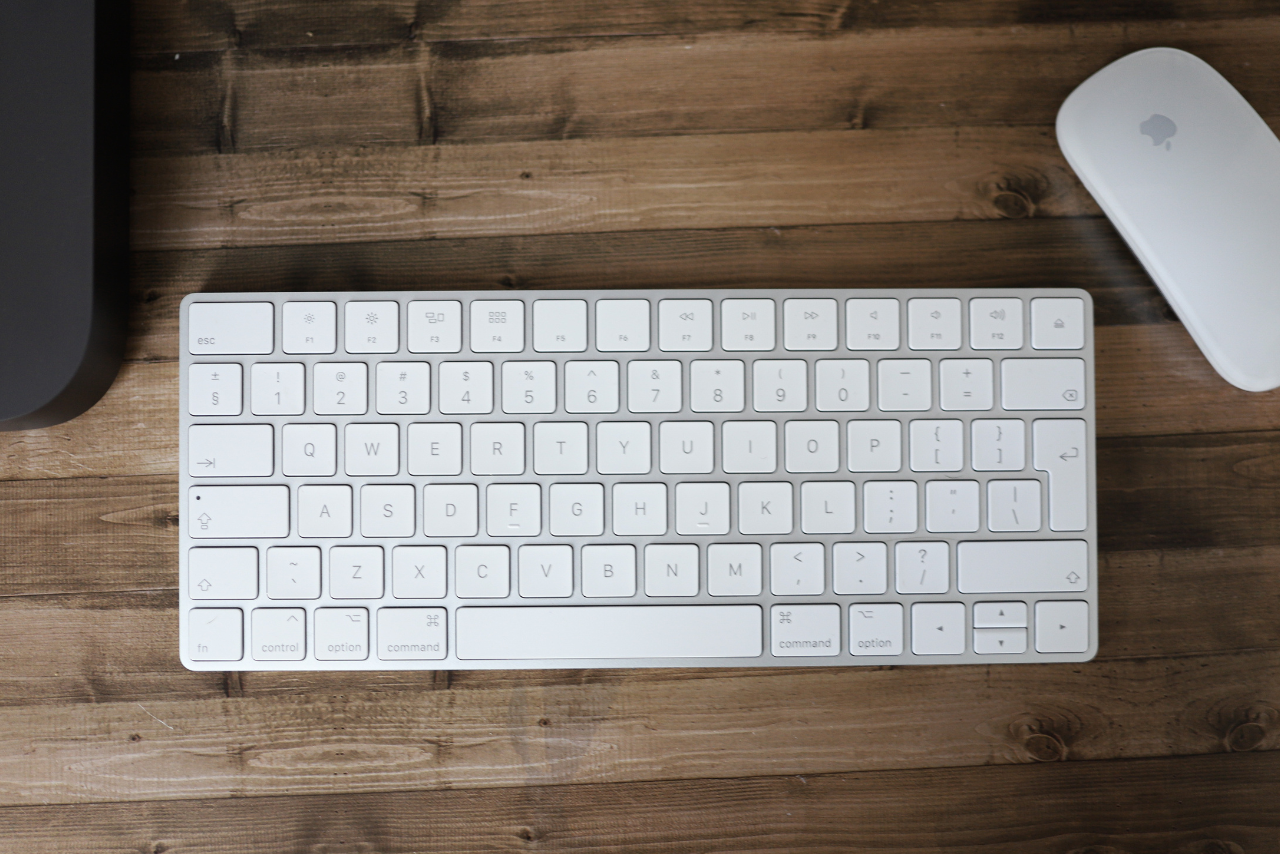
Walaupun tidak dianggap sebagai komponen dalaman sepenuhnya, sesetengah peranti persisian menjadikannya mustahil untuk berinteraksi dengan selesa dengan komputer . Bagi pengguna biasa, monitor, papan kekunci dan tetikus adalah sama pentingnya dengan CPU.
3.1 Monitor
Monitor ialah skrin tempat semua yang dilakukan oleh PC dipaparkan. Ciri-ciri utamanya ialah saiz, resolusi, jenis panel dan kadar penyegaran . Saiz yang paling biasa hari ini adalah antara 24 dan 32 inci.
Untuk kegunaan umum dan tugas pejabat, resolusi Full HD (1080p) mungkin mencukupi; untuk bekerja dengan lebih banyak ruang skrin, reka bentuk atau permainan yang lebih canggih, adalah lebih masuk akal untuk menaik taraf kepada 1440p atau 4K. Monitor dengan kadar penyegaran yang lebih tinggi (120, 144, 240 Hz…) amat ketara dalam permainan video , kerana ia menawarkan rasa yang lebih lancar.
3.2 Papan kekunci dan tetikus
Papan kekunci dan tetikus adalah peranti input utama . Tanpanya, melainkan anda menggunakan antara muka sentuh atau arahan suara, mengawal komputer akan menjadi sangat sukar.
Terdapat papan kekunci membran, papan kekunci mekanikal, papan kekunci berprofil rendah, papan kekunci ergonomik, papan kekunci dengan pencahayaan RGB dan banyak lagi. Untuk tikus, anda akan menemui segala-galanya daripada model pejabat ringkas hinggalah tikus permainan dengan DPI tinggi, butang boleh atur cara dan sensor yang sangat tepat . Pilihan bergantung pada keperluan dan keselesaan anda. Jika anda mempunyai sebarang pertanyaan, panduan untuk menyelesaikan masalah persisian boleh membantu anda memilih dan mengkonfigurasinya.
3.3 Pembesar suara, fon kepala dan peranti lain
Untuk bunyi, anda boleh menggunakan pembesar suara luaran, bar bunyi atau fon kepala. Ramai pengguna memilih fon kepala dengan mikrofon bersepadu , terutamanya jika mereka bermain permainan dalam talian atau membuat panggilan video yang kerap.
Di samping itu, terdapat banyak peranti pilihan: kamera web, pencetak, pengimbas, pembaca kad, pengawal permainan, dan sebagainya. Ia tidak semestinya diperlukan untuk PC berfungsi, tetapi ia boleh menjadi penting bergantung pada cara anda ingin menggunakannya.
4. Komponen tambahan dan kad pengembangan
Sebaik sahaja anda telah merangkumi asas-asasnya, platform PC membolehkan anda mengembangkan dan menyesuaikan sistem anda dengan kad pengembangan dan aksesori lain. Kebanyakan ciri ini telah disepadukan ke dalam papan induk moden, tetapi versi khusus masih wujud untuk pengguna yang menuntut.
4.1 Kad bunyi
Kad atau cip bunyi bertanggungjawab untuk menjana dan memproses audio yang anda dengar melalui pembesar suara atau fon kepala, serta menangkap bunyi daripada mikrofon atau sumber lain. Hari ini, hampir semua papan induk dilengkapi audio bersepadu, yang lebih daripada mencukupi untuk kebanyakan pengguna.
Walau bagaimanapun, jika anda bekerja dengan audio profesional, ingin mencipta sistem bunyi keliling berfideliti tinggi atau memerlukan sambungan khusus untuk instrumen dan kerja studio, adalah wajar untuk menggunakan kad bunyi khusus, sama ada dalaman (PCIe) atau luaran (USB).
4.2 Kad rangkaian dan sambungan
Kad rangkaian membolehkan PC bersambung ke internet atau rangkaian tempatan . Sekali lagi, pada kebanyakan papan induk moden, port Ethernet (RJ-45) disepadukan. Sesetengah model juga menyertakan Wi-Fi dan Bluetooth sebagai standard.
Jika komputer anda tidak mempunyai Wi-Fi dan anda memerlukannya, anda boleh menambahkannya dengan mudah menggunakan penyesuai USB atau kad PCIe tanpa perlu terlalu risau tentang keserasian. Peranti ini sangat murah dan dipasang dalam beberapa saat.
4.3 Kad penala TV dan kad tangkapan video
Bagi mereka yang ingin menonton televisyen terestrial digital (DTT) pada PC mereka tanpa bergantung pada internet, terdapat kad penala yang bersambung ke antena dan membolehkan anda menonton dan merakam saluran televisyen terus dari komputer anda. Ada yang membolehkan anda menonton beberapa saluran sekaligus, menjeda siaran dan menjadualkan rakaman.
Sebaliknya, kad tangkapan video digunakan untuk menerima isyarat daripada sumber video lain (konsol lain, PC lain, kamera, dll.) dan merakam atau menstrimnya dalam talian, contohnya di Twitch atau YouTube. Dalam dunia penstriman, ia boleh dikatakan sebagai standard.
4.4 Pengembangan storan dan port tambahan
Slot PCIe juga boleh digunakan untuk menambah kad yang membolehkan anda memasang lebih banyak pemacu M.2 NVMe selain daripada yang disokong oleh papan induk, yang berguna di stesen kerja dengan pelbagai keperluan storan pantas.
Begitu juga, terdapat kad PCIe untuk menambah port USB-C dan USB-A tambahan pada komputer lama, supaya anda boleh menikmati sambungan yang lebih moden tanpa perlu menggantikan keseluruhan PC anda.
5. Perisian penting: tanpa sistem, tiada komputer yang berguna
Semua perkakasan ini hanyalah sekadar himpunan bahagian tanpa perisian yang betul. Agar PC anda boleh digunakan, anda memerlukan, sekurang-kurangnya, sistem pengendalian dan pemacu yang betul untuk setiap komponen.
5.1 Sistem Pengoperasian (OS)
Sistem pengendalian merupakan program utama yang mengurus sumber komputer dan menyediakan antara muka yang anda gunakan untuk berinteraksi. Antara yang paling banyak digunakan ialah Windows (10 dan 11), pelbagai pengedaran Linux, dan, dalam persekitaran yang sangat spesifik, pemasangan jenis Hackintosh yang membolehkan macOS berjalan pada perkakasan bukan Apple.
5.2 Pemacu, keselamatan dan aplikasi
Pemacu ialah program yang membolehkan sistem pengendalian memahami dan menggunakan perkakasan . Tanpanya, prestasi boleh menjadi sangat lemah atau sesetengah peranti (terutamanya GPU) mungkin tidak berfungsi sama sekali.
Selain sistem dan pemacu, adalah penting untuk mempunyai beberapa jenis perlindungan terhadap perisian hasad , sama ada melalui antivirus yang disepadukan ke dalam sistem itu sendiri atau penyelesaian pihak ketiga, dan dengan perisian yang akan anda gunakan: pelayar, suite pejabat, pemain multimedia, aplikasi penyuntingan, permainan, dsb.
6. Rangkaian dan Internet: penghala, kabel dan Wi-Fi
Untuk memanfaatkan kebanyakan ciri moden, PC anda memerlukan sambungan internet. Ini bermakna anda perlu mempunyai penghala atau modem yang disediakan oleh penyedia perkhidmatan internet anda dan kaedah sambungan untuk komputer anda.
Jika anda mahukan kestabilan dan kelajuan terbaik, penyelesaian ideal adalah dengan menggunakan kabel Ethernet terus antara PC anda dan penghala . Wi-Fi lebih mudah dan mengelakkan kabel daripada mengalir di sekitar rumah, tetapi ia cenderung kurang stabil dan lebih mudah terdedah kepada gangguan, yang ketara dalam permainan dalam talian atau muat turun yang besar.
7. Apa yang perlu dipertimbangkan sebelum membeli komponen
Membina PC dari awal bukan sekadar memilih komponen yang paling berkuasa; ia juga tentang mencapai sistem yang seimbang. Untuk melakukan ini, anda perlu mempertimbangkan keserasian komponen, cara anda merancang untuk menggunakannya dan bajet anda.
Langkah pertama adalah untuk menentukan objektif utama: PC untuk kerja pejabat, melayari internet dan kegunaan asas tidak memerlukan perkara yang sama seperti rig permainan 1440p, stesen kerja penyuntingan video atau pelayan virtualisasi. Bergantung pada kesnya, anda perlu mengutamakan CPU, GPU, RAM dan storan secara berbeza.
Kedua, sentiasa periksa sama ada soket CPU dan papan induk sepadan, sama ada papan induk menyokong jenis dan kelajuan RAM yang anda ingin pasang, dan sama ada bekas tersebut mempunyai ruang yang cukup untuk kad grafik dan penyejuk CPU pilihan anda. Alat dalam talian seperti konfigurasi PC boleh membantu anda menyemak ketidakserasian atau kesesakan yang ketara.
Akhir sekali, jangan berjimat cermat pada bekalan kuasa atau penyejukan: PSU yang berkualiti rendah atau sistem yang mempunyai pengudaraan yang tidak mencukupi boleh merosakkan mesin yang, di atas kertas, sangat berkuasa. Melabur dalam bekalan kuasa yang baik dan diperakui serta aliran udara yang betul biasanya membuahkan hasil dalam jangka sederhana dan panjang.
Mengetahui fungsi setiap komponen dan bagaimana ia sesuai dengan keseluruhannya memudahkan untuk membuat keputusan yang tepat semasa membina atau menaik taraf PC anda, mengelakkan perbelanjaan yang tidak perlu dan mencapai sistem yang seimbang yang benar-benar memenuhi keperluan semasa anda dan membolehkan pertumbuhan masa hadapan tanpa perlu bermula dari awal.
