- AdGuard DNS menawarkan profil awam percuma yang menyekat iklan, penjejak dan laman web berniat jahat, dengan pilihan perlindungan standard, tidak ditapis dan keluarga.
- Ia boleh dikonfigurasikan secara manual pada Windows, macOS, Android dan iOS, menggunakan DNS klasik atau protokol yang disulitkan seperti DNS-over-HTTPS dan DNS-over-TLS.
- Papan Pemuka DNS AdGuard membolehkan anda melihat statistik terperinci, mengawal akses mengikut peranti dan mencipta peraturan penapisan tersuai berdasarkan langganan anda.
- Aplikasi AdGuard dan AdGuard VPN mengintegrasikan penggunaan DNS yang disulitkan dan memudahkan untuk menggabungkan penyekatan iklan, privasi dan pengurusan peranti berpusat.
Jika anda muak dengan iklan yang mengganggu, penjejak yang memantau setiap klik anda, dan laman web yang mencurigakan yang menyelinap masuk tanpa kebenaran, menyediakan AdGuard DNS sebagai pelayan nama anda adalah salah satu cara paling mudah dan berkesan untuk mendapatkan privasi tanpa sebarang kerumitan. Anda tidak perlu memasang sebarang aplikasi yang luar biasa, melakukan root pada telefon anda atau membayar langganan: hanya ubah beberapa tetapan rangkaian dan anda sudah bersedia.
Tambahan pula, AdGuard DNS bukan sahaja menyekat iklan: ia juga menawarkan profil penapisan yang berbeza, statistik masa nyata dan pilihan lanjutan bagi mereka yang mahukan kawalan terperinci ke atas apa yang disekat dan apa yang tidak. Daripada tetapan tersembunyi pada Android yang membenarkan penggunaan DNS yang disulitkan, kepada konfigurasi khusus untuk Windows, macOS, iPhone atau aplikasi dan panel webnya sendiri, terdapat pelbagai kemungkinan untuk menyesuaikan perlindungan untuk setiap peranti dan setiap jenis pengguna.
Apakah AdGuard DNS dan mengapa ia meningkatkan privasi anda?
AdGuard DNS ialah perkhidmatan DNS awam percuma yang tertumpu pada privasi dan penyekatan kandungan , yang diselenggarakan oleh AdGuard, sebuah syarikat yang juga dikenali dengan penyekat iklan dan VPNnya. Daripada hanya menterjemahkan domain kepada alamat IP, pelayannya menggunakan senarai penapis untuk menghalang domain tertentu daripada diselesaikan.
Apabila peranti menggunakan AdGuard DNS, permintaan ke laman web pengiklanan, penjejakan atau berniat jahat menerima respons yang diubah suai atau kosong, menghalang iklan daripada memuat turun dan menjejaki skrip daripada menghubungi pelayan mereka. Ini menghasilkan lebih sedikit sepanduk, lebih sedikit tetingkap timbul dan lebih sedikit profil pemasaran tentang anda.
Apa yang menarik ialah AdGuard menawarkan perkhidmatan dalam beberapa mod atau profil untuk melaraskan tahap perlindungan. Anda boleh memilih antara profil standard yang tertumpu pada iklan dan penjejak , satu lagi tanpa sebarang penapisan dan satu lagi yang ditujukan kepada keluarga yang menambah penyekatan kandungan dewasa dan mengaktifkan mod selamat pada pelayar yang serasi.
Tambahan pula, syarikat ini menyokong beberapa protokol: DNS biasa (tidak disulitkan), DNS-over-HTTPS (DoH), DNS-over-TLS (DoT), DNS-over-QUIC dan DNSCrypt . Protokol yang disulitkan ini menghalang pihak ketiga, seperti penyedia perkhidmatan internet anda atau rangkaian Wi-Fi awam, daripada mengintip laman web yang anda lawati atau memanipulasi permintaan DNS anda dengan mudah.
Dalam kebanyakan kes, pendekatan yang paling berkesan adalah dengan menggabungkan penyekatan iklan peringkat DNS dengan DNS yang disulitkan , sekali gus meningkatkan privasi penyemakan imbas dan keselamatan pertanyaan anda. Pada sistem moden seperti Android, Windows 11 dan beberapa penghala, mendayakan pilihan ini menjadi semakin mudah.
Profil DNS AdGuard: standard, tidak ditapis dan perlindungan keluarga
Setiap profil DNS AdGuard adalah berdasarkan set alamat IP dan nama hos yang berbeza, dengan tahap penapisan tertentu. Ini membolehkan anda menggunakan satu jenis perlindungan pada peranti mudah alih peribadi anda dan satu lagi pada komputer kanak-kanak, contohnya, tanpa mencampurkan dasar.
Profil Lalai terutamanya menyekat iklan, penjejak dan ancaman tertentu yang diketahui . Ia merupakan pilihan paling seimbang bagi mereka yang ingin menyemak imbas dengan lebih sedikit iklan tetapi tanpa sekatan yang terlalu agresif.
Profil Tidak Ditapis menawarkan resolusi DNS yang bersih tanpa penyekatan domain . Ia bertujuan untuk mereka yang hanya ingin memanfaatkan infrastruktur AdGuard atau untuk kes di mana penapisan mungkin menyebabkan masalah keserasian dengan perkhidmatan tertentu. Ia juga boleh digunakan untuk ujian prestasi.
Akhir sekali, profil Perlindungan Keluarga menambah kepada semua perkara di atas blok kandungan dewasa dan kategori yang tidak sesuai , serta cuba mengaktifkan mod SafeSearch dalam enjin carian apabila boleh. Ia sangat berguna untuk tablet atau telefon bimbit yang digunakan oleh kanak-kanak bawah umur, atau untuk peranti yang dikongsi di rumah.
Dalam semua kes, AdGuard DNS menyediakan alamat IPv4 untuk konfigurasi tradisional dan nama hos untuk protokol yang disulitkan seperti DoH atau DoT. Contohnya, versi standard menggunakan nama hos seperti dns.adguard-dns.com , manakala profil tidak ditapis dan keluarga adalah berdasarkan domain seperti unfiltered.adguard-dns.com atau family.adguard-dns.com.
Jika anda mencari jalan tengah, profil standard biasanya merupakan pilihan terbaik untuk peranti peribadi. Mod keluarga lebih sesuai untuk peranti kanak-kanak dan profil tanpa penapis hanya berguna jika anda ingin menguji infrastruktur tanpa menjejaskan kandungan yang dimuatkan atau jika anda memerlukan keserasian penuh.
Menyediakan AdGuard DNS pada Windows langkah demi langkah
Dalam Windows, anda boleh menggunakan AdGuard DNS dengan cara tradisional, dengan memasukkan alamat IP sebagai pelayan DNS atau memanfaatkan ciri moden seperti DNS yang disulitkan dengan DNS-over-HTTPS . Dalam Windows 11, pilihan kedua ini adalah yang paling menarik kerana ia meningkatkan privasi dan menghalang manipulasi trafik.
Untuk mengkonfigurasi AdGuard DNS dalam Windows 11, proses umum adalah seperti berikut: Pertama, akses tetapan rangkaian dan internet anda , sama ada dari panel Tetapan atau ikon rangkaian di bar tugas. Setelah berada di sana, pilih sama ada anda bersambung melalui Wi-Fi atau Ethernet, bergantung pada jenis sambungan anda.
Dalam tetapan sambungan aktif, anda akan menemui bahagian yang dikhaskan untuk DNS. Di sana, anda boleh memilih penetapan DNS manual , mendayakan IPv4 dan memasukkan salah satu alamat IP AdGuard sebagai pelayan pilihan—contohnya, yang sepadan dengan profil lalai. Windows kemudian membenarkan anda mendayakan DNS melalui HTTPS dan memilih templat manual, di mana anda memasukkan URL DoH AdGuard (contohnya, titik akhir yang bermula dengan https://dns.adguard-dns.com/dns-query dalam kes profil standard).
Sebaik sahaja perubahan disimpan, sistem akan mula menggunakan AdGuard DNS untuk pertanyaan yang tidak disulitkan dan permintaan HTTPS yang dilindungi , dengan syarat aplikasi tersebut mematuhi konfigurasi rangkaian sistem. Jika anda ingin menggunakan profil yang berbeza, cuma tukar alamat IP dan nama hos kepada yang digunakan dalam mod tidak ditapis atau keluarga.
Dalam versi Windows terdahulu, yang mana sokongan DoH asli lebih terhad, anda juga boleh mengkonfigurasinya daripada sifat penyesuai rangkaian dengan hanya memasukkan IP AdGuard sebagai pelayan DNS pilihan dan alternatif. Penapisan akan berfungsi, walaupun tanpa penyulitan peringkat sistem.
Cara menggunakan AdGuard DNS pada macOS
Pada macOS, kaedah paling mudah adalah dengan mengkonfigurasi DNS secara manual melalui tetapan Rangkaian sistem. Tidak perlu memasang aplikasi tambahan jika versi perkhidmatan yang tidak disulitkan sudah mencukupi.
Untuk menggunakannya, cuma buka Tetapan Sistem, pergi ke bahagian Rangkaian dan pilih sambungan aktif anda, sama ada Wi-Fi atau berwayar. Di sana anda akan menemui bahagian untuk pelayan DNS . Anda boleh memadamkan yang lalai (biasanya yang disediakan oleh pembekal perkhidmatan internet anda) dan menambah alamat IP yang sepadan dengan profil AdGuard yang anda inginkan, contohnya, set alamat yang diberikan kepada mod standard.
Selepas menyimpan perubahan, semua pertanyaan DNS daripada Mac anda akan dihantar ke AdGuard, yang akan menyekat iklan, penjejak dan laman web berniat jahat mengikut senarai penapisnya. Jika anda perlu menukar profil, gantikan sahaja alamat IP dengan alamat daripada mod tidak ditapis atau keluarga.
Jika anda ingin melangkah lebih jauh dan menggunakan DNS yang disulitkan pada macOS, anda boleh menggunakan profil konfigurasi atau alat yang menyokong DNS-over-HTTPS atau DNS-over-TLS , atau aplikasi AdGuard sendiri yang mengintegrasikan penyekatan iklan dan perlindungan DNS lanjutan, tetapi bagi kebanyakan pengguna, tetapan DNS klasik sudah menunjukkan peningkatan yang ketara.
AdGuard DNS pada Android: helah DNS peribadi
Android, bermula dengan versi 9, menyertakan ciri yang dipanggil DNS Peribadi yang, apabila dikonfigurasikan dengan betul, membolehkan anda menyekat iklan dan meningkatkan privasi tanpa memasang aplikasi atau menggunakan VPN. Tetapan ini agak tersembunyi, tetapi ia diaktifkan dalam masa kurang daripada seminit dan mempunyai kesan yang sangat langsung terhadap pengalaman pengguna.
Sistem Nama Domain (DNS) menterjemahkan URL yang anda taip ke dalam pelayar anda kepada alamat IP. Secara lalai, pertanyaan ini biasanya dikendalikan oleh penyedia perkhidmatan internet (ISP), yang membolehkan mereka menjejaki tabiat melayari anda dan, dalam banyak kes, menggunakannya untuk pengiklanan atau analitik yang disasarkan.
Dengan menukar DNS lalai dan menggunakan pelayan seperti AdGuard dengan sokongan DNS-over-TLS , permintaan perjalanan disulitkan dan melalui penapis yang menyekat domain iklan dan penjejakan. Dalam praktiknya, apabila aplikasi cuba menghubungi pelayan iklan, peranti mudah alih menerima respons kosong atau diubah suai dan iklan tidak dimuat turun.
Ini bukan sahaja meningkatkan privasi tetapi juga mengurangkan penggunaan data dan boleh menyebabkan sesetengah halaman dan aplikasi dimuatkan dengan lebih pantas , kerana ia menghapuskan skrip pengiklanan yang berat dan sambungan luaran yang tidak perlu. Walau bagaimanapun, reka bentuk laman web mungkin masih merangkumi ruang pengiklanan, jadi kadangkala anda akan melihat kawasan kosong di tempat sepanduk dahulu.
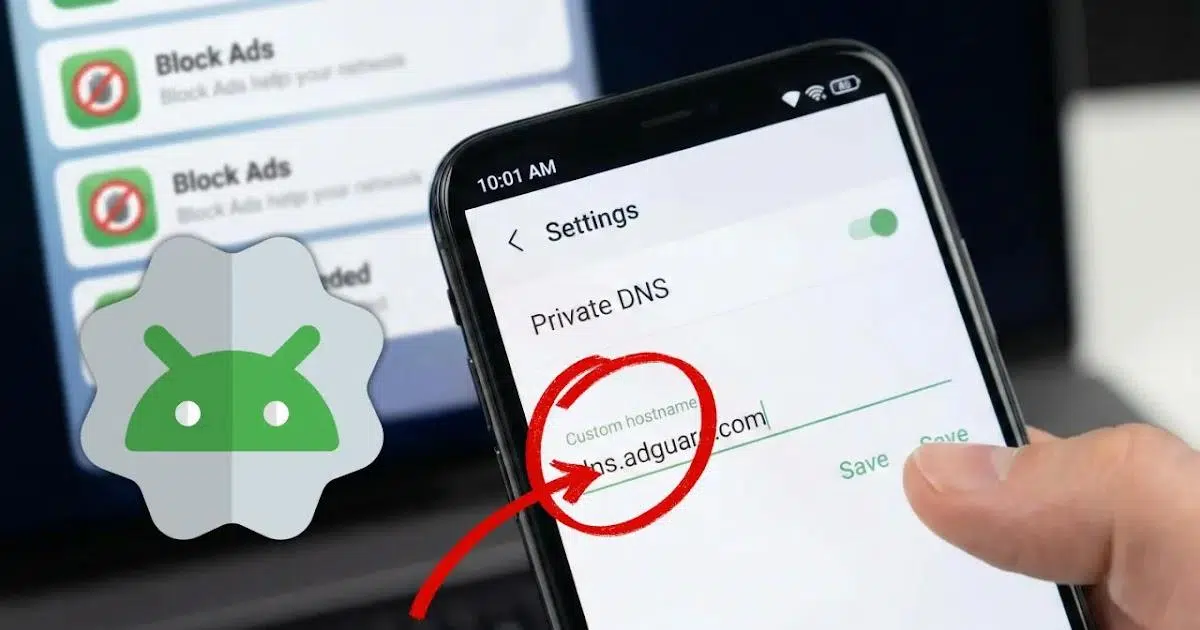
Untuk mengkonfigurasi AdGuard DNS sebagai pelayan DNS peribadi pada peranti Android yang serasi, pergi ke Tetapan dan cari bahagian Sambungan, Rangkaian & Internet atau sesuatu yang serupa. Di sana anda biasanya akan menemui pilihan yang dipanggil DNS Persendirian . Setelah berada di sana, pilih pilihan nama hos pembekal DNS Persendirian dan masukkan nama hos AdGuard, contohnya, dns.adguard-dns.com untuk profil standard.
Selepas menyimpan, semua sambungan telefon akan dihalakan melalui AdGuard DNS melalui TLS, menggunakan penapisan yang sesuai. Perubahan ini boleh diterbalikkan: jika anda menghadapi masalah dengan rangkaian Wi-Fi tertentu, anda boleh kembali ke tetapan automatik pada bila-bila masa.
Penting untuk diingat bahawa sistem ini mempunyai batasan. Penyekatan DNS biasanya tidak begitu berkesan terhadap iklan yang dibenamkan dalam platform video seperti YouTube, yang menggunakan mekanisme yang lebih kompleks. Dan pada rangkaian Wi-Fi awam dengan portal tawanan (lapangan terbang, hotel, kafe), DNS peribadi boleh menghalang halaman log masuk daripada muncul, memaksa anda untuk melumpuhkannya buat sementara waktu untuk bersambung.
Sambungkan Android ke AdGuard DNS daripada panel web dan aplikasi
Selain tetapan DNS peribadi, AdGuard menawarkan aplikasi DNS AdGuard khusus dan panel web (Papan Pemuka) di adguard-dns.io yang membolehkan pautan peranti yang lebih terkawal dan ciri tambahan.
Untuk menyambungkan peranti Android melalui panel, langkah pertama adalah mengakses Papan Pemuka dan menggunakan pilihan Sambungkan Peranti Baharu . Dalam menu lungsur turun jenis peranti, pilih Android, berikan nama kepada peranti tersebut dan teruskan dengan wizard.
Dalam bahagian penggunaan aplikasi AdGuard, anda boleh memilih daripada beberapa cara untuk mengkonfigurasi peranti: konfigurasikannya secara langsung jika anda menyemak imbas dari peranti mudah alih yang ingin anda lindungi, imbas kod QR dengan peranti tersebut atau salin pengecam konfigurasi dan tampalkannya ke dalam aplikasi yang sepadan. Pengecam ini digunakan untuk memautkan peranti ke pelayan DNS awan anda.
Aplikasi DNS AdGuard menggunakan protokol seperti VPN: anda perlu membenarkan penciptaan profil VPN setempat untuk perlindungan diaktifkan. Dari skrin utama, hanya ketik Aktifkan untuk memulakan perlindungan bila-bila masa anda memerlukannya. Oleh kerana ia berfungsi pada peringkat rangkaian, penyekatan tersebut terpakai pada semua aplikasi pada peranti.
Daya tarikan utama aplikasi rasmi ini ialah ia membolehkan anda menggunakan DNS yang disulitkan dengan mudah , memilih daripada beberapa protokol yang disokong oleh AdGuard (seperti DoH atau DoT) dan menggabungkan penapisan DNS dengan penyekat iklan sistem yang sangat berkesan, tanpa perlu menyentuh menu sistem pengendalian lanjutan.
AdGuard pada Android dengan aplikasi Penyekat Iklan AdGuard
Satu lagi pilihan popular ialah menggabungkan AdGuard DNS dengan aplikasi AdGuard Ad Blocker , penyekat iklan komprehensif yang berfungsi di seluruh sistem. Aplikasi ini termasuk modul perlindungan DNS terbina dalam yang membolehkan anda memilih pelayan tersuai.
Proses biasa melibatkan pemasangan aplikasi pada peranti yang ingin anda lindungi dan, setelah dibuka, pergi ke ikon perisai di bar bawah. Di dalamnya, pergi ke bahagian Perlindungan DNS dan kemudian ke Pelayan DNS. Jika anda menatal ke bawah, anda akan melihat bahagian Pelayan Tersuai dan pilihan untuk menambah pelayan baharu.
Pada ketika itu, anda boleh menyalin salah satu alamat DNS AdGuard, seperti alamat untuk DNS-over-HTTPS, dan menampalnya ke dalam medan alamat pelayan. Jika anda tidak pasti protokol mana yang hendak dipilih, AdGuard sendiri mengesyorkan DoH sebagai pilihan yang seimbang , kerana ia menggabungkan prestasi dan privasi yang baik.
Setelah ditambah, pelayan baharu akan muncul dalam senarai pelayan tersuai dan anda boleh memilihnya untuk digunakan sebagai lalai oleh aplikasi. Cuma ketik namanya atau pemilih yang sepadan, kemudian ketik Simpan dan Pilih.
Mulai saat itu, peranti akan menggunakan AdGuard DNS melalui aplikasi, dengan penapisan DNS peringkat sistem dan penyekatan iklan. Ia merupakan penyelesaian yang sangat komprehensif jika anda mencari kawalan terperinci ke atas penapis, senarai dan statistik , dan anda tidak kisah bergantung pada aplikasi tambahan yang mencipta profil VPN setempat.
Menggunakan DNS AdGuard dengan VPN AdGuard
Banyak perkhidmatan VPN tidak menyokong DNS yang disulitkan sendiri atau tidak membenarkan penyesuaian, yang bermaksud sesetengah trafik nama domain boleh kekal kelihatan atau dimanipulasi. Walau bagaimanapun, AdGuard VPN mengintegrasikan keupayaan untuk menggunakan AdGuard DNS sebagai pelayan DNS peribadi dalam terowong VPN itu sendiri.
Untuk menyediakannya, pasang aplikasi VPN AdGuard pada peranti yang ingin anda lindungi dan setelah dibuka, akses menu tetapan di bahagian bawah. Dalam bahagian tetapan aplikasi, anda akan melihat bahagian yang dikhaskan untuk Pelayan DNS , di mana anda boleh memilih pelayan terbina dalam atau menambah pelayan tersuai.
Jika anda memilih pilihan tersuai, hanya masukkan alamat DNS AdGuard, sebaik-baiknya dalam format DNS-over-HTTPS untuk privasi maksimum. Selepas menyimpan dan memilih pelayan yang ditambah, VPN akan mula menggunakannya untuk semua pertanyaan DNS dalam terowong.
Pendekatan ini amat menarik jika anda perlu menggabungkan VPN dan DNS peribadi yang disulitkan ke dalam satu pakej, mengurangkan kebocoran DNS dan mengekalkan penapisan iklan dan penjejak walaupun disambungkan ke pelayan di negara lain.
Konfigurasi lanjutan daripada Papan Pemuka DNS AdGuard
Selain persediaan dan aplikasi asas, AdGuard DNS menawarkan panel kawalan berasaskan web di mana anda boleh mengurus pelayan, peranti dan pilihan penapisan lanjutan. Salah satu ciri paling hebatnya ialah keupayaan untuk melihat statistik yang sangat terperinci tentang aktiviti DNS peranti anda.
Papan Pemuka membolehkan anda melihat, untuk setiap peranti, tapak yang telah cuba disambungkan, permintaan yang telah disekat, bila dan mengikut peraturan apa . Anda juga boleh mengumpulkan statistik mengikut tarikh, negara atau peranti dan juga mengakses paparan yang lebih terperinci untuk analisis mendalam.
Satu lagi bahagian penting dikhaskan untuk kawalan akses dalam AdGuard DNS v2.5 dan versi yang lebih baharu. Sebelum memperkenalkan ciri masa hadapan untuk menyambung melalui alamat IPv4 khusus , syarikat itu telah menambah parameter keselamatan untuk mencegah penggunaan berniat jahat, seperti serangan penguatan DNS yang menjana trafik yang tidak diingini.
Tetapan akses ini merangkumi medan untuk Klien Dibenarkan, Klien Tidak Dibenarkan dan Domain Tidak Dibenarkan . Dalam tetapan pertama, anda boleh menentukan klien mana (contohnya, melalui alamat IP atau pengecam) yang dibenarkan untuk menggunakan pelayan DNS anda; dalam tetapan kedua, sekat klien tertentu; dan dalam tetapan ketiga, tentukan domain yang tidak akan dapat mengakses pelayan walaupun peraturan lain membenarkannya.
Dengan menyesuaikan parameter ini, anda menukar pelayan DNS AdGuard anda menjadi sejenis pelindung pintar yang hanya menerima permintaan mengikut kriteria anda. Permintaan yang disekat tidak akan muncul dalam log pertanyaan, yang, dalam persekitaran bayar setiap volum, juga boleh membantu anda mengelakkan caj untuk trafik yang tidak dibenarkan.
Peraturan pengguna dan pembalakan IP
Papan Pemuka juga membolehkan anda menentukan peraturan penapisan pengguna tambahan untuk memperhalusi lagi tingkah laku pelayan. AdGuard telah meningkatkan bilangan peraturan yang tersedia bergantung pada jenis langganan, jadi akaun asas dan peribadi mempunyai had yang sederhana, manakala pelan pasukan dan perusahaan mengendalikan beribu-ribu atau puluhan ribu peraturan.
Contohnya, langganan asas mungkin merangkumi sekitar 100 peraturan tersuai, manakala pelan peribadi membenarkan kira-kira 1.000 peraturan yang boleh dikonfigurasikan . Pelan pasukan menawarkan beberapa ribu peraturan dan penyelesaian perusahaan boleh mencapai 50.000 peraturan atau lebih, meliputi persekitaran kompleks dengan banyak domain tertentu.
Selain itu, dalam bahagian tetapan lanjutan pelayan, terdapat pilihan untuk menanda kotak bagi merekodkan alamat IP yang berkaitan dengan setiap pertanyaan DNS . Jika anda mendayakan pilihan ini, IP sumber akan direkodkan dalam log penapisan, membolehkan anda menganalisis peranti yang menjana setiap jenis trafik dengan lebih baik. Ini berguna untuk pengauditan dan pemantauan, tetapi ia juga bermakna menyimpan maklumat yang lebih sensitif, jadi ia patut dipertimbangkan dari perspektif privasi.
Secara keseluruhannya, keupayaan ini menjadikan AdGuard DNS lebih daripada sekadar pelayan penyekat iklan yang mudah: ia merupakan platform pengurusan dan pemantauan yang boleh disesuaikan untuk kegunaan rumah yang mudah dan persekitaran yang lebih mencabar, dengan syarat anda sanggup meluangkan sedikit masa untuk mengkonfigurasinya.
Akhirnya, memilih AdGuard DNS adalah cara yang mudah untuk mengawal apa yang masuk dan keluar dari peranti anda: ia mengurangkan hingar pengiklanan, mengehadkan penjejakan, meningkatkan privasi pertanyaan dan menawarkan alat analitik lanjutan untuk mereka yang mahukan lebih daripada sekadar pendekatan "tetapkan dan lupakan" yang mudah. Sama ada melalui tetapan DNS peribadi pada Android, konfigurasi manual pada Windows dan macOS atau aplikasi AdGuard dan papan pemuka web, anda mempunyai banyak pilihan untuk menyesuaikan tahap perlindungan mengikut keperluan anda dan keluarga anda.
Indeks
- 1 Apakah AdGuard DNS dan mengapa ia meningkatkan privasi anda?
- 2 Profil DNS AdGuard: standard, tidak ditapis dan perlindungan keluarga
- 3 Menyediakan AdGuard DNS pada Windows langkah demi langkah
- 4 Cara menggunakan AdGuard DNS pada macOS
- 5 AdGuard DNS pada Android: helah DNS peribadi
- 6 Sambungkan Android ke AdGuard DNS daripada panel web dan aplikasi
- 7 AdGuard pada Android dengan aplikasi Penyekat Iklan AdGuard
- 8 Menggunakan DNS AdGuard dengan VPN AdGuard
- 9 Konfigurasi lanjutan daripada Papan Pemuka DNS AdGuard
- 10 Peraturan pengguna dan pembalakan IP