- IPv6 menyelesaikan kekurangan alamat IPv4 dan membolehkan rangkaian lanjutan tanpa bergantung pada NAT.
- Kunci kepada penggunaan yang stabil ialah memilih jenis sambungan IPv6 yang betul yang ditawarkan oleh ISP.
- Dalam rangkaian dengan VLAN dan awalan /48, segmentasi dalam /64 memudahkan konfigurasi kendiri dan kawalan melalui ACL.
- Klien dan sistem seperti Windows memerlukan semakan semula pilihan IPv4/IPv6 dan melaraskannya hanya apabila perlu.
Lompatan ke IPv6 dalam rangkaian canggih bukan lagi sesuatu yang perlu dilakukan "kemudian": kerja jarak jauh, lebih banyak peranti, perkhidmatan awan dan kekurangan IPv4 bermakna ia merupakan perubahan yang perlu anda tangani lambat laun. Berita baiknya ialah, dengan perancangan yang betul, anda boleh menggunakan IPv6 dalam rangkaian korporat atau rumah canggih anda tanpa perlu bertindak balas dan memanfaatkan manfaat sebenar dalam prestasi, keselamatan dan kebolehskalaan.
Dalam artikel ini, kita akan membincangkan butirannya : apakah IPv6, bagaimana ia sesuai dengan IPv4 (dwi tindanan, peralihan), cara mengkonfigurasinya pada penghala biasa (ASUS, Omada, UniFi, FRITZ!Box, dll.), cara membahagikan /48 korporat kepada VLAN, pilihan yang perlu dipilih dalam menu IPv6, cara mengawal akses dengan ACL dan bukannya NAT, dan tetapan khas yang perlu anda ketahui pada sistem seperti Windows untuk menjadikan semuanya berfungsi seperti yang dijangkakan.
Apakah IPv6 dan mengapa anda perlu mendayakannya sekarang?
IPv6 ialah versi moden protokol IP , yang direka untuk menggantikan IPv4 secara beransur-ansur dan, yang paling penting, untuk menyelesaikan masalah kekurangan alamat IP awam. Walaupun IPv4 menggunakan alamat 32-bit (kira-kira 4.294 bilion alamat teori), IPv6 menggunakan 128 bit, menghasilkan bilangan alamat yang sangat banyak, iaitu sekitar 340 sekstillion.
Dalam praktiknya, ini bermakna anda boleh menetapkan alamat IP awam yang unik kepada hampir setiap peranti, mesin maya, kontena atau perkhidmatan, sekali gus menghapuskan banyak kerumitan menguruskan NAT, port dan terjemahan yang kompleks. Tambahan pula, IPv6 merangkumi penambahbaikan natif dalam konfigurasi automatik, segmentasi rangkaian dan sokongan untuk perkhidmatan lanjutan.
Apabila anda bersambung ke laman web , nama domain tersebut akan ditukar kepada alamat IP (v4 atau v6) yang mengenal pasti destinasi pada rangkaian. Dengan IPv4, anda sudah biasa melihat alamat seperti 192.168.1.1 atau 10.0.0.1. Dengan IPv6, formatnya ialah heksadesimal dan diwakili dengan blok yang dipisahkan oleh titik bertindih, contohnya, 2001:db8:abcd:1::1.
Hari ini, kebanyakan pengendali menggunakan IPv6 dalam mod dwi-tindanan, bermakna mereka menyediakan klien dengan alamat IPv4 dan IPv6 secara serentak. Sistem dan aplikasi memilih protokol yang hendak digunakan berdasarkan dasar keutamaan, biasanya mengutamakan IPv6 apabila ia tersedia dan berfungsi.
Jenis sambungan IPv6 dan mekanisme peralihan
Sebelum menukar sebarang tetapan pada penghala anda , anda perlu tahu jenis sambungan IPv6 yang ditawarkan oleh Penyedia Perkhidmatan Internet (ISP) anda. Anda biasanya perlu memilih jenis ini dalam bahagian WAN atau Internet penghala anda. Jika anda tidak tahu, tanya ISP anda, kerana ini penting untuk konfigurasi IPv6 yang betul pada rangkaian anda.
Antara jenis penghala rumah dan perniagaan yang paling biasa, anda akan menemui pilihan seperti:
- Nativo (kadangkala dipanggil "Natif" atau ringkasnya "IPv6"): operator menghalakan awalan IPv6 terus ke penghala anda, tanpa terowong khas. Ini adalah kes yang ideal dan paling mudah diuruskan.
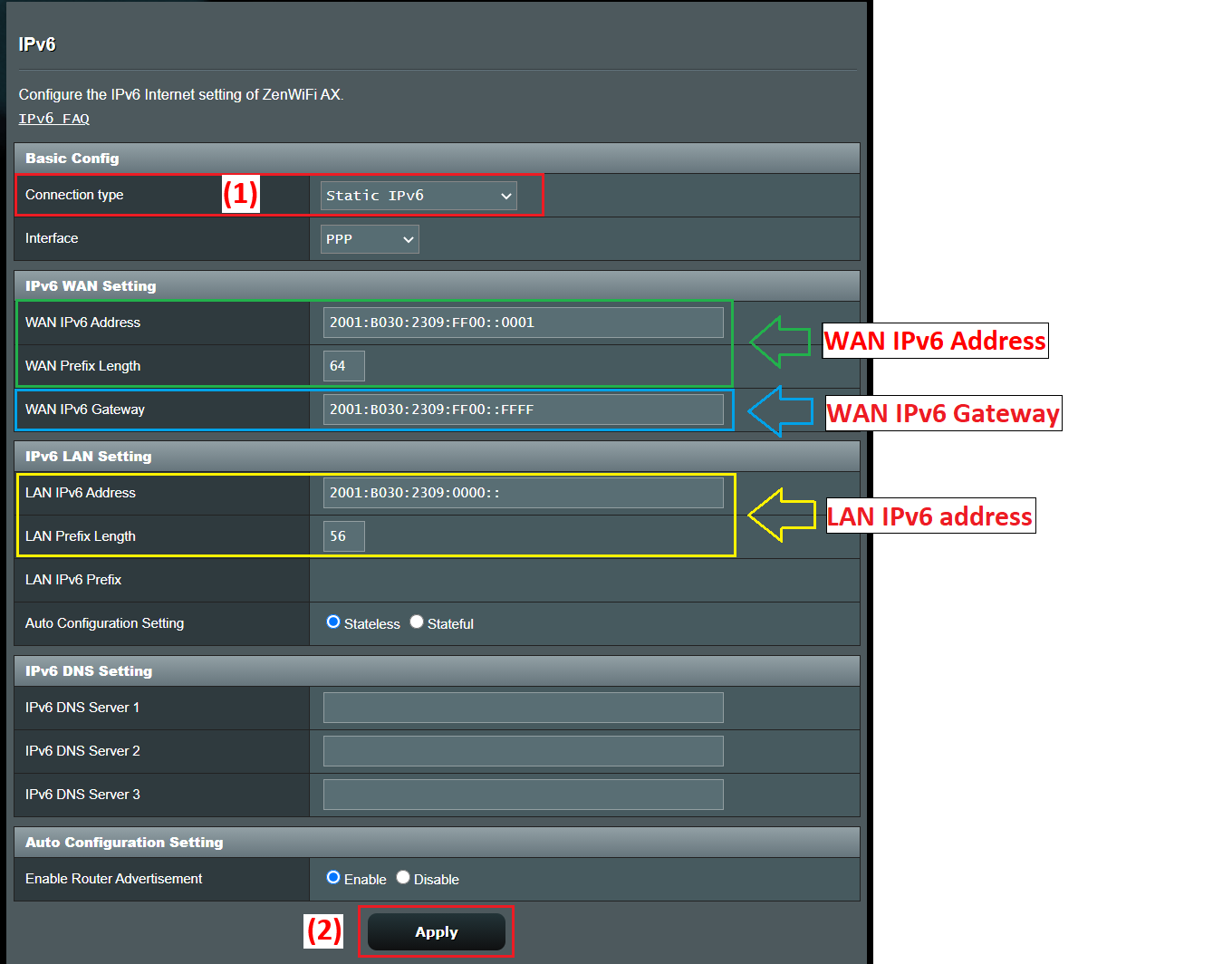
- IPv6 StatikISP akan memberikan anda blok tetap (contohnya, /48 atau /56) dan anda mengkonfigurasi alamat dan awalan secara manual pada antara muka WAN penghala.
- MelaluiPenghala bertindak sebagai "jambatan" dan membolehkan peranti di belakangnya mendapatkan konfigurasi IPv6 secara langsung (biasanya dalam beberapa senario dengan IP automatik pada WAN).
- Terowong 6 ke 4, 6 dalam 4 dan ke-6Mekanisme peralihan yang merangkum paket IPv6 dalam IPv4 apabila penyedia atau infrastruktur perantaraan belum menyokong IPv6 asli. 6rd, sebagai contoh, ialah varian penggunaan tanpa status "pantas" yang serupa dengan 6to4.
- Perkhidmatan khusus seperti IPv6 FLET: digunakan secara meluas di Jepun, di mana sesetengah penyedia melaksanakan penyelesaian mereka sendiri yang memerlukan templat konfigurasi khusus pada penghala.
Walau apa pun, perkara utama adalah untuk mengkonfigurasi sambungan IPv4 WAN (IP automatik, PPPoE, IP statik, dll.) terlebih dahulu dan kemudian pilih jenis IPv6 yang sepadan. Kebanyakan penghala juga mengisi beberapa parameter IPv6 secara automatik apabila mereka mengesan jenis sambungan dengan betul.
Mengkonfigurasi IPv6 pada penghala biasa (cth., ASUS)
Mari kita ambil penghala ASUS sebagai contoh , kerana menunya agak mewakili apa yang akan anda lihat dalam banyak jenama lain. Aliran umum biasanya sangat serupa: akses antara muka web, laraskan tetapan WAN, dan kemudian pergi ke bahagian IPv6 tertentu dalam Tetapan Lanjutan.
Langkah-langkah biasa untuk mengaktifkan IPv6 pada penghala jenis ini ialah:
- Sambungkan komputer ke penghala melalui kabel atau WiFi dan mengakses antara muka web, sama ada melalui IP LAN (contohnya 192.168.1.1) atau URL tertentu seperti http://www.asusrouter.com.
- Log masuk ke konsol pentadbiran dengan nama pengguna dan kata laluan peranti. Jika anda terlupa, satu-satunya pilihan ialah memulihkan penghala kepada tetapan kilang dan mengkonfigurasinya semula.
- Pertama, sahkan jenis sambungan IPv4 WAN Dalam bahagian WAN > Sambungan Internet, anda akan melihat sama ada anda menggunakan PPPoE, IP automatik (DHCP), IP statik, dsb.
- Masukkan menu IPv6 dalam tetapan lanjutan dan pilih Jenis Sambungan IPv6 mengikut perkara di atas.
Contohnya, kombinasi tipikal biasanya:
- Jika IPv4 WAN berada dalam PPPoEPilih jenis IPv6 NativoPenghala akan menggunakan sesi PPPoE untuk mendapatkan maklumat IPv6 daripada operator.
- Jika IPv4 WAN ialah IP Statik, untuk memilih IPv6 Statik dalam bahagian IPv6 dan isikan alamat, awalan, gerbang dan DNS yang diberikan oleh ISP anda secara manual.
- Jika IPv4 WAN berada dalam IP Automatik (DHCP)Ramai pemandu pelancong mengesyorkan penggunaan Melalui supaya konfigurasi IPv6 dihantar terus kepada peranti yang memerlukannya atau diuruskan secara automatik.
Selepas melaksanakan perubahan , penghala biasanya akan memulakan semula sebahagian perkhidmatan rangkaian. Cara cepat untuk mengesahkan bahawa anda menerima parameter IPv6 adalah dengan log masuk semula dan menyemak bahagian konfigurasi LAN IPv6: jika anda melihat alamat dan awalan yang diberikan, bahagian WAN IPv6 berfungsi.
Untuk mengesahkan kesambungan sebenar , ujian yang disyorkan adalah untuk melawati halaman ujian seperti test-ipv6.com, yang menganalisis sama ada pelayar dan pembekal anda menyokong protokol dengan betul dan memberitahu anda sama ada anda beroperasi dalam tindanan dwi, jika terdapat ralat DNS atau jika anda hanya mempunyai IPv4.
Penggunaan IPv6 dalam rangkaian lanjutan dengan VLAN dan awalan /48
Dalam persekitaran yang lebih serius , seperti pejabat dengan berbilang VLAN dan peralatan jenis UniFi atau Omada, ISP biasanya akan menyediakan awalan statik yang besar, contohnya /48. Dari situ, tugas anda adalah untuk membahagikan blok tersebut kepada subnet /64 (atau yang lain, jika platform menyokongnya) yang akan anda tetapkan kepada setiap VLAN atau segmen logik.
Katakan pembekal anda memberi anda alamat /48 seperti 2001:b33f:f33d::/48, dan pada antara muka WAN penghala anda, anda menggunakan 2001:b33f:f33d::2, dengan penghala ISP anda ialah 2001:b33f:f33d::1. Konfigurasi WAN itu hanyalah pautan keluar. Perkara penting ialah bagaimana anda mengagihkan alamat /48 itu pada bahagian LAN.
Dalam IPv6, adalah sangat biasa untuk menggunakan /64 pada setiap pautan Lapisan 2 kerana ia merupakan saiz yang disyorkan untuk membolehkan konfigurasi automatik (SLAAC) dan ciri-ciri lain. Bermula dengan /48, anda mempunyai 2^(64-48) = 65.536 subnet /64 yang tersedia; dalam erti kata lain, anda mempunyai lebih daripada cukup untuk menetapkan blok dengan selesa kepada setiap VLAN, rangkaian Wi-Fi tetamu, DMZ, dsb.
Dalam tetapan antara muka LAN penghala anda (contohnya, pada gerbang UniFi atau Omada), anda akan melihat medan "Alamat IPv6" atau "Awalan IPv6" dan menu lungsur turun dengan panjang subnet mask antara /64 dan /127. Biasanya disyorkan untuk membiarkannya pada /64, melainkan anda mempunyai situasi yang sangat spesifik.
Ideanya adalah seperti ini :
- VLAN 10 (rangkaian korporat): 2001:b33f:f33d:10::/64
- VLAN 20 (tetamu): 2001:b33f:f33d:20::/64
- VLAN 30 (pelayan): 2001:b33f:f33d:30::/64
- VLAN 40 (makmal/IoT): 2001:b33f:f33d:40::/64
Dalam setiap VLAN, penghala akan mempunyai alamat yang sah dalam awalan /64, yang akan bertindak sebagai pintu masuk untuk klien; contohnya, 2001:b33f:f33d:10::1 untuk VLAN 10, 2001:b33f:f33d:20::1 untuk VLAN 20, dan sebagainya. Medan yang dilabelkan oleh banyak peranti sebagai "IP/Subnet Pintu Masuk" merujuk tepat kepada alamat penghala tersebut bersama-sama dengan panjang awalan (/64).
Bagi klien , mereka biasanya akan memperoleh satu alamat IPv6 global dalam subnet /64 yang ditetapkan, sama ada melalui SLAAC, DHCPv6 atau gabungan kedua-duanya (SLAAC untuk alamat IP dan DHCPv6 untuk parameter tambahan seperti DNS). Keseluruhan subnet biasanya tidak diwakilkan kepada setiap peranti kecuali dalam konteks yang sangat spesifik (contohnya, penghala dalaman yang mengedarkan awalan menggunakan DHCPv6-PD).
Apabila membahagikan ruang alamat antara beberapa VLAN , daripada bimbang tentang penggunaan (anda mempunyai banyak awalan), anda berminat untuk menjadikan skema teratur dan mudah difahami: gunakan nombor VLAN dalam 16 bit terakhir awalan, tempah julat berturut-turut untuk perkhidmatan dalaman, tetamu berasingan, IoT dan pengeluaran dengan blok yang dibezakan dengan baik, dsb.
Konfigurasi automatik, DAD dan parameter IPv6 lanjutan pada antara muka
Apabila anda mendayakan IPv6 pada antara muka (LAN, VLAN, terowong, dll.), banyak sistem membenarkan anda melaraskan parameter lanjutan yang ditala dengan agak baik secara lalai. Secara amnya, adalah lebih baik untuk tidak menyentuhnya melainkan anda mempunyai keperluan yang sangat khusus dalam rangkaian anda.
Salah satu parameter ini ialah "had hop ," yang bersamaan dengan TTL dalam IPv4: bilangan hop maksimum penghala yang boleh diambil oleh paket sebelum dibuang. Nilai lalai yang paling biasa ialah 64, yang biasanya lebih daripada mencukupi walaupun dalam rangkaian besar.
Satu lagi tetapan biasa ialah bilangan penghantaran DAD (Pengesanan Alamat Berganda). IPv6 menjalankan proses untuk memeriksa sama ada alamat tidak diduplikasi pada rangkaian sebelum menggunakannya. Nilai tipikal ialah 1, yang mengurangkan masa konfigurasi sambil mengekalkan pemeriksaan minimum. Menetapkannya kepada 0 akan melumpuhkan pengesanan alamat berganda, yang biasanya tidak digalakkan kecuali dalam senario yang sangat terkawal.
Dalam kebanyakan pengawal dan penghala, anda akan menemui parameter ini dalam tab IPv6 khusus semasa mengedit antara muka. Dokumentasi biasanya menasihatkan untuk meninggalkan nilai lalai melainkan anda tahu dengan tepat apa yang anda ubah dan mengapa.
Kawalan akses dan keselamatan dalam IPv6: ACL dan bukannya NAT
Perbezaan utama daripada IPv4 ialah IPv6 tidak menggunakan NAT dengan cara yang sama. Setiap peranti boleh mempunyai alamat yang boleh dirutekan secara global terus dari internet, jadi barisan keselamatan pertama menjadi firewall/ACL gerbang dan bukannya kesan sampingan NAT itu sendiri.
Dalam gerbang jenis Omada , fungsi senarai kawalan akses IPv6 (ACL) adalah kunci. Ia membolehkan pentadbir menentukan peraturan yang menapis trafik berdasarkan alamat sumber, alamat destinasi, port atau protokol dan memutuskan sama ada untuk membenarkan atau menolak setiap jenis trafik.
Secara lalai, banyak gerbang Omada telah menyekat akses daripada rangkaian luaran ke rangkaian dalaman apabila melibatkan trafik IPv6, kerana tiada NAT untuk "menyembunyikan" alamat dalaman. Dalam erti kata lain, akses daripada internet ke LAN anda disekat sepenuhnya melainkan anda secara eksplisit mewujudkan kelemahan.
Untuk senario kawalan akses IPv6 yang biasa , anda mempunyai beberapa corak konfigurasi:
- Cegah akses daripada Internet ke rangkaian dalamanIa biasanya disekat secara lalai, tetapi anda boleh menyemak atau mengetatkan lagi dasar dengan ACL tambahan dalam IPv6.
- Benarkan akses kepada pelayan dalaman (contohnya, pelayan web dalam VLAN pelayan): kumpulan alamat IPv6 dalaman (my_server) dan kumpulan klien atau julat luaran (my_client) ditakrifkan, dan peraturan ACL jenis WAN-IN dicipta untuk membenarkan trafik tersebut.
- Hadkan akses internet untuk peranti tertentu (contohnya, komputer kanak-kanak atau peranti IoT): kumpulan IPv6 dicipta dengan klien tersebut (children_pc) dan satu lagi yang mewakili Internet, dan peraturan LAN->WAN ACL ditambah dalam mod Tolak untuk kumpulan tersebut.
Aliran kerja dalam Omada boleh diringkaskan seperti berikut: konfigurasikan sambungan IPv6 WAN dengan betul, dayakan dan tetapkan mod IPv6 pada LAN/VLAN, tentukan kumpulan IPv6 dengan alamat atau julat yang anda minati, dan akhirnya cipta peraturan ACL gerbang di mana anda memilih arah trafik (MASUK, KELUAR, LAN->WAN), dasar (Benarkan/Tolak), protokol dan pasangan sumber/destinasi berdasarkan kumpulan tersebut.
Adalah penting untuk memastikan firmware get laluan terkini kerana ciri kawalan akses IPv6 yang paling moden mungkin memerlukan versi perisian sistem terkini.
Mengaktifkan IPv6 di persekitaran rumah dan pejabat kecil
Dalam suasana rumah atau pejabat kecil , proses pengaktifan IPv6 biasanya kurang menakutkan daripada yang disangka. Kuncinya ialah ISP anda sudah menawarkan sokongan IPv6 pada talian anda dan penghala anda mengenalinya dengan betul.
Langkah-langkah umum adalah :
- Sahkan dengan pembekal anda Sahkan bahawa sambungan anda menyokong IPv6 dan dalam mod apa (dwi tindanan, IPv6 sahaja dengan NAT64, dsb.). Tanya juga sama ada anda perlu menukar peralatan atau firmware anda.
- Sahkan bahawa penghala menyokong IPv6Ini adalah perkara biasa dalam peralatan moden seperti FRITZ!Box, penghala ASUS, TP-Link Archer (C, AX, dll.), Omada, UniFi, dll.
- Akses antara muka web penghala (192.168.1.1, 192.168.0.1 atau yang lain, bergantung pada pengilang) dan cari bahagian IPv6 dalam pilihan lanjutan atau dalam menu rangkaian.
- Dayakan IPv6 dan pilih jenis sambungan ditunjukkan oleh ISP: DHCPv6, PPPoE dengan IPv6 asli, IP statik, terowong ke-6, dsb.
- Gunakan perubahan dan mulakan semula jika perluSeterusnya, semak dengan laman web seperti test-ipv6.com jika sambungan internet anda sudah menggunakan IPv6.
Dalam kebanyakan sistem pengendalian moden (Windows 10/11, macOS, Linux, Android, iOS), IPv6 diaktifkan secara lalai. Dalam Windows, sebagai contoh, hanya pergi ke sifat penyesuai rangkaian dan pastikan kotak "Protokol Internet Versi 6 (TCP/IPv6)" ditanda.
Sebaik sahaja penghala mengiklankan awalan dengan betul dan klien telah mendayakan IPv6, setiap peranti akan mendapatkan alamat global dan pautan-tempatan secara automatik, tanpa perlu menyentuh apa-apa pada peranti itu sendiri.
Perspektif Windows: Keutamaan IPv4/IPv6 dan penyahaktifan separa
Dalam persekitaran yang diuruskan oleh Windows , adalah penting untuk mengetahui bahawa sistem tersebut melaksanakan logik pemilihan alamat yang diterangkan dalam RFC 3484, mengekalkan jadual awalan yang menentukan alamat yang hendak digunakan apabila mesin yang sama mempunyai beberapa IP (IPv4 dan IPv6) yang dikaitkan dengan nama DNS.
Secara lalai, Windows cenderung menggunakan IPv6 apabila alamat unicast global tersedia dan sambungannya betul, walaupun ia masih mampu berfungsi dengan IPv4 secara selari.
Sesetengah pentadbir memilih untuk melumpuhkan atau menyekat IPv6 bagi mendiagnosis masalah rangkaian, terutamanya apabila isu berkaitan resolusi nama atau konfigurasi IPv6 yang tidak lengkap disyaki. Microsoft menyediakan mekanisme berpusat untuk memantau penggunaan IPv6 melalui pendaftaran sistem.
Kunci pendaftaran yang berkaitan ialah:
HKEY_LOCAL_MACHINE\SYSTEM\CurrentControlSet\Services\Tcpip6\Parameters\DisabledComponents
Ini ialah nilai REG_DWORD yang boleh berkisar dari 0x00 (tingkah laku lalai, IPv6 diaktifkan sepenuhnya) hingga 0xFF (berkesan melumpuhkan IPv6 pada kebanyakan antara muka, walaupun sistem masih menggunakannya secara dalaman untuk tugasnya sendiri).
Beberapa tetapan yang berguna ialah :
- Lebih suka IPv4 berbanding IPv6: nilai 0x20 (32 dalam perpuluhan). Mengekalkan IPv6 aktif tetapi mengubah suai dasar awalan supaya IPv4 dipilih apabila tersedia. Ini dianggap lebih baik daripada melumpuhkan IPv6 sepenuhnya.
- Lumpuhkan IPv6 pada antara muka bukan terowong: nilai 0x10 (16 perpuluhan), yang mempengaruhi antara muka asli.
- Lumpuhkan IPv6 pada antara muka terowong: nilai 0x01 (1 perpuluhan), berguna jika teknologi peralihan seperti 6to4, ISATAP atau Teredo tidak dikehendaki.
- Matikan hampir di mana-mana sahaja: 0xFF (255 perpuluhan), yang melumpuhkan IPv6 dalam kedua-dua terowong dan antara muka asli, kecuali sistem masih mengekalkan ::1 untuk gelung balik dan kegunaan dalaman.
Untuk menukar nilai ini daripada konsol pentadbiran, anda boleh menggunakan arahan seperti ini:
reg add "HKEY_LOCAL_MACHINE\SYSTEM\CurrentControlSet\Services\Tcpip6\Parameters" /v DisabledComponents /t REG_DWORD /d <valor> /f
Windows menggunakan bitmask pada medan ini untuk menentukan komponen mana yang dinyahdayakan: terowong, 6to4, ISATAP, Teredo, antara muka asli, keutamaan IPv4, dan sebagainya. Setiap bit ditafsirkan sebagai benar (1) atau salah (0) untuk fungsi yang berbeza, dan kombinasi tertentu seperti 0x20, 0x10, 0x01 atau 0x11 sepadan dengan senario biasa yang didokumenkan oleh Microsoft.
Adalah penting untuk memahami bahawa kekunci ini tidak mengubah status kotak semak "Protokol Internet Versi 6 (TCP/IPv6)" dalam sifat antara muka; iaitu, anda boleh melihat kotak semak ditanda walaupun anda telah mengehadkan atau melumpuhkan IPv6 pada peringkat pendaftaran. Inilah tingkah laku yang dijangkakan.
Jika anda ingin memisahkan IPv6 daripada antara muka tertentu, anda boleh:
- Alih keluar kotak semak IPv6 dalam sifat rangkaian penyesuai.
- Gunakan PowerShell dengan arahan seperti:
Disable-NetAdapterBinding -Name "NombreDeMiAdaptador" -ComponentID ms_tcpip6
Selain itu, Windows secara automatik mendayakan teknologi seperti 6to4 apabila komputer mempunyai alamat IPv4 awam. Jika anda tidak mahu antara muka terowong ini dicipta atau alamat IPv6 didaftarkan secara automatik dalam DNS, anda boleh melumpuhkannya dengan menetapkan DisabledComponents kepada 0x01 atau menggunakan tetapan Dasar Kumpulan yang melumpuhkan 6to4, ISATAP dan Teredo.
Model penghala dan sokongan IPv6
Sokongan IPv6 secara beransur-ansur telah berkembang ke hampir semua penghala rumah dan perniagaan kecil julat pertengahan dan mewah. Jenama seperti ASUS, AVM FRITZ!Box, TP-Link (siri Archer dan Omada), dan penyelesaian SD-WAN lain biasanya menyertakan sokongan IPv6 penuh dalam kemas kini perisian tegar terkini mereka.
Dalam ekosistem TP-Link Archer, sebagai contoh , terdapat banyak model yang disasarkan untuk senario yang berbeza (AX57, C1200, C5400, AX55, C4, C5200, AX53, C5, AX10, C2, AX51, AX96, A2200, TL-WR1043N V5, C80, AXE95, C8, AX10000, C3150, C9, AX50, C6, C7, AX90, AX6000, C5400X, C25, C24, A20, A64, C60, C2600, A1200, C21, C20, C64, AX1800, AX206, C59, C58, AX4200, C3200, C900, A2, AX75. GX90, A8, A9, AX68, C2300, AX5300, C1210, AX23, AX20, C4000, AX21, AX3000V, A3000, C2700, AXE300, AX1500, AX600, AX0...
Dalam kebanyakan model ini , sokongan IPv6 atau ciri-ciri tertentu (cth., DHCPv6-PD, tunneling, kawalan ibu bapa IPv6, ACL lanjutan, dsb.) telah dipertingkatkan dengan kemas kini perisian tegar. Adalah idea yang baik untuk menyemak pusat muat turun pengeluar, sahkan versi perkakasan peranti anda dan baca helaian data atau nota keluaran untuk melihat apa yang telah ditambah baru-baru ini.
Perlu diingat juga bahawa ketersediaan produk dan ciri tertentu berbeza mengikut wilayah, jadi model tertentu dengan keupayaan IPv6 tertentu mungkin tidak tersedia di negara anda atau mungkin tidak mempunyai ciri yang sama seperti di kawasan lain.
Sokongan, firmware dan ujian fungsi
Semasa bekerja dengan IPv6, adalah sangat penting untuk memastikan firmware peralatan anda dikemas kini: pepijat dalam pelaksanaan DHCPv6, kegagalan dalam RA (Iklan Penghala), masalah dengan terowong ke-6/6 ke-4 atau ketidakserasian dengan ACL boleh merumitkan hidup anda dengan ketara.
Pengilang biasanya memusatkan muat turun pemacu, perisian tegar, utiliti dan manual di pusat sokongan mereka (contohnya, Pusat Muat Turun ASUS atau portal sokongan FRITZ!Box). Memeriksa nota keluaran secara berkala akan memberi anda petunjuk tentang penambahbaikan yang berkaitan dengan IPv6, keselamatan dan prestasi.
Selepas sebarang perubahan konfigurasi utama (mendayakan IPv6, mengubah suai awalan, mengubah suai ACL, mengubah keutamaan IPv4/IPv6 pada klien Windows, dsb.), adalah dinasihatkan untuk melakukan bateri ujian minimum:
- Navigasi ke tapak yang hanya menetapkan IPv6 atau yang mengutamakan IPv6.
- Gunakan alat seperti test-ipv6.com untuk menyemak sambungan, DNS, kebocoran dan peralihan.
- Uji ping dan tracerroutes ke alamat IPv6 dalaman dan luaran.
- Sahkan bahawa peraturan firewall/ACL bertindak seperti yang dijangkakan pada trafik IPv6.
Jika sesuatu tidak berfungsi , pelan diagnostik biasa termasuk menyemak jenis sambungan yang dikonfigurasikan, mengesahkan bahawa awalan LAN adalah betul, menyemak sama ada klien menerima alamat yang sah, mengemas kini perisian tegar dan akhirnya menetapkan semula penghala kepada tetapan kilang untuk menolak konfigurasi legasi yang mengganggu.
Berdasarkan senario ini, IPv6 tidak lagi menjadi "pelik" dan hanya menjadi satu lagi alat dalam kotak sumber rangkaian anda: jika dikonfigurasikan dengan betul, ia memberi anda skema pengalamatan yang lebih bersih, memudahkan beberapa senario penerbitan perkhidmatan dan, dilindungi dengan baik dengan ACL dan tembok api, tidak semestinya menimbulkan risiko tambahan berbanding IPv4, tetapi sebaliknya hasil daripada reka bentuknya yang lebih moden.
Indeks
- 1 Apakah IPv6 dan mengapa anda perlu mendayakannya sekarang?
- 2 Jenis sambungan IPv6 dan mekanisme peralihan
- 3 Mengkonfigurasi IPv6 pada penghala biasa (cth., ASUS)
- 4 Penggunaan IPv6 dalam rangkaian lanjutan dengan VLAN dan awalan /48
- 5 Konfigurasi automatik, DAD dan parameter IPv6 lanjutan pada antara muka
- 6 Kawalan akses dan keselamatan dalam IPv6: ACL dan bukannya NAT
- 7 Mengaktifkan IPv6 di persekitaran rumah dan pejabat kecil
- 8 Perspektif Windows: Keutamaan IPv4/IPv6 dan penyahaktifan separa
- 9 Model penghala dan sokongan IPv6
- 10 Sokongan, firmware dan ujian fungsi