- Mod Linux Live membolehkan anda boot dari USB atau CD tanpa memasang atau mengubah suai cakera keras, sesuai untuk pengujian dan penyelamatan.
- USB Langsung dengan kegigihan menyimpan konfigurasi dan beberapa data, walaupun ia tidak menggantikan pemasangan penuh dari segi prestasi dan kemas kini.
- Alat semasa (Rufus, BalenaEtcher, Live-Usb-Install, Ventoy) memudahkan untuk mencipta pemacu USB yang boleh di-boot dan juga berbilang boot dengan beberapa pengedaran.
- Memilih antara Live USB, pemasangan cakera penuh atau dwi but bergantung pada keseimbangan yang anda cari antara kelajuan, kebolehgunaan dan kemudahan penggunaan.
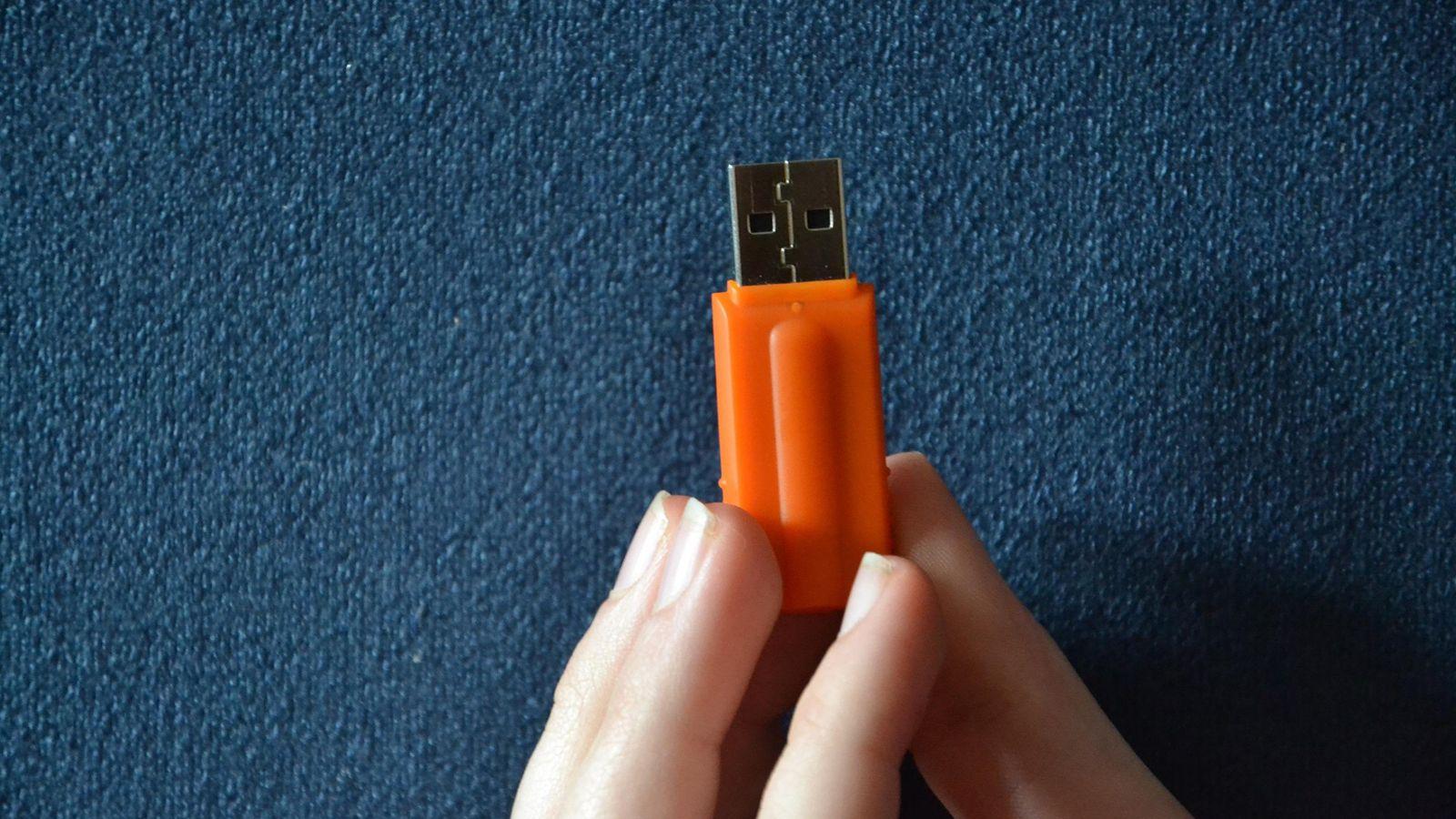
Boot Linux dalam mod Live atau dari pemacu USB yang berterusan telah menjadi salah satu cara paling fleksibel untuk menggunakan sistem ini tanpa menyentuh cakera keras. Jika anda teragak-agak antara boot dwi dengan Windows atau bergantung pada USB Live, atau hanya ingin mempunyai sistem Linux kecemasan di dalam poket anda, anda perlu memahami apa yang ditawarkan oleh setiap pilihan dan di mana batasannya terletak.
Selama bertahun-tahun, ramai pengguna telah menggunakan persediaan dwi-but : Windows untuk permainan atau kegunaan sekali-sekala, dan Linux untuk kerja, pengaturcaraan atau pengubahsuaian. Walau bagaimanapun, yang lain lebih suka pemacu USB dengan Linux yang sedia untuk boot mana-mana PC tanpa meninggalkan kesan. Dalam artikel ini, kami akan mengkaji kelebihan mod Langsung, kegigihan USB, bagaimana ia berbeza daripada pemasangan cakera penuh dan bagaimana semua ini sesuai dengan pengalaman dwi-but.
Apakah sebenarnya mod Linux Live (CD/USB)?
Sistem Linux Live ialah imej yang boleh di-boot (biasanya ISO) yang dijalankan terus daripada media luaran, seperti CD/DVD lama atau, pada masa kini, hampir selalu pemacu USB. Sistem ini sebahagian besarnya dimuatkan ke dalam RAM, jadi ia boleh berfungsi tanpa dipasang pada cakera keras komputer.
Idea ini bukanlah sesuatu yang baharu: pada akhir 90-an dan awal 2000-an, pengedaran seperti DemoLinux dan Yggdrasil Linux/GNU/X muncul yang boleh dicuba dengan but dari CD, tanpa perlu mengusik partition atau mengambil risiko pemasangan Windows. Ini telah membantu ramai orang mengatasi ketakutan mereka terhadap Linux, kerana mereka boleh bereksperimen tanpa rasa takut merosakkan apa-apa.
Lama-kelamaan, formatnya berkembang: pertama LiveCD dan LiveDVD , sangat popular kerana pemacu optik murah dan pantas pada masa itu, dan kemudian Live USB , yang kini menjadi standard kerana hampir tiada PC moden yang mempunyai pemacu CD atau DVD.
Pada asasnya, apabila anda boot ke mod Live, sistem dipasang dalam memori dan cakera keras dalaman boleh kekal tidak disentuh sepenuhnya , melainkan anda memilih untuk memasang partitionnya untuk mengakses data. Ini menjadikan Live Environments alat yang ideal untuk menguji pengedaran Linux dan memulihkan sistem.
Live USB vs. Live CD: Mengapa pemacu USB memenangi pertempuran
Berbanding dengan CD tradisional, penggunaan pemacu USB untuk boot Linux Live menawarkan beberapa kelebihan yang sangat jelas . Yang pertama adalah jelas: pemacu USB boleh ditulis dan dipadamkan dengan mudah, jadi anda boleh mengemas kini imej, menukar pengedaran atau menambah persistensi tanpa membuang cakera lain.
Tambahan pula, pemacu kilat USB tidak mempunyai bahagian yang bergerak, menjadikannya lebih cepat untuk mencari fail kecil berbanding pemacu optik. Ini bermakna program ringan dibuka lebih cepat daripada Live USB berbanding daripada CD atau beberapa pemacu keras mekanikal yang lebih lama.
Tidak semuanya sempurna: lebar jalur kebanyakan pemacu USB, terutamanya jika anda menggunakan port USB 2.0 atau 1.1 pada komputer yang sangat lama, boleh mengehadkan kelajuan but sistem . Pada mesin tanpa sokongan USB 2.0, but daripada Live USB boleh menjadi sangat perlahan berbanding pemacu keras dalaman moden.
Penting juga untuk diperhatikan bahawa tidak semua komputer menyokong boot USB , terutamanya mesin yang sangat lama . Dalam kes tersebut, anda boleh menggunakan penyelesaian seperti CD boot kecil atau cakera liut boot yang "melencongkan" proses boot ke pemacu USB.
Kelebihan praktikal mod Langsung: pengujian, pembaikan dan privasi
Salah satu kelebihan besar Linux Live (contohnya, Ubuntu Live) ialah ia membolehkan anda mencuba pengedaran tanpa memasang apa-apa . Sistem dimuatkan ke dalam RAM, dan selagi anda tidak memasang atau mengubah suai cakera keras, semua data anda kekal utuh. Ini sesuai jika anda memutuskan antara beberapa pengedaran atau ingin melihat prestasinya pada perkakasan anda.
Mod ini juga merupakan pisau Swiss Army untuk mendiagnosis dan membaiki sistem . Memandangkan ia tidak bergantung pada sistem pengendalian yang dipasang pada cakera, anda boleh boot PC yang telah berhenti memulakan Windows atau Linux, memasang partitionnya dan: memulihkan fail yang dipadam, menyalin data ke pemacu lain, membaiki pengurus but, menjalankan imbasan antivirus luar talian atau menyemak status perkakasan.
Live sesuai untuk ujian bebas risiko : anda boleh menukar tetapan, memasang pakej dalam sesi itu, menguji perkakasan atau menjalankan alat analisis yang berkuasa dengan mengetahui bahawa perubahan akan hilang apabila anda menutupnya. Selagi anda tidak menyentuh cakera dalaman, mustahil untuk "memecahkan" pemasangan utama anda.
Dari segi keselamatan dan privasi , sistem Live mempunyai satu lagi kelebihan: ia tidak meninggalkan kesan berterusan pada cakera keras komputer tempat ia digunakan. Semuanya berjalan dalam memori, dan jika anda tidak mendayakan persistensi pada pemacu USB, apabila anda mematikan komputer, tiada bukti tempatan aktiviti anda yang tertinggal—sesuatu yang sangat bernilai dalam konteks forensik atau pengauditan, atau hanya apabila anda tidak mahu meninggalkan sebarang serpihan digital.
Akhir sekali, pemacu USB dengan Linux Live berfungsi sebagai desktop mudah alih . Anda pergi ke rumah rakan, pusat belajar atau kafe internet dengan komputer yang bukan milik anda: anda but daripada USB dan bekerja dengan persekitaran anda (dan, jika anda telah mengkonfigurasi persistensi, dengan data dan program anda). Apabila anda memutuskan sambungan peranti, tiada apa yang tinggal pada komputer hos.
Hidup tanpa kegigihan, Hidup berterusan dan pemasangan penuh pada USB
Apabila kita bercakap tentang "Linux Live pada USB," kita sebenarnya mencampurkan beberapa pendekatan yang berbeza. Yang paling mudah ialah Live klasik tanpa persistensi ; iaitu, klon LiveCD, tetapi pada pemacu USB: imej termampat dimuatkan, sistem berjalan dalam RAM, dan semua yang anda lakukan hilang semasa but semula.
Di sinilah pemacu Live persistent memainkan peranan . Dalam model ini, selain imej sistem, fail atau partition khas dicipta (contohnya, casper-rw dalam Ubuntu atau overlay-USBLABEL-UUID dalam Fedora) di mana pilihan anda, beberapa pakej yang dipasang dan dokumen disimpan. Apabila anda memulakan semula, perubahan ini digunakan pada sistem asas secara telus.
Ciri persistensi ini membolehkan anda menyesuaikan distro tanpa berbilang pemasangan : anda boleh mempunyai satu pemacu USB dengan Ubuntu Live dan menyimpan tetapan, kata laluan Wi-Fi, beberapa program tambahan, dokumen, dll. Beberapa ratus MB atau beberapa GB ruang biasanya cukup untuk penggunaan sederhana.
Walau bagaimanapun, persekitaran Live yang berterusan mempunyai batasan yang ketara: ia tidak direka untuk kemas kini kernel atau naik taraf sistem penuh , dan operasi tertentu, seperti memasang pemacu yang sangat spesifik, boleh menimbulkan masalah. Ia sangat berguna untuk pengubahsuaian sederhana, tetapi ia tidak menggantikan sepenuhnya pemasangan tradisional.
Langkah seterusnya ialah menukar pemacu USB kepada pemasangan Linux yang lengkap , sama seperti pemacu keras luaran. Dalam kes ini, anda tidak menggunakan ISO termampat tetapi sistem "sebenar" yang dipasang pada pemacu USB: pengurus but, partition, direktori sistem, pengguna, penyulitan penuh jika dikehendaki, dsb.
Pendekatan ini mempunyai kelebihan yang jelas: anda boleh mengemas kini pakej, menukar kernel, memasang sebarang perisian dan menyesuaikan semuanya seperti yang anda lakukan pada pemacu dalaman. Tambahan pula, agak mudah untuk mendayakan penyulitan hujung ke hujung bagi melindungi data anda jika anda kehilangan pemacu.
Kelemahan utamanya terletak pada prestasi dan haus serta lusuh pada media storan: Pemacu USB tidak direka bentuk untuk menahan jumlah penulisan yang sama seperti SSD dalaman, dan sistem yang dipasang sepenuhnya akan menjana lebih banyak I/O. Keserasian antara perkakasan yang berbeza juga merupakan faktor yang perlu dipertimbangkan: Linux menyesuaikan diri dengan agak baik dengan pelbagai perkakasan, tetapi jika anda memasang versi 64-bit dan cuba boot pada mesin 32-bit yang lebih lama atau komputer riba yang sangat lama , anda akan menghadapi masalah.
Alat untuk mencipta Live USB dan multiboot
Pada masa kini, sangat mudah untuk mencipta pemacu USB yang boleh di-boot tanpa perlu bergelut dengan GRUB atau LILO secara manual. Terdapat utiliti khusus untuk menjana Live USB daripada ISO bagi hampir semua pengedaran semasa.
Pada Ubuntu dan terbitannya, salah satu pilihan klasik adalah menggunakan pencipta cakera but terbina dalam, walaupun terdapat alternatif yang lebih komprehensif. Salah satu yang paling versatil ialah Live-Usb-Install , alat merentas platform yang berfungsi pada Linux dan Windows dan menyokong berpuluh-puluh pengedaran dan versi yang berbeza.
Keindahan Live-Usb-Install ialah ia membolehkan anda memuat turun ISO terus dari internet dan membakarnya ke pemacu USB, tanpa perlu pergi ke laman web setiap edaran secara manual. Anda hanya perlu memilih distro, versi, seni bina, destinasi dan secara pilihan, saiz persistensi. Untuk Ubuntu, Debian, Fedora, Mint, openSUSE, edaran penyelamat dan banyak lagi, ia biasanya semudah beberapa klik.
Pada Windows, program seperti Rufus dan BalenaEtcher boleh dikatakan sangat diperlukan. Rufus membolehkan anda memilih imej ISO, memilih jenis partition (MBR atau GPT), partition sasaran (BIOS atau UEFI), dan juga menentukan kawasan persistensi pada beberapa pengedaran. BalenaEtcher menawarkan antara muka tiga langkah yang minimalis : pilih imej, pilih peranti dan klik untuk membakar.
Jika anda mahukan pemacu USB berbilang but, dengan beberapa pengedaran atau alat penyelamat pada pemacu yang sama, program seperti Ventoy, YUMI, Universal USB Installer atau RMPrepUSB sangat berguna. Ventoy, sebagai contoh, menukar pemacu USB kepada sejenis pengurus but di mana anda hanya perlu menyalin ISO ke atasnya: apabila anda but, anda memilih yang mana anda mahu jalankan.
Mencipta USB Langsung Ubuntu (atau distro lain) langkah demi langkah
Untuk menggunakan mod Langsung, anda memerlukan imej ISO pengedaran terlebih dahulu . Bagi Ubuntu, disyorkan untuk memuat turun edisi LTS (Sokongan Jangka Panjang) untuk kestabilan dan sokongan jangka panjangnya. ISO bersaiz beberapa GB, jadi anda harus mempunyai pemacu USB sekurang-kurangnya 8 GB.
Sebaik sahaja anda memuat turun ISO, anda boleh menggunakan Rufus pada Windows: sambungkan pemacu USB, pilihnya, pilih imej Ubuntu, tentukan skema partition (MBR atau GPT bergantung pada BIOS/UEFI anda), sahkan bahawa pemformatan adalah betul dan mulakan prosesnya. Jika anda mendayakan pilihan persistensi (jika tersedia), anda boleh menempah ruang pada pemacu untuk menyimpan perubahan antara sesi.
BalenaEtcher lebih mudah: anda memilih ISO, memilih pemacu USB dan klik "Flash." Program ini menguruskan penciptaan pemacu yang boleh di-boot , mengesahkan salinan dan menyediakan persekitaran Live tanpa terlalu banyak soalan teknikal. Ia sesuai jika anda tidak mahu terbeban dengan butiran pembahagian.
Dalam Linux, alat seperti Live-Usb-Install atau pencipta cakera but Ubuntu melakukan sesuatu yang sangat serupa. Dalam Live-Usb-Install, anda memilih mod "Pengedaran", pilih sama ada anda mahu memuat turun imej secara langsung atau menggunakan ISO setempat, pilih pengedaran, versi, peranti sasaran dan, jika mahu, dayakan persistensi.
Bagi pengguna lanjutan, sentiasa ada pilihan "manual": menggunakan utiliti dd atau yang setaraf untuk menyalin ISO ke peranti dan kemudian memasang dan mengkonfigurasi GRUB secara manual. Ini menawarkan lebih banyak kawalan, tetapi biasanya tidak diperlukan kecuali dalam kes yang sangat khusus.
Cara but PC anda dari USB Langsung
Setelah pemacu USB sedia, langkah seterusnya adalah untuk memastikan BIOS/UEFI boot daripadanya . Biasanya, anda memasukkan pemacu USB dengan komputer dimatikan dan, apabila anda menghidupkannya, tekan kekunci pemilihan peranti but (F8, F12, Esc atau yang ditunjukkan oleh papan induk anda) untuk memilih pemacu USB secara manual.
Jika komputer anda masih sentiasa boot dari cakera keras, anda boleh mengakses tetapan BIOS/UEFI dan menukar susunan boot untuk mengutamakan peranti USB. Pada komputer moden, But Selamat juga boleh menjadi faktor : jika ia diaktifkan dan pengedaran tidak ditandatangani dengan betul, anda mungkin perlu melumpuhkannya untuk boot beberapa imej Langsung.
Apabila sistem but dari USB, anda biasanya akan melihat menu (GRUB atau pengurus but lain) yang menawarkan pilihan untuk mencuba distro tanpa memasangnya atau melancarkan pemasang secara langsung. Jika anda memilih untuk mencubanya, persekitaran Langsung akan dimuatkan ke dalam RAM dan anda boleh menggunakannya seperti biasa.
Daripada persekitaran Langsung itu, kebanyakan pengedaran menyertakan pintasan untuk memasang sistem ke cakera jika anda memutuskan untuk menggunakannya. Ini membolehkan anda beralih daripada percubaan mudah kepada pemasangan kekal, sama ada dengan menggantikan sistem semasa anda atau mencipta but dwi dengan Windows.
Keperluan minimum dan prestasi sebenar mod Langsung
Walaupun banyak pengedaran Linux Live agak ringan, adalah idea yang baik untuk menyemak keperluan minimum pengedaran yang anda ingin cuba. Bagi Ubuntu, pemproses 64-bit, sekurang-kurangnya 1 GB RAM (walaupun 4 GB adalah jauh lebih munasabah), dan resolusi skrin minimum 800x600 adalah disyorkan.
Jika komputer anda sudah lama atau mempunyai sumber yang sangat terhad, anda boleh memilih pengedaran Linux yang lebih ringan (Lubuntu, Xubuntu, Puppy Linux, Tiny Core), yang kebanyakannya juga mempunyai versi Live. Pilihan ini dikemas kini secara berkala, jadi anda tidak tersekat menggunakan perisian ketinggalan zaman hanya kerana anda mempunyai perkakasan lama.
Dalam penggunaan harian, anda akan mendapati bahawa sistem Linux Live biasanya menggunakan sumber yang lebih sedikit berbanding pemasangan Windows yang setara . Malah terdapat pengedaran minimalis yang direka untuk memberi nafas baharu kepada komputer yang dianggap "mati" untuk versi Windows moden, sesuai untuk melayari internet, aplikasi pejabat ringan atau tugas asas.
Walau bagaimanapun, perlu diingat bahawa prestasi pemasangan Live sangat bergantung pada kelajuan dan port USB . Pemacu kilat murah dalam port USB 2.0 tidak akan bersaing dengan SSD dalaman, dan ini akan menjadi ketara terutamanya semasa memuatkan aplikasi yang mencabar atau semasa waktu boot. Untuk penggunaan intensif, adalah lebih baik untuk memilih pemacu kilat berkualiti tinggi atau SSD luaran.
USB langsung berbanding but dwi: yang mana sesuai untuk anda?
Persoalan besar bagi ramai pengguna ialah sama ada untuk menyediakan dwi-but dengan Windows dan Linux atau menggunakan Live USB (dengan atau tanpa persistensi). Setiap pilihan mempunyai kebaikan dan keburukannya yang jelas.
Sistem dwi-but yang dipasang pada cakera keras menawarkan prestasi yang lebih baik, kestabilan yang lebih baik dan kurang batasan untuk kemas kini, pemacu, permainan atau program yang memerlukan sumber yang banyak. Ia merupakan pilihan terbaik jika anda akan menggunakan Linux secara meluas pada komputer tertentu, contohnya, untuk kerja harian atau belajar.
Sebaliknya, Live USB cemerlang dalam mobiliti, keselamatan dan fleksibiliti : anda membawanya bersama anda, menggunakannya pada mana-mana mesin, tidak menyentuh partition dan boleh memulihkan sistem orang lain. Dengan kegigihan, anda juga boleh membawa tetapan dan beberapa perisian anda.
Bagi seseorang yang hanya menggunakan Linux sekali-sekala atau mahukan persekitaran kecemasan , Live USB mungkin mencukupi. Ramai pengguna, selepas mempertimbangkan ketersediaan profil pengguna lain pada PC yang sama, keserasian permainan dan kemudahan, akhirnya memilih dual booting sebagai penyelesaian utama mereka dan menyimpan Live USB sebagai alat sandaran.
Jika PC anda mempunyai kuasa pemprosesan dan RAM yang banyak, pilihan lain ialah mesin maya : anda menjalankan Linux di dalam Windows (dengan VirtualBox, sebagai contoh) tanpa partition atau dual boot. Ia sangat mudah untuk pengujian dan pembangunan, walaupun prestasinya tidak akan sama seperti sistem yang dipasang secara natif.
Cara lain untuk menggunakan Linux tanpa memasangnya
Selain Live USB, terdapat cara lain untuk mencuba Linux tanpa menyentuh cakera keras anda . Seperti yang telah kami sebutkan, mesin maya membolehkan anda but imej ISO seolah-olah ia adalah PC dalam sistem semasa anda. Ini sesuai untuk meneroka antara muka, menguji program dan pembelajaran, walaupun ia tidak mendedahkan potensi masalah dengan pemacu Wi-Fi, grafik dan sebagainya.
Terdapat juga perkhidmatan awan yang menawarkan sesi Linux dalam pelayar anda , seperti demo dalam talian pengedaran atau persekitaran jenis OnWorks. Ini boleh memberi anda gambaran tentang rupa dan rasa serta beberapa aplikasi, tetapi dengan batasan yang jelas: prestasi yang sangat terhad, tiada akses kepada perkakasan sebenar dan selalunya tiada sekatan pemasangan terminal atau perisian.
Dalam Windows 10 dan 11, Microsoft menawarkan Windows Subsystem for Linux (WSL) , yang membolehkan anda menjalankan pengedaran seperti Ubuntu atau Kali tanpa virtualisasi penuh, yang disepadukan terus ke dalam Windows. Ia bukan persekitaran Live yang biasa, kerana ia dipasang pada sistem, tetapi ia menyediakan cara lain untuk menggunakan Linux tanpa memformat atau membahagikan.
Untuk kegunaan yang sangat spesifik (pembangunan, keselamatan siber, pelayan), beberapa pengedaran seperti Kali Linux untuk ujian penembusan , Tails atau Rocky Linux juga menawarkan ISO Langsung. Kali ditujukan kepada ujian penembusan; Tails mengutamakan anonimiti, berjalan dalam RAM dan menghalakan semua trafik melalui Tor, manakala Rocky Linux menyasarkan pasaran pelayan sebagai klon binari RHEL.
Akhir sekali, perlu dinyatakan bahawa beberapa pengedaran Langsung termasuk alat virtualisasi bersepadu (VirtualBox, VMware atau lain-lain) yang sedia untuk digunakan daripada USB itu sendiri, menjadikan pemacu kilat menjadi kit ujian dan demonstrasi mudah alih yang kecil.
Had dan langkah berjaga-jaga yang perlu dipertimbangkan dengan Live USB
Walaupun Live USB kelihatan seperti peluru ajaib, ia mempunyai batasan teknikal yang ketara yang perlu diberi perhatian. Dalam banyak kes, mengemas kini aplikasi individu bukanlah mudah, atau mustahil, jika pengedaran dibungkus dalam satu imej termampat.
Saiz pemasangan asas juga berbeza-beza dengan ketara: terdapat pemasangan Live yang sangat kecil (50-200 MB) yang direka untuk kegunaan menyelamat atau ultra ringan , dan yang lain pula bersaiz antara 700 MB hingga beberapa GB kerana ia merangkumi pelbagai aplikasi. Pada pemacu USB dengan kapasiti terhad, ini akan memberi ruang yang lebih sedikit untuk kegigihan dan data peribadi.
Kegigihan juga bukanlah penyelesaian yang mudah. Walaupun anda boleh memasang beberapa perisian dan menyimpan dokumen , tidak mungkin dalam banyak pengedaran Langsung untuk mengemas kini keseluruhan sistem atau mengubah suai bahagian dalaman tertentu (seperti kernel) tanpa mengambil risiko merosakkan struktur imej.
Penyulitan juga merupakan pertimbangan penting . Dalam sesetengah senario, penyulitan dilakukan pada peringkat fail (contohnya, untuk fail persistensi), yang menawarkan perlindungan yang boleh diterima tetapi tidak semantap penyulitan cakera penuh. Jika anda mengendalikan data yang sangat sensitif, pemasangan Linux lengkap pada pemacu USB dengan penyulitan hujung ke hujung mungkin merupakan pilihan yang lebih baik.
Akhir sekali, ingat bahawa Live USB bertujuan untuk bersifat sementara . Jika anda mendapati diri anda menggunakannya sebagai sistem utama anda, dengan penulisan dan kemas kini yang kerap, mungkin sudah tiba masanya untuk mempertimbangkan pemasangan pada cakera keras dalaman atau SSD luaran khusus untuk kebolehpercayaan dan kelajuan yang lebih tinggi.
Akhirnya, mod Linux Live dan Live USB menggabungkan falsafah bereksperimen tanpa merosakkan apa-apa dengan keupayaan untuk membawa persekitaran anda ke mana-mana sahaja. Mengetahui batasannya, prestasi yang boleh anda jangkakan, alatan yang hendak digunakan untuk menciptanya dan cara mengintegrasikannya dengan dwibut atau mesin maya adalah kunci untuk memanfaatkannya sepenuhnya dan mengelakkan kekecewaan yang tidak perlu apabila anda paling memerlukannya.
