- Pelaksanaan kata laluan pembukaan dan kebenaran untuk mengawal akses dan penyuntingan.
- Teknik penyekatan visual dengan menukar dokumen kepada imej statik.
- Penggunaan alat redaksi dan tera air untuk melindungi maklumat sensitif.
- Mengkonfigurasi kebenaran baca sahaja merentasi sistem pengendalian Windows dan macOS.
Apabila mengendalikan dokumen yang mengandungi data sensitif atau harta intelek, adalah penting untuk tidak membiarkan sebarang risiko berlaku. Kita sering percaya bahawa penghantaran fail adalah selamat, tetapi realitinya ialah sesiapa sahaja yang mempunyai fail tersebut boleh mengubah maklumat tersebut atau mengedarkannya tanpa persetujuan kita jika kita tidak mengambil langkah berjaga-jaga yang sewajarnya.
Mujurlah, terdapat banyak cara untuk melindungi fail anda, daripada penyelesaian yang cepat dan percuma hinggalah perisian profesional. Anda tidak perlu menjadi pakar komputer untuk memastikan dokumen anda selamat daripada pengintipan atau suntingan yang tidak dibenarkan, jadi mari kita terokai semua pilihan yang tersedia.

Kaedah untuk menyekat akses menggunakan kata laluan
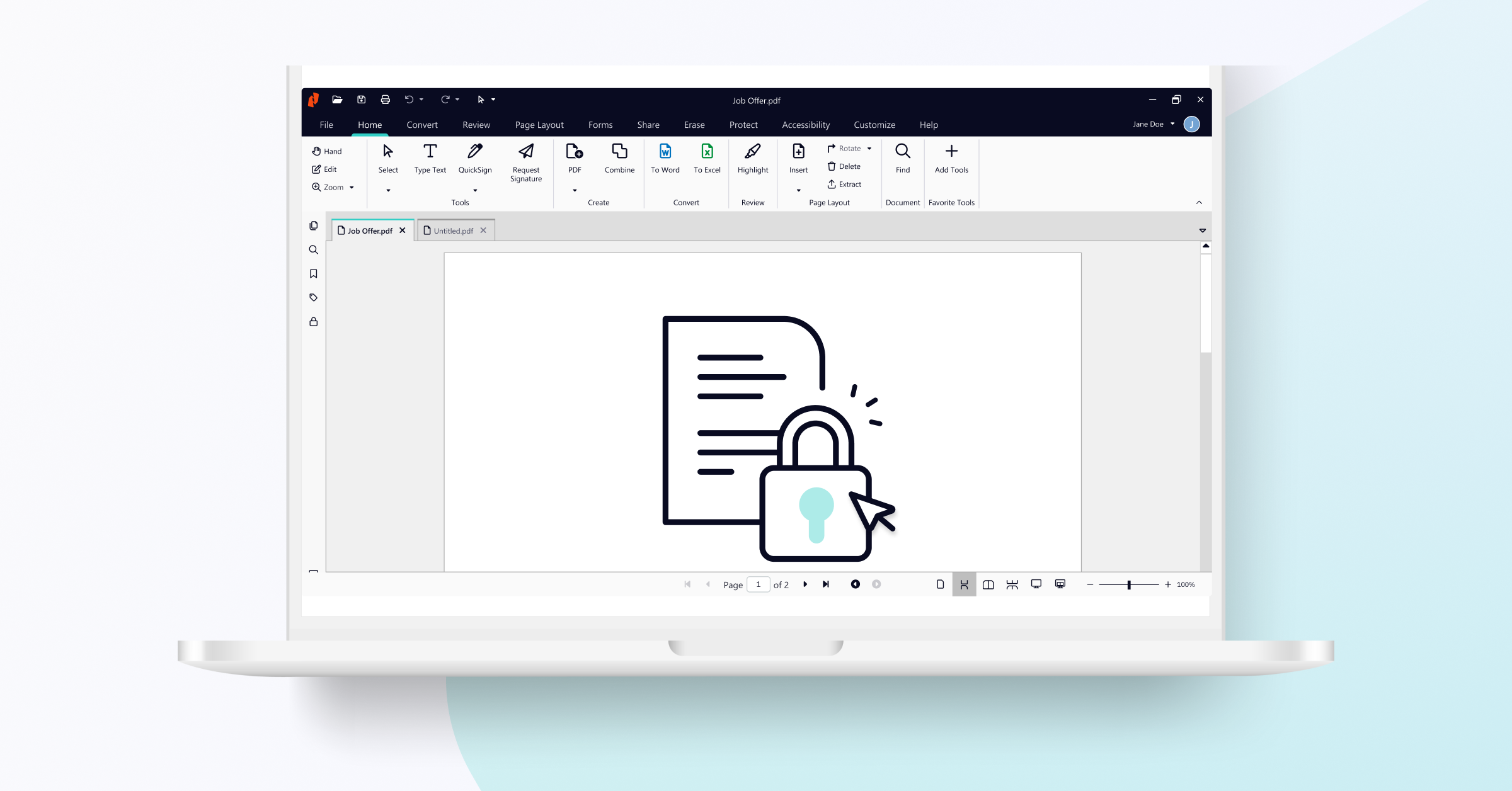
Cara paling klasik dan berkesan untuk melindungi fail adalah dengan menggunakan kata laluan. Jika anda menggunakan alat seperti Nitro PDF Pro, anda akan melihat bahawa anda boleh membezakan antara dua jenis keselamatan. Di satu pihak, terdapat kata laluan pembuka , yang memerlukan pengguna log masuk sebelum dapat melihat kandungan dokumen.
Sebaliknya, terdapat kata laluan kebenaran . Ini amat berguna kerana ia membenarkan orang itu membuka fail, tetapi menghalang mereka daripada melakukan tindakan seperti mencetak dokumen atau mengubah suai teks. Pada asasnya, anda yang menentukan siapa yang boleh membaca dan siapa yang boleh mengedit.
Jika anda bekerja dalam satu pasukan, adalah penting untuk mengetahui bahawa berbilang pengguna boleh mengakses PDF yang dilindungi secara serentak selagi mereka mempunyai kata laluan yang betul. Sesetengah editor moden membenarkan kerjasama masa nyata tanpa menjejaskan keselamatan keseluruhan fail.

Penyekatan visual dan penukaran kepada format yang tidak boleh diedit
Kadangkala, kata laluan tidak mencukupi kerana kita mahu menghalang seseorang daripada menyalin dan menampal teks tersebut . Untuk ini, helah yang sangat berkesan adalah menukar dokumen kepada imej, menggunakan panduan kepada format fail biasa untuk memilih yang sesuai. Dengan mengubah setiap halaman kepada fail JPG atau PNG, kandungan menjadi statik dan bukan lagi teks yang boleh dipilih.
Sebaik sahaja anda mempunyai imej, langkah seterusnya adalah untuk membungkusnya semula ke dalam PDF baharu. Hasilnya ialah fail yang berfungsi sama seperti dokumen yang diimbas . Pembaca boleh melihat maklumat tersebut, tetapi tidak boleh menyerlahkan atau mengekstrak teks dengan mudah, memberikan penghalang tambahan terhadap plagiarisme.
Teknik Lanjutan: Redaksi, Tanda Air dan Pemadaman
Jika terdapat data tertentu yang perlu dialih keluar secara kekal, redaksi adalah alat terbaik. Tidak seperti sekadar menconteng teks, redaksi profesional mengalih keluar maklumat daripada kod fail secara kekal, menggantikannya dengan kotak (biasanya hitam) yang tidak boleh dialih keluar.
Untuk memberikannya penampilan yang lebih rasmi dan selamat, anda boleh menambah tera air tersuai . Sama ada dengan memasukkan teks seperti "Sulit" atau logo syarikat, ini mengenal pasti pengarang dokumen dan menghalangnya daripada diedarkan sebagai dokumen asal yang tidak dibenarkan.
Apabila kita melakukan kesilapan atau terdapat data yang sepatutnya tidak lagi berada di sana, fungsi pemadaman adalah penting. Alat ini membolehkan anda mengalih keluar anotasi, imej atau medan borang secara kekal , memastikan tiada kesan maklumat yang dipadamkan kekal dalam fail akhir.
Perlindungan asli daripada sistem pengendalian
Jika anda tidak mahu memasang program yang rumit, kedua-dua Windows dan Mac menawarkan pilihan asas. Dalam Windows, cuma klik kanan pada fail, pergi ke Properties dan tandakan kotak Baca Sahaja , yang disepadukan dengan Pengurusan Fail Windows . Ini menghalang fail daripada disimpan dengan perubahan yang tidak disengajakan.
Dalam kes macOS, pengurusan dilakukan dari tetingkap "Dapatkan Maklumat", di mana kebenaran perkongsian boleh dilaraskan . Walaupun ini adalah langkah yang lebih mudah, digabungkan dengan editor seperti PDFelement, yang membenarkan sekatan percetakan yang ketat, ia menjadi perlindungan yang agak mantap untuk pengguna biasa.
Sama ada kita memilih untuk menukar kepada imej bagi mengelakkan penyalinan, atau melaksanakan kunci akses, tera air atau menyunting data sensitif, matlamatnya adalah untuk sentiasa mengekalkan integriti maklumat kita. Menggunakan alat baca sahaja sistem pengendalian kita atau menggunakan perisian khusus memastikan kawalan dokumen sepenuhnya berada di tangan kita.
