- SSD M.2 bersambung terus ke papan induk dan memerlukan pemeriksaan saiz, jenis slot dan sistem pelekap sebelum pemasangan.
- Pengikat yang betul menggunakan skru atau mekanisme tertentu dan, jika sesuai, penggunaan sink haba yang betul, dapat mencegah kerosakan fizikal dan masalah suhu.
- Pemasangan M.2 adalah serupa dalam desktop, komputer riba dan konsol moden, hanya mengubah kesukaran mengakses soket.
- Menaik taraf kepada SSD M.2 atau, jika gagal, SSD SATA, mewakili lonjakan prestasi yang besar berbanding pemacu keras mekanikal tradisional.
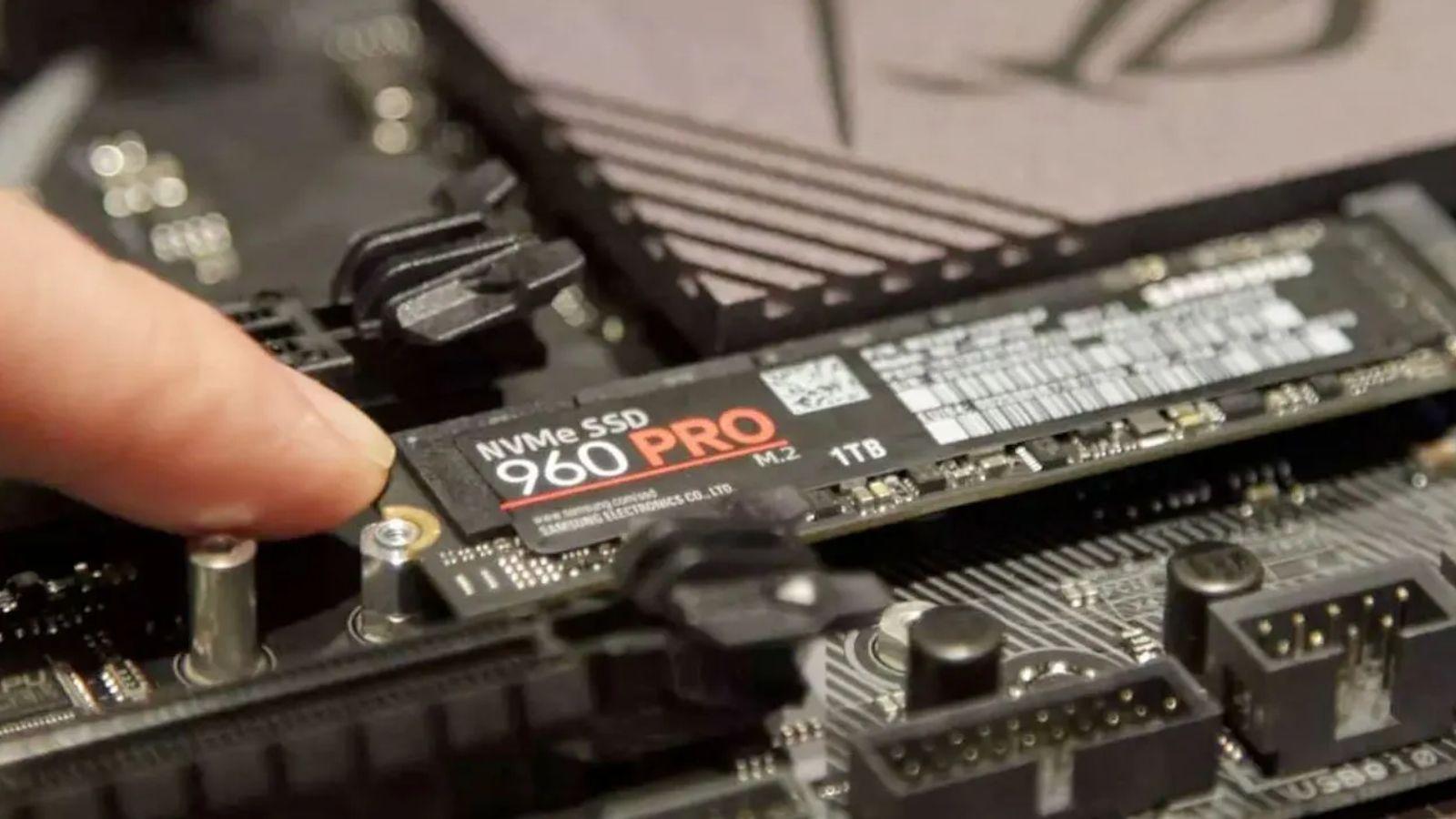
Jika anda ingin meningkatkan prestasi komputer anda, memasang SSD M.2 adalah salah satu peningkatan paling ketara yang boleh anda lakukan hari ini. Windows dimuatkan dalam beberapa saat, permainan dilancarkan dalam sekelip mata, dan salinan fail jauh lebih pantas—semuanya dengan modul kecil yang kelihatan seperti cip memori ringkas.
Walaupun prosesnya tidak rumit, terdapat beberapa butiran penting yang perlu diketahui untuk mengelakkan masalah : jenis slot, saiz pemacu, skru pelekap, sink haba, keserasian dengan komputer riba dan juga konsol seperti PS5. Sepanjang panduan ini, anda akan melihat langkah demi langkah semua yang anda perlu tahu untuk memasang cakera keras M.2 dengan selamat pada PC desktop, komputer riba atau konsol.
Apakah SSD M.2 dan di manakah ia dipasang pada papan induk?
SSD M.2 ialah pemacu keadaan pepejal padat yang bersambung terus ke papan induk melalui soket khusus , sekali gus menghapuskan keperluan untuk kabel kuasa dan data berasingan. Penyambung ini boleh berfungsi dengan pemacu SATA dan NVMe PCI Express, bergantung pada papan induk dan model SSD.
Pada kebanyakan papan induk moden , slot M.2 biasanya terletak di antara slot PCIe , sama ada di antara kad grafik dan pemproses, atau di bawah cipset utama. Bukan sesuatu yang luar biasa untuk menemui beberapa slot M.2 yang berselerak di seluruh papan induk, terutamanya pada model kelas pertengahan dan mewah.
Anda akan mengenali penyambungnya kerana selepas soket, anda akan melihat deretan lubang berulir kecil di mana hujung SSD diskrukan untuk mengamankannya. Setiap lubang ini sepadan dengan panjang pemacu M.2 yang berbeza, kerana lebarnya sentiasa sama tetapi panjangnya boleh berbeza-beza.
Saiz yang paling biasa ditunjukkan dengan empat digit, di mana dua digit pertama ialah lebar (22 mm) dan dua digit terakhir ialah panjang dalam milimeter. Contohnya, 2230, 2242, 2260, atau 2280 adalah saiz standard , dengan 2280 menjadi yang paling biasa dalam komputer desktop dan komputer riba semasa.
Ukuran dan keserasian saiz dalam M.2
Pada hampir semua papan induk, lubang berulir yang dipasang dengan skru kilang biasanya bersaiz 2280 , yang merupakan panjang paling biasa untuk SSD M.2. Walau bagaimanapun, anda akan melihat lubang lain dalam baris yang sama yang membolehkan penggunaan pemacu 2260 atau 2242, bergantung pada reka bentuk papan induk.
Walaupun semua pemacu M.2 berkongsi lebar 22mm itu, panjangnya adalah kunci untuk menyelaraskan takuk pelekap dengan lubang skru . Secara teorinya, anda boleh memuatkan SSD yang lebih pendek (contohnya, 2242) dalam ruang yang direka untuk 2280 jika terdapat titik pelekap yang sesuai pada papan induk.
Masalahnya ialah jika anda cuba memasang SSD yang lebih pendek dalam slot yang direka untuk SSD yang lebih panjang, takuk belakang mungkin tidak sejajar dengan sebarang thread . Ini bermakna SSD akan dipasang dengan tidak betul, disokong dengan buruk dan berisiko bergerak, bergetar atau merosakkan penyambung dari semasa ke semasa.
Sesetengah pengeluar papan induk dan komputer riba menjangkakan masalah ini dengan menggerudi pelbagai titik pelekap untuk panjang kabel yang berbeza . Dengan cara ini, walaupun mereka secara rasmi mengesyorkan satu saiz (contohnya, 2280), mereka juga boleh memasang model 2242 atau 2260. Walau bagaimanapun, kes ini masih agak jarang berlaku, dan adalah dinasihatkan untuk memeriksa semasa membuka peranti.
Jika papan induk anda hanya mempunyai satu titik pelekap dan ia tidak sepadan dengan saiz SSD anda, adalah idea yang baik untuk membiarkan pemacu tergantung atau dipegang di tempatnya oleh tekanan tanpa skru . Pemasangan yang tidak betul bukan sahaja boleh membatalkan jaminan, tetapi juga meningkatkan risiko kerosakan fizikal atau masalah sentuhan sekejap-sekejap.
Skru pengapit dan sistem tanpa skru
Sebelum memasang SSD, anda perlu menanggalkan skru yang diulirkan ke dalam papan induk pada lubang yang sepadan. Ia adalah skru yang sangat kecil, biasanya kepala Phillips, jadi gunakan pemutar skru yang sesuai untuk mengelakkan kepala daripada tertanggal.
Jika skru dipasang pada lubang yang tidak sepadan dengan panjang SSD anda, anda perlu membuka skru pendakap logam kecil dan memasangnya pada lubang yang betul . Ini boleh dilakukan dengan jari anda atau dengan berhati-hati menggunakan pemutar skru, dan ia membolehkan anda melaraskan titik pelekap mengikut saiz pemacu.
Terdapat situasi di mana peranti tiba tanpa skru pelekap atau di mana reka bentuk papan induk menyukarkan penggunaannya. Dalam kes ini, kepingan plastik kecil atau penyesuai boleh digunakan untuk menukar, contohnya, SSD 2230 kepada 2242 atau 2280, menambah titik sokongan tambahan. Aksesori jenis ini murah dan mudah didapati di kedai dalam talian.
Pada masa yang sama, sesetengah pengeluar telah melaksanakan sistem pelekap tanpa skru. Satu contoh yang terkenal ialah M.2 Q-Latch yang digunakan oleh jenama seperti ASUS : sekeping plastik kecil dengan unjuran berputar yang mengikat SSD di tempatnya tanpa memerlukan skru. Walaupun begitu, papan induk biasanya mengekalkan lubang berulir standard sekiranya skru konvensional lebih disukai.
Pada papan induk kelas pertengahan dan mewah, slot M.2 biasanya ditutup dengan heatsink logam untuk mengurangkan suhu pemacu terpantas (terutamanya yang menggunakan PCIe 4.0 atau 5.0). Dalam kes ini, menanggalkan skru penutup juga akan melepaskan heatsink, yang akan ditanggalkan sebelum memasang SSD dan dipasang semula selepas itu.
Bilakah anda memerlukan heatsink untuk SSD M.2 anda?
Banyak model papan induk semasa menyertakan heatsink pasif untuk slot M.2 utama sebagai standard . Fungsinya mudah: untuk membantu SSD mengekalkan suhu yang munasabah, mencegah pengurangan prestasi akibat terlalu panas (pendikitan haba).
Secara amnya, SSD M.2 berasaskan PCIe 3.0 atau 4.0 biasanya berfungsi dengan baik dengan heatsink pasif , sama ada disepadukan ke dalam papan induk atau yang mudah ditambah oleh pengguna. Ia biasanya tidak memerlukan sistem penyejukan aktif, kecuali di bawah penggunaan yang sangat intensif dan berpanjangan.
Dengan SSD M.2 Gen 5, keadaan berubah: ia mencapai kelajuan yang begitu tinggi sehingga menghasilkan lebih banyak haba , dan di sini mungkin dinasihatkan, atau perlu, untuk menggunakan heatsink yang lebih canggih, walaupun dengan kipas kecil bergantung pada model.
Jika anda memutuskan untuk membeli heatsink tambahan dan bukannya menggunakan yang terdapat pada papan induk, anda perlu memastikan saiznya tepat dengan SSD anda . Jika heatsink sedikit lebih panjang, ia biasanya tidak menjadi masalah selagi ia tidak mengganggu komponen lain, tetapi jika ia lebih pendek atau tidak sejajar, penyejukan akan menjadi lemah dan mungkin menyusahkan semasa memasang keseluruhan sistem.
Walaupun aksesori ini membantu, ia tidak selalunya penting: jika SSD anda ialah PCIe 3.0 atau 4.0 dan papan induk anda sudah mempunyai heatsink pasif yang baik , anda tidak akan menghadapi masalah suhu dalam kebanyakan kegunaan di rumah dan permainan. Perkara penting ialah sentiasa memastikan keserasian antara heatsink, panjang pemacu dan kedudukan soket.
Cara memasukkan SSD M.2 secara fizikal ke dalam papan induk
Sebaik sahaja anda menemui slot M.2 dan menyediakan skru atau perkakasan pelekap, saat penting tiba: menyambungkan pemacu ke penyambung papan induk . Pertama, pastikan komputer dimatikan sepenuhnya dan diputuskan sambungannya daripada bekalan kuasa.
Penyambung M.2 mempunyai takuk kecil yang sejajar dengan yang di tepi SSD, jadi tiada cara untuk memasukkannya secara terbalik jika anda melihat dengan teliti . Masukkan hujung SSD ke dalam soket pada sudut yang sedikit, kira-kira 30 darjah di atas satah mendatar papan induk.
Tolak perlahan-lahan sehingga anda merasakan penyambung terpasang sepenuhnya, tanpa memaksa atau membengkokkan plat pelekap SSD . Setelah dimasukkan dengan betul, pemacu akan dinaikkan di hujung yang bertentangan dengan penyambung, membentuk "tanjakan" kecil. Jangan risau, ini adalah perkara biasa untuk pemasangan jenis ini.
Untuk mengencangkannya, tekan perlahan-lahan bahagian belakang SSD, selaraskan lubang pada takuk dengan pendakap berulir . Pin penyambung agak fleksibel dan direka bentuk untuk menahan tekanan sederhana, tetapi teruskan dengan berhati-hati untuk mengelakkan kerosakan pada modul atau soket.
Setelah semuanya sejajar, letakkan skru di dalam lubang dan ketatkannya dengan pemutar skru, berhati-hati agar tidak terlalu ketat bagi mengelakkan kerosakan pada ulir atau kepala skru terhantuk. Jika papan induk menggunakan mekanisme Q-Latch atau sistem tanpa skru yang lain, anda hanya perlu memutarkan kepingan plastik sehingga ia mengunci SSD pada tempatnya.
Penjagaan dan langkah berjaga-jaga semasa mengendalikan SSD M.2
Seperti mana-mana komponen yang bersambung terus ke papan induk, adalah penting untuk mengendalikan SSD M.2 dengan berhati-hati . Modul ini pada asasnya merupakan papan litar bercetak (PCB) kecil dengan cip memori dan pengawal, dan ia tidak direka bentuk untuk menahan selekoh atau liku yang tajam.
Salah satu risiko terbesar semasa pemasangan ialah mengenakan daya pada sudut yang salah dan merosakkan pin penyambung atau meretakkan sebahagian PCB. Jika ini berlaku, unit ini mungkin menjadi tidak boleh digunakan sepenuhnya dan, dalam banyak kes, tidak akan dilindungi di bawah jaminan untuk penyalahgunaan.
Setiap kali mengendalikan SSD, cuba pegang pada bahagian tepinya dan elakkan menyentuh cip atau sentuhan emas secara langsung. Ia tidak wajib, tetapi menyahcas elektrik statik dengan menyentuh bekas PC logam atau objek lain yang dibumikan sebelum memulakan adalah amalan yang baik.
Penting juga untuk memberi perhatian kepada persekitaran anda: elakkan bekerja pada permukaan yang menghasilkan elektrik statik , seperti permaidani tebal atau fabrik sintetik, dan jangan sekali-kali memaksa SSD ke tempatnya. Jika ia tidak masuk, periksa orientasi takuk dan kedudukan slot.
Pendek kata, walaupun penyambung M.2 mempunyai sedikit fleksibiliti untuk membolehkan pergerakan semasa memasangnya, ia masih merupakan kawasan sensitif yang mesti dikendalikan dengan berhati-hati . Pemasangan yang tergesa-gesa atau cuai boleh menyebabkan kos yang sangat tinggi.
Penggunaan heatsink bersepadu atau pihak ketiga pada SSD
Jika papan induk anda mempunyai heatsink di atas slot M.2, susunan pemasangan akan berubah sedikit: pertama, letakkan SSD di dalam slot, kemudian tutupnya dengan heatsink sebelum memasangnya. Skru yang sama biasanya akan memegang kedua-dua komponen di tempatnya.
Heatsink ini biasanya didatangkan dengan kepingan atau pad haba pelekat yang bersentuhan langsung dengan badan SSD . Sebelum memasang apa-apa, tanggalkan plastik pelindung daripada kepingan ini supaya ia boleh memindahkan haba ke blok logam dengan betul.
Jika anda membeli heatsink pihak ketiga, pastikan ia tidak mengganggu komponen berdekatan yang lain , seperti kad grafik atau modul RAM yang tinggi. Selain itu, pastikan ia mematuhi ketinggian maksimum yang dibenarkan oleh soket, terutamanya jika SSD dipasang di bawah kad grafik yang besar.
Jika sistem berada dalam bekas dengan aliran udara yang mencukupi dan anda menggunakan SSD M.2 yang agak dahagakan kuasa, heatsink pasif yang dipasang dengan baik biasanya lebih daripada mencukupi . Hanya dalam kes pemacu Gen 5 yang sangat laju atau persekitaran yang sangat panas, adalah masuk akal untuk mempertimbangkan pilihan dengan penyejukan aktif.
Apa pun konfigurasi anda, keutamaannya adalah memastikan heatsink dipasang dengan betul pada SSD, tanpa meninggalkan sebarang jurang udara atau terlalu ketat sehingga membengkokkan papan litar pemacu . Pemasangan yang bersih menjamin suhu yang stabil dan memanjangkan jangka hayat SSD.
Permulaan sistem dan konfigurasi BIOS
Setelah SSD dipasang secara fizikal, tutup bekas PC, sambungkan semula semua kabel dan hidupkan komputer supaya papan induk dapat mengesan pemacu baharu . Jika semuanya dipasang dengan betul, SSD sepatutnya muncul dalam BIOS/UEFI sistem.
Jika anda merancang untuk menggunakan SSD M.2 baharu sebagai pemacu sistem pengendalian utama anda, anda mesti memasukkan BIOS dan mengkonfigurasi susunan but untuk mengutamakannya. Jika tidak, komputer akan cuba but daripada pemacu lama atau peranti lain.
Jika anda menggunakan SSD M.2 sebagai storan sekunder, semak sahaja sama ada ia dikenali oleh BIOS dan sistem pengendalian . Dalam Windows, sebagai contoh, ia akan muncul dalam Pengurusan Cakera, di mana anda boleh memulakannya, mencipta partition dan memformatnya.
Sebaik sahaja pemacu dikenal pasti dan dikonfigurasikan, anda boleh memasang permainan, program yang mencabar atau sistem pengendalian itu sendiri pada SSD M.2 untuk memanfaatkan kelajuan baca dan tulisnya. Anda akan melihat peningkatan yang ketara berbanding pemacu keras mekanikal tradisional.
Mulai saat itu, PC anda akan menikmati masa pemuatan yang berkurangan dengan ketara, pemasangan yang lebih pantas dan carian data yang lebih pantas . Tambahan pula, permainan dan aplikasi moden semakin direka bentuk dengan mengambil kira jenis storan ini, menjadikannya praktikal sangat diperlukan dalam pelantar permainan masa kini.
Pasang lebih banyak pemacu M.2 dengan kad pengembangan
Jika anda telah mengisi semua slot M.2 pada papan induk anda dan masih memerlukan lebih banyak storan, anda boleh menggunakan kad pengembangan PCIe dengan penyambung M.2 tambahan . Kad ini dipasang seperti kad grafik dalam slot PCIe percuma.
Sebelum membeli satu, pastikan papan induk anda mempunyai sekurang-kurangnya satu slot PCIe percuma dan semak juga berapa banyak lorong PCIe yang dikongsi dengan peranti lain, kerana perincian ini boleh menjejaskan prestasi kad grafik atau kad lain.
Terdapat kad pengembangan yang membolehkan anda menambah mana-mana sahaja daripada pemacu M.2 tunggal kepada empat atau lebih , dan sudah tentu, harganya meningkat dengan kapasiti pengembangan. Terdapat juga perbezaan antara model yang hanya menyokong SSD NVMe dan model lain yang menyokong kedua-dua NVMe dan SATA dalam format M.2.
Semasa memilih, adalah dinasihatkan untuk memilih jenama terkenal yang menawarkan kebolehpercayaan yang baik dan sokongan yang baik sekiranya anda perlu memproses tuntutan jaminan . Walaupun anda boleh menemui kad yang sangat murah daripada pengeluar yang tidak diketahui, dalam jangka masa panjang, biasanya berbaloi untuk melabur lebih banyak dalam sesuatu yang mempunyai jaminan yang lebih baik.
Pemasangannya sangat mudah: hanya masukkan kad ke dalam slot PCIe yang sepadan, skrukannya ke dalam bekas seperti yang anda lakukan pada kad grafik, dan pasangkan SSD M.2 pada soketnya menggunakan skru yang sama atau kaedah pengikat yang setara. Sistem kemudiannya akan mengesannya sebagai pemacu tambahan, dengan syarat BIOS dan sistem pengendalian menyokongnya dengan betul.
Cara memasang SSD M.2 dalam komputer riba
Banyak komputer riba moden menyertakan slot M.2 sebagai standard, bertujuan untuk mengembangkan atau menggantikan pemacu storan . Dalam sesetengah model, slot ini boleh diakses melalui penutup kecil yang dipasang dengan beberapa skru di bahagian bawah.
Dalam kes lain, penutup yang menyediakan akses kepada slot M.2 juga membolehkan akses kepada modul RAM , yang biasanya memudahkan penaiktarafan. Walau bagaimanapun, sesetengah komputer riba memerlukan pembongkaran hampir keseluruhan selongsong untuk sampai ke soket, yang memerlukan lebih banyak kesabaran dan penjagaan.
Sebaik sahaja anda mempunyai akses ke bahagian dalam, proses pemasangan adalah sama seperti PC desktop: kenal pasti slot M.2, tanggalkan skru penahan, masukkan SSD pada sudut dan pasangkannya . Perbezaannya terletak pada ruangnya, yang biasanya jauh lebih terhad dan memerlukan lebih banyak penjagaan.
Pada sesetengah komputer riba, slot M.2 ditutupi oleh plat atau pelindung logam kecil, yang boleh ditanggalkan dengan melonggarkan satu atau dua skru . Pada komputer riba lain, pemacu terdedah sepenuhnya. Dalam kedua-dua kes, kaedah untuk menyambung dan mengamankan SSD adalah sama.
Jika komputer riba anda sangat lama dan tidak mempunyai slot M.2, anda sentiasa boleh menggunakan SSD 2,5 inci yang disambungkan melalui SATA . Selalunya, anda juga boleh menggunakan ruang pemacu optik (DVD) dengan menanggalkannya dan menggunakan sambungannya untuk memasang SSD dengan penyesuai tertentu.
Pilihan apabila komputer riba terlalu lama
Sesetengah komputer riba sudah terlalu lama sehingga kekurangan slot M.2 dan ruang dalaman untuk pemacu tambahan di luar cakera keras utama. Dalam kes ini, penyelesaian paling praktikal biasanya adalah menggantikan pemacu keras mekanikal dengan SSD SATA 2,5".
Jika komputer riba anda juga mempunyai pemacu DVD yang sudah lama tidak digunakan, adalah perkara biasa untuk menanggalkan pemacu tersebut dan menggantikannya dengan penyesuai SSD , menggunakan semula port SATA yang digunakan oleh pemacu optik. Dengan cara ini, anda boleh memasang sistem pengendalian pada SSD dan menggunakan pemacu keras lama untuk penyimpanan data, atau sebaliknya.
Walaupun anda tidak akan mendapat manfaat daripada kelajuan maksimum pemacu NVMe moden, lonjakan daripada pemacu keras mekanikal kepada SSD SATA sudah sangat besar dari segi prestasi . Masa but lebih pantas, kurang bunyi bising, hayat bateri yang lebih baik dan sistem yang lebih responsif untuk tugasan harian.
Jika komputer anda sudah terlalu lama sehingga tidak dapat mengendalikan naik taraf seperti ini dengan baik, mungkin sudah tiba masanya untuk mempertimbangkan untuk menaik taraf kepada komputer riba atau desktop yang lebih moden . Walaupun begitu, sebarang naik taraf SSD, sama ada M.2 atau SATA, boleh memanjangkan jangka hayatnya selama beberapa tahun.
Yang penting ialah, apabila terdapat kemungkinan untuk memasang pemacu keadaan pepejal, memanfaatkannya akan memberi anda peningkatan prestasi yang besar , sama ada anda mengembangkan ruang storan atau menggantikan sepenuhnya pemacu lama.
Memasang SSD M.2 dalam konsol seperti PS5 dan komputer riba permainan
Jika anda memiliki konsol moden yang menyokong pengembangan storan, adalah wajar untuk tertanya-tanya sama ada proses pemasangan untuk SSD M.2 sangat berbeza daripada PC . Pada hakikatnya, pada model seperti PS5, prosedurnya lebih mudah dari segi akses fizikal.
Bagi PS5, matikan konsol, baringkannya di sisinya dan tanggalkan penutup sisi yang sepadan . Setelah ditanggalkan, anda akan melihat penutup logam yang melindungi slot pengembangan M.2 dengan jelas. Tanggalkan skru dari penutup ini, buka dan pasang SSD seperti yang anda lakukan pada komputer: tanggalkan skru dalaman, masukkan pemacu pada sudut, turunkannya dan pasangkannya semula.
Selepas memasang SSD, pasang semula penutup slot dan selongsong luar, biarkan pemacu dilindungi semasa penggunaan konsol biasa . Langkah-langkahnya sangat mudah dan tidak memerlukan pembongkaran selain penutup yang dinyatakan di atas, sentiasa ikut arahan pengilang.
Pada konsol mudah alih seperti ASUS ROG Ally, penaiktarafan storan melibatkan pembongkaran lebih banyak bahagian selongsong belakang . Ia biasanya memerlukan penanggalan penutup, memutuskan sambungan kabel kuasa bateri dengan berhati-hati dan menolak penutup plastik ke atas SSD dengan lembut untuk menanggalkannya dan memasang yang baharu.
Di Steam Deck, prosesnya sedikit lebih rumit, kerana anda perlu menanggalkan perisai logam sebelum mengakses modul storan . Ia tidak begitu sukar, tetapi ia memerlukan lebih banyak masa dan perhatian yang teliti terhadap langkah-langkahnya bagi mengelakkan kerosakan pada sebarang kabel atau penyambung dalaman.
Walaupun dengan perbezaan kecil ini, logik menyambung dan mengamankan SSD M.2 dalam konsol adalah hampir sama seperti dalam PC desktop atau komputer riba ; hanya tahap kesukaran dalam mengakses slot dalaman yang berubah.
Sebaik sahaja pemasangan selesai pada mana-mana peranti ini, sistem biasanya akan mengesan SSD baharu secara automatik dan membimbing anda melalui proses pemformatan atau menyediakannya untuk digunakan sebagai storan tambahan atau utama, mengikut mana-mana yang berkenaan.
Memahami cara soket M.2 berfungsi, saiz, skru, heatsink dan spesifikasi setiap jenis peralatan membolehkan anda memasang SSD M.2 dengan yakin pada PC, komputer riba atau konsol anda , memaksimumkan prestasi pemacu ini tanpa mengambil risiko yang tidak perlu.
