- Burn-in ialah haus piksel organik yang tidak sekata yang meninggalkan imej hantu kekal pada skrin.
- Pengesanan yang berkesan memerlukan penggunaan warna pepejal dan latar belakang kelabu untuk membezakannya dengan tanda statik yang mungkin.
- Terdapat alat penyelenggaraan seperti penyegaran piksel yang membantu mengurangkan pengekalan imej sementara.
- Pencegahan adalah berdasarkan mengelakkan elemen statik yang berpanjangan dan melaraskan kecerahan panel.

Jika anda pernah membeli monitor atau TV OLED baharu, adalah perkara biasa untuk sentiasa berasa takut akan haus dan lusuh . Perasaan paranoia tentang melihat imej yang terukir secara kekal pada skrin adalah sesuatu yang dikongsi oleh kebanyakan daripada kita, terutamanya apabila kita menghabiskan berjam-jam bermain permainan atau bekerja dengan tingkap yang sama terbuka. Nasib baik, anda tidak perlu menjadi pakar elektronik untuk mengetahui sama ada skrin anda sihat atau sama ada masa sudah mula memberi kesan.
Untuk menenangkan fikiran anda, tindakan terbaik adalah melakukan pemeriksaan menyeluruh bagi membezakan antara gangguan visual mudah dan kerosakan kekal pada panel . Ini bukan sekadar memainkan video berwarna-warni di YouTube, tetapi juga menganalisis dengan teliti bagaimana piksel bertindak balas terhadap ton yang berbeza bagi memastikan tiada imej hantu yang mengintai di sudut skrin anda.
Apakah sebenarnya pembakaran dalam dan mengapa ia berlaku?
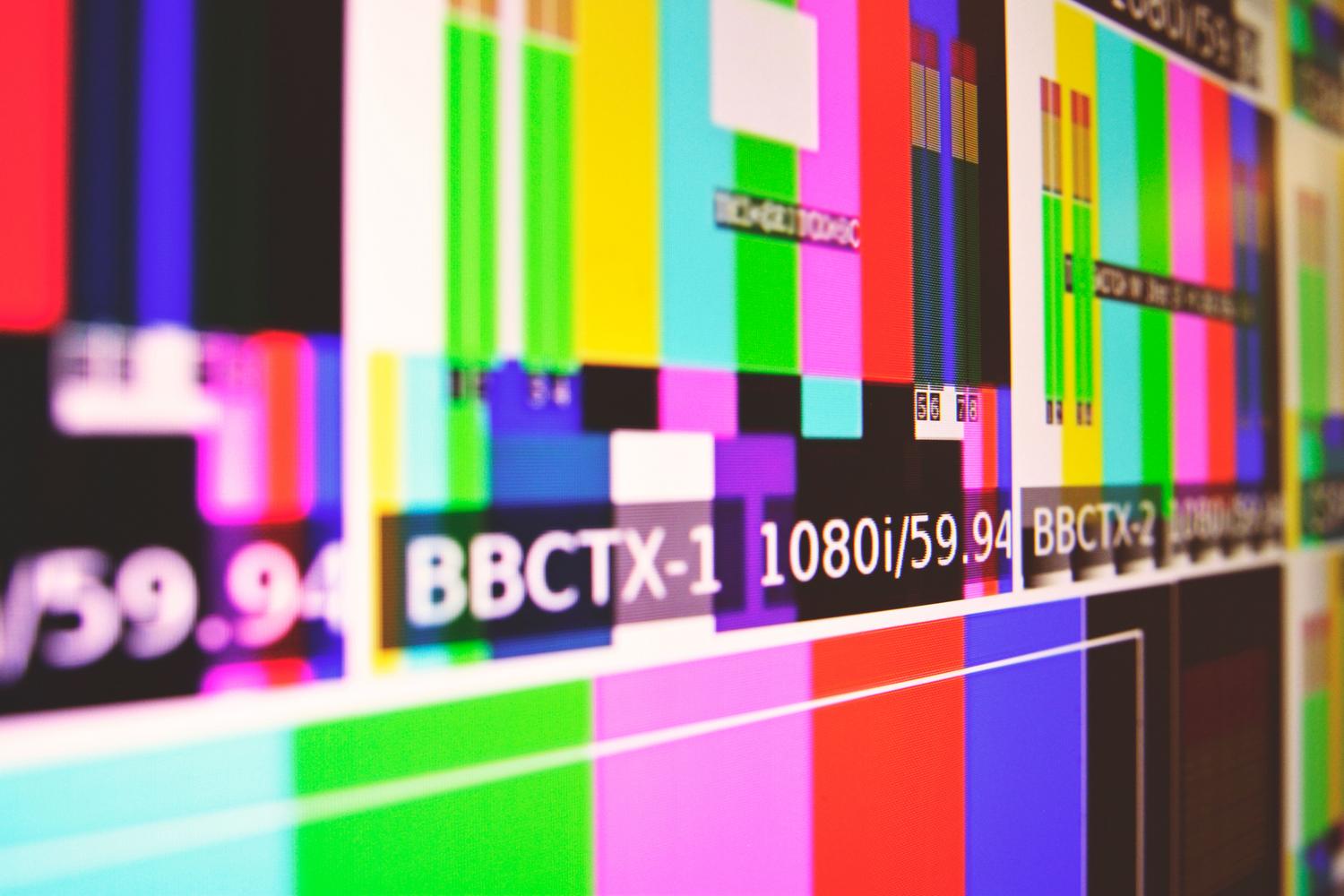
Secara ringkasnya, OLED menggunakan diod pemancar cahaya organik (OLED). Masalahnya timbul kerana bahan-bahan ini rosak apabila digunakan . Apabila kita membiarkan imej statik menyala untuk masa yang sangat lama, seperti logo saluran berita atau bar tugas Windows, piksel tertentu tersebut haus lebih cepat daripada piksel di sekelilingnya. Hasilnya adalah tanda kekal , "imej hantu" yang terkenal yang kekal kelihatan walaupun anda menukar kandungannya.
Adalah penting untuk tidak mengelirukan ini dengan pengekalan imej sementara. Walaupun pengekalan adalah seperti kotoran yang hilang selepas beberapa ketika, kesan terbakar adalah kerosakan fizikal yang tidak dapat dipulihkan . Jangan terlalu risau jika anda melihat sesuatu yang sekejap, tetapi jika kesan itu kekal walau apa pun, maka kita mempunyai masalah dengan haus organik.
Cara melakukan ujian terbakar langkah demi langkah
Jika anda ingin menyemak status peranti anda, adalah lebih baik untuk mengikuti prosedur berstruktur bagi mengelakkan daripada membuat kesimpulan yang terburu-buru. Pertama, bersihkan skrin dengan teliti; ia mungkin kelihatan remeh, tetapi setitik habuk boleh kelihatan seperti piksel mati dan memberi anda ketakutan yang tidak perlu. Seterusnya, matikan lampu di dalam bilik supaya kontras lebih jelas.
- Latar belakang berwarna pepejal: Ia menggunakan skrin penuh dalam warna merah, hijau, biru, putih dan hitam. Ini membantu mengasingkan kecacatan subpiksel dan mengesan kawasan dengan kecerahan tidak sekata.
- Helah kelabu: Nada kelabu paling sesuai untuk mengesan kesan terbakar. Cari bentuk yang boleh dikenali, seperti HUD permainan video atau papan kekunci telefon bimbit, yang boleh dilihat. lebih cerah atau lebih gelap berbanding dana yang lain.
- Mencari piksel palsu: Ambil peluang ini untuk mencari piksel mati (titik hitam yang tidak menyala) atau piksel tersekat (titik berwarna yang tidak terpadam), yang kecacatan kilang biasa.
Sebaik sahaja anda berada dalam mod skrin penuh, jangan hanya melihat bahagian tengah. Beri perhatian khusus kepada bahagian kritikal : bar status atas pada peranti mudah alih, tepi tempat logo biasanya muncul pada TV dan bahagian bawah tempat bar tugas terletak pada komputer.
Membezakan kerosakan: Adakah ia terbakar atau adakah ia disebabkan oleh sesuatu yang lain?
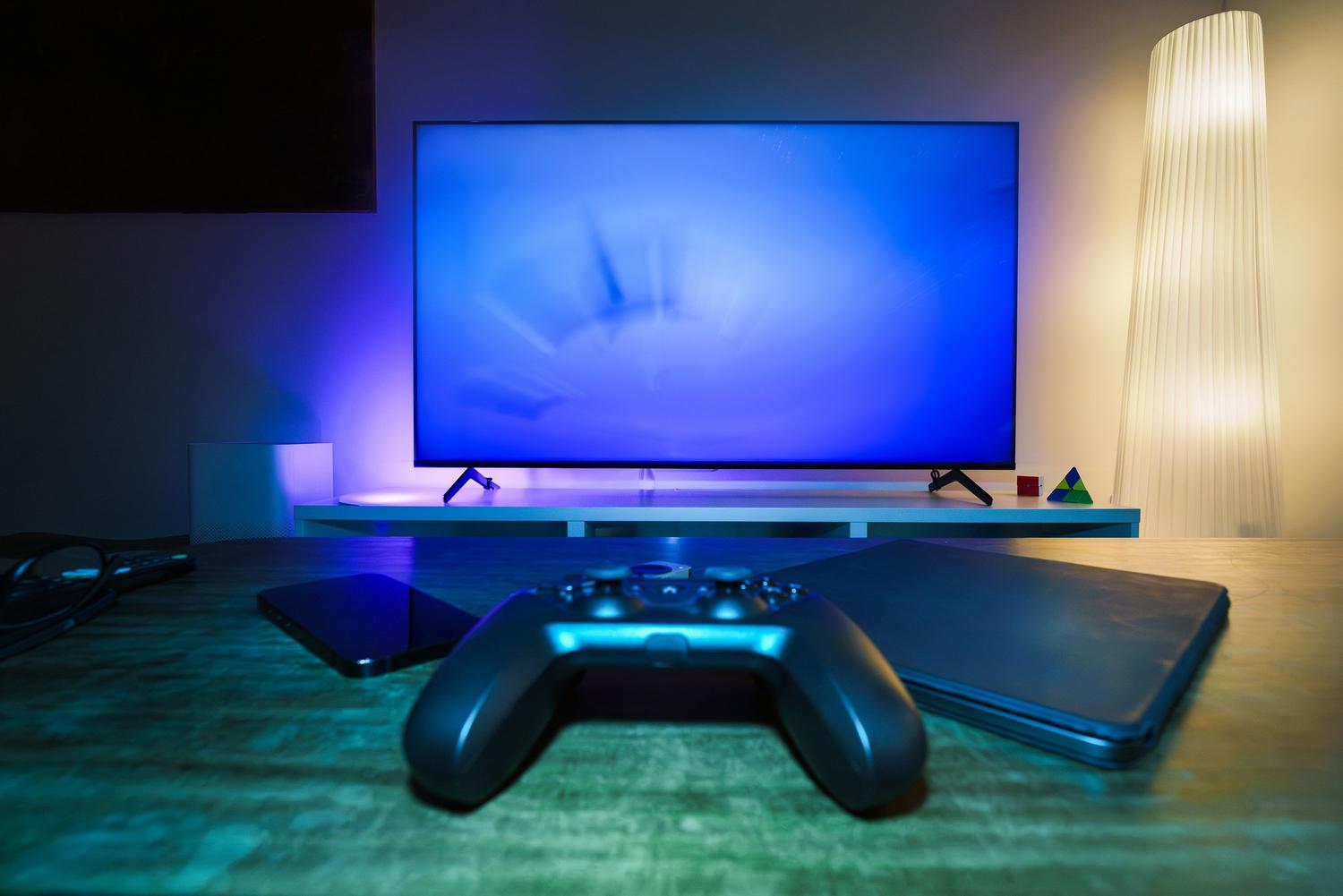
Tidak semua yang berkilauan itu emas, dan tidak semua kesan terbakar. Kadangkala, apa yang kita lihat ialah artifak perisian atau masalah kabel HDMI. Untuk memastikannya, tukar sumber input atau buka aplikasi lain. Jika tanda itu kekal dalam kedudukan fizikal yang sama pada panel, maka kemungkinan besar ia adalah masalah perkakasan.
Terdapat juga kecacatan lain yang boleh dikelirukan dengannya. Garis menegak atau mendatar yang lurus sempurna biasanya menunjukkan masalah dengan pengawal panel, bukan haus imej statik. Sebaliknya, bintik seperti lebam biasanya merupakan kerosakan yang disebabkan oleh tekanan fizikal pada skrin, sesuatu yang sama sekali berbeza daripada haus organik diod.
Petua keemasan untuk mengelakkan skrin anda daripada mati
Berita baiknya ialah pengeluar moden menyertakan ciri-ciri seperti penyegaran piksel dan peredupan logo untuk memanjangkan jangka hayat skrin. Walaupun begitu, tabiat tertentu membawa perbezaan. Contohnya, mengurangkan sedikit kecerahan bukan sahaja mengurangkan ketegangan mata tetapi juga memperlahankan degradasi bahan organik.
Bagi pemain permainan video dan pekerja pejabat, penyelesaian paling asas adalah dengan menyediakan screensaver aktif atau mengurangkan masa tamat monitor. Mencegah bar tugas daripada sentiasa kelihatan (dengan menyembunyikannya) adalah langkah bijak untuk mengelakkan tepi bawah skrin anda daripada haus lebih cepat daripada yang lain.
Penyelenggaraan dan jaminan
Jika anda mengesan masalah, perkara pertama yang perlu dilakukan ialah menyemak jaminan. Banyak pengeluar mempunyai dasar khusus mengenai bilangan piksel mati yang boleh diterima sebelum mereka menggantikan unit tersebut. Untuk membuat tuntutan, jangan ambil tangkapan skrin, kerana tangkapan skrin ini akan merakam isyarat video dan bukan kerosakan fizikal. Gunakan kamera luaran dan ambil gambar yang jelas, tanpa denyar, yang menunjukkan jenama dan bingkai skrin untuk konteks.
Berkenaan penyelesaian, terdapat video yang menjanjikan untuk "menyembuhkan" kesan terbakar dengan warna yang bergerak pantas. Berhati-hati: ini mungkin menyelesaikan masalah buat sementara waktu, tetapi haus dan lusuh fizikal tidak akan terpadam dengan video. Hanya gunakan fungsi pembersihan piksel rasmi pengeluar dan jangan menggunakannya secara berlebihan , kerana sesetengah manual memberi amaran bahawa menjalankannya terlalu kerap boleh memendekkan jangka hayat panel.
Menjaga skrin OLED memerlukan keseimbangan antara menikmati kontrasnya yang tidak terhingga dan mengambil berat tentang elemen statik. Dengan menggabungkan pemeriksaan biasa dengan latar belakang yang kukuh , menggunakan alat penyegaran rasmi dan tabiat mudah seperti menurunkan kecerahan, adalah mungkin untuk mengekalkan kualiti imej selama bertahun-tahun, memastikan sebarang anomali dikesan cukup awal untuk menuntut jaminan sebelum terlambat.