- BIOS mengawal parameter CPU, memori, grafik dan kuasa kritikal yang memberi kesan langsung kepada prestasi dan kestabilan PC.
- Tetapan seperti Hyper-Threading, Mod Turbo, virtualisasi, prefetcher dan profil XMP perlu dikonfigurasikan dengan bijak untuk mengimbangi prestasi dan kebolehpercayaan.
- Pilihan grafik bersepadu, but pantas dan HPET mempengaruhi pengalaman pengguna dan harus dikaji semula mengikut jenis perkakasan dan penggunaan sebenar komputer.
- Strategi terbaik adalah mengubah beberapa parameter pada satu masa, menguji dengan teliti, dan sentiasa mengekalkan kaedah yang jelas untuk memulihkan nilai lalai BIOS.
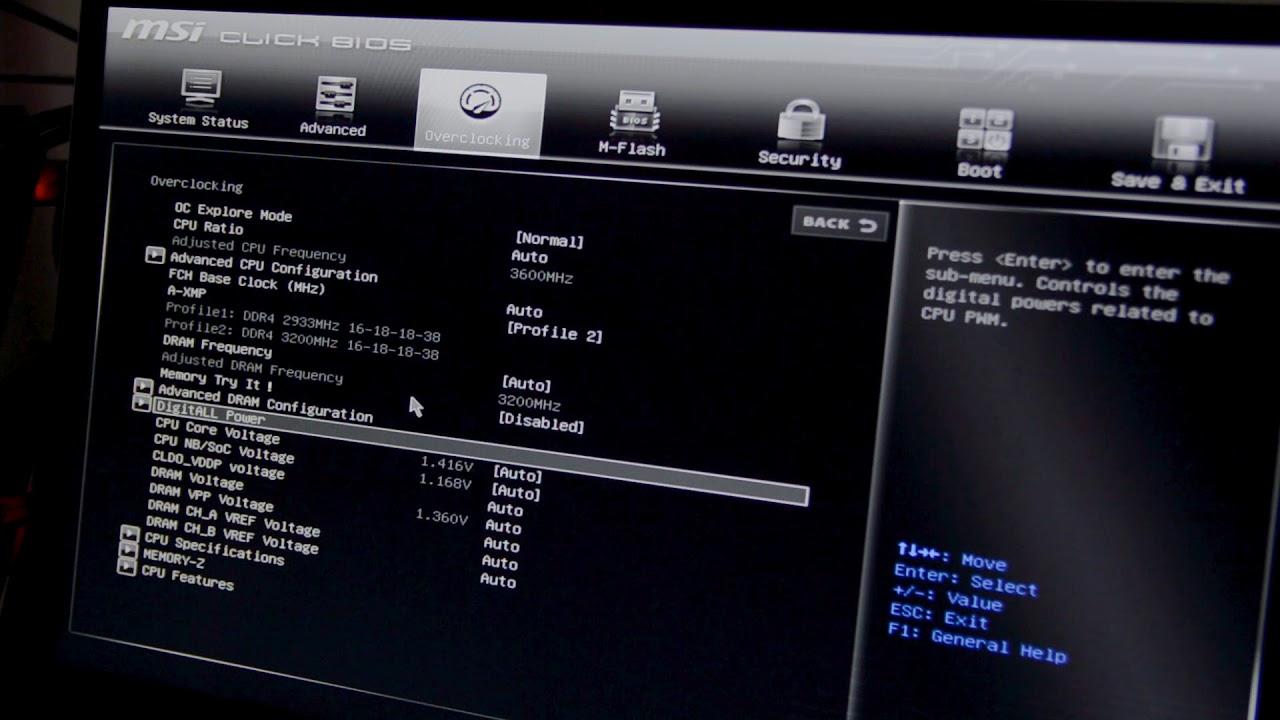
Pengoptimuman BIOS adalah salah satu topik yang hampir semua orang pernah dengar, tetapi sangat sedikit orang yang berani menyentuhnya kerana takut merosakkan sesuatu. Dan itu difahami: anda memasuki skrin BIOS biru, melihat banyak pilihan pelik untuk CPU, memori, kuasa dan grafik, dan berfikir, "Lebih baik saya tidak menyentuh apa-apa." Walau bagaimanapun, memahami apa yang dilakukan oleh setiap tetapan dan bagaimana ia mempengaruhi prestasi boleh membuat perbezaan antara PC yang berjalan tidak menentu dan mesin yang ditala dengan baik yang bertindak balas dengan lebih baik.
Dalam artikel ini, kami akan menghuraikan, dalam bahasa yang jelas dan mudah difahami, apa yang boleh anda laraskan dalam BIOS untuk meningkatkan prestasi, penggunaan kuasa dan kestabilan , menggunakan contoh yang sangat serupa dengan yang biasa dilihat dalam forum: pilihan seperti Hyper-Threading, Mod Turbo, virtualisasi, prefetcher CPU, HPET, memori bersepadu, XMP, tetapan grafik bersepadu dan banyak lagi. Anda akan melihat kedua-dua aspek praktikal (apa yang perlu dilaraskan dan apa yang tidak perlu dilaraskan) dan aspek teori (apa yang berlaku "di sebalik tabir"), jadi anda tidak akan terperangkap secara membuta tuli apabila anda memasuki BIOS.
Apakah BIOS dan mengapa ia mempunyai kesan yang besar terhadap prestasi?
BIOS (Sistem Input/Output Asas) ialah program asas yang berjalan sebaik sahaja komputer dihidupkan . Tugasnya adalah untuk memulakan perkakasan, memastikan semuanya berfungsi dengan betul dan menyerahkan kawalan kepada sistem pengendalian (Windows, Linux, dll.). Ia juga bertindak sebagai perantara antara sistem pengendalian dan peranti utama seperti cakera keras ( NVME, pengawal dan caching ), penyesuai video, papan kekunci, tetikus dan pencetak.
Dari segi prestasi, BIOS adalah penting kerana ia menentukan tingkah laku CPU, memori dan pengurusan kuasa dari saat pertama. Tetapan seperti Mod Turbo, profil memori, teknologi penjimatan kuasa dan pengurusan pemasa boleh menjadikan PC anda lebih pantas, menggunakan kuasa yang lebih sedikit atau mengalami kurang lonjakan lag dan gagap dalam permainan dan aplikasi.
Bagi pengguna lanjutan, jurutera atau peminat perkakasan, BIOS merupakan alat yang sangat berkuasa: jika dikonfigurasikan dengan betul, ia boleh mengurangkan penggunaan kuasa, meningkatkan daya tindak balas sistem dan memanjangkan jangka hayat perkakasan . Walau bagaimanapun, jika dikonfigurasikan dengan tidak betul, ia boleh menyebabkan ranap sistem, suhu tinggi, kehilangan prestasi atau masalah but.
Adalah penting untuk memahami bahawa setiap papan induk dan BIOS mempunyai nama pilihan yang sedikit berbeza, tetapi asasnya adalah sama: anda hampir sentiasa akan menemui menu untuk CPU, RAM, grafik bersepadu, storan dan kuasa , walaupun ia mungkin disusun secara berbeza atau mempunyai label yang berbeza.
Pilihan CPU utama dalam BIOS dan bagaimana ia mempengaruhi prestasi
Bahagian BIOS yang sering menakutkan orang ramai ialah bahagian CPU. Di sinilah anda akan menemui istilah seperti Hyper-Threading, Turbo Mode, virtualization, prefetchers, enabled cores dan sebagainya. Mari kita ulas istilah yang paling biasa kerana anda mungkin menemuinya pada papan induk yang agak lama atau pertengahan.
Pilihan yang sangat biasa ialah Hyper-Threading (dalam Intel) atau SMT yang setara dalam pemproses AMD. Teknologi ini membolehkan teras fizikal bertindak seperti dua teras logik, meningkatkan prestasi dalam program yang memanfaatkan berbilang thread, seperti penyuntingan video, pemampatan, multitasking berat atau permainan moden yang dioptimumkan dengan baik.
Sering disebut dalam forum bahawa melumpuhkan Hyper-Threading boleh meningkatkan prestasi dalam permainan yang sangat bergantung pada teras tunggal, seperti beberapa tajuk kompetitif klasik seperti CS:GO. Walau bagaimanapun, realitinya ialah kebanyakan permainan terkini mendapat manfaat daripada berbilang thread , dan dalam banyak kes, melumpuhkan Hyper-Threading memburukkan lagi pengalaman atau hanya sedikit mengurangkan prestasi tanpa memberikan sebarang manfaat sebenar.
Secara amnya, perkara yang paling masuk akal bagi kebanyakan pengguna adalah untuk memastikan Hyper-Threading diaktifkan . Melumpuhkannya hanya akan masuk akal jika anda telah menjalankan ujian tertentu dengan permainan tertentu, mengukur FPS dan kestabilan, dan benar-benar melihat peningkatan yang jelas dengan ia dimatikan (sesuatu yang jarang berlaku pada masa kini pada komputer moden).
Satu lagi pilihan penting ialah Had CPUID Maksimum . Ciri ini digunakan terutamanya untuk keserasian dengan sistem pengendalian yang sangat lama (seperti beberapa versi Windows sebelum XP) yang tidak dapat mengendalikan pengecam CPU tertentu. Pada masa kini, dengan sistem moden, hampir selalu disyorkan untuk memastikan Had CPUID Maksimum dilumpuhkan , seperti yang biasanya dinasihatkan oleh panduan yang bereputasi: mendayakannya hanya boleh mengehadkan fungsi pemproses tanpa memberikan sebarang kelebihan.
Anda juga akan menemui Teknologi Virtualisasi Intel (VT-x, VT-d) atau yang setaraf dengan AMD (SVM). Teknologi ini membolehkan pemproses mempercepatkan virtualisasi, iaitu penggunaan mesin maya (VirtualBox, VMware, Hyper-V, WSL2, emulator lanjutan, dll.).
Ramai orang melumpuhkannya mengikut panduan yang bertujuan untuk mengurangkan setiap FPS terakhir dalam permainan, kerana secara teorinya ia dapat mengurangkan sedikit permukaan serangan dan mengelakkan overhed tertentu . Walau bagaimanapun, dalam praktiknya, kesannya terhadap prestasi permainan hampir tidak ada, dan jika anda ingin menggunakan virtualisasi, emulator kompleks atau ciri seperti Android Studio dengan emulator dipercepat, anda pasti memerlukannya.
Oleh itu, dalam kebanyakan kes, adalah disyorkan untuk membiarkan virtualisasi diaktifkan , melainkan anda mempunyai keperluan keselamatan yang sangat khusus atau telah mengesahkan konflik tertentu dengan program atau permainan, sesuatu yang tidak lagi biasa dalam sistem semasa.
Banyak BIOS juga memaparkan senarai teras seperti CPU 0, CPU 1, CPU 2, CPU 3, dan sebagainya , kadangkala dengan pilihan untuk melumpuhkan sebahagian daripadanya secara manual. Sesetengah pengguna melumpuhkan beberapa teras (contohnya, CPU 3, CPU 6, CPU 7) kerana berfikir bahawa ini akan memaksa CPU untuk fokus pada beberapa teras yang "lebih kuat". Secara amnya, ini tidak masuk akal: pemproses moden direka bentuk untuk berfungsi dengan semua terasnya aktif , dan sistem pengendalian itu sendiri menguruskan beban kerja.
Mengurangkan bilangan teras boleh mengurangkan sedikit penggunaan kuasa atau suhu dalam beberapa kes, tetapi ia juga mengurangkan prestasi dalam multitasking dan dalam aplikasi yang memanfaatkan berbilang thread, jadi ia biasanya merupakan idea yang buruk melainkan anda mempunyai sebab yang sangat khusus (mendiagnosis teras yang rosak, sebagai contoh).
Tetapan utama yang lain ialah Mod Turbo (atau Intel Turbo Boost, Precision Boost dalam AMD, dll.). Mod ini membolehkan CPU meningkatkan frekuensinya secara automatik di atas frekuensi asas apabila terdapat ruang haba dan kuasa yang mencukupi, memberikan prestasi yang lebih baik dalam tugasan yang mencabar tanpa sebarang campur tangan pengguna.
Pada hampir semua komputer moden, adalah berbaloi untuk memastikan Mod Turbo diaktifkan . Ia merupakan cara yang boleh dipercayai untuk meningkatkan prestasi apabila diperlukan, dan pemproses itu sendiri melindungi daripada terlalu panas dengan mengurangkan frekuensi jika suhu menjadi terlalu tinggi. Hanya pada sistem dengan penyejukan yang sangat terhad, atau jika anda ingin meminimumkan penggunaan kuasa dan haba sebanyak mungkin, anda mungkin boleh mempertimbangkan untuk melumpuhkannya, menerima kehilangan prestasi.
Prefetcher Perkakasan, Prefetch Baris Cache Bersebelahan dan penalaan halus CPU yang lain
Terdapat beberapa pilihan yang sering menyebabkan kekeliruan, seperti Hardware Prefetcher dan Adjacent Cache Line Prefetch . Parameter ini mengawal cara CPU menjangkakan pembacaan data daripada memori dan memuatkannya ke dalam cache sebelum ia diperlukan, cuba meramalkan corak akses.
Prapengambilan perkakasan mengaktifkan mekanisme di mana pemproses cuba mengesan akses memori berjujukan atau boleh diramal dan membawanya ke dalam cache L2/L3 terlebih dahulu. Ini, dalam kebanyakan kes, meningkatkan prestasi kerana ia mengurangkan latensi memori yang berkesan dalam tugas biasa (aplikasi pejabat, pelayaran web, banyak permainan, dll.).
Sebaliknya, Prefetch Barisan Cache Bersebelahan memuatkan baris cache bersebelahan apabila pemproses meminta baris, dengan mengandaikan ia mungkin akan digunakan seterusnya. Sekali lagi, ideanya adalah untuk menjangka penggunaan data sebenar bagi mempercepatkan akses.
Dalam sesetengah forum, anda boleh menemui pendapat yang ekstrem: sesetengah orang mendakwa bahawa melumpuhkan prefetcher ini meningkatkan prestasi dalam penanda aras tertentu atau permainan tertentu, sementara yang lain menegaskan sebaliknya. Sebenarnya, dalam kebanyakan situasi, adalah lebih baik untuk memastikan kedua-duanya diaktifkan , kerana pemproses moden dioptimumkan dengan sangat baik untuk berfungsi dengannya.
Melumpuhkannya biasanya hanya masuk akal dalam persekitaran yang sangat spesifik: contohnya, pada pelayan dengan beban kerja yang sangat khusus, untuk ujian prestasi saintifik atau untuk diagnostik kestabilan. Bagi pengguna di rumah atau pemain permainan yang ingin mengoptimumkan BIOS mereka tanpa merumitkan keadaan, perkara paling bijak untuk dilakukan ialah membiarkan Prefetcher Perkakasan dan Prefetch Baris Cache Bersebelahan diaktifkan.
Perlu diingat juga bahawa mengubah suai tetapan ini tanpa benar-benar mengetahui apa yang anda lakukan boleh menyebabkan tingkah laku pelik dalam sesetengah program atau prestasi yang tidak konsisten bergantung pada beban. Jika anda tidak biasa dengan istilah ini, adalah lebih baik untuk tidak terlalu terperangkap di dalamnya dan sebaliknya fokus pada tetapan yang mempunyai impak yang jelas dan mudah diukur, seperti Mod Turbo, profil memori XMP atau pelan kuasa sistem pengendalian.
Memori RAM, profil XMP dan apa yang biasanya anda lihat dalam BIOS moden
Salah satu perkara yang paling menyebabkan kekeliruan semasa memasuki BIOS buat kali pertama ialah konfigurasi RAM . Dalam banyak video dan tutorial, anda akan melihat orang ramai mengaktifkan pilihan yang dipanggil XMP (eXtreme Memory Profile) atau DOCP/EXPO pada papan induk AMD, yang pada asasnya menggunakan profil yang telah ditetapkan supaya memori beroperasi pada kelajuan dan latensi yang digunakan untuknya.
Jika anda tidak melaraskan apa-apa, kemungkinan besar RAM anda berjalan pada frekuensi yang lebih rendah daripada maksimum yang disokong . Contohnya, modul yang menyokong 3000 atau 3200 MHz mungkin berjalan pada 2133 atau 2400 MHz secara lalai. Mendayakan XMP dalam BIOS membolehkan papan induk membaca profil memori dan melaraskan frekuensi, voltan dan pemasaan secara automatik, sekali gus memanfaatkan modul anda dengan lebih baik tanpa perlu melakukan overclock secara manual.
Dalam beberapa versi BIOS yang lebih lama atau asas, anda mungkin tidak melihat perkataan XMP secara eksplisit, tetapi sebaliknya sesuatu seperti Profil Memori, Tetapan Memori Dioptimumkan Muatkan atau pilihan yang serupa. Konsepnya adalah sama: memuatkan profil yang telah dikonfigurasikan terlebih dahulu. Bagi pengguna biasa yang ingin memanfaatkan sepenuhnya komputer mereka tanpa komplikasi, mendayakan profil XMP selalunya merupakan salah satu perubahan dengan impak paling nyata terhadap prestasi , terutamanya pada pemproses yang sangat bergantung pada kelajuan RAM.
Walau bagaimanapun, perlu diingat bahawa sesetengah kit memori yang sangat mencabar mungkin memerlukan papan induk yang baik dan pemproses yang menyokongnya dengan baik. Jika mendayakan XMP menyebabkan sistem menjadi tidak stabil, dimulakan semula atau gagal but, adalah disyorkan untuk kembali ke BIOS, menurunkan frekuensi sebanyak satu takuk atau menetapkan semula tetapan kepada lalai dan cuba profil yang kurang mencabar, jika ada.
Bagi pengguna yang, seperti dalam beberapa contoh dunia sebenar, hampir tidak melihat sebarang pilihan memori lanjutan dalam BIOS, tidak perlu risau: banyak lagi papan induk asas hanya mengehadkan pilihan lanjutan untuk mengelakkan masalah, tetapi anda masih boleh menyemak sama ada RAM dikesan dengan betul, ia berfungsi dalam dwi saluran (jika anda mempunyai dua modul), dan tiada ralat dalam ujian memori.
Tetapan grafik dalam BIOS: paparan utama, grafik dalaman dan memori
Bahagian lain yang sering menyebabkan kekeliruan ialah Tetapan Grafik . Adalah perkara biasa untuk menemui pilihan seperti Paparan Utama, Grafik Dalaman, Memori IGD atau Memori DVMT/TETAP dan tertanya-tanya, "Untuk apa semua ini?"
Langkah pertama ialah memahami fungsi Paparan Utama atau tetapan yang serupa (kadangkala ia muncul sebagai Penyesuai Grafik Mula, GPU Utama, dll.). Pilihan ini menunjukkan peranti grafik yang digunakan sebagai paparan utama apabila sistem bermula: GPU yang disepadukan ke dalam pemproses/papan induk (IGD), yang khusus dalam slot PCIe (PEG), atau, dalam beberapa kes, kad lama dengan antara muka jenis lain.
Jika anda mempunyai kad grafik khusus (seperti kad NVIDIA atau AMD diskret), BIOS biasanya akan mengesannya dan menggunakannya sebagai peranti utama dalam mod Auto. Dalam kes itu, anda biasanya tidak perlu mengubah apa-apa, walaupun kadangkala disyorkan untuk menetapkan PEG/PCIe secara manual sebagai peranti utama untuk mengelakkan potensi konflik atau masa but yang sedikit lebih lama.
Pilihan Grafik Dalaman mengawal sama ada GPU bersepadu pada pemproses atau papan induk diaktifkan. Jika anda menggunakan kad grafik khusus dan tidak memerlukan output video bersepadu, anda boleh melumpuhkan Grafik Dalaman untuk memudahkan persediaan dan, dalam beberapa kes, mengosongkan sedikit memori kongsi. Dalam senario biasa, anda akan melihat Grafik Dalaman diaktifkan apabila pengguna hanya menggunakan kad grafik khusus.
Apabila anda menggunakan grafik bersepadu, anda akan melihat parameter seperti Memori IGD dan Memori DVMT/FIXED , atau nilai yang serupa. Tetapan ini menunjukkan berapa banyak RAM sistem yang dikhaskan secara kekal untuk GPU bersepadu dan berapa banyak yang boleh diperuntukkan secara dinamik (DVMT: Teknologi Memori Video Dinamik).
Jika anda hanya menggunakan PC anda untuk tugasan ringan (aplikasi pejabat, melayari internet, main balik video), nilai sederhana seperti 32 MB RAM dan 128 MB DVMT biasanya mencukupi, kerana GPU bersepadu akan meminta lebih banyak memori mengikut keperluan dalam had yang ditetapkan. Untuk kegunaan yang lebih mencabar (permainan ringan, penyuntingan asas), sedikit peningkatan nilai ini mungkin bermanfaat , sentiasa ingat bahawa memori tambahan ini akan datang daripada jumlah RAM sistem.
Bagi kebanyakan pengguna yang tidak mahu merumitkan keadaan, membiarkan tetapan grafik pada Auto dan nilai lalai berfungsi dengan sempurna. Adalah masuk akal untuk memperhalusi parameter ini jika anda kehabisan memori sistem atau mengalami masalah tertentu dengan pengesanan skrin semasa permulaan.
Pengurusan kuasa dalam BIOS: penjimatan, tindak balas sistem dan jangka hayat perkakasan
Selain CPU dan memori, BIOS juga mengawal pelbagai parameter kuasa yang mempengaruhi bagaimana komputer bertindak balas apabila dihidupkan, digantung atau terbiar. Melaraskan tetapan ini dengan betul boleh menghasilkan sistem yang lebih cekap dan responsif.
Satu contoh biasa ialah pilihan but pantas, kadangkala dipanggil But Pantas, Hidup Pantas atau yang serupa . Tetapan ini mengurangkan atau melangkau beberapa semakan apabila PC dihidupkan, menyebabkan sistem pengendalian dimuatkan dengan lebih cepat. Walau bagaimanapun, dalam konfigurasi tertentu, ia boleh menyebabkan masalah dengan mengesan peranti persisian USB, pemacu luaran atau mengakses BIOS itu sendiri.
Itulah sebabnya sesetengah pengguna melumpuhkan Fast On atau Fast Boot untuk meningkatkan kestabilan permulaan, mengorbankan beberapa saat masa boot. Jika anda kerap menukar perkakasan, menyambung dan memutuskan sambungan peranti atau perlu mengakses BIOS dengan kerap, melumpuhkan Fast Boot boleh menjimatkan banyak masalah.
Dalam pengurusan kuasa, BIOS juga menentukan bagaimana keadaan-C CPU bertindak, penjimatan kuasa pada port PCIe, mod tidur (S1, S3, S4) dan tetapan halus yang lain. Secara amnya, jika anda menggunakan PC anda seperti biasa, membiarkan pilihan ini pada Auto atau pada nilai lalai adalah yang terbaik, kerana pengeluar biasanya mencapai keseimbangan yang munasabah antara penggunaan kuasa dan prestasi.
Bagi pengguna yang lebih teknikal atau untuk sistem yang sentiasa dihidupkan (pelayan rumah, sistem yang memerlukan beban kerja yang banyak), adalah wajar untuk memperhalusi parameter ini bagi mengurangkan lonjakan penggunaan kuasa, meminimumkan haba dan memanjangkan jangka hayat komponen . Walau bagaimanapun, ini memasuki wilayah yang lebih maju di mana adalah dinasihatkan untuk mengkaji secara menyeluruh papan induk dan pemproses tertentu.
HPET (Pemasa Peristiwa Ketepatan Tinggi): apakah itu dan bagaimana ia mempengaruhi sistem
Pemasa Peristiwa Ketepatan Tinggi (HPET) merupakan satu lagi tetapan yang terdapat dalam BIOS dan sistem pengendalian, dan ia telah menjana banyak perbincangan dalam forum permainan dan prestasi. Pada asasnya, HPET ialah pemasa ketepatan tinggi yang boleh digunakan oleh Windows dan sistem lain untuk menjadualkan peristiwa dan mengukur masa dengan lebih tepat.
Sesetengah tutorial mencadangkan untuk melumpuhkan HPET dalam Windows tetapi membiarkannya diaktifkan dalam BIOS , berdasarkan ujian yang menunjukkan sedikit peningkatan dalam FPS atau pengurangan yang dirasakan dalam kelambatan input dalam permainan tertentu. Ideanya ialah jika sistem tidak memaksa penggunaan HPET sebagai satu-satunya pemasa, ia boleh bergantung pada jam lain (TSC, HPET, ACPI) dengan lebih fleksibel.
Konfigurasi biasa ialah: HPET Didayakan dalam BIOS , dan dalam Windows, jangan paksa penggunaannya secara eksklusif (contohnya, jangan aktifkannya menggunakan arahan yang memaksa sistem untuk hanya menggunakan HPET). Ini membolehkan sistem pengendalian memilih pemasa yang paling sesuai bergantung pada situasi, tanpa kehilangan keserasian.
Walau bagaimanapun, impak sebenar HPET terhadap prestasi sangat berbeza-beza bergantung pada perkakasan, sistem pengendalian dan aplikasi. Pada banyak sistem moden, pengubahsuaian HPET hampir tidak memberi perbezaan yang ketara. Oleh itu, jika anda tidak mengalami kegagapan mikro, audio yang tidak disegerakkan atau tingkah laku luar biasa yang lain, anda boleh membiarkan HPET diaktifkan dalam BIOS dan tidak terlalu memikirkannya . Jika anda seorang penggemar prestasi dan ingin menggunakan setiap milisaat terakhir sistem anda, maka adalah wajar untuk menjalankan ujian penanda aras, tetapi sentiasa berhati-hati.
Amalan terbaik umum semasa mengoptimumkan BIOS
Selepas menyemak semua pilihan khusus ini, adalah berguna untuk meringkaskan beberapa amalan terbaik umum bagi memastikan pengoptimuman BIOS tidak menjadi punca masalah.
Perkara pertama yang perlu dilakukan, sebelum menyentuh apa-apa, adalah menulis atau mengambil gambar tetapan lalai . Dengan cara itu, jika terdapat sebarang perubahan yang menjadikan sistem anda tidak stabil atau menghalangnya daripada but, anda akan tahu dengan tepat apa yang telah anda tetapkan dan boleh memulihkannya dengan mudah tanpa perlu meneka.
Anda juga sangat disyorkan untuk hanya menukar satu atau dua pilihan pada satu masa dan kemudian menguji sistem untuk seketika. Jika anda mengubah suai lima atau enam parameter sekaligus (Hyper-Threading, Turbo, prefetchers, power, graphics, dll.), dan kemudian sesuatu berlaku, adalah lebih sukar untuk mengetahui tetapan yang menyebabkan masalah tersebut.
Apabila anda tidak pasti tentang pilihan tertentu, sebaiknya biarkan ia dalam mod Auto, Lalai atau Diaktifkan , terutamanya jika ia melibatkan mekanisme perlindungan, pengurusan haba atau keserasian. Pengilang biasanya menguji tetapan ini dengan mengambil kira pengguna biasa, dan ia biasanya agak selamat.
Jangan lupa bahawa setiap perubahan BIOS harus disertai dengan ujian dunia sebenar : buka permainan dan program kerja biasa anda, dan lihat sama ada terdapat lebih atau kurang gagap, sama ada suhu meningkat terlalu banyak, atau sama ada sistem bertindak balas dengan lebih baik atau lebih teruk. Teorinya memang bagus, tetapi yang penting ialah bagaimana PC anda terasa dalam penggunaan harian anda.
Akhir sekali, jika komputer anda berhenti boot kerana tetapan yang salah, hampir semua papan induk moden menyertakan kaedah untuk menetapkan semula BIOS (atau CMOS): jumper, butang pada papan induk, atau sekurang-kurangnya, menanggalkan bateri untuk seketika. Rujuk manual papan induk anda untuk mengetahui dengan tepat cara melakukan ini dan memulihkan tetapan kilang.
Melaraskan BIOS dengan betul bukanlah satu sihir atau ilmu sihir, tetapi ia memerlukan sedikit kesabaran dan ketenangan fikiran: dengan memahami setiap pilihan kekunci (Hyper-Threading, Limit CPUID Maximum, virtualisasi, prefetchers, Turbo Mode, XMP, grafik bersepadu, Fast Boot, HPET…) dan menggunakan perubahan dengan akal sehat, anda boleh mencapai keseimbangan yang sangat baik antara prestasi, kestabilan, penggunaan kuasa dan jangka hayat perkakasan tanpa perlu menjadi jurutera atau menghabiskan berjam-jam mengutak-atik.
Indeks
- 1 Apakah BIOS dan mengapa ia mempunyai kesan yang besar terhadap prestasi?
- 2 Pilihan CPU utama dalam BIOS dan bagaimana ia mempengaruhi prestasi
- 3 Prefetcher Perkakasan, Prefetch Baris Cache Bersebelahan dan penalaan halus CPU yang lain
- 4 Memori RAM, profil XMP dan apa yang biasanya anda lihat dalam BIOS moden
- 5 Tetapan grafik dalam BIOS: paparan utama, grafik dalaman dan memori
- 6 Pengurusan kuasa dalam BIOS: penjimatan, tindak balas sistem dan jangka hayat perkakasan
- 7 HPET (Pemasa Peristiwa Ketepatan Tinggi): apakah itu dan bagaimana ia mempengaruhi sistem
- 8 Amalan terbaik umum semasa mengoptimumkan BIOS