- Konfigurasikan mod AHCI dan dayakan teknologi TRIM untuk mengekalkan kelajuan tulis.
- Pengurusan ruang kosong dan kawalan cache tulis untuk mengelakkan kesesakan.
- Tetapan sistem pengendalian lanjutan seperti melumpuhkan pengindeksan dan mengurus memori maya.
- Penggunaan alat pemantauan SMART untuk memantau kesihatan dan kehausan unit.
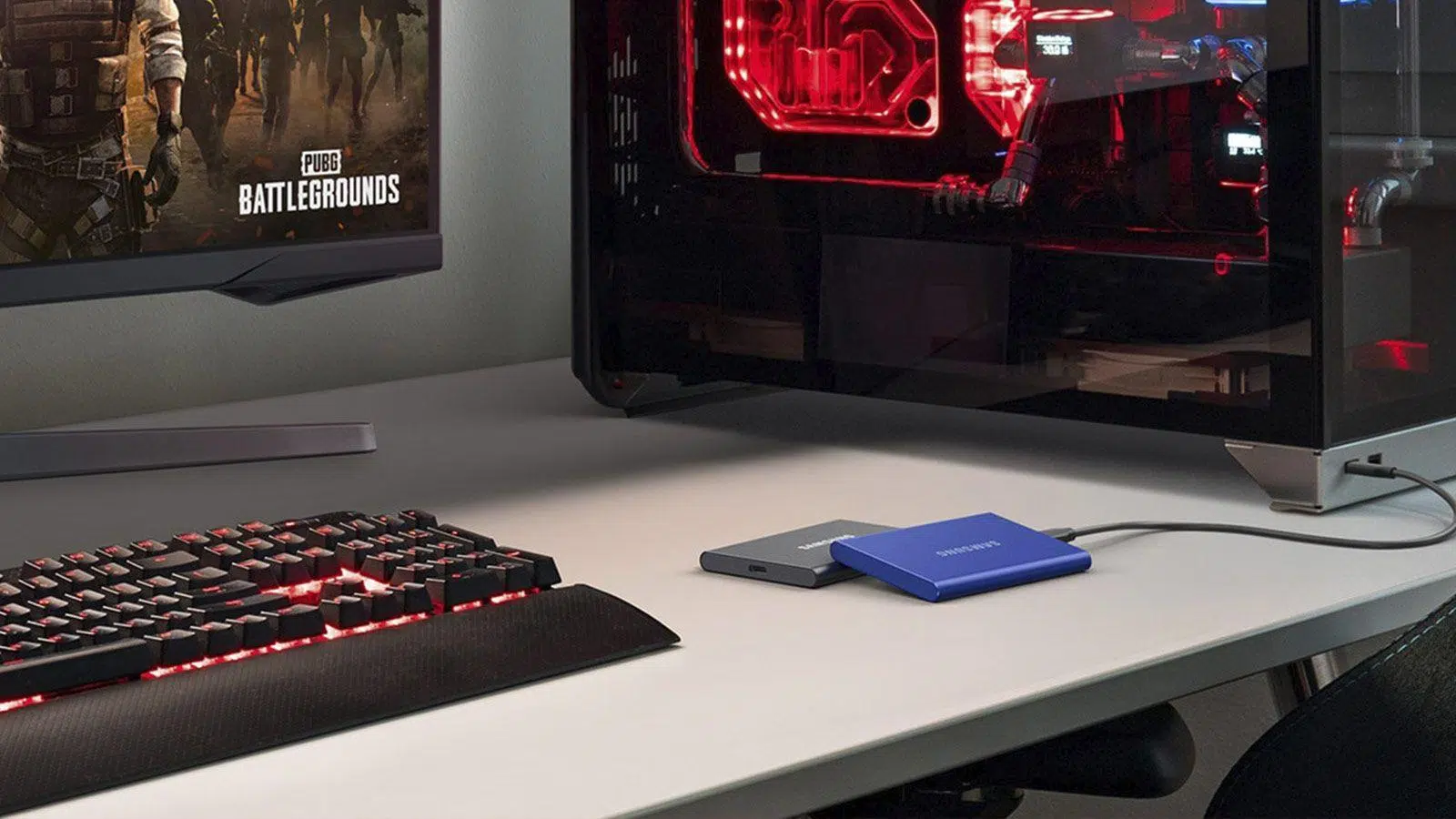
Hari ini, kebanyakan daripada kita melihat pemacu keadaan pepejal sebagai komponen pasang dan main. Hanya pasangkannya ke papan induk, pasang sistem pengendalian, dan anda sudah bersedia—tiada kerumitan. Walau bagaimanapun, jika anda ingin memaksimumkan setiap prestasi perkakasan anda, terdapat banyak tetapan yang boleh anda ubah untuk menjadikan semuanya berjalan lancar, terutamanya jika anda menggunakan Windows, yang, walaupun jauh lebih baik, masih membawa konsep dari era pemacu keras mekanikal.
Adalah penting untuk membezakan antara dua konsep: menjadikan PC anda berjalan lebih pantas dan mencegah pemacu daripada gagal berfungsi lebih awal. Mengoptimumkan kelajuan baca tidak sama dengan memanjangkan jangka hayat peranti . Dalam hal ini, penggunaan alat yang direka untuk pemacu keras tradisional pada SSD bukan sahaja tidak berguna, tetapi juga boleh menjadi tidak produktif dan menghauskan memori flash secara tidak perlu.

Konfigurasi asas dan Firmware
Ramai orang mengabaikan sepenuhnya firmware, tetapi ia merupakan komponen penting. SSD mempunyai pemproses dan memori dalaman tersendiri; oleh itu, mengemas kini firmware pengeluar boleh membetulkan ralat kritikal dan meningkatkan kecekapan pengurusan data. Walau bagaimanapun, sebelum anda mendalami perkara ini, buat sandaran fail penting anda sekiranya proses tersebut gagal.
Satu lagi perkara penting ialah mod pengendalian. Agar SSD berfungsi dengan betul, sistem mesti berada dalam mod AHCI (Antara Muka Pengawal Hos Lanjutan) . Jika anda mempunyai pemacu SATA dan menggunakan mod IDE atau RAID (melainkan ia konfigurasi yang sangat khusus), anda mungkin mengehadkan keserasian TRIM dan kehilangan kelajuan. Ini boleh disemak dalam Pengurus Peranti, di bawah pengawal IDE ATA/ATAPI.
Penyelenggaraan Pintar dalam Windows
Windows 10 dan 11 sudah boleh membezakan antara cakera keras mekanikal dan pemacu keadaan pepejal. Oleh itu, apabila anda mengakses alat pengoptimuman, anda tidak akan melihat sistem menyahfragmen SSD (yang akan memudaratkan pemacu), sebaliknya melaksanakan fungsi pengumpulan sampah . Amat disyorkan untuk menjadualkan tugas ini sebagai sebahagian daripada penyelenggaraan Windows bulanan anda untuk membersihkan sel yang diduduki oleh fail sementara.

Mari kita bincangkan tentang arahan TRIM. Teknologi ini memberitahu SSD blok data mana yang tidak lagi diperlukan dan boleh dipadamkan. Untuk menyemak sama ada ia aktif, anda boleh membuka prompt arahan dan menjalankannya fsutil behavior query DisableDeleteNotifyJika hasilnya sifar, semuanya baik-baik saja; jika satu, anda mesti aktifkan TRIM secara manual untuk mengelakkan kelajuan penulisan daripada menurun dari semasa ke semasa.
Pengurusan ruang dan storan
Mengisi SSD sehingga penuh adalah idea yang buruk. Pemacu ini memerlukan sedikit ruang untuk memindahkan data secara dalaman, satu proses yang dikenali sebagai peruntukan berlebihan. Sebaik-baiknya, anda harus mengekalkan antara 10% dan 20% ruang kosong . Jika anda menghadapi masalah untuk mengawalnya, anda boleh menggunakan ciri kuota dalam Pengurusan Cakera Windows atau pelajari cara mengosongkan ruang cakera untuk mengelakkan sistem anda daripada ranap.
Untuk meningkatkan prestasi, anda boleh mendayakan caching penulisan pada peranti . Ini membolehkan Windows menggunakan sebahagian RAM sebagai zon perantaraan sebelum menulis data ke SSD, sekali gus mengurangkan kependaman. Ia didayakan dalam sifat pemacu dalam Pengurus Peranti, di bawah tab Dasar.

Pelarasan lanjutan untuk mengelakkan haus dan lusuh
Oleh kerana sel memori kilat mempunyai kitaran penulisan yang terhad, adalah dinasihatkan untuk menghapuskan proses yang berlebihan. Pengindeksan fail Carian Windows Ia berguna pada HDD, tetapi pada SSD ia pada asasnya merupakan pembaziran kitaran penulisan yang tidak perlu. Jika anda tidak kerap menggunakan fungsi carian, lumpuhkan perkhidmatan tersebut. wsearch atau mengecualikan SSD daripada sifatnya.
Fail paging (memori maya) merupakan satu lagi topik kontroversi. Windows menggunakannya untuk mengurus ralat dan pemacu, tetapi jika anda mempunyai RAM 16 GB atau lebih , anda mungkin boleh mempertimbangkan untuk melumpuhkannya atau mengehadkannya kepada saiz yang kecil (seperti 1 GB) untuk mengosongkan ruang dan mengelakkan penulisan berterusan pada pemacu utama.
Ia juga merupakan idea yang baik untuk melihat hibernasi. Semasa hibernasi, PC menulis semua kandungan RAM ke cakera. Jika anda tidak menggunakan ciri ini, anda boleh melumpuhkannya dengan menjalankan [arahan hilang]. powercfg -h off dalam konsol pentadbir, sekali gus mengalih keluar gigabait penulisan yang tidak perlu setiap kali anda mematikan peralatan.
Pemantauan suhu dan kesihatan cakera
SSD moden, terutamanya pemacu NVMe PCIe 4.0 atau 5.0, cenderung menjadi luar biasa panas. Apabila ia melebihi had tertentu, pendikitan haba akan berlaku , iaitu pada asasnya apabila pemacu mengurangkan kelajuannya untuk mengelakkan terlalu panas. Memasang heatsink adalah pelaburan terbaik yang boleh anda lakukan untuk memastikan pemacu berada di bawah 60 darjah Celsius.
Untuk mengetahui berapa lama lagi unit anda masih boleh digunakan, jangan hanya bergantung pada gerak hati. Terdapat program yang sangat berkuasa untuk memantau teknologi SMART:
- CrystalDiskInfo: Sesuai untuk melihat peratusan jangka hayat dan suhu.
- CrystalDiskMark: Sesuai untuk penanda aras dan mengesahkan bahawa kelajuan adalah seperti yang dijanjikan oleh pengilang.
- Sentinel Cakera Keras: Alat profesional yang juga boleh membantu membetulkan ralat.
- SSD Life Pro: Sangat berguna untuk menganggarkan tarikh "kematian" cakera berdasarkan TBW (Jumlah Bait Ditulis).
Jika anda perasan sistem masih perlahan walaupun telah melakukan semuanya, ingatlah bahawa BleachBit atau IObit Advanced SystemCare boleh membantu membersihkan fail sampah dan sementara yang menghalang kelajuan membaca. Walau bagaimanapun, elakkan sebarang program yang menjanjikan untuk "menyahfragmentasi" SSD, kerana itu adalah satu kesilapan besar.
Memasang pemacu dengan betul, memastikan mod AHCI aktif, TRIM berfungsi dan cakera tidak dibebani data, menjamin sistem pengendalian but dalam beberapa saat dan aplikasi dimuatkan serta-merta, di samping melindungi perkakasan supaya ia tahan selama bertahun-tahun tanpa sebarang masalah.
